

Bloque Tock
Última actualización:
El bloque Tock te permite insertar un botón en tu web para gestionar reservas de restaurantes a través de Tock, lo que proporciona un método de reserva cómodo para tus visitantes.
Si utilizas Tock para gestionar las reservas de tu restaurante, puedes usar nuestro bloque Tock para ofrecer a tus visitantes una experiencia de reserva fluida. Este bloque puede ser una herramienta esencial para los propietarios de restaurantes que quieran agilizar el proceso de reservas y aumentar la interacción de los clientes en su web.
El bloque Tock forma parte del conjunto de bloques de Jetpack y está activado de forma predeterminada. No necesitas actualizar a un plan de pago para usarlo. Consulta nuestro artículo sobre los bloques de Jetpack para informarte sobre los bloques disponibles y cómo activarlos.
Jetpack Blocks require the Block Editor (also referred to as the Gutenberg editor). If you’ve installed the Classic Editor plugin, you have a few options:
- Deactivate the Classic Editor: Go to Plugins → Installed Plugins in your WP Admin and deactivate the Classic Editor plugin.
- Enable both editors: If you prefer flexibility, navigate to Settings → Writing in your WP Admin (not the menu under Jetpack settings). Set Allow users to switch editors to Yes. You will only see these options if you have the Classic Editor plugin installed and active.
Some custom themes or plugins may prevent you from using the Block Editor. In that case, please contact the support team for the plugin or theme for further assistance.
For more details, see Using Blocks and the Classic Editor.
Añadir el bloque Tock
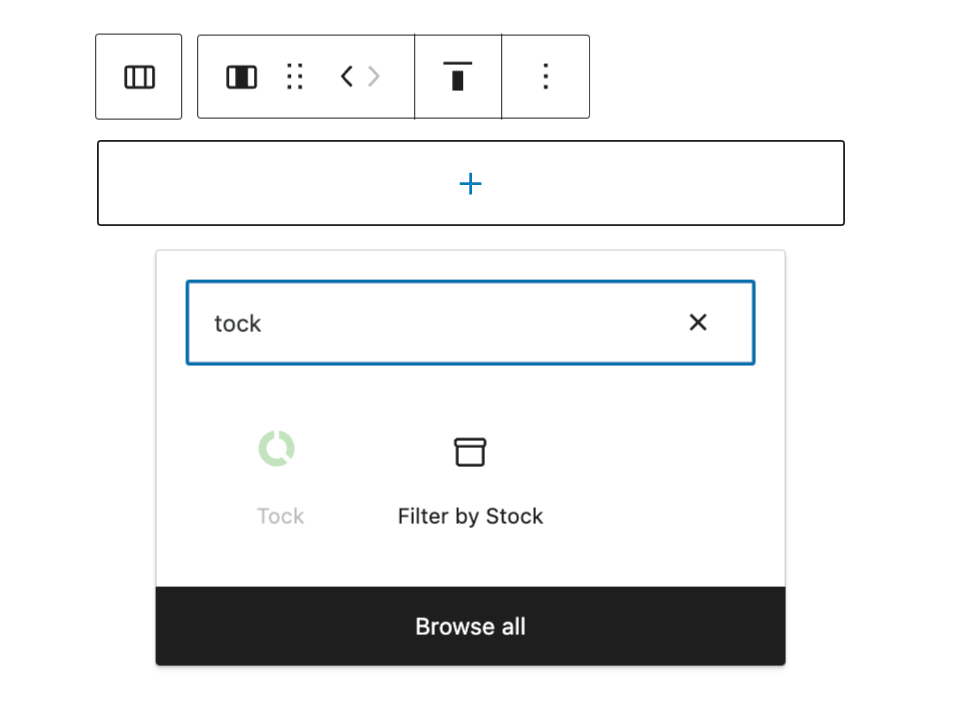
Puedes añadir el bloque Tock haciendo clic en el + icono del insertador de bloques y buscando «Tock». Con el teclado, también puedes escribir /tock en una línea nueva y pulsar Intro para añadir el bloque.
El bloque Tock solo se puede añadir una vez a una página o entrada. Si intentas añadirlo por segunda vez a la misma entrada o página, aparecerá desactivado y atenuado en el menú de bloques. Consulta los bloques de Jetpack para obtener instrucciones detalladas sobre cómo añadir bloques.
Configurar el bloque Tock
Después de insertar el bloque Tock, tendrás que introducir el nombre del negocio de Tock en los ajustes de la barra de herramientas, en Editar.
Actualmente no podemos validar los nombres de los negocios, por lo que es importante que añadas el nombre de tu negocio exactamente como lo has introducido en la plataforma Tock.
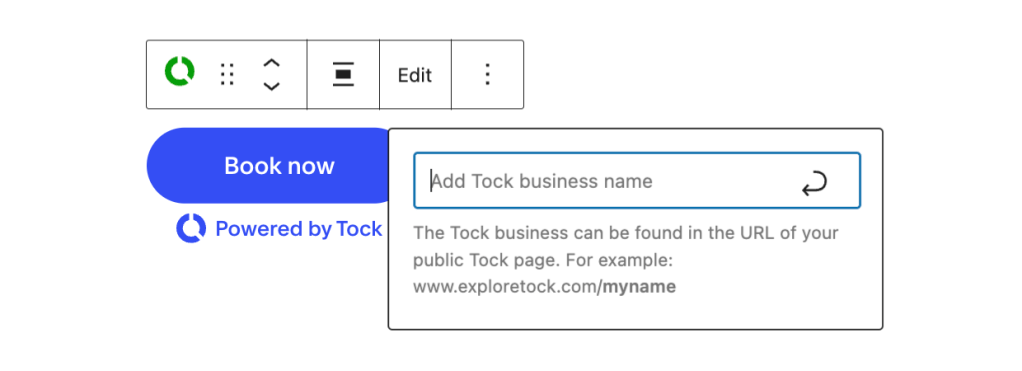
Ten en cuenta que, si el nombre del negocio de Tock se deja en blanco, el bloque no se mostrará a los visitantes del sitio, pero no aparecerá nada. Los usuarios que hayan iniciado sesión y tengan la edit_posts capacidad (normalmente administradores, editores y autores) verán una vista previa del bloque con el aviso: The block will not be shown to your site visitors until a Tock business name is set.
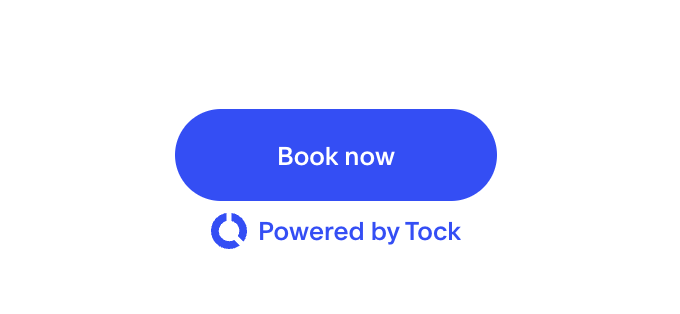
Una vez publicada la entrada o página, y si se cumplen las condiciones anteriores, el botón «Reservar ahora» se mostrará en la página. Cuando un usuario haga clic en el botón, podrá hacer una reserva mediante el widget de reservas de Tock.
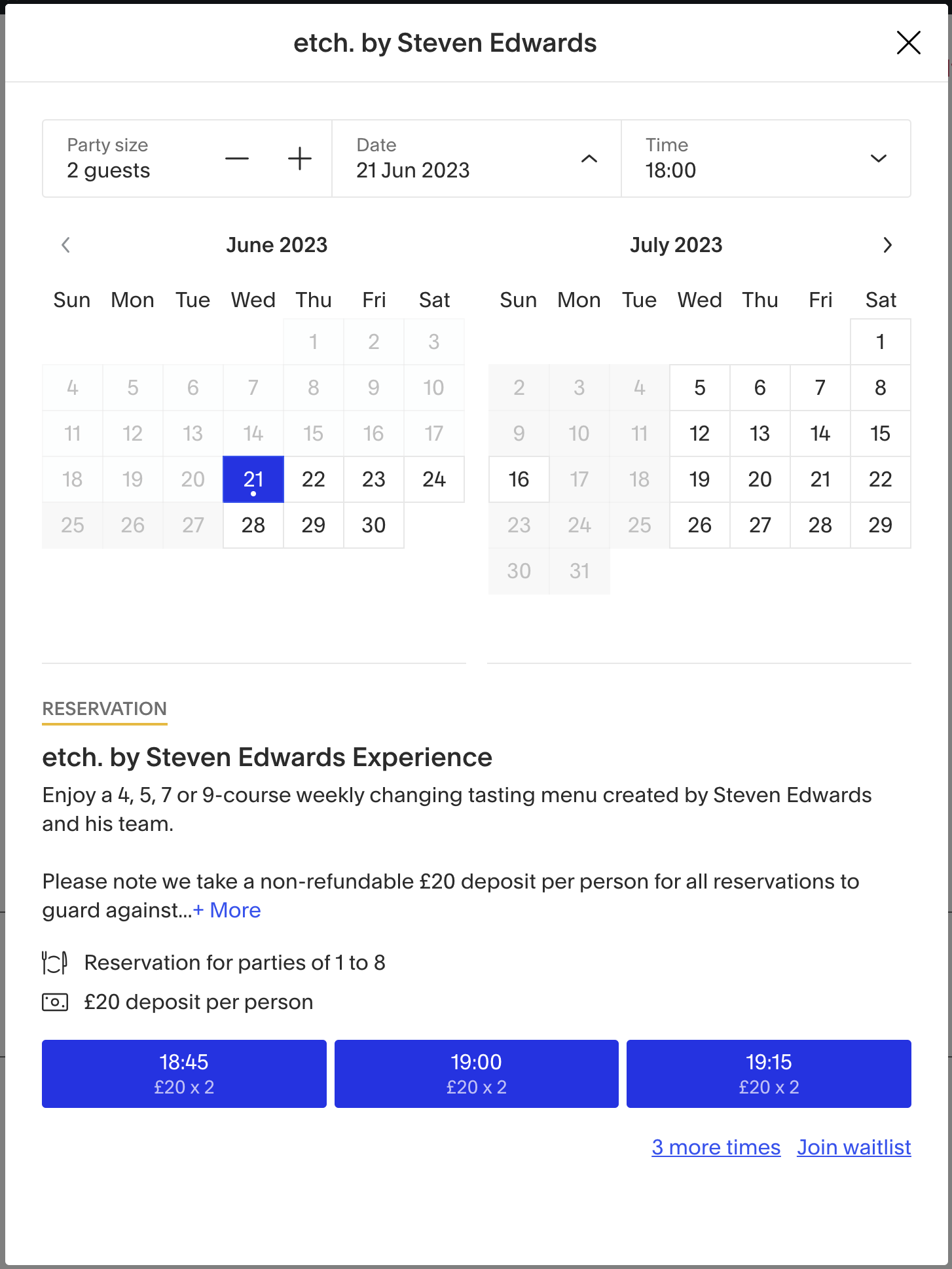
Si tienes alguna pregunta sobre cómo se gestionan las reservas de Tock, consulta el centro de ayuda de Tock.
Still need help?
Please contact support. We’re happy to advise.

