

Tock Block
Dernière mise à jour :
Le bloc Tock vous permet d’intégrer un bouton sur votre site web pour les réservations au restaurant via Tock, offrant ainsi à vos visiteurs un moyen pratique de réserver.
Si vous utilisez Tock pour gérer les réservations de votre restaurant, vous pouvez utiliser notre bloc Tock afin d’offrir une expérience de réservation fluide à vos visiteurs. Ce bloc peut être un outil essentiel pour les restaurateurs qui souhaitent simplifier leur processus de réservation et accroître l’engagement des clients sur leur site web.
Le bloc Tock fait partie de la suite de blocs Jetpack et est activé par défaut. Son utilisation ne nécessite pas de mise à niveau payante. Consultez notre article sur les blocs Jetpack pour découvrir les blocs disponibles et savoir comment les activer.
Jetpack Blocks require the Block Editor (also referred to as the Gutenberg editor). If you’ve installed the Classic Editor plugin, you have a few options:
- Deactivate the Classic Editor: Go to Plugins → Installed Plugins in your WP Admin and deactivate the Classic Editor plugin.
- Enable both editors: If you prefer flexibility, navigate to Settings → Writing in your WP Admin (not the menu under Jetpack settings). Set Allow users to switch editors to Yes. You will only see these options if you have the Classic Editor plugin installed and active.
Some custom themes or plugins may prevent you from using the Block Editor. In that case, please contact the support team for the plugin or theme for further assistance.
For more details, see Using Blocks and the Classic Editor.
Ajouter le bloc Tock
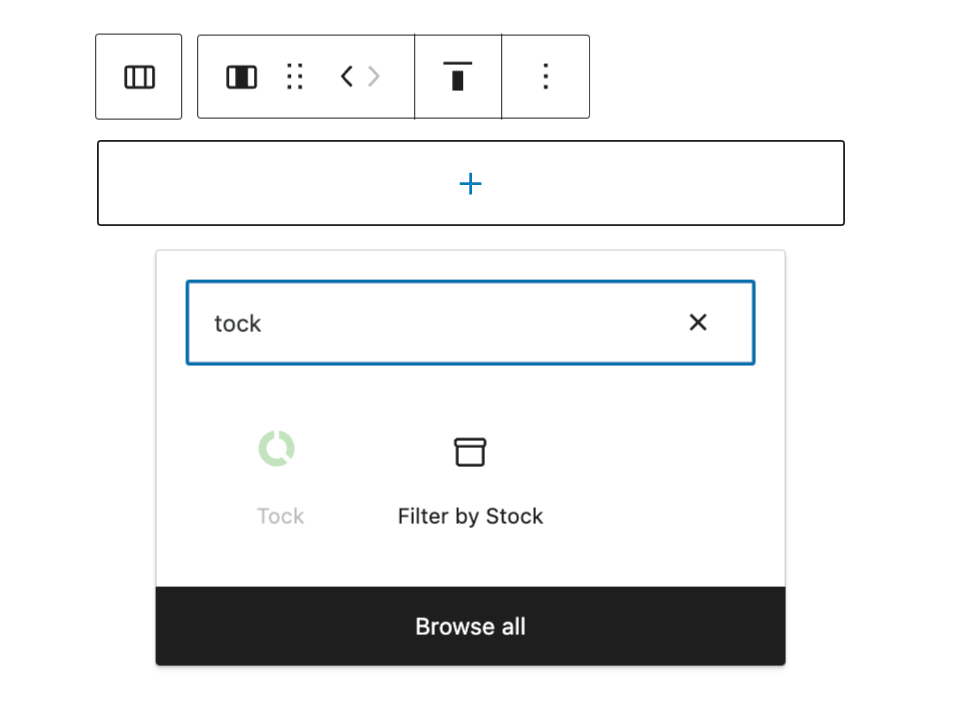
Vous pouvez ajouter le bloc Tock en cliquant sur l’icône + d’insertion de blocs et en recherchant « Tock ». Avec votre clavier, vous pouvez également saisir /tock sur une nouvelle ligne, puis appuyer sur Entrée pour ajouter le bloc.
Le bloc Tock ne peut être ajouté qu’une seule fois à une page ou à un article. Si vous essayez de l’ajouter une deuxième fois au même article ou à la même page, il apparaîtra comme désactivé et grisé dans le menu des blocs. Consultez les blocs Jetpack pour obtenir des instructions détaillées sur l’ajout de blocs.
Configurer le bloc Tock
Après avoir inséré le bloc Tock, vous devrez saisir le nom de votre entreprise Tock dans les réglages de la barre d’outils, sous Modifier.
Pour le moment, nous ne sommes pas en mesure de valider les noms d’entreprise. Il est donc important d’ajouter le nom de votre entreprise exactement comme vous l’avez saisi sur la plateforme Tock.
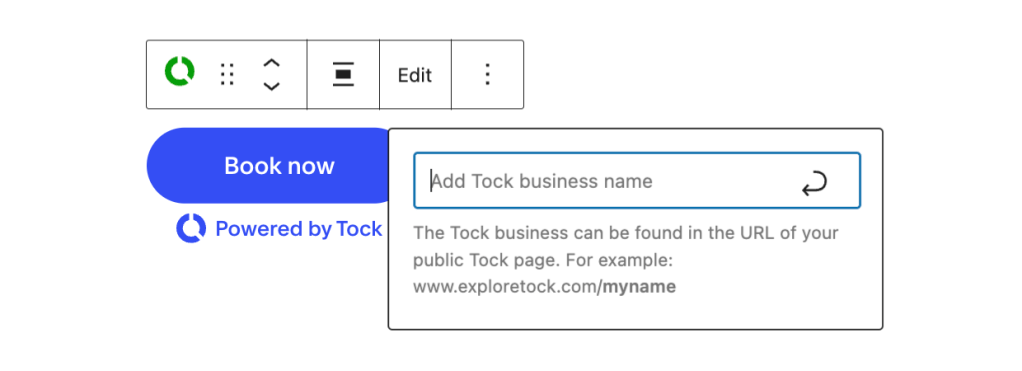
Notez que si le nom de l’entreprise Tock est laissé vide, le bloc ne sera pas affiché aux visiteurs du site, mais rien ne s’affichera. Les utilisateurs connectés disposant de la edit_posts capacité (généralement les administrateurs, les éditeurs et les auteurs) verront un aperçu du bloc avec l’avis suivant : The block will not be shown to your site visitors until a Tock business name is set.
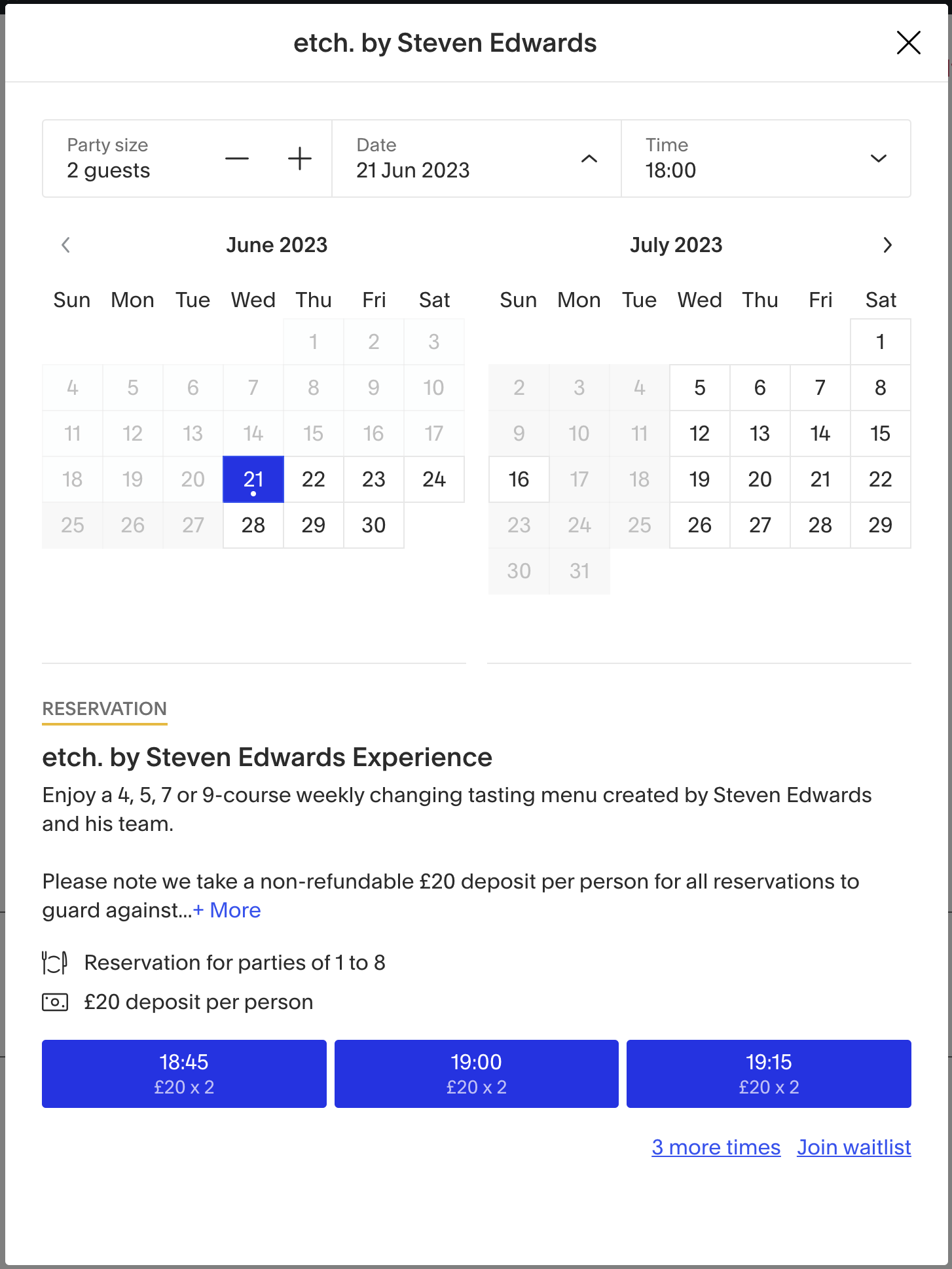
Une fois l’article ou la page publié et si les conditions ci-dessus sont remplies, le bouton « Réserver maintenant » s’affichera sur la page. Lorsqu’un utilisateur clique sur le bouton, il peut effectuer une réservation à l’aide du widget de réservation Tock.
Si vous avez des questions sur la gestion des réservations Tock, consultez le centre d’aide Tock.
Still need help?
Please contact support. We’re happy to advise.

