



Une biographie d’auteur renforce la crédibilité de vos articles WordPress, en permettant aux lecteurs de savoir qui a rédigé le contenu et pourquoi ils peuvent faire confiance aux informations fournies. Elle contribue également à votre image de marque personnelle et à l’optimisation pour les moteurs de recherche (SEO).
WordPress propose plusieurs façons d’ajouter une biographie d’auteur, des options intégrées aux extensions et au codage manuel. Ce guide présente plusieurs méthodes pour garantir une configuration rapide et de bonnes performances.
Configurer les informations sur l’auteur dans WordPress
Toutes les méthodes présentées ici récupèrent les données des auteurs enregistrées dans les profils utilisateurs de WordPress. Une configuration correcte garantit l’affichage approprié des biographies.
Modifier les profils utilisateurs
Pour modifier le profil d’un utilisateur, vérifiez d’abord que vous êtes connecté(e) au tableau de bord de votre WordPress. Ensuite, accédez à Utilisateurs → Tous les utilisateurs.
Cliquez sur le profil utilisateur que vous souhaitez modifier, puis faites défiler la page jusqu’à la section Informations biographiques. Saisissez une courte biographie d’auteur.

Faites défiler la page jusqu’en bas et cliquez sur Mettre à jour l’utilisateur pour enregistrer ces modifications. Répétez cette procédure pour chaque auteur de votre site.
Ajouter une photo de profil
WordPress utilise Gravatar pour les images de profil. Rendez-vous sur gravatar.com, inscrivez-vous avec la même adresse e-mail que celle de votre compte WordPress et importez une photo. Elle se synchronisera automatiquement avec votre site. Vérifiez le résultat en consultant un article affichant votre nom d’auteur. L’image devrait apparaître si votre thème ou votre méthode la prend en charge.
Méthode 1 : ajouter une biographie d’auteur à l’aide de votre thème WordPress
Certains thèmes WordPress intègrent des sections de biographie d’auteur. Avant d’en ajouter une manuellement, vérifiez les fonctionnalités de votre thème.
Comment vérifier la prise en charge par le thème
Pour vérifier que votre thème prend en charge les biographies d’auteur stylisées, accédez à Apparence → Personnaliser. Ensuite, cliquez sur Blog puis sélectionnez Article unique.
Faites défiler la page et recherchez les options Biographie de l’auteur, Boîte de l’auteur, ou Paramètres de l’article. Les thèmes varient : explorez donc entièrement ce menu de personnalisation. Activez ensuite l’option si elle est disponible.
Enregistrez vos modifications, puis consultez un article pour vérifier où apparaît la biographie (généralement sous le contenu).
Que faire si votre thème ne prend pas cette fonctionnalité en charge
Si aucune option n’est disponible, votre thème n’intègre pas de section de biographie. Vous pouvez toutefois en ajouter une à l’aide d’extensions ou de code, comme nous allons le voir. Consultez la documentation de votre thème pour le confirmer.
Méthode 2 : ajouter une biographie d’auteur à l’aide d’une extension WordPress
Les extensions permettent d’enrichir facilement les biographies d’auteur avec des images, des liens vers les réseaux sociaux et des options de mise en forme. Voici quelques-unes des meilleures solutions :
Simple Author Box

Simple Author Box ajoute une boîte de biographie d’auteur adaptative à la fin des articles, affichant le nom, l’avatar, la biographie et les liens vers les réseaux sociaux de l’auteur. Personnalisez le design en ajustant les couleurs, les polices et la mise en page pour l’adapter à votre site. L’extension prend également en charge les auteurs invités et multiples, ce qui convient parfaitement aux blogs réunissant plusieurs contributeurs.
WP Post Author
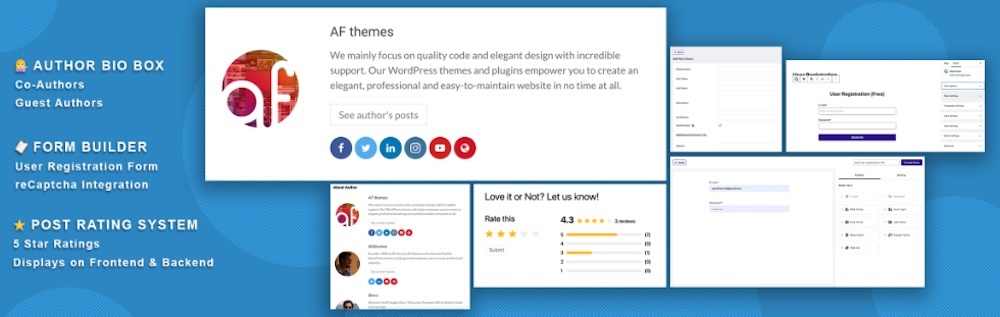
WP Post Author vous permet d’ajouter une boîte de biographie d’auteur à vos articles, affichant le nom, l’avatar, la biographie et les liens vers les réseaux sociaux de l’auteur. Vous pouvez personnaliser son apparence pour l’adapter au design de votre site à l’aide des réglages intégrés.
Molongui Authorship
Molongui Authorship étend les fonctionnalités d’auteur par défaut de WordPress en vous permettant d’ajouter plusieurs auteurs, des auteurs invités et des boîtes de biographie détaillées à vos articles. Personnalisez la mise en page, les couleurs et les liens vers les réseaux sociaux pour les adapter au design de votre site. De plus, l’extension prend en charge les coauteurs, ce qui en fait une solution idéale pour les blogs collaboratifs et les sites Web réunissant plusieurs auteurs.
Starbox
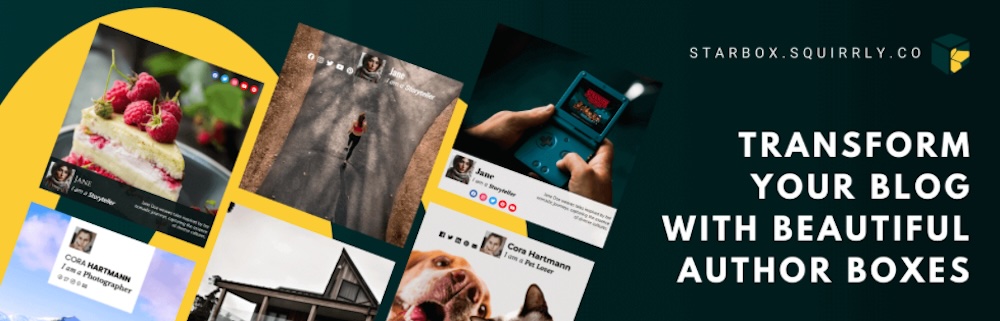
Starbox ajoute à vos articles une boîte de biographie d’auteur élégante et personnalisable, présentant le nom, l’avatar, la biographie et les liens vers les réseaux sociaux de l’auteur. Elle propose plusieurs modèles de design et inclut des fonctionnalités telles que l’intégration de Facebook Authorship.
Installer et configurer une extension de biographie d’auteur
Après avoir choisi l’extension à utiliser, accédez à Extensions → Ajouter une extension.
Recherchez l’extension de biographie d’auteur souhaitée et cliquez sur Installer maintenant, puis sur Activer. Accédez aux Réglages de l’extension pour la configurer et modifier l’apparence, la mise en page et les autres attributs de la biographie selon vos besoins.
Méthode 3 : ajouter manuellement une biographie d’auteur à l’aide de code
Si vous préférez mieux contrôler le design et les fonctionnalités, ajoutez manuellement une biographie d’auteur à l’aide de code.
Modifier les fichiers du thème pour inclure une biographie d’auteur
Si votre thème ne prend pas en charge les biographies d’auteur, leur ajout manuel nécessite de modifier les fichiers du thème. Pour ce faire, accédez à Apparence → Éditeur de thème. Ensuite, ouvrez single.php ou content-single.php.
Repérez la section où vous souhaitez faire apparaître la biographie, généralement après the_content().
Insérez le code suivant :
<div class="author-bio">

    <h3>À propos de l’auteur</h3>

    <p><?php echo get_the_author_meta('description'); ?></p>

</div>
Enregistrez les modifications effectuées et testez votre site pour vous assurer que tout s’affiche comme prévu.
Ajouter une image d’auteur
Pour inclure une image de l’auteur avec sa biographie, vérifiez d’abord que l’auteur possède un profil Gravatar associé à son adresse e-mail.
Pour ajouter une image manuellement, utilisez le code suivant dans functions.php:
<div class="author-bio">

    <h3>À propos de l’auteur</h3>

    <p><?php echo get_the_author_meta('description'); ?></p>

</div>
Appelez cette fonction dans single.php où vous souhaitez faire apparaître la biographie, comme ceci :
<?php display_author_bio(); ?>Styliser la biographie de l’auteur avec CSS
Pour améliorer l’apparence visuelle de toute biographie d’auteur que vous créez, ajoutez du CSS personnalisé. Pour ce faire, accédez à Apparence → Personnaliser → CSS supplémentaire et ajoutez le code suivant :
.author-bio {

    background-color: #f4f4f4;

    padding: 15px;

    border-left: 4px solid #333;

    font-size: 16px;

}

.author-bio img {

    border-radius: 50%;

    margin-bottom: 10px;

}
Cette feuille de style CSS personnalisée applique une mise en forme à votre encadré de biographie d’auteur, notamment un arrière-plan gris clair, une bordure sur le côté gauche et des images circulaires pour l’auteur. Les marges intérieures assurent un espacement approprié du contenu dans l’encadré, tandis que l’ajustement de la taille de police rend le texte plus lisible.
Après avoir ajouté cette feuille de style CSS, enregistrez vos modifications et consultez votre site pour vérifier que la biographie de l’auteur s’affiche comme prévu.
Ajouter plusieurs auteurs ou des auteurs invités
Si votre contenu est rédigé par plusieurs auteurs ou des auteurs invités, ajoutez également leurs informations à vos articles. Cette procédure commence par l’activation de plusieurs auteurs pour les articles de blog individuels.
Pour les articles auxquels plusieurs personnes ont contribué, une extension telle que Co-Authors Plus est très pratique. Après avoir installé l’extension, modifiez un article et faites défiler la page jusqu’à la section Auteurs.
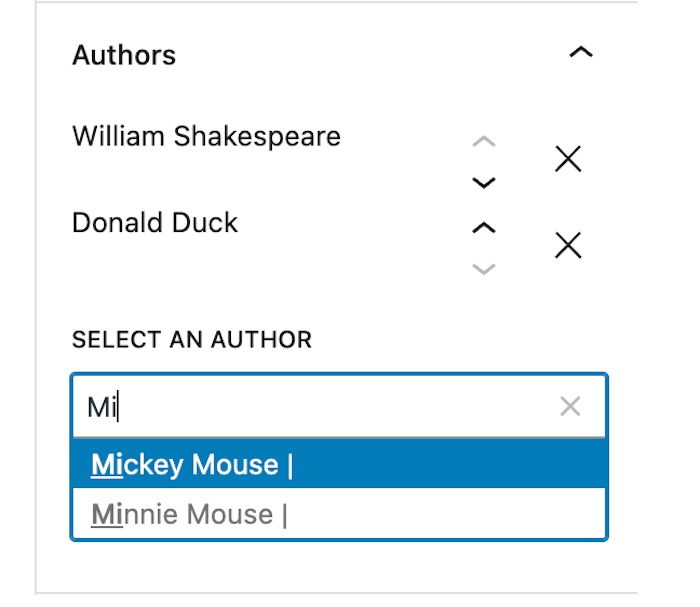
Recherchez des auteurs supplémentaires et sélectionnez-les, puis enregistrez les modifications pour afficher plusieurs auteurs sur l’article. Vous pouvez également simplement modifier l’auteur d’un article en sélectionnant un autre utilisateur comme seul auteur.
L’activation du balisage schema des auteurs pour SEO présente des avantages
Google apprécie les biographies d’auteur bien structurées. L’ajout d’un balisage schema peut contribuer à améliorer la visibilité de l’auteur dans les résultats de recherche. Voici comment le mettre en œuvre :
Utilisez une extension SEO
Si vous utilisez Yoast SEO, activez automatiquement le schéma d’auteur. Accédez à Yoast SEO → Paramètres → Représentation du site.
Sur cette page, indiquez si votre site représente une organisation ou une personne. S’il s’agit d’une personne, sélectionnez-la dans le menu déroulant. Enregistrez vos modifications, puis vérifiez que la biographie de cet utilisateur est renseignée sous Utilisateurs → Tous les utilisateurs.
Pour vérifier que tout fonctionne correctement, effectuez un Test des résultats enrichis et vérifiez que la biographie de l’auteur apparaît dans les résultats du schema.
Ajouter manuellement un balisage schema
Si vous préférez une approche personnalisée, insérez le balisage de schéma JSON-LD suivant dans l’un des fichiers suivants de votre thème : header.php ou single.php.
<script type="application/ld+json">

{

    "@context": "https://schema.org",

"@type": "Person",

"name": "<?php echo esc_html(get_the_author()); ?>",

"description": "<?php echo esc_html(get_the_author_meta('description')); ?>",

"image": "<?php echo esc_url(get_avatar_url(get_the_author_meta('ID'))); ?>"

}

</script>
Ce script ajoute des données structurées pour l’auteur de l’article, notamment son nom, sa biographie et son image de profil.
Le placer dans header.php s’applique à l’ensemble du site, tandis que l’ajouter à single.php garantit qu’il n’apparaît que sur les articles individuels.
Résoudre les problèmes courants
Si la biographie de votre auteur ne s’affiche pas correctement, un problème sous-jacent peut en être la cause. Examinons maintenant quelques problèmes courants :
La biographie ne s’affiche pas
Assurez-vous que le profil de l’auteur contient une biographie, car les champs vides ne seront pas affichés. Vérifiez que les réglages de l’extension ou du thème sont activés. Pour du code personnalisé, assurez-vous que single.php est le fichier actif. Certains thèmes utilisent content-single.php à la place ; vérifiez donc quel fichier est utilisé par votre thème. Si les modifications n’apparaissent pas et que vous utilisez une extension de mise en cache, videz le cache de votre site.
Image manquante
Vérifiez que l’adresse e-mail du profil utilisateur correspond à son profil Gravatar. Demandez à l’utilisateur de téléverser une autre image dans son profil Gravatar pour effectuer également un test. Si vous utilisez une extension, vérifiez ses réglages d’avatar, car certains remplacent également Gravatar.
Erreurs de mise en forme
Vérifiez votre CSS pour détecter les conflits susceptibles d’affecter l’apparence de la biographie d’auteur. Utilisez les outils de développement de votre navigateur pour identifier les styles qui se chevauchent ou qui sont en conflit. Accédez-y en sélectionnant Clic droit → Inspecter. Recherchez des problèmes tels que des marges manquantes, des tailles de police incorrectes ou des couleurs d’arrière-plan incompatibles qui nuisent à la lisibilité.
Améliorez l’efficacité des auteurs grâce à Jetpack AI Assistant
Gérer efficacement un site WordPress nécessite des outils qui simplifient la création de contenu tout en préservant sa qualité. Jetpack AI Assistant aide les auteurs et les propriétaires de sites à générer un contenu bien structuré et attrayant directement dans WordPress.
Jetpack AI Assistant aide les auteurs de contenu grâce aux fonctionnalités suivantes :
- Génération instantanée de contenu: Rédigez et peaufinez rapidement vos contenus, notamment les biographies d’auteur, afin de respecter votre image et votre ton de marque.
- Amélioration de la grammaire et de la lisibilité: Garantissez la clarté et le professionnalisme de chaque contenu et profil d’auteur.
- Automatisation qui fait gagner du temps: Réduisez les efforts nécessaires pour rédiger du contenu et des biographies pour plusieurs auteurs.
En installant Jetpack AI Assistant, les propriétaires et les auteurs de sites WordPress créent facilement du contenu cohérent et de haute qualité. Cela leur permet de se concentrer davantage sur les échanges avec leur audience.





