



著者プロフィールを追加すると、WordPressの投稿に信頼性が加わり、読者は誰がそのコンテンツを書いたのか、なぜその情報を信頼すべきなのかを理解できます。また、パーソナルブランディングや検索エンジン最適化(SEO)にも役立ちます。
WordPressでは、組み込みのオプションからプラグイン、手動コーディングまで、著者プロフィールを追加する方法が複数用意されています。このガイドでは、すばやく設定し、良好なパフォーマンスを確保するためのいくつかの方法を説明します。
WordPressで著者情報を設定する
ここで説明するすべての方法では、WordPressのユーザープロフィールに保存された著者データを使用します。正しく設定すれば、プロフィールが適切に表示されます。
ユーザープロフィールを編集する
ユーザープロフィールを編集するには、まずWordPressのダッシュボードにログインしていることを確認します。次に、次の場所に移動します ユーザー → すべてのユーザー。
編集するユーザープロフィールをクリックし、次に略歴セクションまで下にスクロールします。簡単な著者プロフィールを入力します。

ページの一番下までスクロールし、ユーザーを更新をクリックして変更を保存します。この手順をサイト上の各著者について繰り返します。
プロフィール画像を追加する
WordPressではプロフィール画像にGravatarを使用します。gravatar.comにアクセスし、WordPressアカウントと同じメールアドレスで登録して写真をアップロードします。サイトと自動的に同期されます。署名付きの投稿を表示してテストしてください。テーマまたは使用する方法が対応していれば、画像が表示されます。
方法1:WordPressのテーマを使って著者プロフィールを追加する
一部のWordPressテーマには、著者プロフィールのセクションが組み込まれています。手動で追加する前に、テーマの機能を確認してください。
テーマの対応状況を確認する方法
テーマが装飾付きの著者プロフィールに対応しているか確認するには、外観 → カスタマイズ。次に、ブログをクリックし、個別投稿を選択します。
下にスクロールして著者プロフィール、 著者ボックス、または投稿設定の設定を探します。テーマによって異なるため、このカスタマイズメニューを隅々まで確認してください。次に、利用可能であればそのオプションを有効にします。
変更を保存してから投稿を確認し、プロフィールが表示される場所(通常はコンテンツの下)を確認します。
テーマが対応していない場合の対処法
オプションがない場合、そのテーマにはプロフィールセクションが組み込まれていません。それでも、プラグインやコードを使って追加できます。これについては次に説明します。テーマのドキュメントを確認してください。
方法2:WordPressプラグインを使って著者プロフィールを追加する
プラグインを使うと、画像、ソーシャルメディアへのリンク、書式設定オプションなどで著者プロフィールを簡単に拡張できます。おすすめの選択肢には次のものがあります。
Simple Author Box

Simple Author Boxは、投稿の末尾にレスポンシブな著者プロフィールボックスを追加し、著者名、アバター、プロフィール、ソーシャルメディアへのリンクを表示します。色、フォント、レイアウトを調整して、サイトに合ったデザインにカスタマイズできます。このプラグインはゲスト著者や複数の著者にも対応しているため、さまざまな寄稿者がいるブログに適しています。
WP Post Author
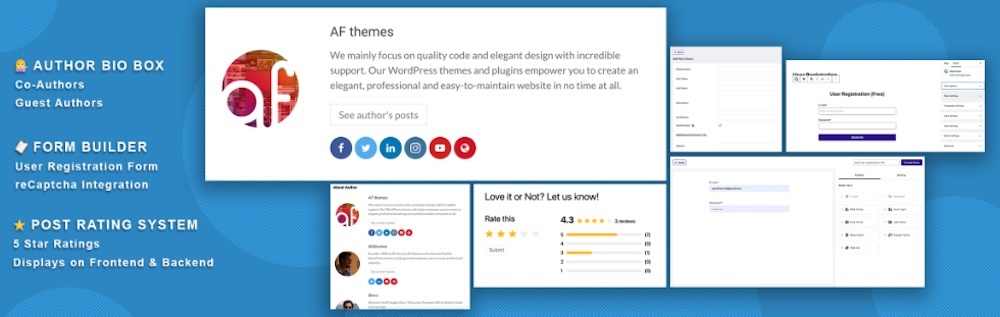
WP Post Authorを使うと、投稿に著者プロフィールボックスを追加し、著者名、アバター、プロフィール、ソーシャルメディアへのリンクを表示できます。組み込みの設定を使って外観をサイトのデザインに合わせてカスタマイズできます。
Molongui Authorship
Molongui Authorship WordPressのデフォルトの著者機能を拡張し、投稿に複数の著者、ゲスト著者、詳細な著者プロフィールボックスを追加できます。レイアウト、色、ソーシャルメディアへのリンクをサイトのデザインに合わせてカスタマイズできます。さらに、共同著者にも対応しているため、共同ブログや複数著者のウェブサイトに最適です。
Starbox

Starboxは、スタイリッシュでカスタマイズ可能な著者プロフィールボックスを投稿に追加し、著者名、アバター、プロフィール、ソーシャルメディアへのリンクを表示します。複数のデザインテンプレートを提供し、Facebook Authorshipとの統合などの機能も備えています。
著者プロフィールプラグインをインストールして設定する
使用するプラグインを決めたら、プラグイン → 新規プラグインを追加。
目的の著者プロフィールプラグインを検索し、今すぐインストールしてから有効化します。プラグインの設定に移動して設定し、プロフィールの外観、レイアウト、その他の属性を好みに合わせて変更します。
方法3:コードを使って著者プロフィールを手動で追加する
デザインや機能をより細かく制御したい場合は、コードを使って著者プロフィールを手動で追加します。
著者プロフィールを含めるためにテーマファイルを編集する
テーマが著者プロフィールに対応していない場合、手動で追加するにはテーマファイルを編集する必要があります。これを行うには、外観 → テーマエディター。次にsingle.phpまたはcontent-single.phpを開きます。
プロフィールを表示したいセクションを見つけます。通常はthe_content()の後です。
次のコードを挿入します。
<div class="author-bio">

    <h3>著者について</h3>

    <p><?php echo get_the_author_meta('description'); ?></p>

</div>
行った変更を保存し、すべてが意図したとおりに表示されることを確認するためにサイトをテストします。
著者画像を追加する
著者プロフィールとともに著者画像を表示するには、まず著者のメールアドレスに紐付いたGravatarプロフィールがあることを確認します。
画像を手動で追加するには、次のコードをfunctions.php内で使用します:
<div class="author-bio">

    <h3>著者について</h3>

    <p><?php echo get_the_author_meta('description'); ?></p>

</div>
この関数を single.phpで、プロフィールを表示したい場所に次のように呼び出します。
<?php display_author_bio(); ?>CSSで著者プロフィールのスタイルを設定する
作成した著者プロフィールの見た目をさらに魅力的にするには、カスタムCSSを追加します。これを行うには、次の順に移動します:外観 → カスタマイズ → 追加CSS を追加して、次のコードを記述します。
.author-bio {

    background-color: #f4f4f4;

    padding: 15px;

    border-left: 4px solid #333;

    font-size: 16px;

}

.author-bio img {

    border-radius: 50%;

    margin-bottom: 10px;

}
このカスタムCSSは、薄いグレーの背景、左側の境界線、著者画像の円形表示など、著者プロフィールボックスのスタイルを設定します。パディングによってボックス内のコンテンツに適切な間隔が確保され、フォントサイズの調整によってテキストが読みやすくなります。
このCSSを追加したら、変更を保存し、サイトを確認して著者プロフィールが意図したとおりに表示されることを確認します。
複数の著者またはゲスト著者を追加する
複数の著者またはゲストライターが寄稿したコンテンツがある場合は、投稿にもその情報を追加します。この手順は、個々のブログ投稿で複数の著者を有効にすることから始まります。
複数の寄稿者がいる投稿では、Co-Authors Plusのようなプラグインが便利です。プラグインをインストールしたら、投稿を編集し、著者セクションまでスクロールします。
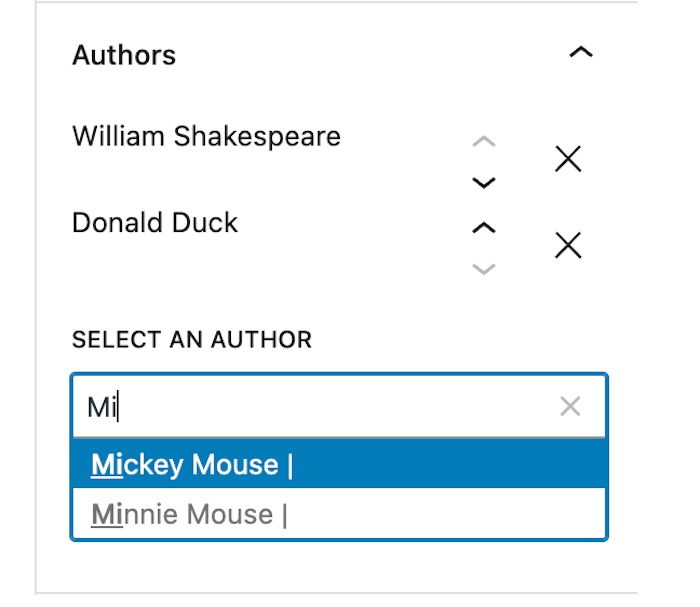
追加の著者を検索して選択し、変更を保存すると、投稿に複数の著者が表示されます。また、別のユーザーを唯一の著者として選択するだけで、投稿の著者を変更することもできます。
SEOの著者スキーママークアップを有効にするメリット
Googleは、適切に構成された著者プロフィールを評価します。そしてスキーママークアップを追加すると検索結果での著者の認知度向上に役立ちます。実装方法は次のとおりです:
SEOプラグインを使用する
Yoast SEOを使用している場合は、著者スキーマを自動的に有効にします。次の場所に移動します:Yoast SEO → 設定→ サイトの表示。
このページで、サイトが組織または個人のどちらを表すかを指定します。個人の場合は、ドロップダウンメニューから該当する人物を選択します。変更を保存したら、このユーザーの自己紹介が入力されていることをユーザー → ユーザー一覧で確認します。
すべてが正しく動作していることを確認するには、リッチリザルトテストを実行し、著者プロフィールがスキーマの結果に表示されることを確認します。
スキーママークアップを手動で追加する
カスタムの方法を使用する場合は、次のJSON-LDスキーママークアップをテーマのheader.phpまたはsingle.phpファイルに挿入します。
<script type="application/ld+json">

{

    "@context": "https://schema.org",

"@type": "Person",

"name": "<?php echo esc_html(get_the_author()); ?>",

"description": "<?php echo esc_html(get_the_author_meta('description')); ?>",

"image": "<?php echo esc_url(get_avatar_url(get_the_author_meta('ID'))); ?>"

}

</script>
このスクリプトは、著者の名前、プロフィール、プロフィール画像など、投稿者に関する構造化データを追加します。
これをheader.phpに配置するとサイト全体に適用されます。一方、single.phpに追加すると個々の投稿にのみ表示されます。
一般的な問題のトラブルシューティング
著者プロフィールが正しく表示されない場合は、根本的な問題がある可能性があります。次に、よくある問題を解決していきましょう:
プロフィールが表示されない
著者のプロフィールに自己紹介が含まれていることを確認してください。空のフィールドは表示されません。プラグインまたはテーマの設定が有効になっていることを確認してください。カスタムコードの場合は、single.phpがアクティブなファイルであることを確認してください。一部のテーマでは代わりにcontent-single.phpを使用するため、ご使用のテーマでどちらのファイルが使用されているか確認してください。変更が反映されず、キャッシュプラグインを使用している場合は、サイトのキャッシュを消去してください。
画像が表示されない
ユーザープロフィールのメールアドレスが、そのユーザーのGravatarと一致していることを確認します。テストとして、ユーザーにGravatarプロフィールへ別の画像をアップロードしてもらいます。プラグインを使用している場合は、一部のプラグインがGravatarも上書きするため、アバター設定も確認してください。
書式設定のエラー
著者プロフィールの外観に影響する可能性のある競合がないか、CSSを確認してください。ブラウザーの開発者ツールを使用して、重複または競合しているスタイルを特定します。これにアクセスするには、右クリック → 検証を選択します。読みやすさに影響する余白の不足、誤ったフォントサイズ、競合する背景色などの問題を探してください。
Jetpack AI Assistantで著者の効率を高める
WordPressサイトを効率的に管理するには、品質を維持しながらコンテンツ作成を簡素化するツールが必要です。Jetpack AI Assistantは、WordPress内で適切に構成された魅力的なコンテンツを直接作成するのに役立ちます。
Jetpack AI Assistantは、次の方法でコンテンツ作成者をサポートします:
- コンテンツを即座に生成:著者プロフィールを含むコンテンツをすばやく下書き・編集し、ブランドやトーンに合わせます。
- 文法と読みやすさを改善:すべてのコンテンツと著者プロフィールで、明確さとプロフェッショナリズムを確保します。
- 時間を節約する自動化:複数の著者のコンテンツやプロフィールの執筆に必要な労力を削減します。
Jetpack AI Assistantをインストールすると、WordPressサイトの所有者と著者は、手間をかけずに一貫性のある高品質なコンテンツを作成できます。これにより、オーディエンスとの交流により注力できるようになります。





