



Una biografía de autor aporta credibilidad a tus publicaciones de WordPress, ya que permite a los lectores saber quién escribió el contenido y por qué deberían confiar en la información. También ayuda con la marca personal y la optimización para motores de búsqueda (SEO).
WordPress ofrece varias formas de añadir una biografía de autor, desde opciones integradas hasta plugins y programación manual. Esta guía explica varios métodos para garantizar una configuración rápida y un buen rendimiento.
Configurar la información del autor en WordPress
Todos los métodos que se explican aquí obtienen los datos del autor almacenados en los perfiles de usuario de WordPress. Configurarlos correctamente garantiza que las biografías se muestren de forma adecuada.
Editar perfiles de usuario
Para editar el perfil de un usuario, asegúrate primero de haber iniciado sesión en el panel de administración de tu WordPress. Después, ve a Usuarios → Todos los usuarios.
Haz clic en el perfil de usuario que quieras editar y desplázate hacia abajo hasta la Información biográfica sección. Introduce una breve biografía del autor.

Desplázate hasta el final de la página y haz clic en Actualizar usuario para guardar estos cambios. Este proceso debe repetirse para cada autor de tu sitio.
Añadir una foto de perfil
WordPress utiliza Gravatar para las imágenes de perfil. Visita gravatar.com, regístrate con el mismo correo electrónico que tu cuenta de WordPress y sube una foto. Se sincroniza automáticamente con tu sitio. Pruébalo viendo una entrada con tu firma. La imagen debería aparecer si tu tema o método lo admite.
Método 1: añadir una biografía de autor usando tu tema de WordPress
Algunos temas de WordPress incluyen secciones de biografía de autor integradas. Antes de añadir una manualmente, comprueba las capacidades de tu tema.
Cómo comprobar la compatibilidad del tema
Para comprobar si tu tema admite biografías de autor con estilo, ve a Apariencia → Personalizar. A continuación, haz clic en Blog y selecciona Entrada individual.
Desplázate hacia abajo y busca las opciones llamadas Biografía del autor, Cuadro del autor o Configuración de la entrada. Los temas varían, así que explora a fondo este menú de personalización. Luego, activa la opción si está disponible.
Guarda los cambios y revisa una entrada para confirmar dónde aparece la biografía (normalmente debajo del contenido).
Qué hacer si tu tema no es compatible
Si no existe ninguna opción, tu tema no incluye una sección de biografía integrada. Aun así, puedes añadir una mediante plugins o código, como explicaremos a continuación. Consulta la documentación de tu tema para confirmarlo.
Método 2: añadir una biografía de autor usando un plugin de WordPress
Los plugins ofrecen una forma sencilla de mejorar las biografías de autor con imágenes, enlaces a redes sociales y opciones de formato. Algunas de las mejores opciones son:
Simple Author Box

Simple Author Box añade un cuadro de biografía de autor adaptable al final de las entradas, que muestra el nombre, el avatar, la biografía y los enlaces a redes sociales del autor. Personaliza el diseño ajustando los colores, las fuentes y la disposición para que coincida con tu sitio. El plugin también admite autores invitados y varios autores, lo que funciona bien en blogs con distintos colaboradores.
WP Post Author
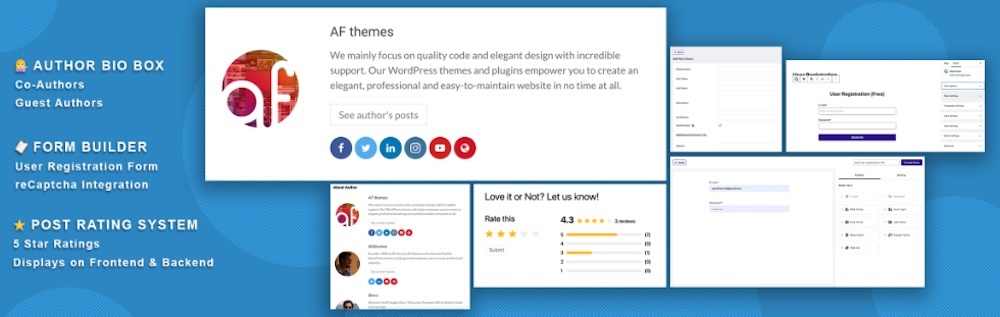
WP Post Author te permite añadir un cuadro de biografía de autor a tus entradas, que muestra el nombre, el avatar, la biografía y los enlaces a redes sociales del autor. Puedes personalizar su apariencia para que coincida con el diseño de tu sitio mediante los ajustes integrados.
Molongui Authorship
Molongui Authorship amplía las funciones de autor predeterminadas de WordPress al permitirte añadir varios autores, autores invitados y cuadros detallados de biografía de autor a tus entradas. Personaliza la disposición, los colores y los enlaces a redes sociales para que coincidan con el diseño de tu sitio. Además, admite coautores, por lo que es ideal para blogs colaborativos y sitios web con varios autores.
Starbox

Starbox añade un cuadro de biografía de autor elegante y personalizable a tus entradas, con el nombre, el avatar, la biografía y los enlaces a redes sociales del autor. Ofrece varias plantillas de diseño e incluye funciones como la integración con la autoría de Facebook.
Instalar y configurar un plugin de biografía de autor
Cuando hayas decidido qué plugin utilizar, ve a Plugins → Añadir plugin nuevo.
Busca el plugin de biografía de autor que quieras y haz clic en Instalar ahora y después en Activar. Ve a los Ajustes del plugin para configurarlo y cambiar la apariencia, la disposición y otros atributos de la biografía según tus preferencias.
Método 3: añadir manualmente una biografía de autor usando código
Si prefieres tener más control sobre el diseño y la funcionalidad, añade manualmente una biografía de autor usando código.
Editar los archivos del tema para incluir una biografía de autor
Si tu tema no admite biografías de autor, para añadirlas manualmente, debes editar los archivos del tema. Para hacerlo, ve a Apariencia → Editor de temas. A continuación, abre single.php o content-single.php.
Busca la sección donde quieras que aparezca la biografía, normalmente después de the_content().
Inserta el siguiente código:
<div class="author-bio">

    <h3>Acerca del autor</h3>

    <p><?php echo get_the_author_meta('description'); ?></p>

</div>
Guarda los cambios que has realizado y prueba tu sitio para asegurarte de que todo aparece como esperabas.
Añadir una imagen del autor
Para incluir una imagen del autor junto con su biografía, asegúrate primero de que el autor tenga un perfil de Gravatar vinculado a su correo electrónico.
Para añadir manualmente una imagen, utiliza el siguiente código en functions.php:
<div class="author-bio">

    <h3>Acerca del autor</h3>

    <p><?php echo get_the_author_meta('description'); ?></p>

</div>
Llama a esta función en single.php donde quieras que aparezca la biografía, de la siguiente manera:
<?php display_author_bio(); ?>Dar estilo a la biografía del autor con CSS
Para mejorar el aspecto visual de cualquier biografía de autor que crees, añade CSS personalizado. Para ello, ve a Apariencia → Personalizar → CSS adicional y añade el siguiente código:
.author-bio {

    background-color: #f4f4f4;

    padding: 15px;

    border-left: 4px solid #333;

    font-size: 16px;

}

.author-bio img {

    border-radius: 50%;

    margin-bottom: 10px;

}
Este CSS personalizado aplica estilos a tu cuadro de biografía del autor, incluido un fondo gris claro, un borde en el lado izquierdo e imágenes circulares del autor. El relleno garantiza que el contenido dentro del cuadro tenga un espaciado adecuado, y el ajuste del tamaño de fuente hace que el texto sea más legible.
Después de añadir este CSS, guarda los cambios y revisa tu sitio para asegurarte de que la biografía del autor se ve como quieres.
Añadir varios autores o autores invitados
Si tienes contenido aportado por varios autores o escritores invitados, añade también su información a tus publicaciones. Este proceso comienza habilitando varios autores para las entradas individuales del blog.
Para las entradas con varios colaboradores, un plugin como Co-Authors Plus resulta muy útil. Después de instalar el plugin, edita una entrada y desplázate hasta la sección Autores.
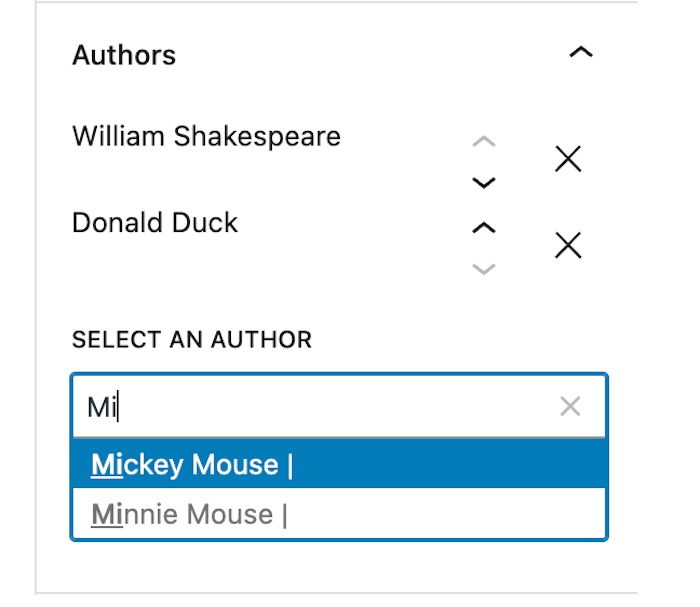
Busca y selecciona autores adicionales; después, guarda los cambios para mostrar varios autores en la publicación. También puedes simplemente cambiar el autor de una publicación seleccionando a otro usuario como único autor.
Activar el marcado schema de autor para SEO ofrece beneficios
Google valora las biografías de autor bien estructuradas, y añadir el marcado schema puede ayudar a mejorar la visibilidad del autor en los resultados de búsqueda. Así es como se implementa:
Usa un plugin de SEO
Si utilizas Yoast SEO, activa automáticamente el schema de autor. Ve a Yoast SEO → Ajustes → Representación del sitio.
En esta página, especifica si tu sitio representa a una organización o a una persona. Si se trata de una persona, selecciona quién es en el menú desplegable. Guarda los cambios y comprueba que la biografía de este usuario esté completa en Usuarios → Todos los usuarios.
Para comprobar que todo funciona correctamente, realiza una Prueba de resultados enriquecidos y verifica que la biografía del autor aparezca en los resultados del schema.
Añadir manualmente el marcado schema
Si prefieres un enfoque personalizado, inserta el siguiente marcado schema JSON-LD en el archivo header.php o single.php de tu tema:
<script type="application/ld+json">

{

    "@context": "https://schema.org",

"@type": "Person",

"name": "<?php echo esc_html(get_the_author()); ?>",

"description": "<?php echo esc_html(get_the_author_meta('description')); ?>",

"image": "<?php echo esc_url(get_avatar_url(get_the_author_meta('ID'))); ?>"

}

</script>
Este script añade datos estructurados del autor de la publicación, incluidos su nombre, biografía e imagen de perfil.
Colocarlo en header.php se aplica a todo el sitio, mientras que añadirlo a single.php garantiza que aparezca solo en las publicaciones individuales.
Solución de problemas comunes
Si la biografía del autor no se muestra correctamente, puede haber un problema subyacente. A continuación, solucionaremos algunos problemas comunes:
La biografía no se muestra
Asegúrate de que el perfil del autor incluya una biografía, ya que los campos vacíos no se mostrarán. Comprueba que la configuración del plugin o del tema esté habilitada. Si usas código personalizado, asegúrate de que single.php sea el archivo activo. Algunos temas usan content-single.php en su lugar, así que verifica cuál utiliza tu tema. Si los cambios no aparecen y estás usando un plugin de caché, vacía la caché de tu sitio.
Falta la imagen
Confirma que el correo electrónico del perfil de usuario coincida con su Gravatar. Pide al usuario que suba otra imagen a su perfil de Gravatar para hacer también la prueba. Si usas un plugin, comprueba su configuración de avatares, ya que algunos también sustituyen Gravatar.
Errores de formato
Comprueba si hay conflictos en tu CSS que puedan afectar al aspecto de la biografía del autor. Usa las herramientas de desarrollo de tu navegador para identificar estilos superpuestos o en conflicto. Accede a ellas seleccionando hacer clic con el botón derecho → Inspeccionar.
Aumenta la eficiencia de los autores con Jetpack AI Assistant
Gestionar un sitio de WordPress de forma eficiente requiere herramientas que simplifiquen la creación de contenido sin perder calidad. Jetpack AI Assistant ayuda a los autores y propietarios de sitios a generar contenido bien estructurado y atractivo directamente en WordPress.
Jetpack AI Assistant ayuda a los autores de contenido mediante:
- Generación instantánea de contenido: Redacta y perfecciona rápidamente contenido, incluidas biografías de autor, para adaptarlo a tu marca y tono.
- Mejoras de gramática y legibilidad: Garantiza la claridad y el profesionalismo en cada contenido y perfil de autor.
- Automatización que ahorra tiempo: Reduce el esfuerzo necesario para escribir contenido y biografías de varios autores.
Al instalar Jetpack AI Assistant, los propietarios y autores de sitios de WordPress producen contenido coherente y de alta calidad sin esfuerzo. Esto les permite centrarse más en interactuar con su audiencia.





