



Eine Autorenbiografie verleiht Ihren WordPress-Beiträgen Glaubwürdigkeit, indem sie den Lesern Einblick darin gibt, wer den Inhalt verfasst hat und warum sie den Informationen vertrauen sollten. Außerdem unterstützt sie das Personal Branding und die Suchmaschinenoptimierung (SEO).
WordPress bietet verschiedene Möglichkeiten, eine Autorenbiografie hinzuzufügen – von integrierten Optionen über Plugins bis hin zur manuellen Programmierung. Dieser Leitfaden behandelt mehrere Methoden, um eine schnelle Einrichtung und gute Leistung zu gewährleisten.
Autoreninformationen in WordPress einrichten
Jede hier besprochene Methode greift auf Autorendaten zu, die in WordPress-Benutzerprofilen gespeichert sind. Eine korrekte Einrichtung stellt sicher, dass Biografien ordnungsgemäß angezeigt werden.
Benutzerprofile bearbeiten
Um ein Benutzerprofil zu bearbeiten, stellen Sie zunächst sicher, dass Sie in Ihrem WordPress-Dashboard angemeldet sind. Gehen Sie dann zu Benutzer → Alle Benutzer.
Klicken Sie auf das Benutzerprofil, das Sie bearbeiten möchten, und scrollen Sie dann nach unten zum Biografische Angaben-Bereich. Geben Sie eine kurze Autorenbiografie ein.

Scrollen Sie ganz nach unten auf der Seite und klicken Sie auf Benutzer aktualisieren, um diese Änderungen zu speichern. Dieser Vorgang sollte für jeden Autor auf Ihrer Website wiederholt werden.
Profilbild hinzufügen
WordPress verwendet Gravatar für Profilbilder. Besuchen Sie gravatar.com, registrieren Sie sich mit derselben E-Mail-Adresse wie bei Ihrem WordPress-Konto und laden Sie ein Foto hoch. Es wird automatisch mit Ihrer Website synchronisiert. Testen Sie dies, indem Sie einen Beitrag unter Ihrer Byline aufrufen. Das Bild sollte angezeigt werden, wenn Ihr Theme oder Ihre Methode dies unterstützt.
Methode 1: Eine Autorenbiografie mit Ihrem WordPress-Theme hinzufügen
Einige WordPress-Themes enthalten integrierte Bereiche für Autorenbiografien. Überprüfen Sie die Möglichkeiten Ihres Themes, bevor Sie einen solchen Bereich manuell hinzufügen.
Unterstützung durch das Theme überprüfen
Um zu prüfen, ob Ihr Theme stilisierte Autorenbiografien unterstützt, gehen Sie zu Darstellung → Anpassen. Klicken Sie anschließend auf Blog und wählen Sie dann Einzelner Beitrag.
Scrollen Sie nach unten und suchen Sie nach Autorenbiografie, Autorenbox, oder den Einstellungen „Beitragseinstellungen“. Themes unterscheiden sich; erkunden Sie daher dieses Anpassungsmenü vollständig. Aktivieren Sie anschließend die Option, falls sie verfügbar ist.
Speichern Sie Ihre Änderungen und sehen Sie sich anschließend einen Beitrag an, um zu überprüfen, wo die Biografie erscheint (in der Regel unterhalb des Inhalts).
Was tun, wenn Ihr Theme dies nicht unterstützt
Wenn keine Optionen vorhanden sind, enthält Ihr Theme keinen integrierten Bereich für Biografien. Sie können dennoch einen mithilfe von Plugins oder Code hinzufügen; darauf gehen wir als Nächstes ein. Sehen Sie in der Dokumentation Ihres Themes nach, um dies zu bestätigen.
Methode 2: Eine Autorenbiografie mit einem WordPress-Plugin hinzufügen
Plugins bieten eine einfache Möglichkeit, Autorenbiografien mit Bildern, Links zu sozialen Medien und Formatierungsoptionen zu erweitern. Zu den besten Optionen gehören:
Simple Author Box

Simple Author Box fügt am Ende von Beiträgen eine responsive Box mit der Autorenbiografie hinzu, die den Namen, Avatar, die Biografie und Links zu sozialen Medien des Autors anzeigt. Passen Sie das Design durch die Anpassung von Farben, Schriftarten und Layout an Ihre Website an. Das Plugin unterstützt außerdem Gastautoren und mehrere Autoren und eignet sich damit gut für Blogs mit verschiedenen Mitwirkenden.
WP Post Author
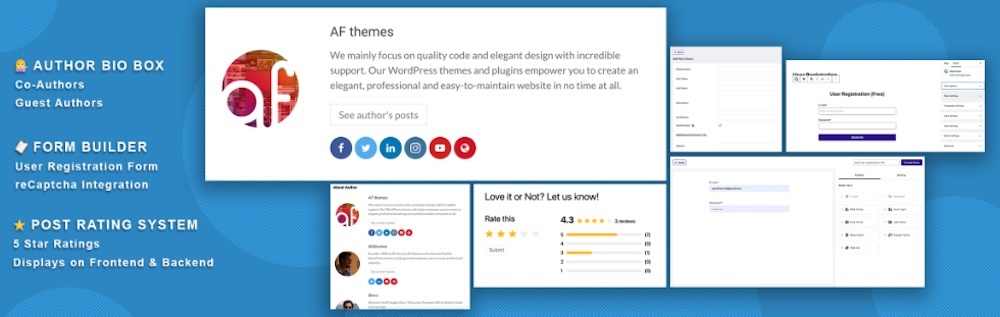
WP Post Author ermöglicht es Ihnen, Ihren Beiträgen eine Box mit der Autorenbiografie hinzuzufügen, die den Namen, Avatar, die Biografie und Links zu sozialen Medien des Autors anzeigt. Ihr Erscheinungsbild können Sie mithilfe der integrierten Einstellungen an das Design Ihrer Website anpassen.
Molongui Authorship
Molongui Authorship erweitert die standardmäßigen Autorenfunktionen von WordPress, indem Sie mehrere Autoren, Gastautoren und ausführliche Boxen mit Autorenbiografien zu Ihren Beiträgen hinzufügen können. Passen Sie Layout, Farben und Links zu sozialen Medien an das Design Ihrer Website an. Außerdem unterstützt das Plugin Co-Autoren und eignet sich daher ideal für kollaborative Blogs und Websites mit mehreren Autoren.
Starbox

Starbox fügt Ihren Beiträgen eine stilvolle und anpassbare Box mit der Autorenbiografie hinzu, die den Namen, Avatar, die Biografie und Links zu sozialen Medien des Autors enthält. Es bietet mehrere Designvorlagen und umfasst Funktionen wie die Facebook-Authorship-Integration.
Ein Plugin für Autorenbiografien installieren und konfigurieren
Nachdem Sie sich für ein Plugin entschieden haben, gehen Sie zu Plugins → Neues Plugin hinzufügen.
Suchen Sie nach dem gewünschten Plugin für Autorenbiografien und klicken Sie auf Jetzt installieren und anschließend auf Aktivieren. Gehen Sie zu den Einstellungen des Plugins, um es zu konfigurieren und Erscheinungsbild, Layout und andere Eigenschaften der Biografie nach Ihren Wünschen zu ändern.
Methode 3: Eine Autorenbiografie manuell mithilfe von Code hinzufügen
Wenn Sie mehr Kontrolle über Design und Funktionalität wünschen, können Sie mithilfe von Code manuell eine Autorenbiografie hinzufügen.
Theme-Dateien bearbeiten, um eine Autorenbiografie einzufügen
Wenn Ihr Theme keine Autorenbiografien unterstützt, müssen Sie zum manuellen Hinzufügen die Theme-Dateien bearbeiten. Gehen Sie dazu zu Darstellung → Theme-Datei-Editor. Öffnen Sie dann single.php oder content-single.php.
Suchen Sie den Bereich, in dem die Biografie erscheinen soll, normalerweise nach the_content().
Fügen Sie den folgenden Code ein:
<div class="author-bio">

    <h3>Über den Autor</h3>

    <p><?php echo get_the_author_meta('description'); ?></p>

</div>
Speichern Sie die vorgenommenen Änderungen und testen Sie Ihre Website, um sicherzustellen, dass alles wie vorgesehen erscheint.
Autorenbild hinzufügen
Um zusammen mit Ihrer Autorenbiografie ein Autorenbild einzufügen, stellen Sie zunächst sicher, dass der Autor ein mit seiner E-Mail-Adresse verknüpftes Gravatar-Profil besitzt.
Um ein Bild manuell hinzuzufügen, verwenden Sie den folgenden Code in functions.php:
<div class="author-bio">

    <h3>Über den Autor</h3>

    <p><?php echo get_the_author_meta('description'); ?></p>

</div>
Rufen Sie diese Funktion in single.php auf, wo die Biografie erscheinen soll, etwa so:
<?php display_author_bio(); ?>Autorenbiografie mit CSS gestalten
Um die visuelle Wirkung jeder von Ihnen erstellten Autorenbiografie zu verbessern, fügen Sie benutzerdefiniertes CSS hinzu. Gehen Sie dazu zu Darstellung → Anpassen → Zusätzliches CSS und fügen Sie den folgenden Code hinzu:
.author-bio {

    background-color: #f4f4f4;

    padding: 15px;

    border-left: 4px solid #333;

    font-size: 16px;

}

.author-bio img {

    border-radius: 50%;

    margin-bottom: 10px;

}
Dieses benutzerdefinierte CSS formatiert das Feld Ihrer Autorenbiografie, einschließlich eines hellgrauen Hintergrunds, eines Rahmens auf der linken Seite und kreisförmiger Bilder für den Autor. Der Innenabstand sorgt für angemessene Abstände innerhalb des Feldes, und die Anpassung der Schriftgröße macht den Text besser lesbar.
Nachdem Sie dieses CSS hinzugefügt haben, speichern Sie Ihre Änderungen und überprüfen Sie Ihre Website, um sicherzustellen, dass die Autorenbiografie wie vorgesehen aussieht.
Mehrere Autoren oder Gastautoren hinzufügen
Wenn Inhalte von mehreren Autoren oder Gastautoren beigesteuert wurden, fügen Sie deren Informationen ebenfalls zu Ihren Beiträgen hinzu. Dieser Vorgang beginnt damit, mehrere Autoren für einzelne Blogbeiträge zu aktivieren.
Für Beiträge mit mehreren Mitwirkenden ist ein Plugin wie Co-Authors Plus praktisch. Nachdem Sie das Plugin installiert haben, bearbeiten Sie einen Beitrag und scrollen Sie zum Bereich Autoren.
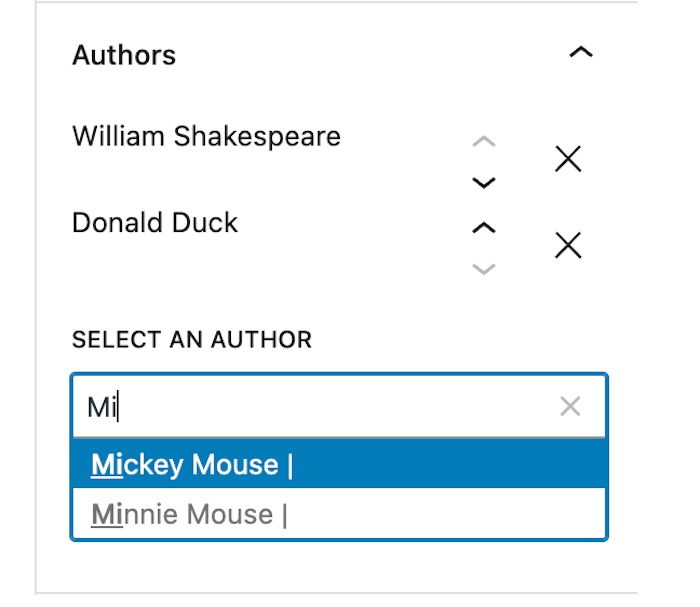
Suchen Sie nach zusätzlichen Autoren und wählen Sie sie aus. Speichern Sie anschließend die Änderungen, damit mehrere Autoren im Beitrag angezeigt werden. Sie können auch einfach Autor eines Beitrags ändern indem Sie einen anderen Benutzer als alleinigen Autor auswählen.
Die Aktivierung des Autoren-Schema-Markups für SEO bietet Vorteile
Google schätzt gut strukturierte Autorenbiografien. Außerdem kann das Hinzufügen von Schema-Markup dazu beitragen, die Sichtbarkeit von Autoren in den Suchergebnissen zu verbessern. So wird es implementiert:
Verwenden Sie ein SEO-Plugin
Wenn Sie Yoast SEO verwenden, aktivieren Sie automatisch das Autoren-Schema-Markup. Gehen Sie zu Yoast SEO → Einstellungen → Website-Darstellung.
Geben Sie auf dieser Seite an, ob Ihre Website eine Organisation oder eine Person repräsentiert. Wenn es sich um eine Person handelt, wählen Sie diese aus dem Dropdown-Menü aus. Speichern Sie Ihre Änderungen und überprüfen Sie anschließend, ob die Biografie dieses Benutzers unter Benutzer → Alle Benutzer.
Um zu testen, ob alles ordnungsgemäß funktioniert, führen Sie einen Test für Rich-Suchergebnisse durch und überprüfen Sie, ob die Autorenbiografie in den Schema-Ergebnissen erscheint.
Schema-Markup manuell hinzufügen
Wenn Sie einen benutzerdefinierten Ansatz bevorzugen, fügen Sie das folgende JSON-LD-Schema-Markup in die Datei header.php oder in die Datei single.php Ihres Themes ein:
<script type="application/ld+json">

{

    "@context": "https://schema.org",

"@type": "Person",

"name": "<?php echo esc_html(get_the_author()); ?>",

"description": "<?php echo esc_html(get_the_author_meta('description')); ?>",

"image": "<?php echo esc_url(get_avatar_url(get_the_author_meta('ID'))); ?>"

}

</script>
Dieses Skript fügt strukturierte Daten für den Autor des Beitrags hinzu, einschließlich seines Namens, seiner Biografie und seines Profilbilds.
Wenn Sie sie in header.php einfügen, gilt sie für die gesamte Website, während das Hinzufügen zu single.php sicherstellt, dass sie nur bei einzelnen Beiträgen erscheint.
Häufige Probleme beheben
Wenn Ihre Autorenbiografie nicht korrekt angezeigt wird, kann ein zugrunde liegendes Problem vorliegen. Sehen wir uns als Nächstes einige häufige Probleme an:
Biografie wird nicht angezeigt
Stellen Sie sicher, dass das Profil des Autors eine Biografie enthält, da leere Felder nicht angezeigt werden. Überprüfen Sie, ob die Plugin- oder Theme-Einstellungen aktiviert sind. Bei benutzerdefiniertem Code muss single.php die aktive Datei sein. Einige Themes verwenden content-single.php stattdessen; überprüfen Sie daher, welche Datei Ihr Theme verwendet. Wenn Änderungen nicht erscheinen und Sie ein Caching-Plugin verwenden, leeren Sie den Cache Ihrer Website.
Bild fehlt
Bestätigen Sie, dass die E-Mail-Adresse im Benutzerprofil mit seinem Gravatar übereinstimmt. Lassen Sie den Benutzer zum Testen ein anderes Bild in sein Gravatar-Profil hochladen. Wenn Sie ein Plugin verwenden, überprüfen Sie dessen Avatar-Einstellungen, da manche Plugins ebenfalls Gravatar überschreiben.
Formatierungsfehler
Überprüfen Sie Ihr CSS auf Konflikte, die das Erscheinungsbild der Autorenbiografie beeinträchtigen könnten. Verwenden Sie die Entwicklertools Ihres Browsers, um überlappende oder widersprüchliche Stile zu identifizieren. Rufen Sie diese auf, indem Sie Rechtsklick → Untersuchen auswählen. Suchen Sie nach Problemen wie fehlenden Außenabständen, falschen Schriftgrößen oder widersprüchlichen Hintergrundfarben, die die Lesbarkeit beeinträchtigen.
Steigern Sie die Effizienz von Autoren mit Jetpack AI Assistant
Die effiziente Verwaltung einer WordPress-Website erfordert Tools, die die Inhaltserstellung vereinfachen und gleichzeitig die Qualität wahren. Jetpack AI Assistant hilft Autoren und Website-Betreibern, direkt in WordPress gut strukturierte und ansprechende Inhalte zu erstellen.
Jetpack AI Assistant unterstützt Autoren bei der Erstellung von Inhalten durch:
- Sofortige Inhaltserstellung: Inhalte, einschließlich Autorenbiografien, schnell entwerfen und überarbeiten, damit sie zu Ihrer Marke und Ihrem Ton passen.
- Verbesserungen von Grammatik und Lesbarkeit: Für Klarheit und Professionalität in jedem Inhalt und Autorenprofil sorgen.
- Zeitsparende Automatisierung: Den Aufwand für das Verfassen von Inhalten und Biografien für mehrere Autoren reduzieren.
Durch die Installation von Jetpack AI Assistant, erstellen WordPress-Websitebetreiber und Autoren mühelos konsistente, hochwertige Inhalte. So können sie sich stärker auf den Austausch mit ihrem Publikum konzentrieren.





