


Personne ne souhaite rencontrer de problèmes avec son site WordPress. C’est encore plus frustrant lorsque vous ne savez pas quel est le problème ni ce qui le provoque. C’est généralement le cas avec l’erreur « ce site rencontre des difficultés techniques ».
Si vous avez rencontré ce message, pas de panique. Plusieurs méthodes vous permettent de remettre votre site en ligne.
Dans ce guide, nous vous expliquerons pourquoi cette erreur peut apparaître sur votre site WordPress. Nous vous présenterons ensuite les méthodes à utiliser pour la corriger. Nous vous montrerons également comment éviter qu’elle ne se reproduise.
Pourquoi l’erreur WordPress « ce site rencontre des difficultés techniques » peut-elle apparaître ?
Réponse rapide : L’erreur « Ce site rencontre des difficultés techniques » dans WordPress est presque toujours due à une erreur fatale de PHP provoquée par un conflit entre extensions, un conflit de thème ou une version obsolète de PHP.
La solution la plus rapide : Consultez l’adresse e-mail d’administration de votre site pour trouver un lien vers le mode de récupération de WordPress, puis désactivez les extensions via FTP en renommant le dossier /plugins/.
Lorsque le message d’erreur « ce site rencontre des difficultés techniques » de WordPress s’affiche, cela signifie généralement que votre site est inaccessible, aussi bien depuis l’interface publique que depuis l’administration. Depuis WordPress 5.2, au lieu d’afficher l’écran blanc de la mort (WSoD), ce message s’affiche désormais en cas d’erreurs PHP.
Lorsque vos visiteurs essaient d’accéder à votre site, ils voient un message semblable à celui-ci :
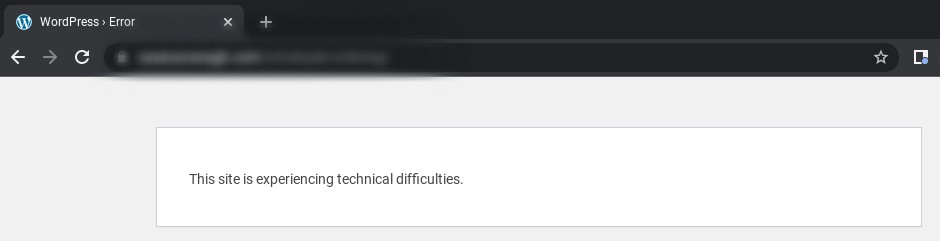
De votre côté, le texte peut varier. Par exemple, le message peut être le suivant : « Ce site rencontre des difficultés techniques. Consultez la boîte de réception de l’adresse e-mail d’administration de votre site pour obtenir des instructions. »
Dans ce cas, vous pouvez consulter votre messagerie pour savoir comment procéder. Malheureusement, ce n’est pas toujours le cas et vous ne recevrez peut-être aucune indication.
La cause la plus fréquente de cette erreur WordPress est un conflit avec votre thème ou vos extensions. Les extensions et les thèmes ne sont pas tous compatibles entre eux. Si deux extensions contiennent du code incompatible, cela peut entraîner un large éventail de problèmes.
Si ce message s’affiche juste après l’installation ou l’activation d’un nouvel outil sur votre site, celui-ci est probablement à l’origine de l’erreur. Cela peut également se produire après la mise à jour du cœur de WordPress.
Il est également possible que le problème vienne de votre serveur plutôt que de votre site. Il peut aussi s’agir d’un pirate ayant infecté votre site avec un logiciel malveillant.
Quelle que soit la cause de ce message d’erreur, l’essentiel est de pouvoir le corriger le plus rapidement possible. Heureusement, vous pouvez essayer plusieurs solutions.
Celles-ci vont de solutions simples, comme vider votre cache ou restaurer une sauvegarde, à des mesures plus techniques et complexes, comme ajouter du code aux fichiers de votre site. Heureusement, chaque méthode est relativement facile à appliquer avec les bonnes instructions.
Comment corriger le problème « ce site rencontre des difficultés techniques » dans WordPress
Maintenant que nous avons expliqué la signification de cette erreur et ses causes possibles, passons à sa résolution. Voici neuf façons de corriger le problème « ce site rencontre des difficultés techniques » dans WordPress.
1. Consultez vos e-mails pour trouver le mode de récupération de WordPress
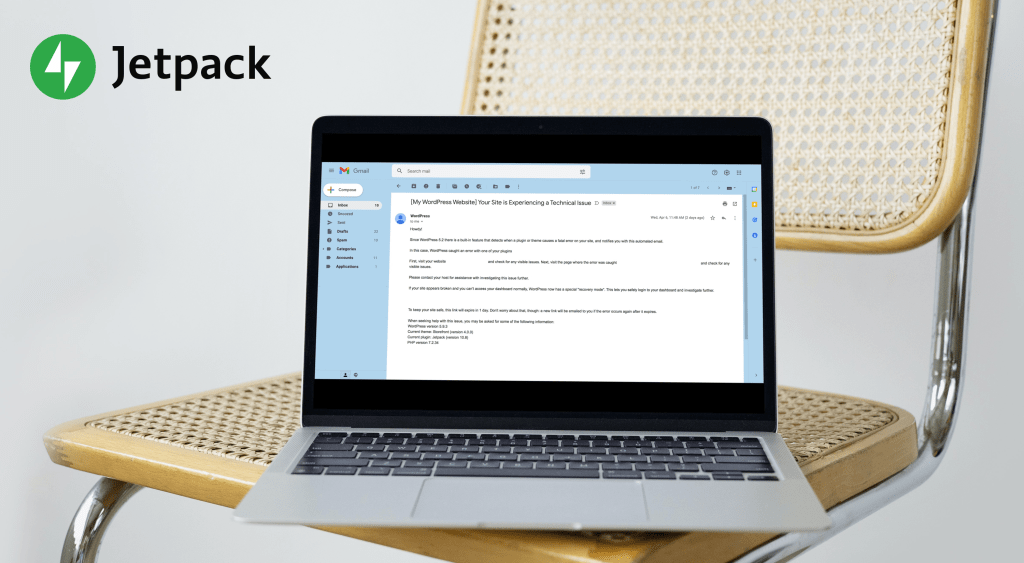
Depuis WordPress 5.2, lorsqu’une erreur fatale se produit, WordPress envoie automatiquement un e-mail à l’adresse d’administration de votre site. L’objet du message est le suivant : « Votre site rencontre un problème technique. »
Vous y trouverez un lien permettant d’accéder au mode de récupération de WordPress. Celui-ci vous permet de vous connecter à votre tableau de bord en toute sécurité — même lorsque l’erreur fatale est active — afin de diagnostiquer le problème et de désactiver l’extension ou le thème concerné sans utiliser FTP.
Pour utiliser le mode de récupération :
- Consultez la boîte de réception de l’adresse e-mail associée à votre compte administrateur WordPress.
- Ouvrez l’e-mail et cliquez sur le bouton « Consulter votre site et vous connecter pour continuer ».
- Vous accéderez à un écran de connexion spécial. Connectez-vous avec vos identifiants d’administrateur.
- Une fois connecté, accédez à Extensions ou à Apparence → Thèmes pour désactiver l’élément problématique.
Remarque : le lien du mode de récupération expire au bout d’une heure. S’il a expiré, demandez-en un nouveau en vous rendant sur la page de connexion de votre site.
Si vous n’avez pas reçu l’e-mail, il se trouve peut-être dans votre dossier de courrier indésirable ou la fonction d’envoi d’e-mails de votre site est peut-être défaillante — dans ce cas, passez aux méthodes via FTP présentées ci-dessous.
2. Videz votre cache et actualisez votre site
Il est fort probable que vider votre cache ne suffise pas à résoudre cette erreur. Toutefois, puisque cela ne prend que quelques minutes, cela vaut la peine d’essayer.
Vous pouvez vider votre cache depuis les paramètres de votre navigateur. Par exemple, si vous utilisez Google Chrome, cliquez sur les trois points verticaux dans l’angle supérieur droit d’un nouvel onglet, puis sélectionnez Plus d’outils → Effacer les données de navigation.
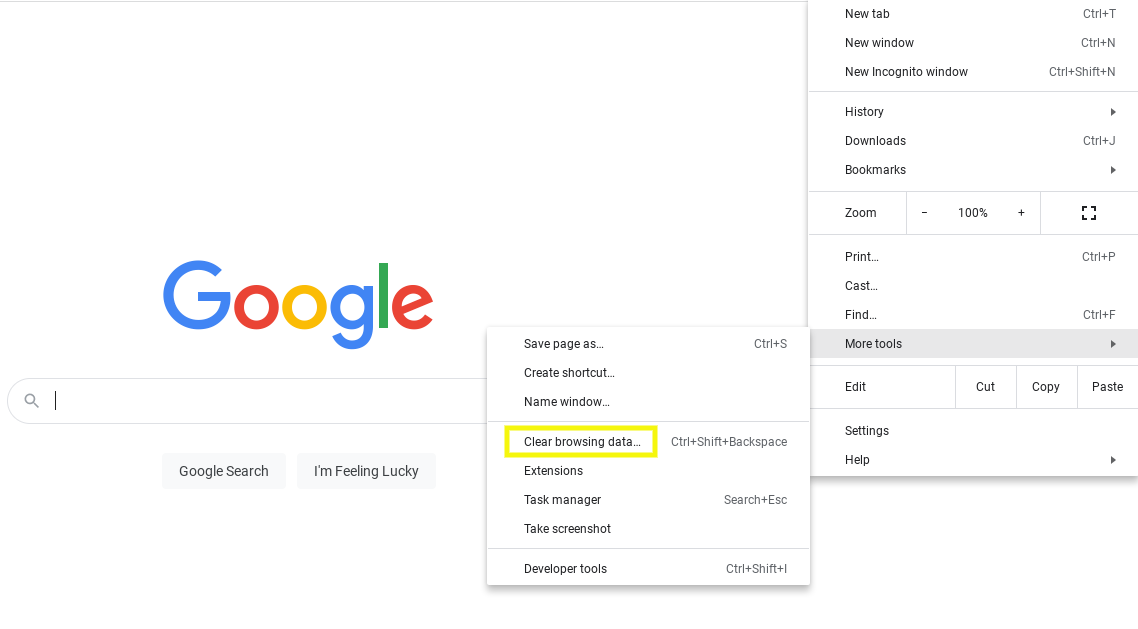
Dans l’onglet De base, vérifiez que les trois options sont sélectionnées, puis cliquez sur le bouton Effacer les données. Revenez ensuite sur votre site WordPress et essayez d’actualiser la page.
3. Restaurez une sauvegarde de votre site
L’étape suivante consiste à restaurer une sauvegarde de votre site. La plupart du temps, cela peut vous débarrasser de l’erreur WordPress « ce site rencontre des difficultés techniques ». Notez qu’une fois votre site à nouveau opérationnel, vous devrez prendre le temps de déterminer ce qui a causé le problème.
Si vous avez récemment ajouté du code à votre site ou effectué une mise à jour, cette modification peut être à l’origine de l’erreur. Restaurer une version récente de votre site peut le remettre dans l’état où il se trouvait avant l’ajout du code défectueux ou incompatible.
Vous pouvez utiliser plusieurs méthodes manuelles pour restaurer une sauvegarde de votre site, par exemple un client utilisant le protocole de transfert de fichiers (FTP) ou cPanel dans votre compte d’hébergement. Toutefois, le moyen le plus rapide consiste à utiliser une extension comme Jetpack Backup.
Cet outil puissant vous permet de créer facilement une copie sécurisée de votre site, y compris de vos fichiers et de vos bases de données. Il vous permet également de restaurer vos sauvegardes en quelques clics seulement. Vous pouvez utiliser Jetpack Backup même si vous ne parvenez pas à accéder à votre tableau de bord, ce qui est généralement le cas lorsque l’erreur WordPress « ce site rencontre des difficultés techniques » WordPress s’affiche.
Après avoir installé et activé l’extension, vous pouvez la connecter à un compte WordPress.com. Une fois connecté, vous pouvez consulter la liste des sauvegardes que vous avez créées jusqu’à présent. Vous verrez également des options pour les télécharger ou les restaurer, ainsi qu’un journal d’activité pour suivre les modifications apportées à votre site.
4. Activez le mode de débogage de WordPress
Si vous ne disposez d’aucune sauvegarde à restaurer, vous pouvez adopter quelques approches plus techniques. Pour en savoir plus sur l’erreur et ce qui la provoque, vous pouvez essayer d’activer le mode de débogage de WordPress.
Cette fonctionnalité intégrée de dépannage peut vous aider à diagnostiquer le problème en révélant les erreurs PHP sous-jacentes. Pour l’activer, vous devrez modifier le fichier wp-config.php. Vous pouvez le faire via votre gestionnaire de fichiers dans cPanel, ou en utilisant un client FTP comme FileZilla.
Une fois connecté à votre site, accédez à public_html, puis repérez et ouvrez le fichier wp-config.php correspondant.
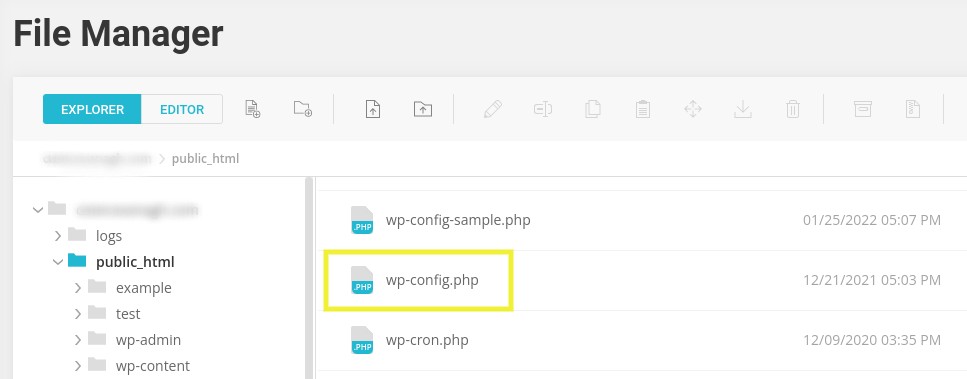
Dans le fichier, vous devrez ajouter les lignes de code suivantes n’importe où avant la ligne « /* That’s all, stop editing! Happy blogging. */ » :
define(‘WP_DEBUG’, true);define(‘WP_DEBUG_LOG’, true);define( ‘WP_DEBUG_DISPLAY’, false );
Une fois terminé, enregistrez vos modifications. Revenez ensuite sur votre site WordPress pour l’actualiser.
Vous verrez peut-être maintenant un message semblable à celui-ci : « stdClass::$plugin dans /www/WordPress/public_html/wp-contents/plugins/listen/class-wp.php à la ligne 109 ». Dans ce cas, vous pourrez peut-être limiter le problème à une extension et à une ligne de code spécifiques. Vous pouvez également consulter votre debug.log en accédant au dossier wp-content à la racine de votre site.
5. Consultez votre journal d’activité WordPress
Si l’activation du mode de débogage ne vous a fourni aucune erreur identifiable susceptible d’être à l’origine du problème « ce site rencontre des difficultés techniques », vous pouvez également consulter votre journal d’activité WordPress. Le moyen le plus simple de suivre l’activité de votre site et de consulter les journaux consiste à utiliser une extension.
Comme indiqué précédemment, vous pouvez le faire avec le journal d’activité de Jetpack. Pour accéder à cette fonctionnalité, connectez-vous à votre compte WordPress.com et accédez à Mes sites, puis accédez à Jetpack → Journal d’activité.
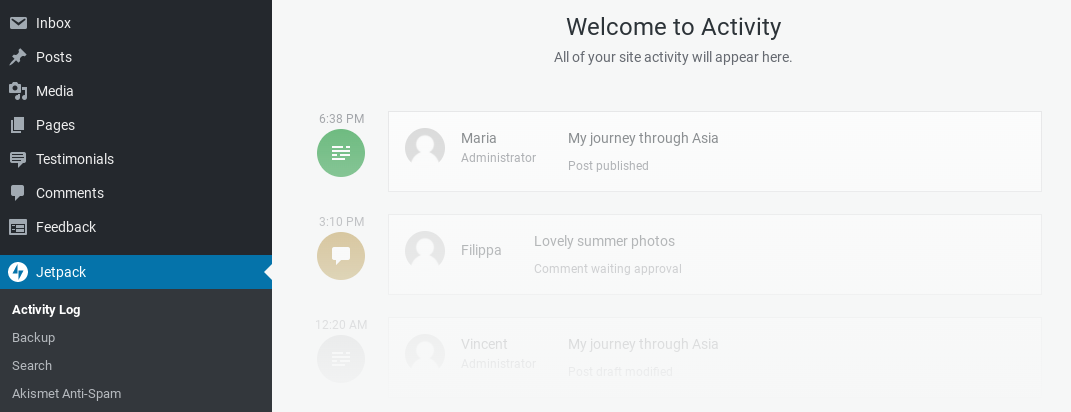
L’offre gratuite vous permet de consulter les 20 événements les plus récents, tandis que les offres premium donnent accès à tous les événements de l’année écoulée, selon celle que vous choisissez.
Vous pouvez également passer par le panneau de votre hébergeur. La procédure d’accès à ce journal et de consultation de son contenu varie selon votre hébergeur. Il est donc préférable de contacter votre fournisseur d’hébergement pour obtenir des instructions précises.
6. Mettez à niveau votre version de PHP
Une autre raison pour laquelle ce message d’erreur peut s’afficher est que vous utilisez une version obsolète de PHP. WordPress recommande actuellement PHP 7.4, si bien que les développeurs web ont commencé à utiliser les nouvelles fonctions disponibles avec PHP 7.
Par conséquent, si vous rencontrez une erreur dans un fichier journal, elle peut être due à une ancienne fonction PHP obsolète. Notez également que toute version de PHP antérieure à 5.6 ne fonctionnera plus.
Pour consulter la version actuelle de PHP de votre site WordPress, connectez-vous à votre tableau de bord d’hébergement cPanel et accédez à l’outil Sélectionner la version de PHP.
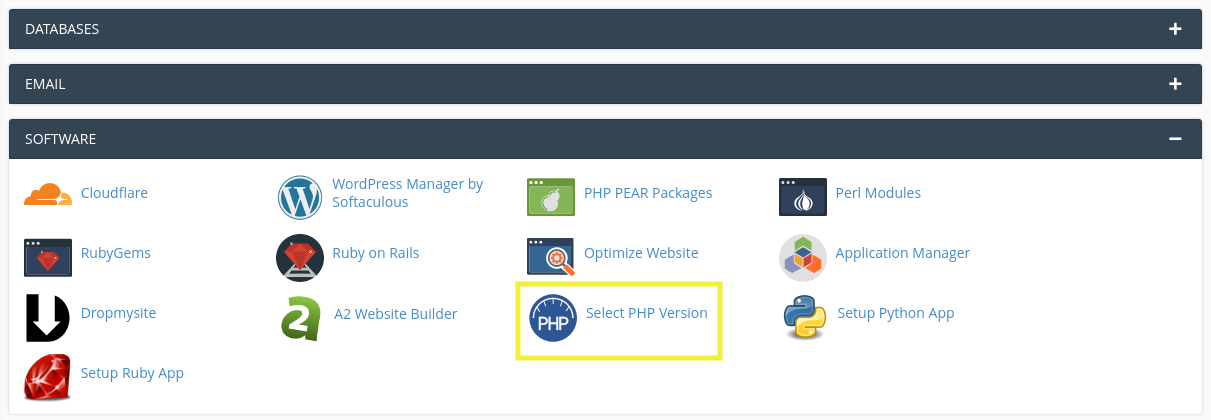
Sur l’écran suivant, vous verrez votre version actuelle. Vous pouvez en choisir une nouvelle dans le menu déroulant.
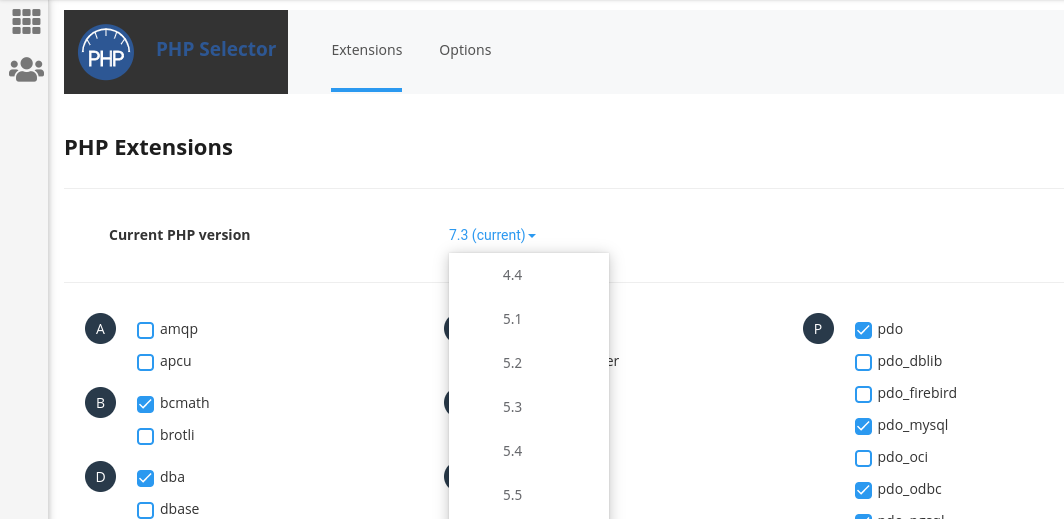
Les étapes pour consulter et mettre à niveau votre version de PHP varient selon l’hébergeur que vous utilisez. Si vous ne savez pas comment procéder, nous vous recommandons de le contacter pour obtenir de l’aide ou des conseils plus précis.
Augmenter la limite de mémoire de PHP
Il convient de noter que, bien qu’elle ne soit pas une cause fréquente de cette erreur WordPress particulière, la limite de mémoire de votre PHP peut être à l’origine du problème. Cette limite est attribuée par défaut lors de la création initiale d’une installation WordPress.
Si votre site contient beaucoup de fichiers volumineux, comme des images et des vidéos, vous risquez de dépasser votre limite de mémoire PHP. Cela peut à son tour entraîner des problèmes et des erreurs. Heureusement, il est possible d’augmenter votre limite de mémoire PHP.
Pour ce faire, accédez à votre fichier wp-config.php via FTP ou le gestionnaire de fichiers. Cliquez ensuite pour ouvrir le fichier et recherchez la ligne de code suivante :
define(‘WP_MEMORY_LIMIT’, ’32M’);
Vous pouvez remplacer « 32 » par une valeur supérieure, par exemple :
define(‘WP_MEMORY_LIMIT’, ‘128M’);
Une fois terminé, enregistrez votre fichier. Essayez ensuite d’actualiser votre site.
7. Créez un site de staging
Avant de commencer à résoudre les problèmes liés à vos extensions et à vos thèmes, vous pouvez créer un site de staging. Il s’agit essentiellement d’un environnement de test sécurisé qui vous permet de cloner votre site afin d’essayer différentes solutions.
Cela peut réduire le risque de modifier un fichier ou du code qui pourrait aggraver la situation. Vous pouvez ainsi résoudre le problème sereinement, en sachant que votre site en ligne restera intact jusqu’à ce que vous compreniez ce qui se passe.
Vous pouvez utiliser plusieurs méthodes pour créer un site de staging. Vous pouvez notamment créer un environnement de test par l’intermédiaire de votre hébergeur. De nombreux hébergeurs populaires incluent des fonctionnalités de staging dans leurs offres.
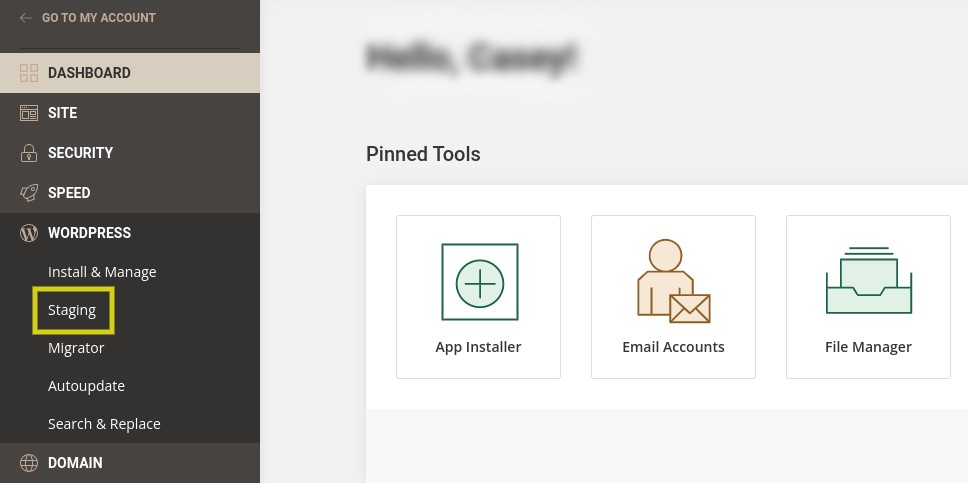
En général, si cette fonctionnalité est disponible, vous la trouverez dans le tableau de bord de votre panneau de contrôle, sous WordPress ou Outils. Vous pouvez également lancer manuellement un site de staging. Pour obtenir des instructions plus détaillées, consultez ce guide pour créer un site de staging pour WordPress.
8. Recherchez les conflits entre les thèmes
Si le message « ce site rencontre des difficultés techniques » s’affiche toujours dans WordPress, ne vous inquiétez pas. Nous avons encore quelques méthodes à essayer. Elles demanderont un peu plus de temps et de travail, mais elles peuvent vous aider à trouver la cause profonde du problème.
Tout d’abord, vérifiez si votre thème pourrait être en cause. Malheureusement, si vous ne pouvez pas accéder à votre espace d’administration WordPress, vous ne pourrez pas changer de thème depuis votre tableau de bord.
À la place, vous devrez accéder aux fichiers de votre site via FTP ou le gestionnaire de fichiers. Une fois connecté à votre site, accédez au public_html → wp-content → themes, puis repérez le dossier de votre thème actuel.
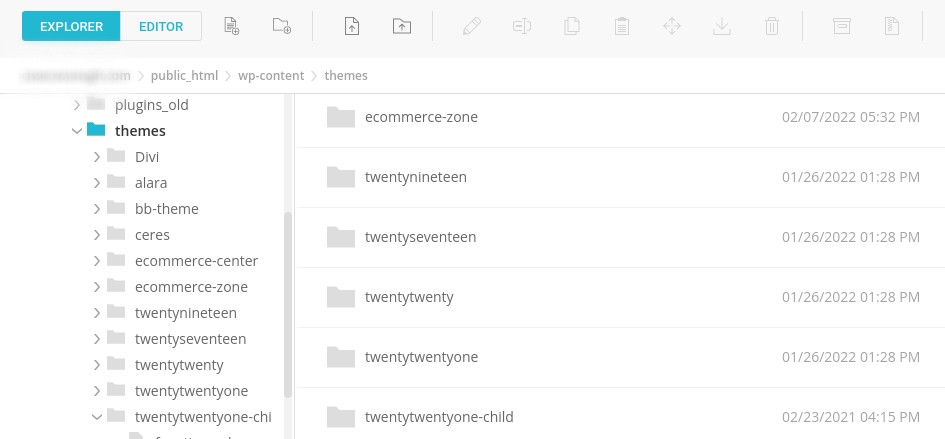
Ensuite, vous devrez renommer ce dossier. Cela désactivera automatiquement votre thème et en activera un par défaut, comme Twenty Nineteen ou Twenty Twenty (à condition que ces thèmes soient installés sur votre site). Vous pouvez cliquer avec le bouton droit de la souris sur le dossier, puis remplacer son nom par quelque chose comme twentytwentyone-old.
Ensuite, accédez à la page d’erreur de votre WordPress et actualisez-la. Si le message d’erreur s’affiche toujours, vous pourrez écarter votre thème comme cause du problème. N’oubliez pas de rétablir le nom d’origine du dossier du thème pour le réactiver.
En revanche, si le message d’erreur a disparu, vous saurez qu’un problème affectait votre ancien thème et qu’il doit être résolu. Dans ce cas, vous pouvez envisager de changer définitivement de thème ou de contacter son développeur.
9. Résoudre les conflits entre extensions
Si votre thème n’était pas en cause, l’étape suivante consiste à vérifier vos extensions. La procédure sera la même que pour votre thème, mais vous devrez utiliser le dossier des extensions.
Pour commencer, accédez à public_html → wp-content → plugins. Ensuite, cliquez avec le bouton droit de la souris sur le dossier des extensions et sélectionnez Renommer. Vous pouvez le nommer « plugins-old » ou choisir un nom similaire.
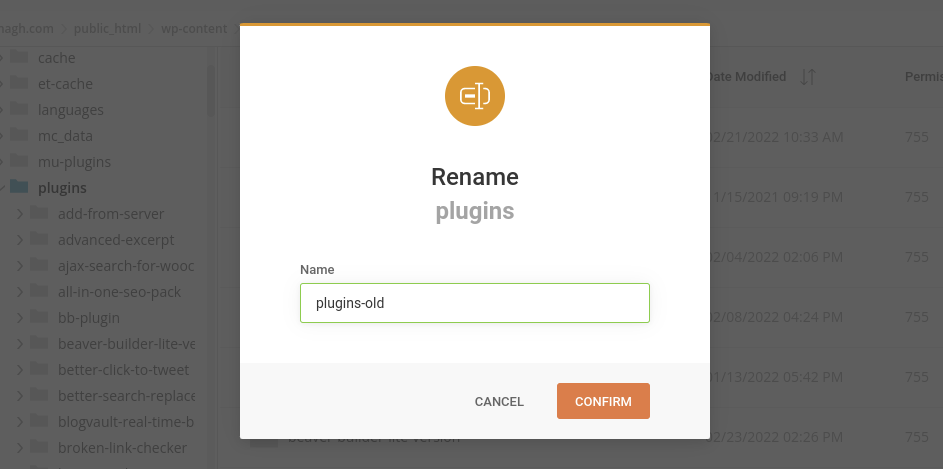
Cela désactivera (temporairement) toutes vos extensions. Ensuite, actualisez votre page WordPress pour vérifier si le message « ce site rencontre des difficultés techniques » s’affiche toujours. S’il n’apparaît plus, vous saurez que le problème vient de l’une de vos extensions.
L’étape suivante consiste à déterminer quelle extension provoque l’erreur. Pour cela, vous devrez activer chaque extension une par une et actualiser la page entre chacune d’elles afin de vérifier si l’erreur réapparaît. Une fois la cause identifiée, vous pourrez trouver une extension de remplacement ou contacter le développeur pour obtenir de l’aide.
Comment éviter à l’avenir le message « ce site rencontre des difficultés techniques »
Nous espérons qu’à ce stade, vous avez réussi à résoudre cette erreur WordPress. Malheureusement, ce problème pourrait réapparaître à l’avenir.
Il est donc important d’effectuer régulièrement des sauvegardes de votre site. Ainsi, si un problème survient, vous disposerez d’une version récente de votre site à restaurer.
Cela peut également éviter que vos visiteurs n’accèdent à un site indisponible pendant que vous résolvez le problème. Vous pouvez créer un site de préproduction afin d’identifier et de résoudre le problème sans interrompre votre activité.
Créer régulièrement des sauvegardes manuellement peut prendre beaucoup de temps. Vous devriez donc utiliser un outil automatisé tel que Jetpack Backup.
Comme nous l’avons expliqué précédemment, cette extension puissante peut vous aider à simplifier le processus de sauvegarde et restauration de votre site. De plus, vous pouvez utiliser le journal d’activité pour surveiller votre site et repérer facilement les modifications récentes susceptibles d’avoir causé des problèmes.
De plus, vous devez vous assurer que tout nouvel outil que vous souhaitez ajouter à votre site est compatible avec votre version actuelle de PHP. Vous pouvez utiliser l’extension Vérificateur de compatibilité PHP.
Cet outil fonctionne avec toute extension ou tout thème WordPress. Vous pouvez l’utiliser pour vous assurer qu’aucune extension nuisible sur votre site n’entre en conflit avec le code PHP.
Enfin, veillez à maintenir votre site WordPress à jour. Cela inclut notamment la mise à niveau vers la dernière version de PHP.
Les sites obsolètes sont exposés à un large éventail de problèmes, notamment aux violations de données. En installant les dernières mises à jour et versions, vous pouvez mieux protéger votre site et réduire les conflits entre extensions et thèmes.
Comment protéger votre site WordPress contre les erreurs techniques
Effectuer une mise à jour de votre site pour tomber ensuite sur un message d’erreur peut être inquiétant. C’est particulièrement vrai lorsqu’il s’agit d’un message vague, comme « ce site rencontre des difficultés techniques ». Heureusement, vous pouvez suivre de nombreuses étapes pour résoudre le problème.
L’un des moyens les plus rapides de résoudre ce problème consiste à restaurer une sauvegarde de votre site. Vous pouvez également activer le mode débogage et examiner vos extensions et vos thèmes afin de trouver celui qui est à l’origine du problème. Vous pouvez aussi vérifier votre version actuelle de PHP et la mettre à niveau si nécessaire.
Effectuer régulièrement des sauvegardes de votre site peut vous aider à résoudre les problèmes plus efficacement à l’avenir. Vous pouvez utiliser Jetpack Backup afin d’automatiser le processus, tout en vous garantissant de toujours disposer d’une sauvegarde récente de votre site à restaurer en cas de problème.





