


Nadie quiere encontrarse con problemas en su sitio de WordPress. Puede ser aún más frustrante cuando no sabes cuál es el problema ni qué lo está causando. Este suele ser el caso del error «este sitio está experimentando dificultades técnicas».
Si te has encontrado con este mensaje, no te preocupes. Hay varios métodos que puedes utilizar para que tu sitio vuelva a funcionar.
En esta guía explicaremos por qué puedes encontrarte con este error en tu sitio web de WordPress. Después, te guiaremos por los métodos que puedes utilizar para solucionarlo. También te mostraremos cómo evitar que vuelva a ocurrir.
Por qué puede aparecer el error de WordPress «este sitio está experimentando dificultades técnicas»
Respuesta rápida: El error «Este sitio está experimentando dificultades técnicas» en WordPress casi siempre se debe a un error fatal de PHP provocado por un conflicto entre plugins, un conflicto con el tema o una versión obsoleta de PHP.
La solución más rápida: Comprueba la bandeja de entrada del administrador para buscar un enlace al modo de recuperación de WordPress y, después, desactiva los plugins mediante FTP cambiando el nombre de la carpeta /plugins/.
Cuando veas el mensaje de error de WordPress «este sitio está experimentando dificultades técnicas», normalmente significa que tu sitio web no está accesible ni desde la interfaz pública ni desde el panel de administración. A partir de WordPress 5.2, en lugar de encontrarte con la Pantalla blanca de la muerte (WSoD), ahora verás este mensaje cuando se produzcan errores de PHP.
Cuando tus visitantes intenten acceder a tu sitio, verán algo parecido a esto:
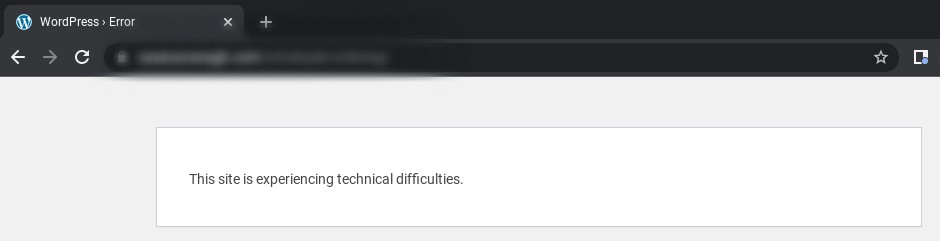
En tu caso, el texto puede variar. Por ejemplo, el mensaje podría decir: «Este sitio está experimentando dificultades técnicas. Comprueba la bandeja de entrada del correo electrónico del administrador de tu sitio para consultar las instrucciones».
Si es así, puedes consultar tu correo electrónico para encontrar información sobre cómo proceder. Por desgracia, no siempre ocurre así y es posible que no recibas ninguna indicación.
La causa más habitual de este error de WordPress es un conflicto con tu tema o tus plugins. No todos los plugins y temas funcionan correctamente juntos. Si dos extensiones contienen código incompatible, pueden provocar una gran variedad de problemas.
Si ves este mensaje justo después de instalar o activar una herramienta nueva en tu sitio, es probable que esa sea la causa del error. También puede ocurrir después de actualizar el núcleo de WordPress.
También es posible que haya un problema con tu servidor en lugar de con tu sitio web. Otra posibilidad es que un hacker haya infectado tu sitio con malware.
Independientemente de la causa del mensaje de error, lo importante es poder solucionarlo lo antes posible. Por suerte, puedes probar varias soluciones.
Estas van desde soluciones sencillas, como borrar la caché o restaurar una copia de seguridad, hasta medidas más técnicas y complejas, como añadir código a los archivos de tu sitio. Por suerte, con las indicaciones adecuadas, todos los métodos son relativamente fáciles de ejecutar.
Cómo solucionar el problema «este sitio está experimentando dificultades técnicas» en WordPress
Ahora que hemos explicado qué significa este error y qué puede haberlo causado, vamos a solucionarlo. A continuación encontrarás nueve formas de solucionar el problema «este sitio está experimentando dificultades técnicas» en WordPress.
1. Comprueba tu correo electrónico para acceder al modo de recuperación de WordPress
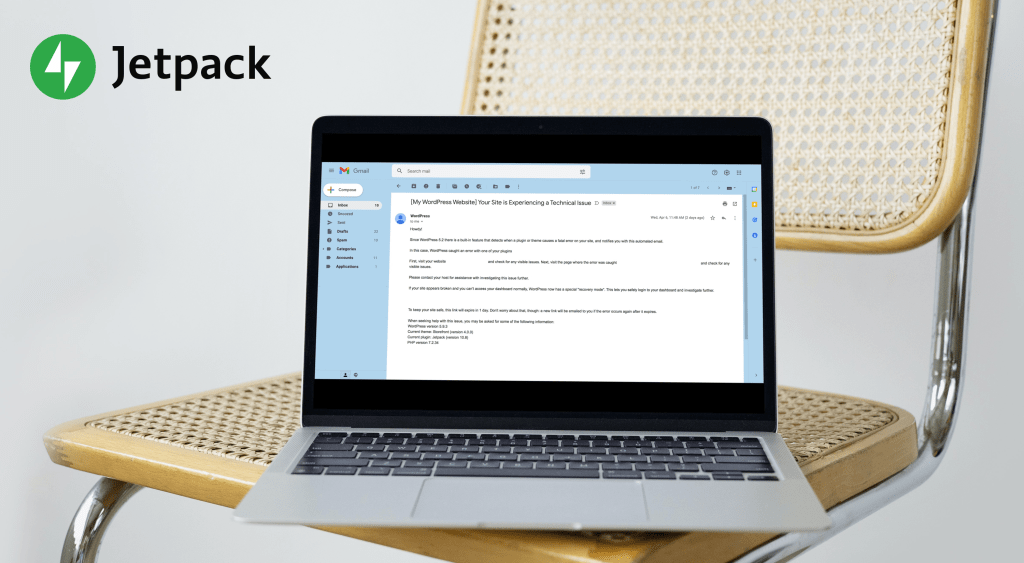
Desde WordPress 5.2, cuando se produce un error fatal, WordPress envía automáticamente un correo electrónico a la dirección del administrador de tu sitio. El asunto dice: «Tu sitio está experimentando un problema técnico».
Dentro encontrarás un enlace para acceder al modo de recuperación de WordPress. Esto te permite iniciar sesión en el panel de administración de forma segura —incluso mientras el error fatal está activo— para diagnosticar y desactivar el plugin o tema problemático sin utilizar FTP.
Para utilizar el modo de recuperación:
- Comprueba la bandeja de entrada de la dirección de correo electrónico asociada a tu cuenta de administrador de WordPress.
- Abre el correo electrónico y haz clic en el botón «Visita tu sitio e inicia sesión para continuar».
- Se te dirigirá a una pantalla de inicio de sesión especial. Inicia sesión con tus credenciales de administrador.
- Una vez dentro, ve a Plugins o Apariencia → Temas para desactivar el elemento problemático.
Nota: el enlace del modo de recuperación caduca al cabo de una hora. Si ha caducado, solicita uno nuevo visitando la página de inicio de sesión de tu sitio.
Si no has recibido el correo electrónico, puede que esté en la carpeta de spam o que la función de envío de correos electrónicos de tu sitio no funcione; en ese caso, continúa con los métodos basados en FTP que se indican a continuación.
2. Borra la caché y actualiza tu sitio web
Es muy probable que borrar la caché no sea suficiente para solucionar este error. Sin embargo, como solo lleva unos minutos, merece la pena intentarlo.
Puedes borrar la caché desde los ajustes de tu navegador. Por ejemplo, si usas Google Chrome, puedes ir a los tres puntos verticales de la esquina superior derecha de una pestaña nueva y seleccionar Más herramientas → Borrar datos de navegación.
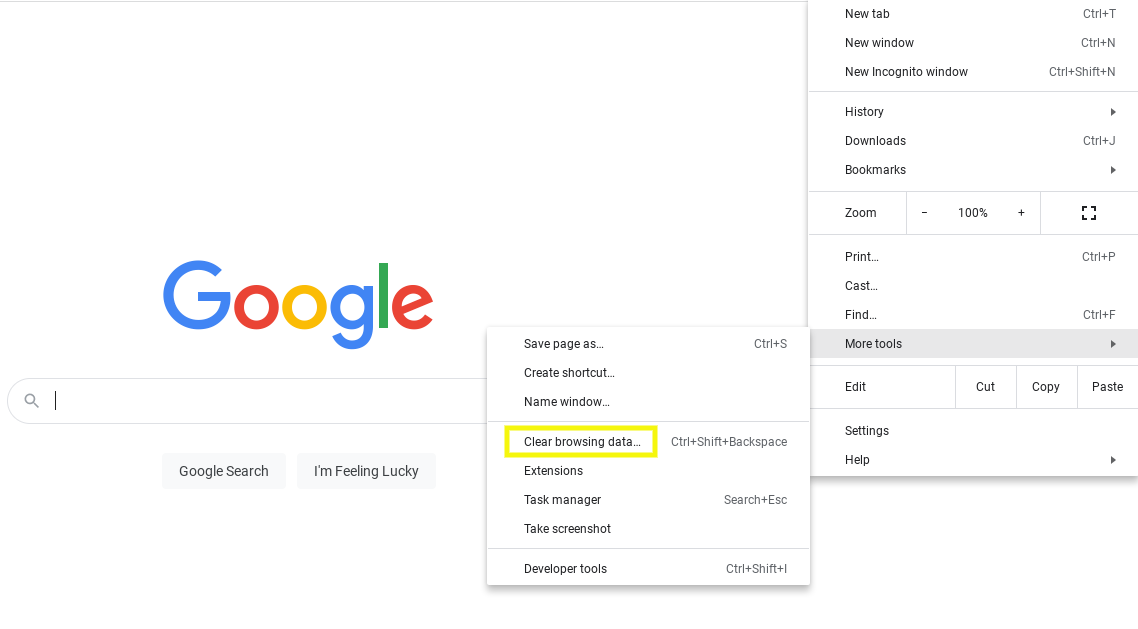
En la pestaña Básico, asegúrate de que las tres opciones estén seleccionadas y, después, haz clic en Borrar datos. Ahora, vuelve a tu sitio de WordPress e intenta actualizar la página.
3. Restaura una copia de seguridad de tu sitio
El siguiente paso que puedes dar es restaurar una copia de seguridad de tu sitio. La mayoría de las veces, esto puede ayudarte a eliminar el error de WordPress «este sitio está experimentando dificultades técnicas». Ten en cuenta que, una vez que tu sitio vuelva a funcionar, tendrás que dedicar algo de tiempo a averiguar qué causó el problema.
Si has añadido código recientemente a tu sitio web o has implementado una actualización, ese cambio puede ser el motivo por el que te encuentras con este error. Restaurar una versión reciente de tu sitio puede devolverlo al estado en el que se encontraba antes de que implementaras el código defectuoso o incompatible.
Hay varios métodos manuales que puedes usar para restaurar una copia de seguridad de tu sitio, como usar un cliente del Protocolo de transferencia de archivos (FTP) o el cPanel de tu cuenta de hosting. Sin embargo, la forma más rápida de hacerlo es usar un plugin como Jetpack Backup.
Esta potente herramienta facilita la creación de una copia segura de tu sitio, incluidos tus archivos y bases de datos. También te permite restaurar tus copias de seguridad con solo unos clics. Puedes usar Jetpack Backup aunque no puedas acceder a tu panel de administración, que suele ser lo habitual cuando aparece el error de WordPress «este sitio está experimentando dificultades técnicas».
Después de instalar y activar el plugin, puedes conectarlo a una cuenta de WordPress.com. Cuando inicies sesión, podrás ver una lista de las copias de seguridad que has creado hasta el momento. También verás opciones para descargarlas o restaurarlas, y podrás consultar un registro de actividad para hacer un seguimiento de los cambios del sitio.
4. Activa el modo de depuración de WordPress
Si no tienes ninguna copia de seguridad que restaurar, puedes probar algunos métodos técnicos más. Para obtener más información sobre el error y sus causas, puedes intentar activar el modo de depuración de WordPress.
Esta función de diagnóstico integrada puede ayudarte a identificar el problema al mostrar cualquier error de PHP subyacente. Para activarla, tendrás que editar tu archivo wp-config.php. Puedes hacerlo desde el Administrador de archivos de cPanel o mediante un cliente FTP como FileZilla.
Una vez que te hayas conectado a tu sitio, ve a public_html, y después localiza y abre el archivo wp-config.php correspondiente.
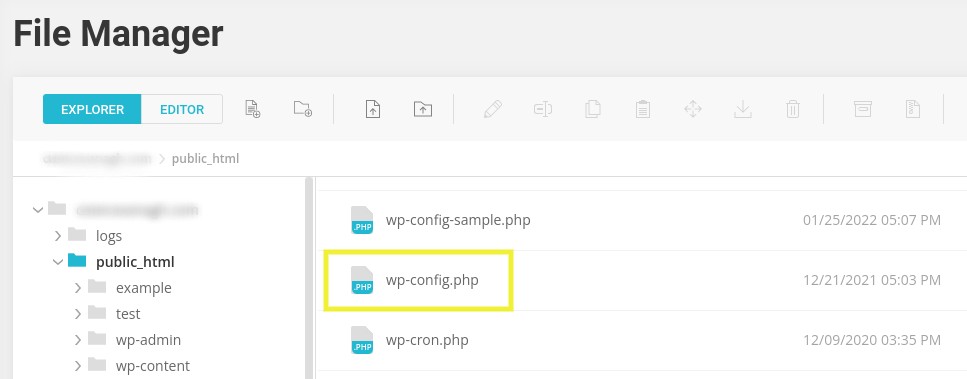
Dentro del archivo, tendrás que añadir las siguientes líneas de código en cualquier lugar antes de la línea «/* That’s all, stop editing! Happy blogging. */»:
define(‘WP_DEBUG’, true);define(‘WP_DEBUG_LOG’, true);define( ‘WP_DEBUG_DISPLAY’, false );
Cuando termines, guarda los cambios. Después, vuelve a tu sitio de WordPress y actualízalo.
Ahora puede que veas un mensaje parecido a este: «stdClass::$plugin en /www/WordPress/public_html/wp-contents/plugins/listen/class-wp.php en la línea 109». En este caso, quizá puedas acotar el problema a un plugin y una línea de código concretos. Como alternativa, puedes ver tu debug.log visitando la carpeta wp-content del directorio raíz de tu sitio.
5. Comprueba el registro de actividad de WordPress
Si activar el modo de depuración no te ha mostrado ningún error identificable que pueda estar causando el problema de «este sitio está experimentando dificultades técnicas», también puedes consultar el registro de actividad de WordPress. La forma más sencilla de hacer un seguimiento de la actividad de tu sitio y consultar los registros es utilizar un plugin.
Como mencionamos anteriormente, puedes hacerlo con el registro de actividad de Jetpack. Para acceder a esta función, puedes iniciar sesión en tu cuenta de WordPress.com y dirigirte a Mis sitios, después ve a Jetpack → Registro de actividad.
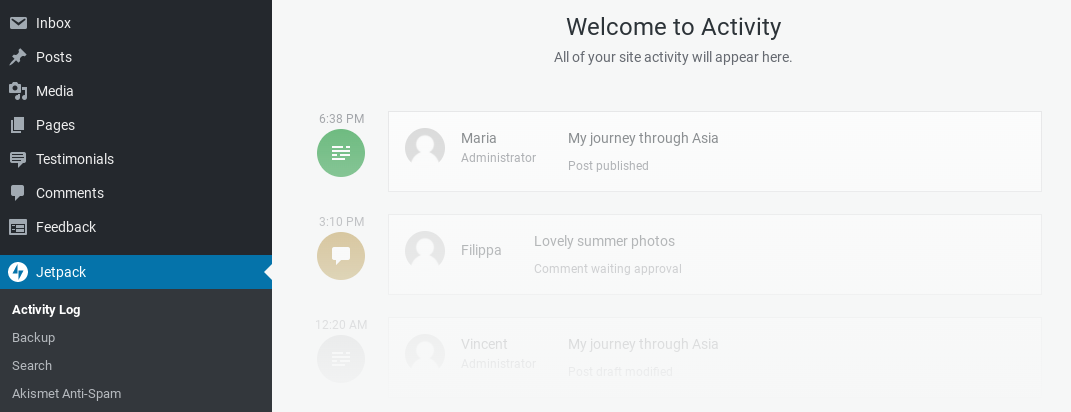
El plan gratuito te permite ver los 20 eventos más recientes, mientras que los planes premium amplían esta posibilidad a todos los eventos del último año, según el plan que elijas.
Otra opción puede ser acceder al panel de tu proveedor de hosting. El proceso para acceder a este registro y consultarlo varía según tu proveedor de alojamiento web. Por eso, lo mejor es consultar con tu proveedor de hosting para obtener instrucciones específicas.
6. Actualiza tu versión de PHP
Otra razón por la que puedes encontrarte con este mensaje de error es que estés utilizando una versión obsoleta de PHP. Actualmente, WordPress recomienda PHP 7.4, por lo que los desarrolladores web han empezado a utilizar las nuevas funciones disponibles en PHP 7.
Por tanto, si estás tratando con un error en un archivo de registro, puede deberse a una función antigua y obsoleta de PHP. Ten en cuenta también que cualquier versión de PHP anterior a la 5.6 dejará de funcionar.
Para consultar la versión actual de PHP de tu sitio WordPress, inicia sesión en el panel de control de tu alojamiento cPanel y ve a la opción Seleccionar versión de PHP del panel.
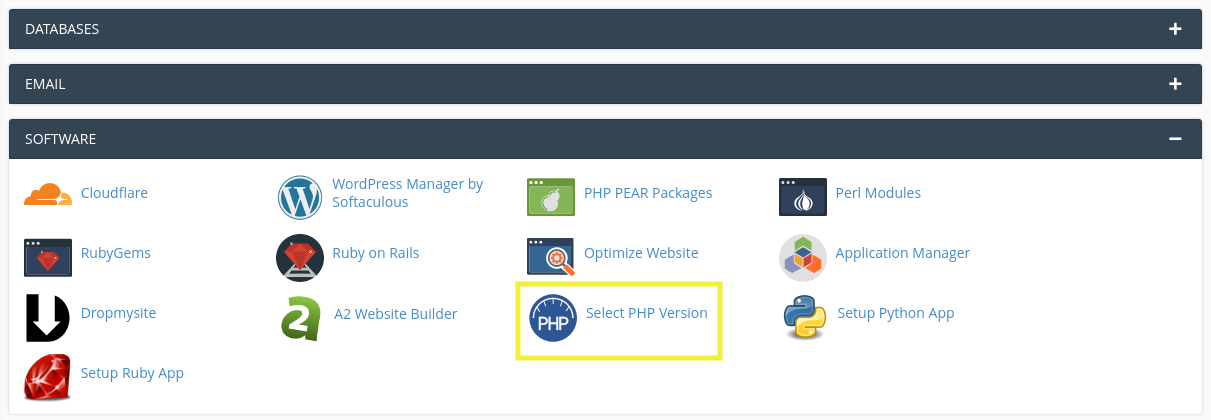
En la pantalla siguiente, podrás ver cuál es tu versión actual. Puedes elegir una nueva en el menú desplegable.
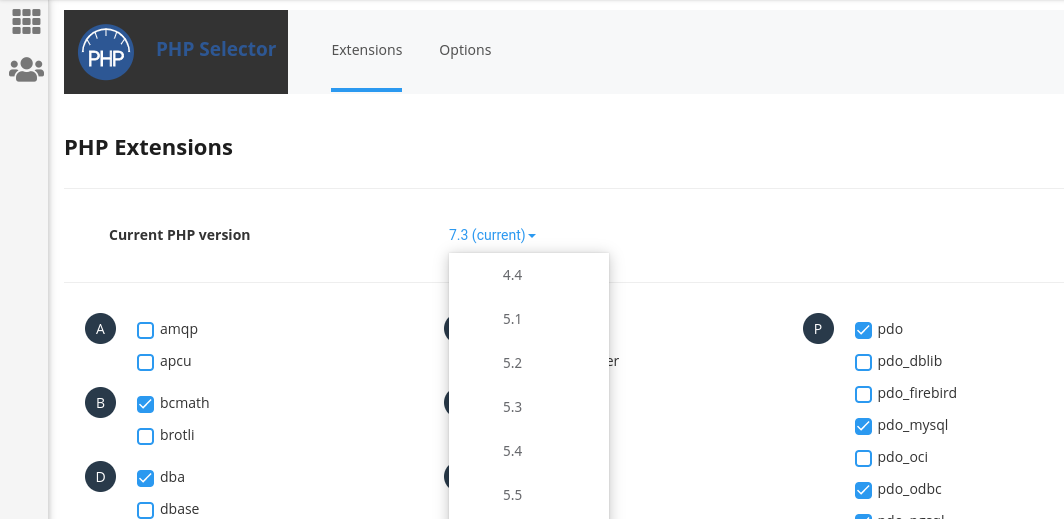
Los pasos para consultar y actualizar tu versión de PHP varían según el proveedor de alojamiento web que utilices. Si no sabes cómo hacerlo, te recomendamos que te pongas en contacto con él para obtener asistencia o indicaciones más específicas.
Aumentar el límite de memoria de PHP
Cabe señalar que, aunque no es una causa habitual de este error específico de WordPress, es posible que el problema esté relacionado con el límite de memoria de PHP. Este límite se asigna de forma predeterminada cuando creas una instalación de WordPress por primera vez.
Si tienes muchos archivos grandes en tu sitio web, como imágenes y vídeos, podrías superar el límite de memoria de PHP. Esto puede provocar problemas y errores. Por suerte, es posible aumentar el límite de memoria de PHP.
Para ello, accede a tu archivo wp-config.php mediante FTP o el gestor de archivos. Después, haz clic para abrirlo y busca la siguiente línea de código:
define(‘WP_MEMORY_LIMIT’, ’32M’);
Puedes cambiar el «32» por un valor más alto, como este:
define(‘WP_MEMORY_LIMIT’, ‘128M’);
Cuando termines, guarda el archivo. Después, intenta actualizar tu sitio.
7. Crea un sitio de pruebas
Antes de empezar a solucionar los problemas de tus plugins y temas, quizá quieras crear un sitio de pruebas. Se trata, básicamente, de un entorno de pruebas seguro que puedes utilizar para crear un clon de tu sitio y probar distintas soluciones.
Esto puede ayudarte a reducir al mínimo las posibilidades de modificar un archivo o código y acabar empeorando la situación. En su lugar, puedes solucionar el error con tranquilidad, sabiendo que tu sitio activo permanecerá intacto hasta que descubras qué está ocurriendo.
Hay varios métodos que puedes utilizar para crear un sitio de pruebas. Una opción es crear un entorno de pruebas a través de tu proveedor de hosting. Muchos proveedores populares incluyen funciones para crear sitios de pruebas en sus planes.
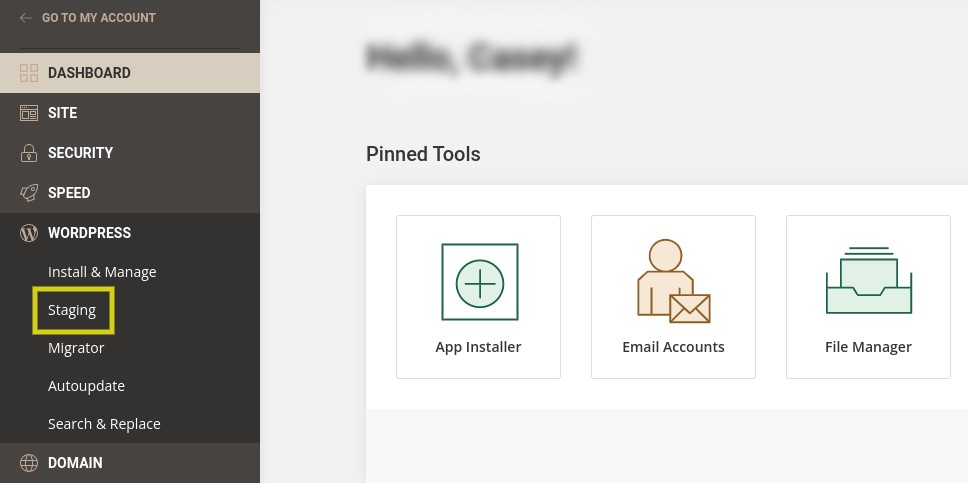
Normalmente, si está disponible, podrás encontrar esta función en el panel de control, dentro de WordPress o Herramientas. Otra opción es crear manualmente un sitio de pruebas. Para obtener instrucciones más detalladas, consulta esta guía para crear un sitio de pruebas para WordPress.
8. Soluciona los conflictos entre temas
Si sigues viendo el mensaje «este sitio está experimentando dificultades técnicas» en WordPress, no te preocupes. Aún puedes probar algunos métodos más. Requerirán algo más de tiempo y trabajo, pero pueden ayudarte a descubrir la raíz del problema.
En primer lugar, comprueba si el tema puede ser el responsable. Por desgracia, si no puedes acceder al área de administración de WordPress, no podrás cambiar de tema desde el panel de administración.
En su lugar, tendrás que acceder a los archivos de tu sitio mediante FTP o el Administrador de archivos. Una vez conectado a tu sitio, ve a public_html → wp-content → themes, y localiza la carpeta de tu tema actual.
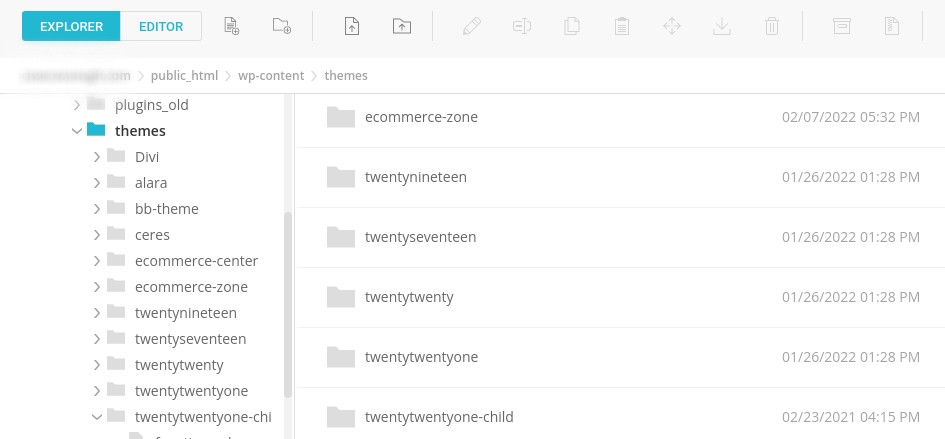
Después, tendrás que cambiar el nombre de esta carpeta. Esto desactivará automáticamente tu tema y activará uno predeterminado, como Twenty Nineteen o Twenty Twenty (suponiendo que tengas estos temas instalados en tu sitio). Puedes hacer clic derecho en la carpeta y cambiarle el nombre por algo como twentytwentyone-old.
A continuación, ve a la página de errores de WordPress y actualízala. Si sigues viendo el mensaje de error, podrás descartar que el tema sea el culpable. Recuerda restaurar el nombre original de la carpeta del tema para reactivarlo.
Por otro lado, si el mensaje de error ha desaparecido, sabrás que había un problema con el tema anterior que debes resolver. En ese caso, quizá quieras plantearte cambiar de tema permanentemente o ponerte en contacto con el desarrollador.
9. Solución de conflictos entre plugins
Si el problema no estaba en el tema, el siguiente paso para solucionarlo es comprobar tus plugins. El proceso será el mismo que con el tema, pero esta vez tendrás que hacerlo con la carpeta de plugins.
Para empezar, ve a public_html → wp-content → plugins. Después, haz clic derecho en la carpeta del plugin y selecciona Cambiar nombre. Puedes llamarla «plugins-old» o algo parecido.
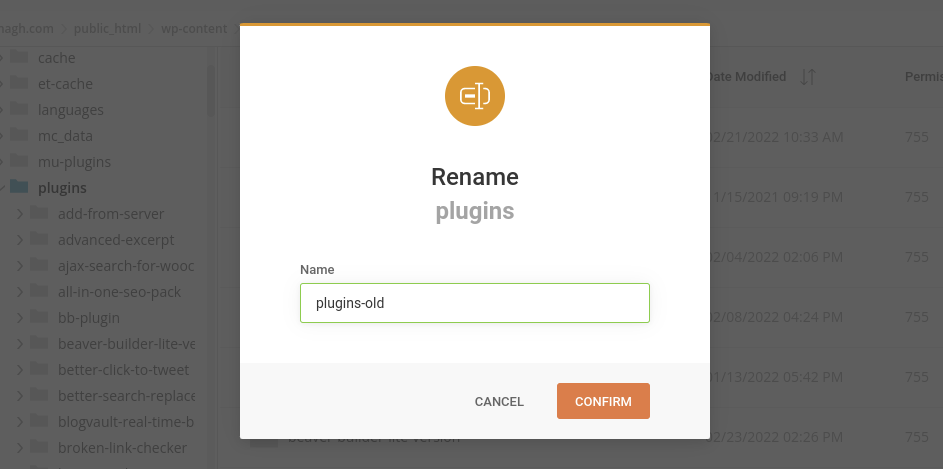
Esto desactivará (temporalmente) todos tus plugins. Después, actualiza tu página de WordPress para comprobar si sigue apareciendo el mensaje «este sitio está experimentando dificultades técnicas». Si ya no aparece, sabrás que el problema está en uno de tus plugins.
El siguiente paso es averiguar qué plugin está causando el error. Para ello, tendrás que activar cada plugin de uno en uno y actualizar la página entre cada activación para comprobar si vuelve a aparecer el error. Cuando encuentres al culpable, puedes buscar un plugin alternativo o ponerte en contacto con el desarrollador para obtener ayuda.
Cómo evitar que aparezca «este sitio está experimentando dificultades técnicas» en el futuro
Con suerte, a estas alturas ya habrás resuelto este error de WordPress. Por desgracia, este problema puede volver a aparecer en el futuro.
Por eso, es importante que hagas copias de seguridad periódicas de tu sitio. Así, si algo sale mal, tendrás una versión reciente de tu sitio que podrás restaurar.
Esto también puede evitar que tus visitantes lleguen a un sitio no disponible mientras solucionas el problema. Puedes crear un sitio de pruebas para identificar y resolver el problema sin interrumpir tu actividad.
Crear copias de seguridad manualmente de forma periódica puede llevar mucho tiempo. Por eso, deberías usar una herramienta automatizada como Jetpack Backup.
Como hemos comentado antes, este potente plugin puede ayudarte a agilizar el proceso de hacer copias de seguridad y restaurar tu sitio web. Además, puedes utilizar el registro de actividad para supervisar tu sitio e identificar fácilmente cualquier cambio reciente que pueda haber causado problemas.
Además, debes asegurarte de que cualquier herramienta nueva que quieras añadir a tu sitio sea compatible con tu versión actual de PHP. Puedes hacerlo utilizando el Comprobador de compatibilidad de PHP, que es un plugin.
Esta herramienta funciona con cualquier plugin o tema de WordPress. Puedes utilizarla para asegurarte de que no haya extensiones perjudiciales en tu sitio que puedan entrar en conflicto con el código de PHP.
Por último, querrás mantener actualizado tu sitio de WordPress. Esto incluye actualizar a la versión más reciente de PHP.
Los sitios obsoletos son vulnerables a una amplia variedad de problemas, incluidas las filtraciones de datos. Mantenerte al día con las actualizaciones y versiones más recientes puede ayudar a proteger tu sitio y reducir al mínimo los conflictos entre plugins y temas.
Cómo proteger tu sitio de WordPress frente a errores técnicos
Puede dar miedo actualizar tu sitio web y encontrarte después con un mensaje de error. Esto es especialmente cierto cuando se trata de un mensaje impreciso, como «este sitio está experimentando dificultades técnicas». Por suerte, puedes seguir muchos pasos para solucionarlo.
Una de las formas más rápidas de resolver este problema es restaurar una copia de seguridad de tu sitio. También puedes activar el modo de depuración y solucionar los problemas de tus plugins y temas para encontrar cuál está causando el problema. Además, puedes comprobar tu versión actual de PHP y actualizarla (si es necesario).
Hacer copias de seguridad periódicas del sitio puede ayudarte a resolver problemas de forma más eficiente en el futuro. Puedes usar Jetpack Backup para automatizar el proceso y asegurarte de que siempre tienes una copia de seguridad reciente de tu sitio que puedas restaurar si algo sale mal.





