


誰も自分のWordPressサイトで問題に遭遇したくはありません。問題が何なのか、何が原因なのか分からないと、さらに困ってしまうものです。「このサイトで技術的な問題が発生しています」というエラーは、通常このようなケースに該当します。
このメッセージが表示されても、慌てないでください。サイトを再び稼働させるために使える方法はいくつかあります。
このガイドでは、お使いのWordPressサイトでこのエラーが発生する可能性がある理由を説明します。そのうえで、問題を解決するための方法を順に紹介します。また、同じ問題が再発しないようにする方法も説明します。
WordPressで「このサイトで技術的な問題が発生しています」エラーが表示される理由
簡単な回答: WordPressの「このサイトで技術的な問題が発生しています」エラーは、ほとんどの場合、プラグインの競合、テーマの競合、または古いPHPバージョンによって引き起こされたPHPの致命的なエラーが原因です。
最速の解決方法: WordPressのリカバリーモードへのリンクが届いていないか、管理者用メールアドレスを確認してください。その後、FTPで/plugins/フォルダーの名前を変更してプラグインを無効化します。
「このサイトで技術的な問題が発生しています」WordPressというエラーメッセージが表示された場合、通常は、ウェブサイトのフロントエンドとバックエンドの両方にアクセスできないことを意味します。WordPress 5.2以降は、死の白画面(WSoD)が表示される代わりに、PHPエラーが発生すると、このメッセージが表示されます。
訪問者がサイトにアクセスしようとすると、次のような表示が現れます:
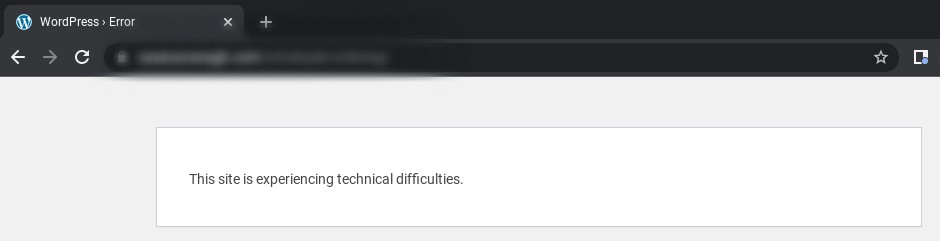
お使いの環境では、表示される文言が異なる場合があります。たとえば、次のようなメッセージが表示されることがあります:「このサイトで技術的な問題が発生しています。手順を確認するには、サイト管理者のメール受信トレイを確認してください。」
その場合は、メールを確認して対処方法に関する情報を探せます。ただし、残念ながら必ずしもそうとは限らず、案内がまったく届かないこともあります。
このWordPressエラーの最も一般的な原因は、テーマまたはプラグインとの競合です。すべてのプラグインとテーマが適切に連携するとは限りません。2つの拡張機能に競合するコードが含まれていると、さまざまな問題につながる可能性があります。
サイトに新しいツールをインストールまたは有効化した直後にこのメッセージが表示された場合、それがエラーの原因である可能性が高いです。WordPressのコアを更新した後にも、この問題が発生することがあります。
ウェブサイトではなく、サーバーに問題がある可能性もあります。あるいは、ハッカーによってサイトがマルウェアに感染したことを意味する場合もあります。
エラーメッセージの原因が何であれ、重要なのはできるだけ早く問題を解決することです。幸い、試せる解決策は複数あります。
キャッシュの消去やバックアップの復元といった簡単な方法から、サイトファイルへのコードの追加など、より技術的で複雑な対策までさまざまです。適切な手順に従えば、どの方法も比較的簡単に実行できます。
WordPressで「このサイトで技術的な問題が発生しています」という問題を解決する方法
このエラーの意味と考えられる原因を確認したところで、解決に取りかかりましょう。以下では、WordPressで「このサイトで技術的な問題が発生しています」という問題を解決する9つの方法を紹介します。
1. WordPressのリカバリーモードについてメールを確認する
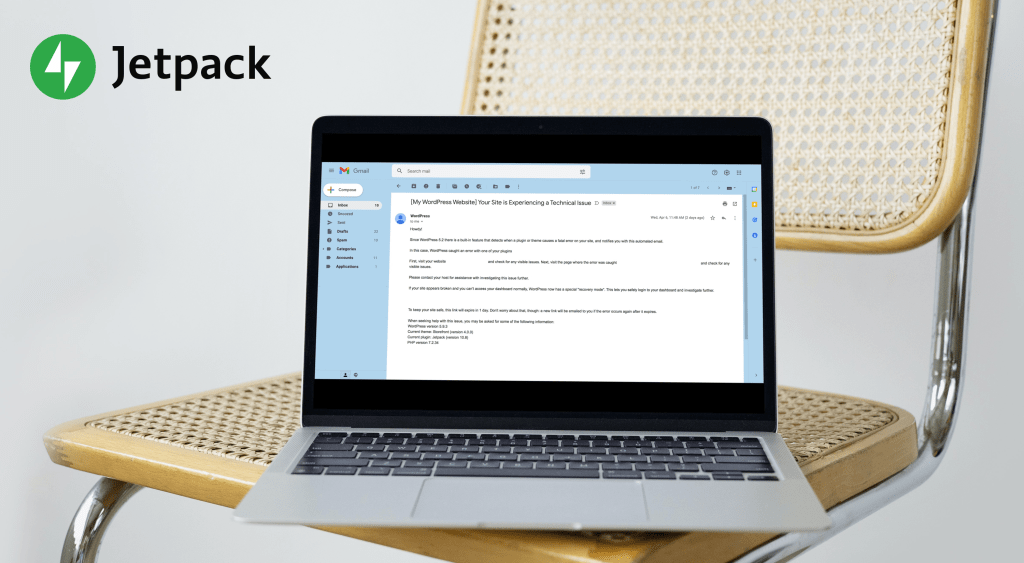
WordPress 5.2以降では、致命的なエラーが発生すると、WordPressがサイト管理者のアドレスに自動的にメールを送信します。件名は「サイトで技術的な問題が発生しています」です。
メールには、WordPressのリカバリーモードに入るためのリンクが記載されています。これを使うと、致命的なエラーが発生している間でも安全にダッシュボードへログインし、FTPに触れることなく問題のあるプラグインやテーマを診断して無効化できます。
リカバリーモードを使用するには:
- WordPress管理者アカウントに関連付けられたメールアドレスの受信トレイを確認します。
- メールを開き、「サイトにアクセスしてログインし、続行」ボタンをクリックします。
- 専用のログイン画面が表示されます。管理者の認証情報でログインします。
- ログインしたら、「プラグイン」または「外観」→「テーマ」に移動し、問題のある項目を無効化します。
注: リカバリーモードのリンクは1時間後に有効期限が切れます。期限が切れている場合は、サイトのログインページにアクセスして新しいリンクをリクエストしてください。
メールが届いていない場合は、迷惑メールフォルダーに入っているか、サイトのメール送信機能が壊れている可能性があります。その場合は、以下のFTPを使用する方法に進んでください。
2. キャッシュを消去してウェブサイトを更新する
キャッシュを消去するだけでは、このエラーを解決できない可能性もあります。ただし、数分しかかからないので、試してみる価値はあります。
ブラウザーの設定からキャッシュを消去できます。たとえばGoogle Chromeを使用している場合は、新しいタブの右上隅にある縦3点のメニューを開き、その他のツール → 閲覧履歴データを消去。
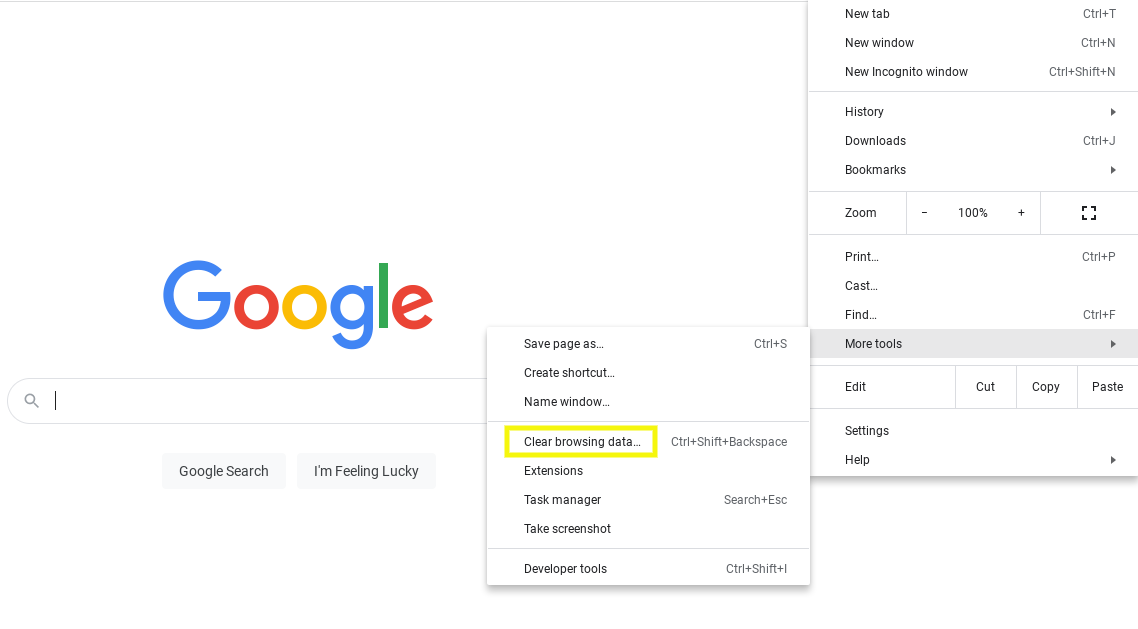
基本タブで、3つのオプションがすべて選択されていることを確認し、データを消去ボタンをクリックします。次に、WordPressサイトに戻り、ページを更新してみてください。
3. サイトのバックアップを復元する
次に行えるのは、サイトのバックアップを復元する。ほとんどの場合、これでWordPressの「このサイトで技術的な問題が発生しています」というエラーを解消できます。サイトが再び稼働したら、問題の原因を突き止めるために時間をかける必要があることに注意してください。
最近ウェブサイトにコードを追加したり、更新を実施したりした場合、その変更がこのエラーの原因である可能性があります。サイトの最近のバージョンを復元すれば、問題のあるコードや競合するコードを導入する前の状態に戻せます。
ホスティングアカウントのcPanelやFile Transfer Protocol(FTP)クライアントを使用するなど、サイトのバックアップを手動で復元する方法はいくつかあります。ただし、これを最も迅速に行うには、Jetpack Backupのようなプラグインを使用します。
この強力なツールを使えば、ファイルやデータベースを含むサイトの安全なコピーを簡単に作成できます。また、数回クリックするだけでバックアップを復元できます。ダッシュボードにアクセスできない場合でもJetpack Backupを使用できます。通常、これは「このサイトでは技術的な問題が発生しています」というWordPressエラーが表示されている場合です。
プラグインをインストールして有効化したら、WordPress.comアカウントに接続できます。ログインすると、これまでに作成したバックアップの一覧を確認できます。ダウンロードまたは復元するためのオプションも表示され、サイトの変更を追跡するためのアクティビティログも確認できます。
4. WordPressのデバッグモードを有効にする
バックアップを復元できない場合は、さらにいくつかの技術的な方法を試すことができます。エラーとその原因について詳しく知るには、次を試してください:WordPressのデバッグモードを有効にする。
この組み込みのトラブルシューティング機能は、基盤となるPHPエラーを明らかにして問題の診断に役立ちます。有効にするには、wp-config.phpファイルを編集します。cPanelのファイルマネージャーを使うか、またはFileZillaなどのFTPクライアントを使用できます。
サイトに接続したら、public_htmlに移動し、その中のwp-config.phpファイルを見つけて開く。
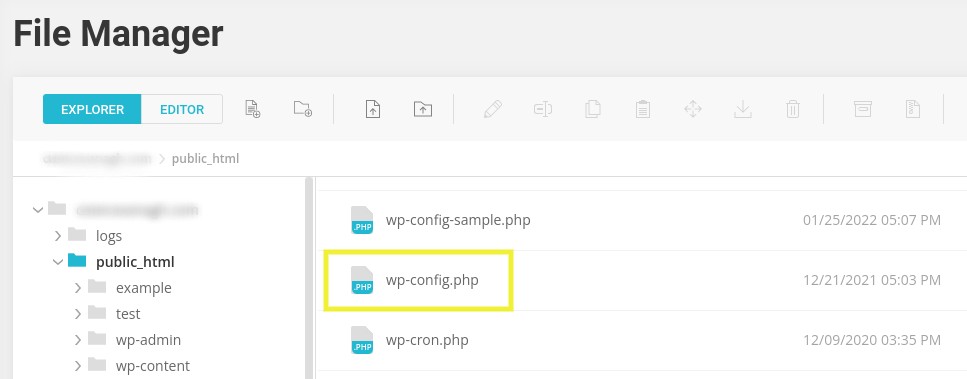
ファイル内の「/* That’s all, stop editing! Happy blogging. */」という行より前の任意の場所に、次のコード行を追加する必要があります。
define(‘WP_DEBUG’, true);define(‘WP_DEBUG_LOG’, true);define( ‘WP_DEBUG_DISPLAY’, false );
完了したら、変更を保存します。次に、WordPressサイトに戻ってページを更新します。
ここで、「/www/WordPress/public_html/wp-contents/plugins/listen/class-wp.phpの109行目にあるstdClass::$plugin」のようなメッセージが表示されることがあります。この場合、特定のプラグインやコード行まで問題を絞り込める可能性があります。また、debug.logを、サイトのルートディレクトリにあるwp-contentフォルダーを開いて確認することもできます。
5. WordPressのアクティビティログを確認する
デバッグモードを有効にしても、「このサイトでは技術的な問題が発生しています」という問題の原因になり得る特定可能なエラーが見つからない場合は、WordPressのアクティビティログも確認できます。サイトのアクティビティを追跡してログを確認する最も簡単な方法は、プラグインを使用することです。
前述のとおり、これはJetpackのアクティビティログを使って行えます。この機能にアクセスするには、WordPress.comアカウントにログインして、マイサイトを開き、次にJetpack → アクティビティ ログに移動します。
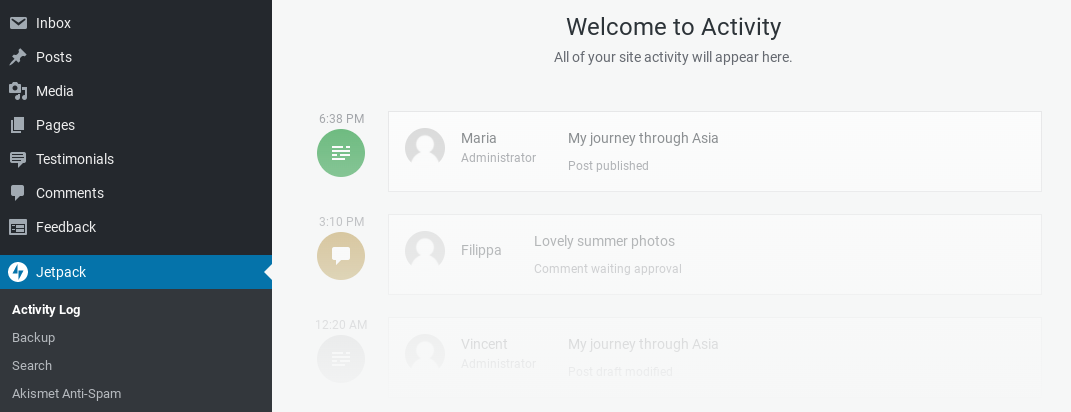
無料プランでは最新20件のイベントを確認できますが、プレミアムプランでは、選択したプランに応じて過去1年間のすべてのイベントを確認できます。
もう1つの方法は、ホスティングパネルを利用することです。このログへのアクセス方法や表示方法は、利用しているウェブホストによって異なります。そのため、具体的な手順についてはホスティングプロバイダーに確認するのが最善です。
6. PHPのバージョンをアップグレードする
このエラーメッセージが表示されるもう1つの理由は、PHPの古いバージョンを実行していることです。WordPressは現在、PHP 7.4を推奨しているため、ウェブ開発者はPHP 7で利用できる新しい関数を使い始めています。
したがって、ログファイルのエラーを調べている場合は、古く非推奨となったPHP関数が原因かもしれません。また、5.6より古いPHPバージョンは動作しなくなることにも注意してください。
現在のPHPバージョンを確認するには、お使いのWordPressサイトで、cPanelホスティングダッシュボードにログインし、次の PHPバージョンを選択ツールに移動します。
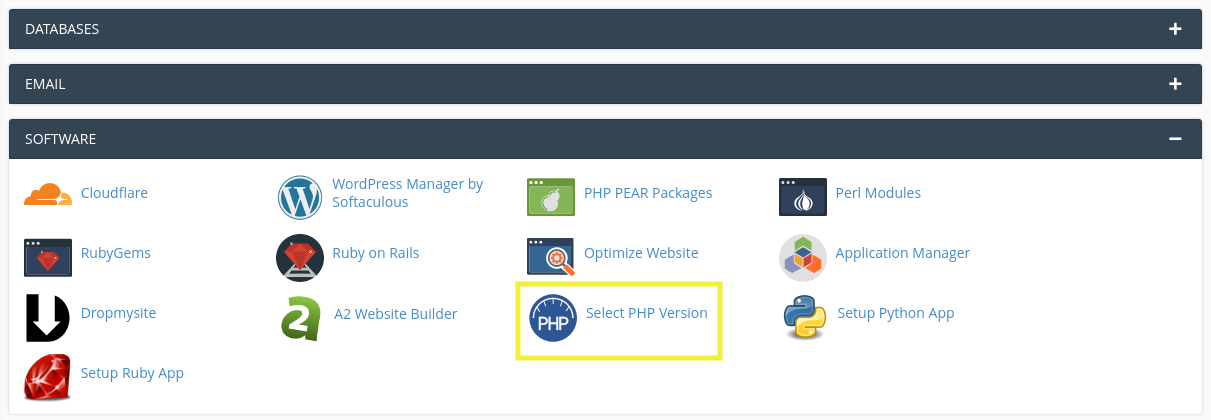
次の画面で現在のバージョンを確認できます。ドロップダウンメニューから新しいバージョンを選択できます。
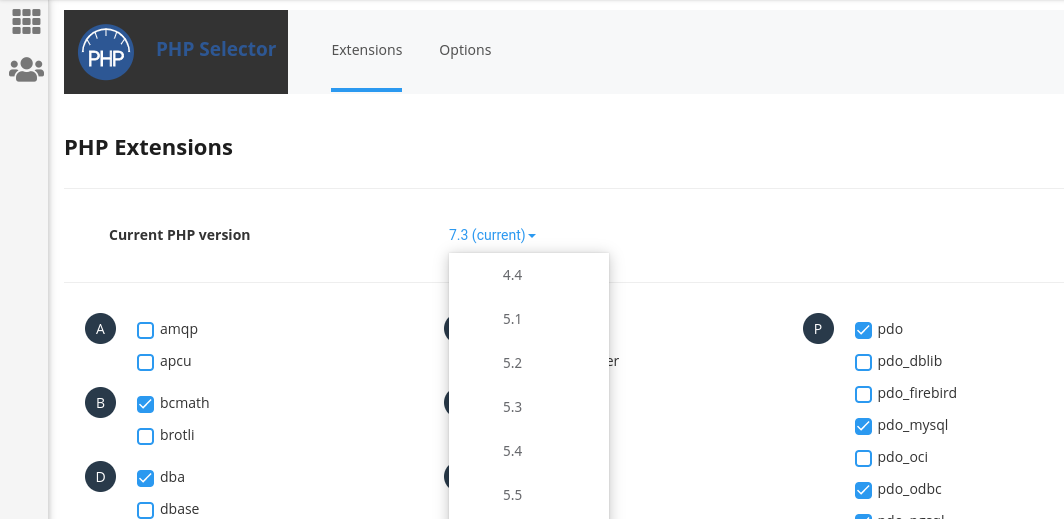
PHPのバージョンを表示およびアップグレードする手順は、利用するウェブホストによって異なります。方法がわからない場合は、サポートや詳しい案内を受けるために問い合わせることをおすすめします。
PHPのメモリ上限を引き上げる
この特定のWordPressエラーの一般的な原因ではありませんが、PHPのメモリ上限に問題がある可能性もあります。この上限は、初めてWordPressをインストールしたときにデフォルトで設定されます。
ウェブサイトに画像や動画など大きなファイルが多数あると、PHPのメモリ上限を超える可能性があります。その結果、問題やエラーが発生することがあります。幸い、PHPのメモリ上限を引き上げることができます。
これを行うには、wp-config.phpファイルにFTPまたはファイルマネージャー経由で移動します。次に、ファイルをクリックして開き、次のコード行を検索します。
define(‘WP_MEMORY_LIMIT’, ’32M’);
「32」を、次のようにもっと大きな値へ変更できます。
define(‘WP_MEMORY_LIMIT’, ‘128M’);
完了したらファイルを保存します。次に、サイトを更新してみてください。
7. ステージングサイトを作成する
プラグインやテーマのトラブルシューティングに入る前に、ステージングサイトを作成するとよいでしょう。これは安全なテスト環境で、サイトの複製を作成してさまざまな修正を試すために使用できます。
これにより、状況を悪化させる可能性のあるファイルやコードを誤って変更してしまうリスクを最小限に抑えられます。代わりに、問題の原因がわかるまで本番サイトに変更を加えずに済むため、安心してエラーのトラブルシューティングを行えます。
いくつかの方法でステージングサイトを作成できます。1つの方法は、ホスティングプロバイダーを通じてテスト環境を作成することです。多くの人気ホストでは、プランにステージング機能が含まれています。
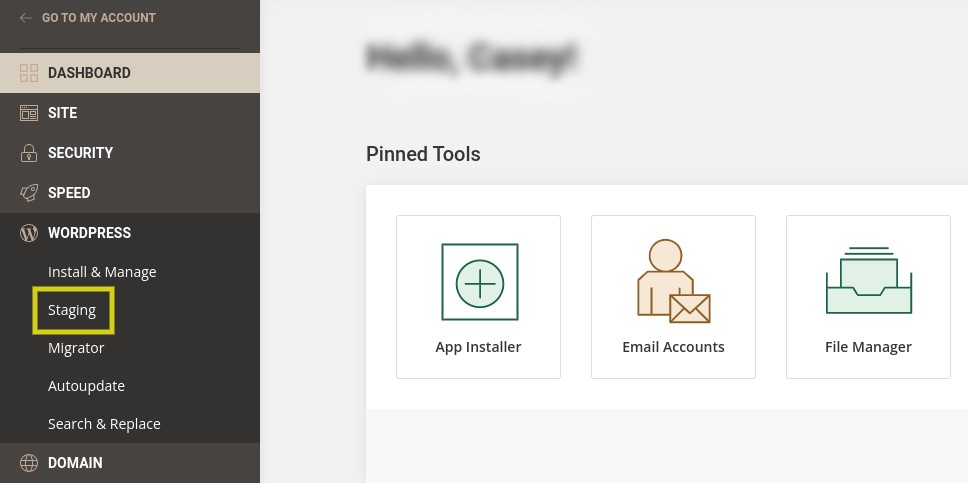
通常、この機能(利用できる場合)は、コントロールパネルのダッシュボードで、WordPressまたはツールから見つけられます。別の方法として、ステージングサイトを手動で起動することもできます。より詳しい手順については、こちらのWordPressのステージングサイト作成ガイドをご覧ください。
8. テーマの競合をトラブルシューティングする
まだWordPressで「このサイトでは技術的な問題が発生しています」というメッセージが表示されていても、心配はいりません。まだいくつか試せる方法があります。これらにはもう少し時間と手間がかかりますが、問題の根本原因を突き止めるのに役立ちます。
まず、テーマが原因ではないか確認しましょう。残念ながら、WordPressの管理画面にアクセスできない場合は、ダッシュボードからテーマを切り替えることはできません。
その代わり、FTPまたはファイルマネージャーを使用してサイトのファイルにアクセスする必要があります。サイトに接続したら、public_html → wp-content → themesに移動し、現在使用しているテーマのフォルダーを見つけます。
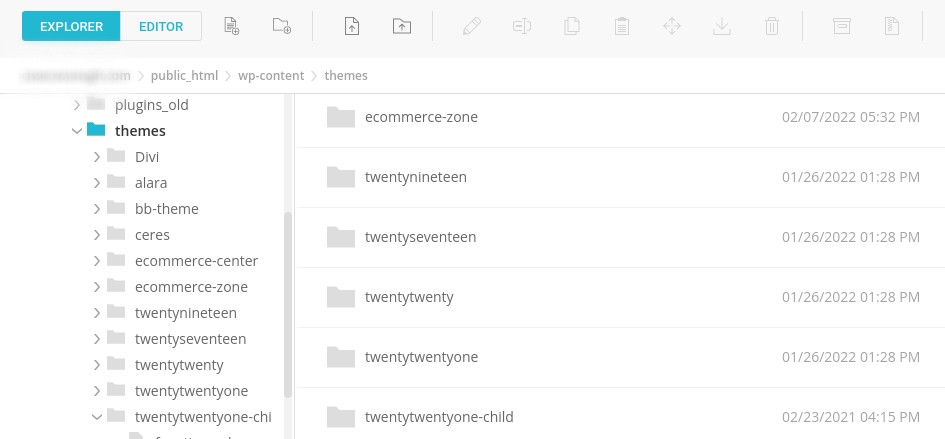
次に、このフォルダーの名前を変更します。これによりテーマが自動的に無効化され、Twenty NineteenやTwenty Twentyなどのデフォルトテーマが有効になります(これらのテーマがサイトにインストールされている場合)。フォルダーを右クリックして、名前を次のように変更できます:twentytwentyone-old.
次に、WordPressのエラーページに移動して更新します。それでもエラーメッセージが表示される場合は、テーマが原因ではないと判断できます。テーマを再び有効にするには、テーマフォルダーの名前を元の名前に戻すことを忘れないでください。
一方、エラーメッセージが消えた場合は、以前のテーマに解決が必要な問題があったことがわかります。その場合は、テーマを恒久的に変更するか、開発者に問い合わせることを検討するとよいでしょう。
9. プラグインの競合を解決する
テーマが原因でなかった場合、次のトラブルシューティング手順はプラグインを確認することです。テーマの場合と同じ手順を、プラグインフォルダーに対して行います。
まず、次の場所に移動します:public_html → wp-content → plugins。次に、プラグインフォルダーを右クリックし、名前を変更を選択します。「plugins-old」など、似たような名前を付けることができます。
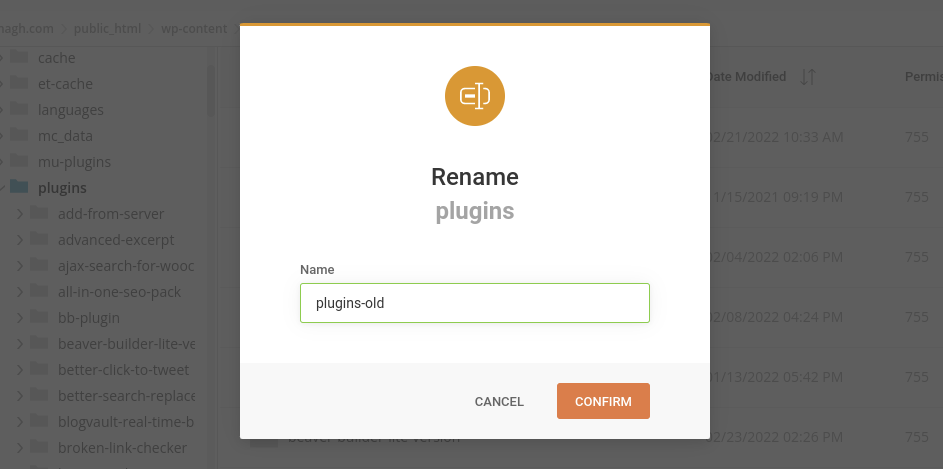
これにより、すべてのプラグインが(一時的に)無効化されます。次に、WordPressページを更新し、「このサイトでは技術的な問題が発生しています」というメッセージが引き続き表示されるか確認します。表示されなくなった場合は、問題の原因がいずれかのプラグインにあることがわかります。
次の手順は、どのプラグインがエラーの原因になっているかを特定することです。そのためには、各プラグインを1つずつ有効化し、そのたびにページを更新してエラーが再び表示されるか確認する必要があります。原因となっているプラグインが見つかったら、代替プラグインを探すか、開発者にサポートを依頼できます。
今後「このサイトでは技術的な問題が発生しています」という表示を回避する方法
この時点で、WordPressのエラーを無事に解決できていることを願っています。残念ながら、この問題は将来再び発生する可能性があります。
そのため、サイトを定期的にバックアップすることが重要です。そうすれば、問題が発生した場合でも、復元に使用できるサイトの最新バージョンを用意できます。
これにより、問題のトラブルシューティング中に訪問者が利用できないサイトにアクセスしてしまう事態も防げます。ステージングサイトを作成すれば、ビジネスを中断することなく問題を特定して解決できます。
定期的に手動でバックアップを作成するには時間がかかります。そのため、Jetpack Backup。
先ほどご説明したように、この強力なプラグインは、サイトのバックアップと復元を効率化するのに役立ちます。さらに、アクティビティログを使用してサイトを監視し、問題の原因となった可能性がある最近の変更を簡単に特定できます。
さらに、サイトに追加する新しいツールが現在のPHPのバージョンと互換性があることを確認する必要があります。これには、PHP互換性チェッカープラグインを使用できます。
このツールは、WordPressのあらゆるプラグインやテーマで使用できます。サイト上にPHPコードと競合する有害な拡張機能がないことを確認するために利用できます。
最後に、WordPressサイトを常に最新の状態に保つようにしましょう。これには最新のPHPバージョンへのアップグレードが含まれます。
古いサイトは、データ漏えいをはじめとするさまざまな問題の影響を受けやすくなります。最新の更新やリリースを常に適用することで、サイトを保護し、プラグインとテーマの競合を最小限に抑えられます。
技術的なエラーからWordPressサイトを保護する方法
ウェブサイトを更新した直後にエラーメッセージが表示されると、不安になるものです。「このサイトでは技術的な問題が発生しています」のように、内容が曖昧なエラーの場合は特にそうでしょう。幸い、これを解決するために実行できる手順は数多くあります。
この問題を解決する最も手早い方法の1つは、サイトのバックアップを復元することです。また、デバッグモードを有効にしてプラグインやテーマのトラブルシューティングを行い、問題の原因を特定することもできます。さらに、現在のPHPのバージョンを確認し、必要に応じてアップグレードできます。
サイトを定期的にバックアップしておくと、将来問題が発生した際に、より効率的に解決できます。Jetpack Backupを使用すれば、問題が発生した場合に復元できるサイトの最新バックアップを常に確保しながら、プロセスを自動化できます。





