


Niemand möchte auf Probleme mit seiner WordPress-Website stoßen. Noch frustrierender kann es sein, wenn Sie nicht wissen, worin das Problem besteht oder wodurch es verursacht wird. Dies ist typischerweise beim Fehler „Diese Website ist von technischen Schwierigkeiten betroffen“ der Fall.
Wenn Ihnen diese Meldung angezeigt wird, geraten Sie nicht in Panik. Es gibt einige Methoden, mit denen Sie Ihre Website wieder zum Laufen bringen können.
In diesem Leitfaden erklären wir, warum dieser Fehler auf Ihrer WordPress-Website auftreten kann. Anschließend führen wir Sie durch die Methoden, mit denen Sie ihn beheben können. Außerdem zeigen wir Ihnen, wie Sie verhindern können, dass er erneut auftritt.
Warum der WordPress-Fehler „Diese Website ist von technischen Schwierigkeiten betroffen“ auftreten kann
Kurze Antwort: Der Fehler „Diese Website ist von technischen Schwierigkeiten betroffen“ in WordPress wird fast immer durch einen schwerwiegenden PHP-Fehler verursacht, der durch einen Plugin-Konflikt, einen Theme-Konflikt oder eine veraltete PHP-Version ausgelöst wird.
Die schnellste Lösung: Überprüfen Sie Ihre Administrator-E-Mail auf einen Link zum WordPress-Wiederherstellungsmodus und deaktivieren Sie dann Plugins per FTP, indem Sie den Ordner /plugins/ umbenennen.
Wenn die Fehlermeldung „Diese Website ist von technischen Schwierigkeiten betroffen“ als WordPress-Fehlermeldung angezeigt wird, bedeutet dies normalerweise, dass Ihre Website sowohl im Frontend als auch im Backend nicht erreichbar ist. Ab WordPress 5.2 wird Ihnen anstelle des Weißen Bildschirms des Todes (WSoD) diese Meldung angezeigt, wenn PHP-Fehler auftreten.
Wenn Ihre Besucher versuchen, auf Ihre Website zuzugreifen, sehen sie etwa Folgendes:
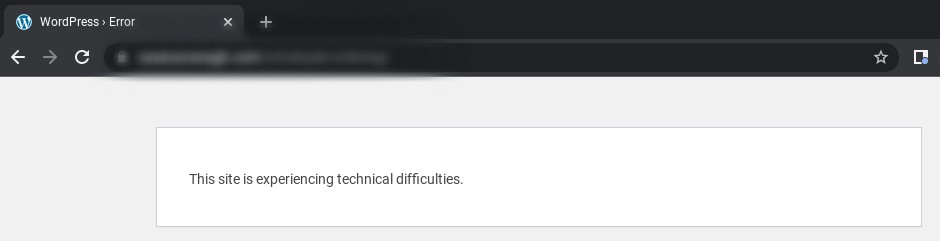
Auf Ihrer Seite kann der Wortlaut abweichen. Die Meldung könnte beispielsweise lauten: „Diese Website ist von technischen Schwierigkeiten betroffen. Bitte überprüfen Sie den Posteingang Ihrer Website-Administrations-E-Mail auf Anweisungen.“
In diesem Fall können Sie Ihre E-Mail überprüfen, um Informationen zum weiteren Vorgehen zu finden. Leider ist dies nicht immer der Fall, und möglicherweise erhalten Sie überhaupt keine Anleitung.
Die häufigste Ursache für diesen WordPress-Fehler ist ein Konflikt mit Ihrem Theme oder Ihren Plugins. Nicht alle Plugins und Themes funktionieren ordnungsgemäß miteinander. Wenn zwei Erweiterungen widersprüchlichen Code enthalten, kann dies zu einer Vielzahl von Problemen führen.
Wenn diese Meldung unmittelbar nach der Installation oder Aktivierung eines neuen Tools auf Ihrer Website angezeigt wird, ist dies wahrscheinlich die Ursache des Fehlers. Dies kann auch nach einer Aktualisierung des WordPress-Kerns passieren.
Es besteht auch die Möglichkeit, dass ein Problem mit Ihrem Server und nicht mit Ihrer Website vorliegt. Alternativ könnte dies bedeuten, dass ein Hacker Ihre Website mit Malware infiziert hat.
Unabhängig von der Ursache der Fehlermeldung ist es wichtig, sie so schnell wie möglich beheben zu können. Glücklicherweise gibt es mehrere Lösungen, die Sie ausprobieren können.
Diese reichen von einfachen Lösungen wie dem Leeren des Caches oder dem Wiederherstellen eines Backups bis hin zu technisch anspruchsvolleren und komplizierteren Maßnahmen wie dem Hinzufügen von Code zu Ihren Website-Dateien. Glücklicherweise ist jede Methode mit der richtigen Anleitung relativ einfach umzusetzen.
So beheben Sie das Problem „Diese Website ist von technischen Schwierigkeiten betroffen“ in WordPress
Nachdem wir nun erklärt haben, was dieser Fehler bedeutet und wodurch er verursacht worden sein könnte, machen wir uns an seine Behebung. Im Folgenden finden Sie neun Möglichkeiten, das Problem „Diese Website ist von technischen Schwierigkeiten betroffen“ in WordPress zu beheben.
1. Überprüfen Sie Ihre E-Mail auf den WordPress-Wiederherstellungsmodus
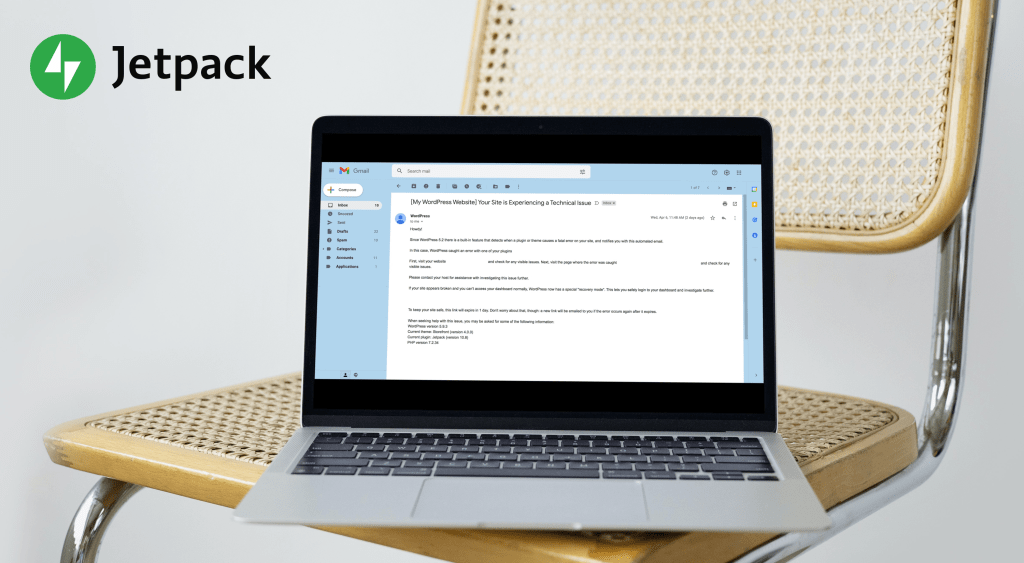
Seit WordPress 5.2 sendet WordPress bei einem schwerwiegenden Fehler automatisch eine E-Mail an die Administratoradresse Ihrer Website. Die Betreffzeile lautet: „Ihre Website weist ein technisches Problem auf.“
Darin finden Sie einen Link zum Aufrufen des WordPress-Wiederherstellungsmodus. Damit können Sie sich sicher in Ihr Dashboard einloggen – selbst wenn der schwerwiegende Fehler noch aktiv ist –, um das problematische Plugin oder Theme zu diagnostizieren und zu deaktivieren, ohne FTP verwenden zu müssen.
So verwenden Sie den Wiederherstellungsmodus:
- Überprüfen Sie den Posteingang der E-Mail-Adresse, die mit Ihrem WordPress-Administratorkonto verknüpft ist.
- Öffnen Sie die E-Mail und klicken Sie auf die Schaltfläche „Besuchen Sie Ihre Website und melden Sie sich an, um fortzufahren“.
- Sie werden zu einer speziellen Anmeldeseite weitergeleitet. Melden Sie sich mit Ihren Administrator-Zugangsdaten an.
- Navigieren Sie nach der Anmeldung zu Plugins oder Design → Themes, um das problematische Element zu deaktivieren.
Hinweis: Der Link zum Wiederherstellungsmodus läuft nach 1 Stunde ab. Wenn er abgelaufen ist, können Sie einen neuen anfordern, indem Sie die Anmeldeseite Ihrer Website aufrufen.
Wenn Sie die E-Mail nicht erhalten haben, befindet sie sich möglicherweise im Spam-Ordner, oder die E-Mail-Versandfunktion Ihrer Website ist möglicherweise defekt – fahren Sie in diesem Fall mit den FTP-basierten Methoden weiter unten fort.
2. Leeren Sie Ihren Cache und aktualisieren Sie Ihre Website
Es ist gut möglich, dass das Leeren Ihres Caches nicht ausreicht, um diesen Fehler zu beheben. Da es jedoch nur wenige Minuten dauert, ist es einen Versuch wert.
Sie können Ihren Cache in den Einstellungen Ihres Browsers leeren. Wenn Sie beispielsweise Google Chrome verwenden, können Sie in einem neuen Tab zu den drei vertikalen Punkten in der oberen rechten Ecke navigieren und dann Weitere Tools → Browserdaten löschen.
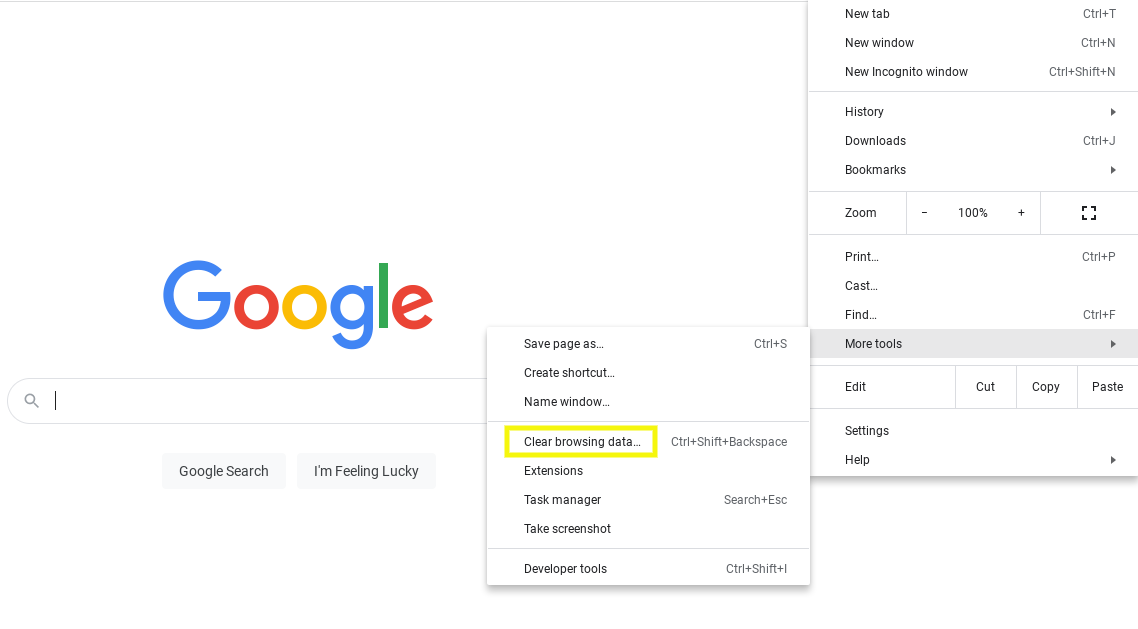
Wählen Sie auf der Registerkarte Grundlegend alle drei Optionen aus und klicken Sie dann auf die Daten löschen-Schaltfläche. Kehren Sie nun zu Ihrer WordPress-Website zurück und versuchen Sie, die Seite zu aktualisieren.
3. Stellen Sie ein Backup Ihrer Website wieder her
Der nächste Schritt, den Sie unternehmen können, ist, ein Backup Ihrer Website wiederherzustellen. Meistens hilft dies dabei, den WordPress-Fehler „Diese Website ist von technischen Schwierigkeiten betroffen“ zu beseitigen. Beachten Sie, dass Sie, sobald Ihre Website wieder funktioniert, einige Zeit darauf verwenden müssen, die Ursache des Problems herauszufinden.
Wenn Sie kürzlich Code zu Ihrer Website hinzugefügt oder eine Aktualisierung durchgeführt haben, könnte diese Änderung der Grund für den Fehler sein. Durch die Wiederherstellung einer aktuellen Version Ihrer Website können Sie den Zustand vor der Implementierung des fehlerhaften oder widersprüchlichen Codes wiederherstellen.
Es gibt einige manuelle Methoden, mit denen Sie ein Backup Ihrer Website wiederherstellen können, etwa mithilfe eines File-Transfer-Protocol-(FTP-)Clients oder des cPanel in Ihrem Hosting-Konto. Am schnellsten geht dies jedoch mit einem Plugin wie Jetpack Backup.
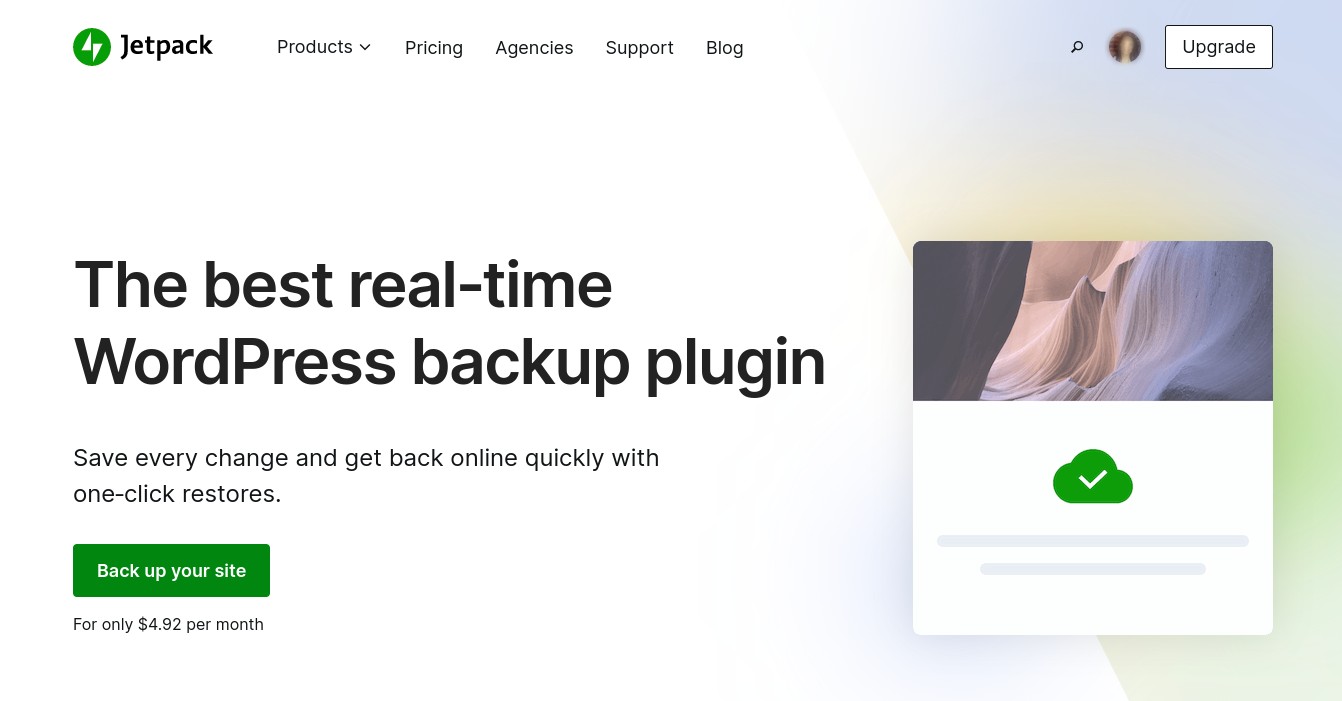
Mit diesem leistungsstarken Tool können Sie ganz einfach eine sichere Kopie Ihrer Website einschließlich Ihrer Dateien und Datenbanken erstellen. Außerdem können Sie Ihre Backups mit nur wenigen Klicks wiederherstellen. Sie können Jetpack Backup auch dann verwenden, wenn Sie nicht auf Ihr Dashboard zugreifen können, was normalerweise bei dem WordPress-Fehler „diese Website weist technische Schwierigkeiten auf“ der Fall ist.
Nachdem Sie das Plugin installiert und aktiviert haben, können Sie es mit einem WordPress.com-Konto verbinden. Nach der Anmeldung können Sie eine Liste der bisher erstellten Backups anzeigen. Außerdem sehen Sie Optionen zum Herunterladen oder Wiederherstellen dieser Backups und können ein Aktivitätsprotokoll anzeigen, um die Änderungen an Ihrer Website nachzuverfolgen.
4. Den WordPress-Debugmodus aktivieren
Wenn Sie kein Backup zur Wiederherstellung haben, können Sie einige weitere technische Ansätze ausprobieren. Um mehr über den Fehler und seine Ursache zu erfahren, können Sie versuchen, den WordPress-Debugmodus zu aktivieren.
Diese integrierte Funktion zur Fehlerbehebung kann Ihnen helfen, das Problem zu diagnostizieren, indem sie zugrunde liegende PHP-Fehler aufdeckt. Um sie zu aktivieren, müssen Sie Ihre wp-config.php bearbeiten. Dies können Sie über den Dateimanager in cPanel erledigen oder über einen FTP-Client wie FileZilla.
Sobald Sie mit Ihrer Website verbunden sind, navigieren Sie zu public_html, dann die Datei wp-config.php öffnen.
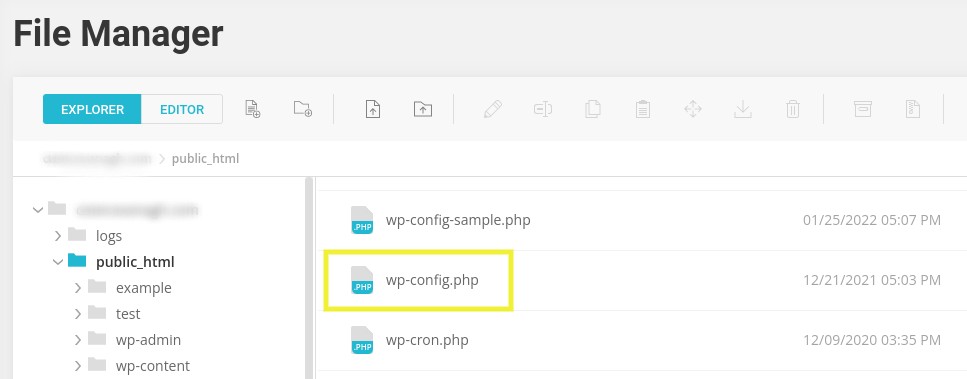
In der Datei müssen Sie die folgenden Codezeilen an beliebiger Stelle vor der Zeile „/* That’s all, stop editing! Happy blogging. */“ hinzufügen:
define(‘WP_DEBUG’, true);define(‘WP_DEBUG_LOG’, true);define( ‘WP_DEBUG_DISPLAY’, false );
Wenn Sie fertig sind, speichern Sie Ihre Änderungen. Navigieren Sie anschließend zurück zu Ihrer WordPress-Website, um sie zu aktualisieren.
Nun wird möglicherweise eine Meldung wie diese angezeigt: „stdClass::$plugin in /www/WordPress/public_html/wp-contents/plugins/listen/class-wp.php in Zeile 109“. In diesem Fall können Sie das Problem möglicherweise auf ein bestimmtes Plugin und eine bestimmte Codezeile eingrenzen. Alternativ können Sie Ihre debug.log-Datei anzeigen, indem Sie zum wp-content-Ordner im Stammverzeichnis Ihrer Website navigieren.
5. Das Aktivitätsprotokoll Ihrer WordPress-Website überprüfen
Wenn der Debugmodus keine erkennbaren Fehler geliefert hat, die das Problem „diese Website weist technische Schwierigkeiten auf“ verursachen könnten, können Sie auch das Aktivitätsprotokoll Ihrer WordPress-Website überprüfen. Am einfachsten können Sie die Aktivitäten Ihrer Website nachverfolgen und die Protokolle anzeigen, indem Sie ein Plugin verwenden.
Wie bereits erwähnt, können Sie dies mit dem Aktivitätsprotokoll von Jetpack. Um auf diese Funktion zuzugreifen, melden Sie sich bei Ihrem WordPress.com-Konto an und navigieren Sie zu Meine Websites, und navigieren Sie dann zu Jetpack → Aktivität Protokoll.
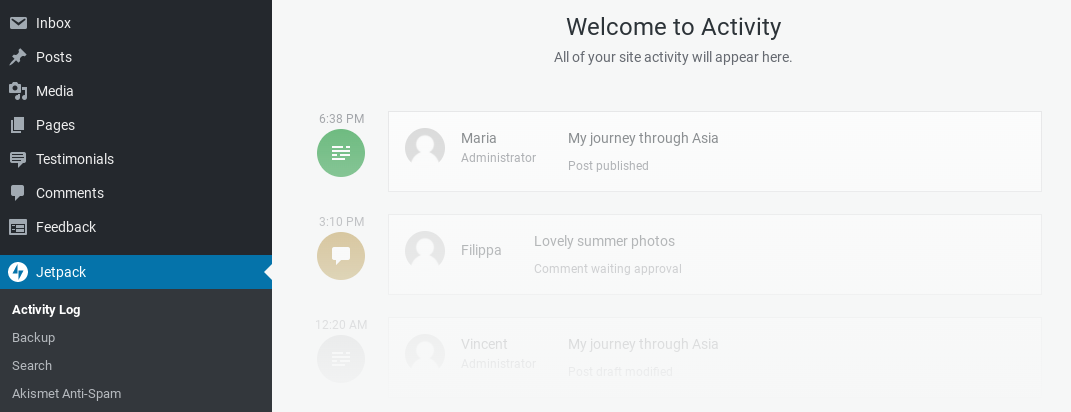
Mit dem kostenlosen Tarif können Sie die 20 neuesten Ereignisse anzeigen, während Premium-Tarife je nach gewähltem Tarif alle Ereignisse der vergangenen 12 Monate umfassen.
Eine weitere Möglichkeit besteht darin, über Ihr Hosting-Panel vorzugehen. Der Zugriff auf dieses Protokoll und seine Anzeige unterscheiden sich je nach Webhost. Daher wenden Sie sich am besten an Ihren Hosting-Anbieter, um konkrete Anweisungen zu erhalten.
6. Ihre PHP-Version aktualisieren
Ein weiterer Grund für diese Fehlermeldung kann eine veraltete Version von PHP sein. WordPress empfiehlt derzeit PHP 7.4, weshalb Webentwickler begonnen haben, die neuen Funktionen von PHP 7 zu verwenden.
Wenn Sie es also mit einem Fehler in einer Protokolldatei zu tun haben, könnte eine alte, veraltete PHP-Funktion die Ursache sein. Beachten Sie außerdem, dass jede PHP-Version vor 5.6 nicht mehr funktionieren wird.
Um die aktuelle PHP-Version Ihrer WordPress-Website zu überprüfen, melden Sie sich in Ihrem cPanel-Hosting-Dashboard an und navigieren Sie zum Tool PHP-Version auswählen.
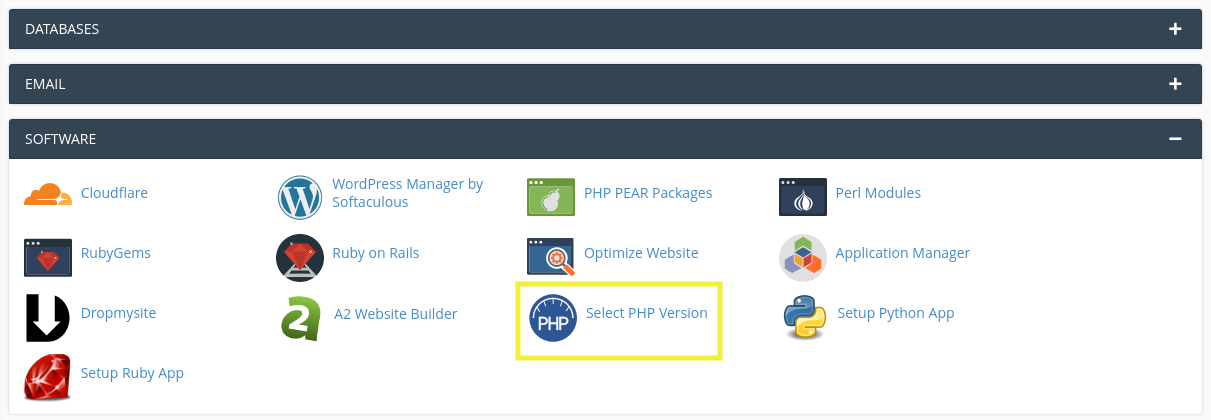
Auf dem nächsten Bildschirm sehen Sie Ihre aktuelle Version. Über das Dropdown-Menü können Sie eine neue Version auswählen.
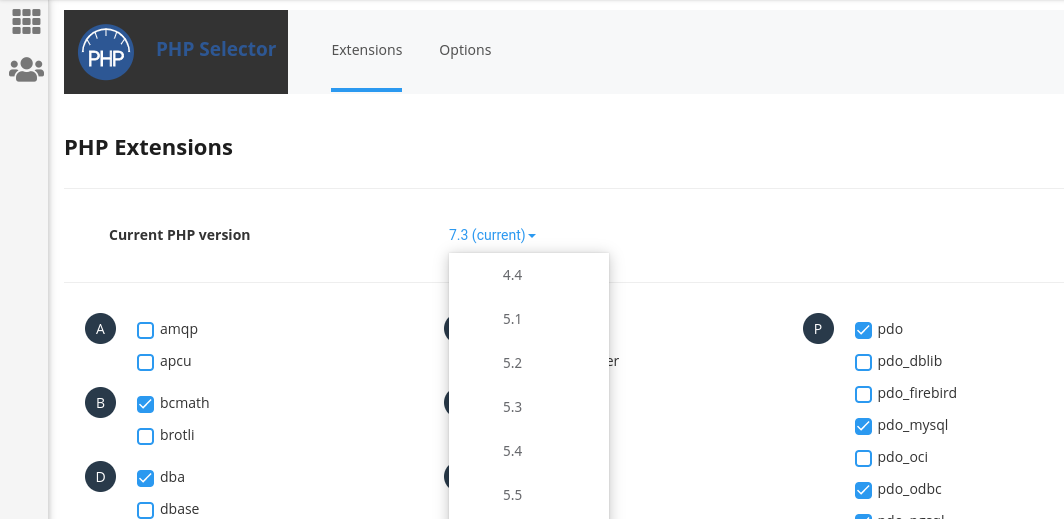
Die Schritte zum Anzeigen und Aktualisieren Ihrer PHP-Version unterscheiden sich je nach verwendetem Webhost. Wenn Sie nicht wissen, wie Sie dabei vorgehen sollen, empfehlen wir, den Anbieter um Unterstützung oder genauere Anweisungen zu bitten.
Das Speicherlimit Ihrer PHP-Installation erhöhen
Beachten Sie, dass das Problem zwar nicht häufig durch diesen speziellen WordPress-Fehler verursacht wird, aber möglicherweise an Ihrem PHP-Speicherlimit liegt. Dieses Limit wird standardmäßig zugewiesen, wenn Sie erstmals eine WordPress-Installation erstellen.
Wenn sich auf Ihrer Website viele große Dateien wie Bilder und Videos befinden, überschreiten Sie möglicherweise Ihr PHP-Speicherlimit. Dies kann wiederum Probleme und Fehler verursachen. Glücklicherweise ist es möglich, das Speicherlimit Ihrer PHP-Installation zu erhöhen.
Navigieren Sie dazu per FTP oder über den Datei-Manager zu Ihrer wp-config.php-Datei. Klicken Sie anschließend, um die Datei zu öffnen, und suchen Sie nach der folgenden Codezeile:
define(‘WP_MEMORY_LIMIT’, ’32M’);
Sie können die „32“ durch einen höheren Wert ersetzen, zum Beispiel:
define(‘WP_MEMORY_LIMIT’, ‘128M’);
Wenn Sie fertig sind, speichern Sie Ihre Datei. Versuchen Sie anschließend, Ihre Website zu aktualisieren.
7. Eine Staging-Website erstellen
Bevor wir uns mit der Fehlerbehebung bei Ihren Plugins und Themes befassen, sollten Sie möglicherweise eine Staging-Website erstellen. Dabei handelt es sich im Wesentlichen um eine sichere Testumgebung, in der Sie eine Kopie Ihrer Website erstellen können, um verschiedene Lösungen auszuprobieren.
Dies kann dazu beitragen, die Wahrscheinlichkeit zu verringern, dass Sie eine Datei oder Code ändern und dadurch die Situation verschlimmern. Stattdessen können Sie den Fehler unbesorgt beheben, da Ihre Live-Website unverändert bleibt, bis Sie wissen, was vor sich geht.
Es gibt mehrere Methoden, mit denen Sie eine Staging-Website erstellen können. Eine Möglichkeit besteht darin, über Ihren Hosting-Anbieter eine Testumgebung zu erstellen. Viele beliebte Hoster bieten in ihren Tarifen Staging-Funktionen an.
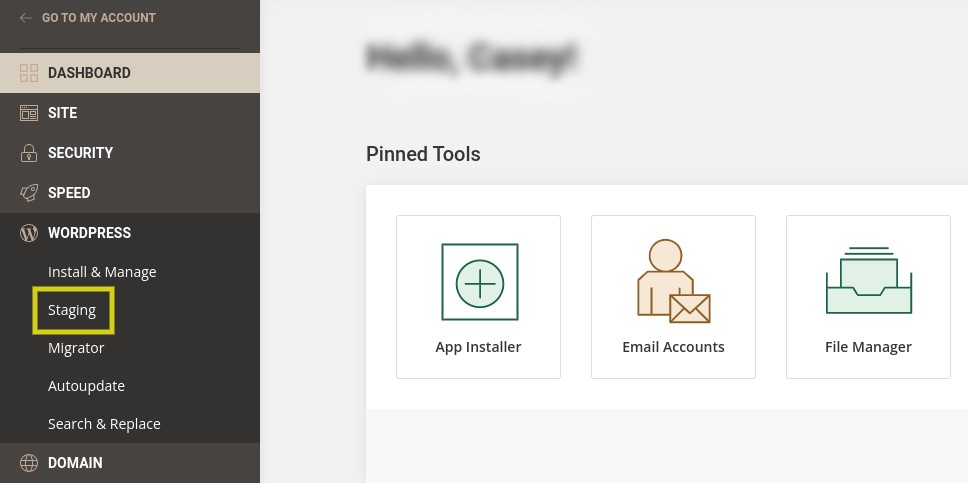
In der Regel finden Sie diese Funktion (falls verfügbar) im Dashboard Ihres Bedienfelds unter WordPress oder Werkzeuge. Eine weitere Möglichkeit besteht darin, eine Staging-Website manuell einzurichten. Eine ausführlichere Anleitung finden Sie in diesem Leitfaden zum Erstellen einer Staging-Website für WordPress.
8. Theme-Konflikte beheben
Wenn in WordPress weiterhin die Meldung „diese Website weist technische Schwierigkeiten auf“ angezeigt wird, besteht kein Grund zur Sorge. Wir haben noch einige weitere Methoden, die Sie ausprobieren können. Sie erfordern etwas mehr Zeit und Arbeit, können Ihnen aber helfen, die Ursache des Problems zu ermitteln.
Zunächst sollten Sie prüfen, ob Ihr Theme die Ursache sein könnte. Wenn Sie leider nicht auf den Adminbereich Ihrer WordPress-Website zugreifen können, können Sie die Themes nicht über Ihr Dashboard wechseln.
Stattdessen müssen Sie über FTP oder den File Manager auf die Dateien Ihrer Website zugreifen. Sobald Sie eine Verbindung zu Ihrer Website hergestellt haben, navigieren Sie zu public_html → wp-content → themes, und suchen Sie den Ordner Ihres aktuellen Themes.
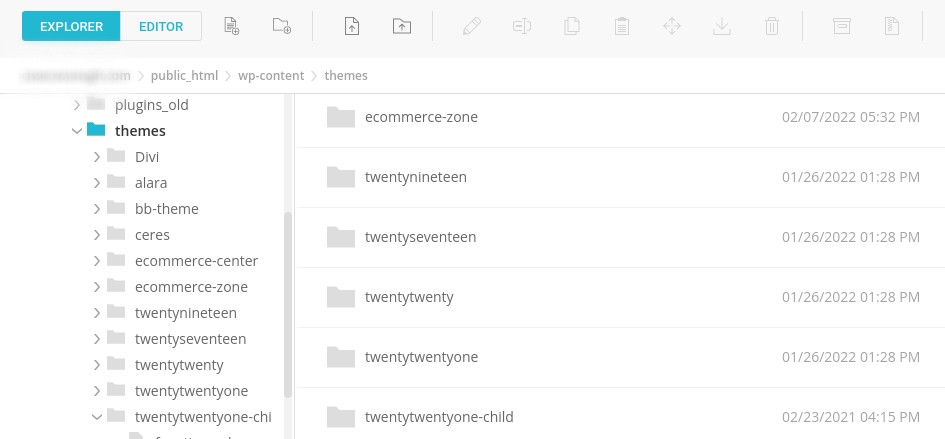
Anschließend sollten Sie diesen Ordner umbenennen. Dadurch wird Ihr Theme automatisch deaktiviert und ein Standard-Theme wie Twenty Nineteen oder Twenty Twenty aktiviert (vorausgesetzt, diese Themes sind auf Ihrer Website installiert). Klicken Sie mit der rechten Maustaste auf den Ordner und ändern Sie dann den Namen in etwas wie twentytwentyone-old.
Navigieren Sie als Nächstes zur WordPress-Fehlerseite und aktualisieren Sie sie. Wenn die Fehlermeldung weiterhin angezeigt wird, können Sie Ihr Theme als Ursache ausschließen. Denken Sie daran, den Namen des Theme-Ordners wieder in den ursprünglichen Namen zu ändern, um es erneut zu aktivieren.
Wenn die Fehlermeldung hingegen verschwunden ist, wissen Sie, dass ein Problem mit Ihrem vorherigen Theme vorliegt, das behoben werden muss. In diesem Fall sollten Sie möglicherweise dauerhaft zu einem anderen Theme wechseln oder den Entwickler kontaktieren.
9. Konflikte zwischen Plugins beheben
Wenn Ihr Theme nicht die Ursache war, besteht der nächste Schritt bei der Fehlersuche darin, Ihre Plugins zu überprüfen. Dabei gehen Sie genauso vor wie bei Ihrem Theme, nur dass Sie den Plugins-Ordner verwenden.
Navigieren Sie zunächst zu public_html → wp-content → plugins. Klicken Sie dann mit der rechten Maustaste auf den Plugin-Ordner und wählen Sie Umbenennen. Sie können ihn „plugins-old“ oder ähnlich nennen.
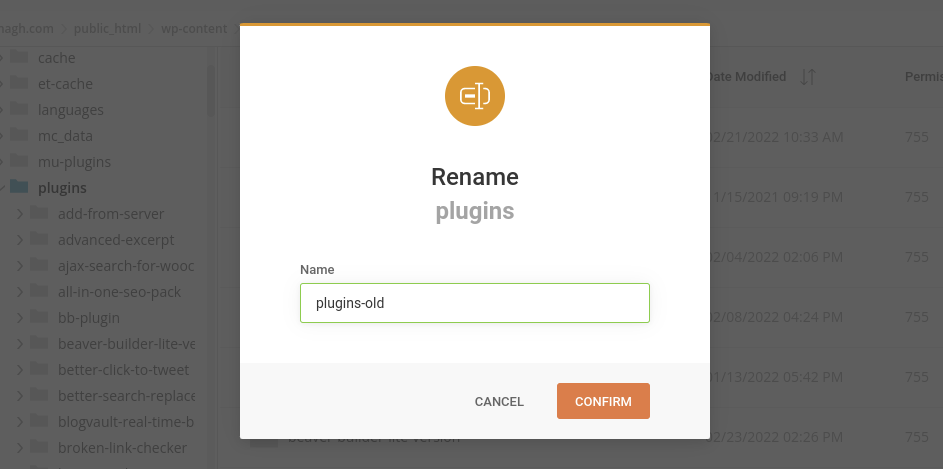
Dadurch werden alle Ihre Plugins (vorübergehend) deaktiviert. Aktualisieren Sie anschließend Ihre WordPress-Seite, um zu prüfen, ob die Meldung „Auf dieser Website sind technische Probleme aufgetreten“ weiterhin angezeigt wird. Wenn sie nicht mehr angezeigt wird, wissen Sie nun, dass das Problem durch eines Ihrer Plugins verursacht wird.
Im nächsten Schritt müssen Sie herausfinden, welches Plugin den Fehler verursacht. Aktivieren Sie dazu jedes Plugin einzeln und aktualisieren Sie die Seite dazwischen, um zu prüfen, ob der Fehler erneut auftritt. Sobald Sie die Ursache gefunden haben, können Sie entweder ein alternatives Plugin suchen oder den Entwickler um Unterstützung bitten.
So vermeiden Sie künftig die Meldung „Auf dieser Website sind technische Probleme aufgetreten“
Hoffentlich haben Sie den WordPress-Fehler inzwischen erfolgreich behoben. Leider kann dieses Problem in Zukunft erneut auftreten.
Daher ist es wichtig, regelmäßig Backups Ihrer Website zu erstellen. So verfügen Sie für den Fall, dass etwas schiefgeht, über eine aktuelle Version Ihrer Website, die Sie wiederherstellen können.
Dadurch können Sie außerdem verhindern, dass Ihre Besucher während der Fehlersuche auf eine nicht verfügbare Website gelangen. Sie können eine Staging-Website erstellen, um das Problem zu identifizieren und zu beheben, ohne Ihr Geschäft zu beeinträchtigen.
Das manuelle Erstellen regelmäßiger Backups kann zeitaufwendig sein. Daher sollten Sie ein automatisiertes Tool wie Jetpack Backup.
Wie bereits erwähnt, kann dieses leistungsstarke Plugin Ihnen dabei helfen, den Prozess des Erstellens von Backups und des Wiederherstellens Ihrer Website. Außerdem können Sie das Aktivitätsprotokoll verwenden, um Ihre Website zu überwachen und problemlos aktuelle Änderungen zu identifizieren, die möglicherweise Probleme verursacht haben.
Außerdem sollten Sie sicherstellen, dass jedes neue Tool, das Sie zu Ihrer Website hinzufügen möchten, mit Ihrer aktuellen PHP-Version kompatibel ist. Dazu können Sie das PHP Compatibility Checker-Plugin verwenden.
Dieses Tool funktioniert mit jedem WordPress-Plugin und jedem Theme. Sie können damit sicherstellen, dass sich auf Ihrer Website keine schädlichen Erweiterungen befinden, die mit dem PHP-Code in Konflikt geraten.
Abschließend sollten Sie Ihre WordPress-Website stets aktuell halten. Dazu gehört das Upgrade auf die neueste PHP-Version.
Veraltete Websites sind für eine Vielzahl von Problemen anfällig, darunter auch Datenschutzverletzungen. Wenn Sie die neuesten Updates und Veröffentlichungen im Blick behalten, können Sie Ihre Website schützen und Konflikte zwischen Plugins und Themes minimieren.
So schützen Sie Ihre WordPress-Website vor technischen Fehlern
Ein Update Ihrer Website durchzuführen und anschließend mit einer Fehlermeldung konfrontiert zu werden, kann beunruhigend sein. Das gilt besonders bei einer vagen Meldung wie „Auf dieser Website sind technische Probleme aufgetreten.“ Glücklicherweise können Sie einiges tun, um den Fehler zu beheben.
Eine der schnellsten Möglichkeiten, dieses Problem zu beheben, besteht darin, ein Backup Ihrer Website wiederherzustellen. Sie können auch den Debug-Modus aktivieren und Ihre Plugins und Themes überprüfen, um dasjenige zu finden, das das Problem verursacht. Außerdem können Sie Ihre aktuelle PHP-Version überprüfen und sie gegebenenfalls aktualisieren.
Regelmäßige Backups Ihrer Website können Ihnen helfen, Probleme in Zukunft effizienter zu beheben. Sie können Jetpack Backup verwenden, um den Vorgang zu automatisieren und gleichzeitig sicherzustellen, dass Sie stets über ein aktuelles Backup Ihrer Website verfügen, das Sie wiederherstellen können, falls etwas schiefgeht.





