

Faites la promotion de votre contenu avec Blaze
Last updated:
Attirez un trafic de qualité vers votre site grâce à Blaze. Grâce à ce service, vous pouvez promouvoir un article ou une page sur certaines des millions de pages de WordPress.com et de Tumblr à partir de 5 $ par jour.
Prérequis
Le plugin Jetpack doit être installé et connecté sur votre site. Vous découvrez Jetpack ? Consultez ce guide d’assistance pour commencer.
Activer Blaze
À partir de la version Jetpack 12.3, Blaze doit être activé dans la page Jetpack Modules de fonctionnalités.
Promouvoir votre contenu avec Blaze
Pour accéder à Blaze Ads depuis l’administration WP, l’emplacement du menu dépend de la configuration de votre site :
- Sur un site Jetpack (sans WooCommerce) : accédez à Jetpack → Blaze Ads
- Sur un site avec WooCommerce et Jetpack : accédez à Marketing → Blaze Ads
Si votre site contient des campagnes Blaze actives, « Blaze Ads » est placé dans le menu principal de l’administration WP (repérez l’icône de mégaphone !) pour y accéder plus rapidement.
Pour lancer une campagne Blaze pour votre article ou votre page, depuis le tableau de bord Blaze Ads :
- Utilisez la barre de recherche ou faites défiler la page pour trouver le contenu que vous souhaitez promouvoir (articles ou pages).
- Cliquez sur Promouvoir à côté de l’article ou de la page. L’écran de configuration de la campagne s’ouvre alors, afin que vous puissiez configurer votre publicité.
Une fois que vous commencez à créer votre campagne, vous pouvez personnaliser l’apparence de votre publicité, choisir votre audience, définir votre budget et planifier sa diffusion.
Apparence
Cette section vous demande des informations pour déterminer l’apparence de votre campagne Blaze lorsqu’elle sera promue sur le réseau.
- Création publicitaire : Téléversez une image pour votre publicité. Il s’agira par défaut de l’image mise en avant de l’article, mais vous pouvez en téléverser une autre. Vous pouvez également recadrer l’image ici.
- Titre du site: Il apparaît juste sous votre image, sans mise en gras. Il peut s’agir du titre de l’article ou d’un texte plus accrocheur, et sera tronqué s’il dépasse 32 caractères. Utilisez-le pour décrire brièvement le sujet de la publicité.
- Extrait: Une courte description de votre article qui apparaît sous votre image et votre titre. Vous pouvez saisir 140 caractères au maximum. Nous vous recommandons d’utiliser ce texte pour compléter le titre et donner aux visiteurs davantage de contexte sur ce qu’ils verront lorsqu’ils cliqueront sur la publicité et accéderont à votre contenu. Vous pouvez également l’utiliser pour attirer leur attention.
Notez que la création publicitaire, le titre du site et l’extrait sont tous obligatoires.
Audience
Choisissez les personnes qui verront votre publicité en réglant les paramètres suivants :
- Langue: Sélectionnez la ou les langues parlées par votre audience cible. Vous pouvez sélectionner plusieurs langues cibles ici et choisir Toutes les langues pour cibler toutes les langues disponibles.
- Centres d’intérêt: Choisissez les centres d’intérêt de votre audience cible à l’aide du menu déroulant. Sélectionnez Tous les thèmes pour afficher votre article à tous les visiteurs potentiels, quels que soient leurs centres d’intérêt.
- Lieu: Sélectionnez les zones géographiques où votre article sera promu. Vous pouvez restreindre votre audience ou sélectionner Partout pour afficher votre article à tous les visiteurs potentiels, quel que soit leur lieu.
À mesure que vous ajustez vos paramètres sur cet écran, l’aperçu de votre publicité reflète vos choix et vous fournit une estimation de la portée de votre campagne, c’est-à-dire le nombre de fois où votre publicité sera affichée.
Budget et durée
Contrôlez le montant que vous souhaitez dépenser pour votre campagne Blaze :
- Total : Sélectionnez le montant total à dépenser pour la campagne à l’aide du curseur. Vous pouvez choisir un minimum de 5 $ par jour et un maximum de 50 $ par jour. Votre budget sera affiché en USD. Aucune autre devise n’est prise en charge pour le moment.
- Date de début : Choisissez la date à laquelle vous souhaitez que votre campagne commence à être diffusée.
- Durée (jours) : Sélectionnez le nombre de jours pendant lesquels vous souhaitez diffuser votre campagne, entre 1 et 28 jours.
Si vous ne savez pas quoi sélectionner ici, nous vous suggérons de commencer avec 5 $ par jour pendant 7 jours, puis d’augmenter progressivement selon vos résultats.
À mesure que vous ajustez vos choix de ciblage, vous voyez une estimation du nombre de personnes que vous atteindrez (nombre estimé d’impressions). Il est important de trouver un équilibre entre votre portée et la pertinence de votre contenu pour l’audience. Cela vous aide à maximiser le nombre de clics reçus par votre publicité et, au final, le trafic qu’elle génère pour vous.
Paramètres avancés
Sélectionnez vos appareils cibles, définissez votre URL de destination et ajoutez des paramètres personnalisés pour le suivi :
- Appareils ciblés: Choisissez si vous souhaitez que votre article soit vu par des visiteurs utilisant un ordinateur de bureau ou un appareil mobile. Sélectionnez Tous les appareils pour afficher votre article à tous les visiteurs potentiels, quel que soit l’appareil qu’ils utilisent.
- URL de destination: C’est là que les visiteurs seront redirigés lorsqu’ils cliqueront sur la campagne. Il peut s’agir de l’article lui-même ou de la page d’accueil de votre site.
- Paramètres URL: Ajoutez des paramètres personnalisés à votre URL de destination à des fins de suivi et d’analyse plus avancés. Cela est particulièrement utile pour les plateformes comme Google Analytics et pour vos outils d’analyse internes, si vous en utilisez.
Paiement
Actuellement, Blaze accepte uniquement les paiements par carte de crédit ou de débit pour la création de campagnes.
Dans la section Paiement, saisissez vos informations de paiement, puis cliquez sur le bouton Envoyer la campagne. Vous ne serez débité qu’une fois la publicité approuvée et diffusée sur notre réseau de sites.
Les paiements sont effectués automatiquement chaque semaine, en fonction des impressions diffusées pendant cette période (c’est-à-dire du nombre de fois où votre publicité a été diffusée). Vous serez facturé chaque semaine pour les publicités diffusées dans le cadre de l’ensemble de vos promotions.
Lorsqu’un paiement est effectué, vous recevez un reçu par e-mail à l’adresse associée à votre compte WordPress.com.
Vous pouvez annuler vos campagnes à tout moment. Vous ne serez facturé que pour la partie de votre campagne publicitaire qui a été diffusée jusqu’à ce moment-là. Il n’est pas possible de rembourser les frais correspondant aux publicités diffusées ; nous vous recommandons donc de définir votre budget pour un montant que vous êtes prêt à payer.
Approbation des publicités
Nous vérifions toutes les campagnes Blaze afin de nous assurer qu’elles respectent notre politique publicitaire avant qu’elles ne soient visibles par d’autres personnes.
Nous essayons de modérer les articles aussi rapidement que possible, en fonction de la quantité de contenu à examiner. Actuellement, le délai moyen est d’environ 30 minutes, mais aucun délai n’est garanti.
Si votre article a été approuvé, vous recevrez un e-mail vous informant de son approbation et de sa mise en ligne.
Votre publication sera refusée si elle n’est pas conforme à notre Politique publicitaire. Vous ne paierez rien si votre publication est refusée.
Gérer vos campagnes
Consultez wordpress.com/advertising pour accéder à vos campagnes en cours. Vous verrez les détails de vos campagnes actives ainsi que les publications en attente de modération :
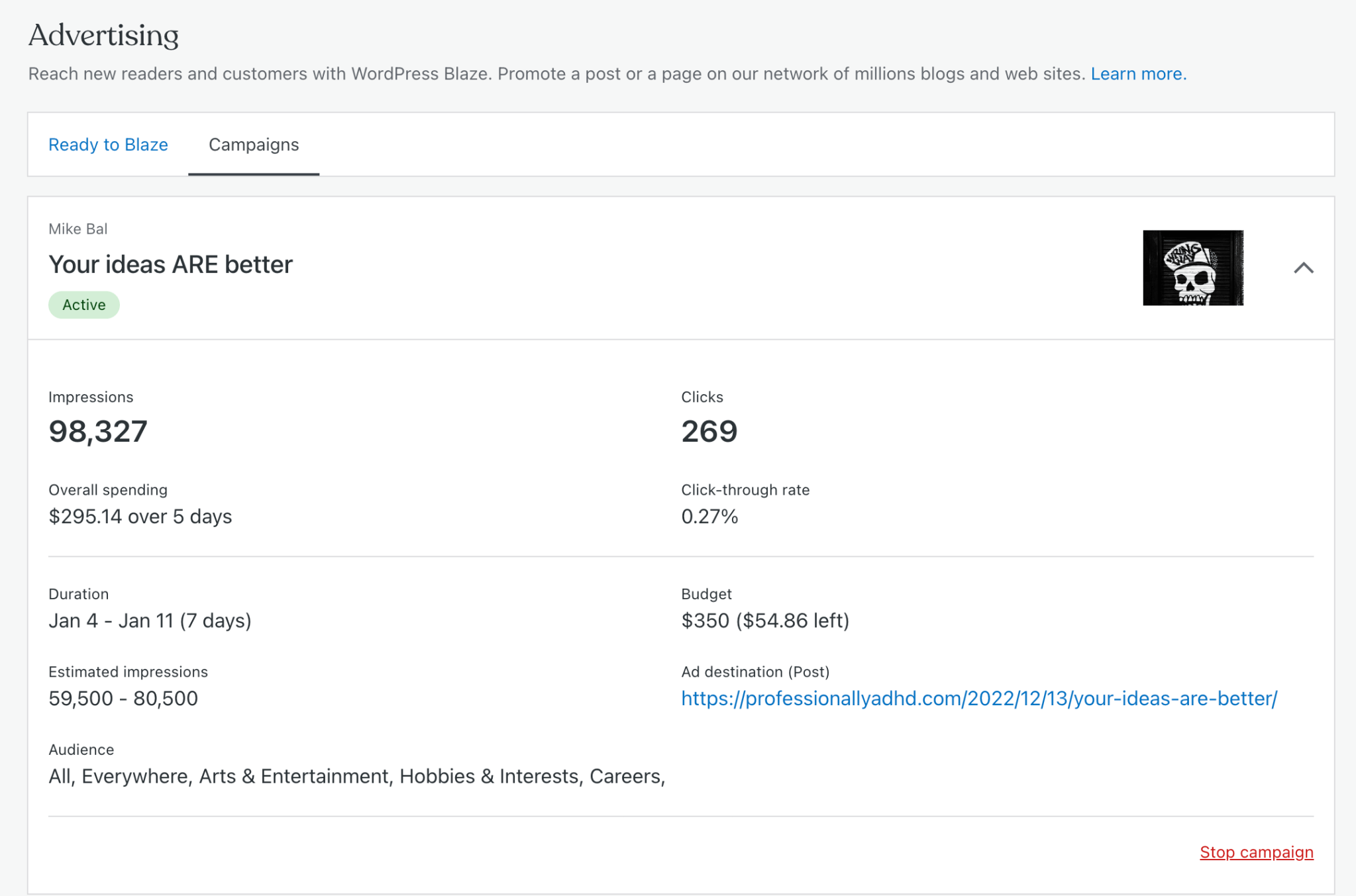
Remarque : les outils d’analyse fonctionnent tous un peu différemment. Il est donc possible que vous voyiez des clics sur votre campagne qui n’apparaissent pas dans les statistiques de votre site ou dans l’outil d’analyse de votre choix.
Si vous souhaitez arrêter une campagne, suivez les étapes ci-dessous :
- Consultez wordpress.com/advertising et cliquez sur l’onglet Campagnes.
- Cliquez sur la flèche vers le bas à droite de la campagne que vous souhaitez arrêter.
- Cliquez sur le lien Annuler la campagne situé dans l’angle inférieur droit.
Une fois une campagne annulée, elle cessera de fonctionner et il ne sera plus possible de la redémarrer.
Si vous devez modifier une campagne déjà envoyée, vous pouvez l’annuler et en créer une nouvelle avec les modifications nécessaires, puis la soumettre pour approbation.
Où votre publicité apparaît
Votre campagne Blaze apparaîtra sur l’ensemble du réseau de Tumblr et des sites gratuits WordPress.com, avec une mention « Publicité », comme dans cet exemple :

Pour plus d’informations, veuillez consulter notre Politique publicitaire et Conditions d’utilisation.
Picard DSP dans vos applications connectées
Après avoir utilisé Blaze, vous verrez une application appelée « Picard DSP (sur wordads.co) » dans la liste des applications connectées de WordPress.com. Elle peut également apparaître sous le nom « Picard DSP (sur localhost:3000,1,2,3) ». Picard DSP est une application officielle et sûre d’Automattic. Il s’agit de la plateforme publicitaire (DSP signifie Demand Side Platform) qui exécute les campagnes Blaze et WordAds. Elle se connecte automatiquement sans demander d’autorisation distincte, et sa présence ne signifie pas que votre compte a été compromis.
Blaze a besoin de cette connexion pour créer et exécuter des campagnes. Si vous n’utilisez plus Blaze ou WordAds, vous pouvez déconnecter Picard DSP en toute sécurité de wordpress.com/me/security/connected-applications.
Still need help?
Please contact support. We’re happy to advise.

