ポッドキャストを作りたいと思ったことはありませんか?でも、どうすればいいのかわからない。Jetpack Podcast をJetpack 16.1 で使えば、投稿に音声を追加して公開ボタンを押すだけです。これで、あなたもポッドキャストホストです。
公開するとすぐに、エピソードはサイトに配信され、Jetpack Newsletter を通じて購読者の受信トレイにも届きます。さらに、Apple Podcasts、Spotify、Pocket Casts、YouTube Music、Amazon Music、Podcast Index、その他RSSを読み取るあらゆるアプリにも配信されます。
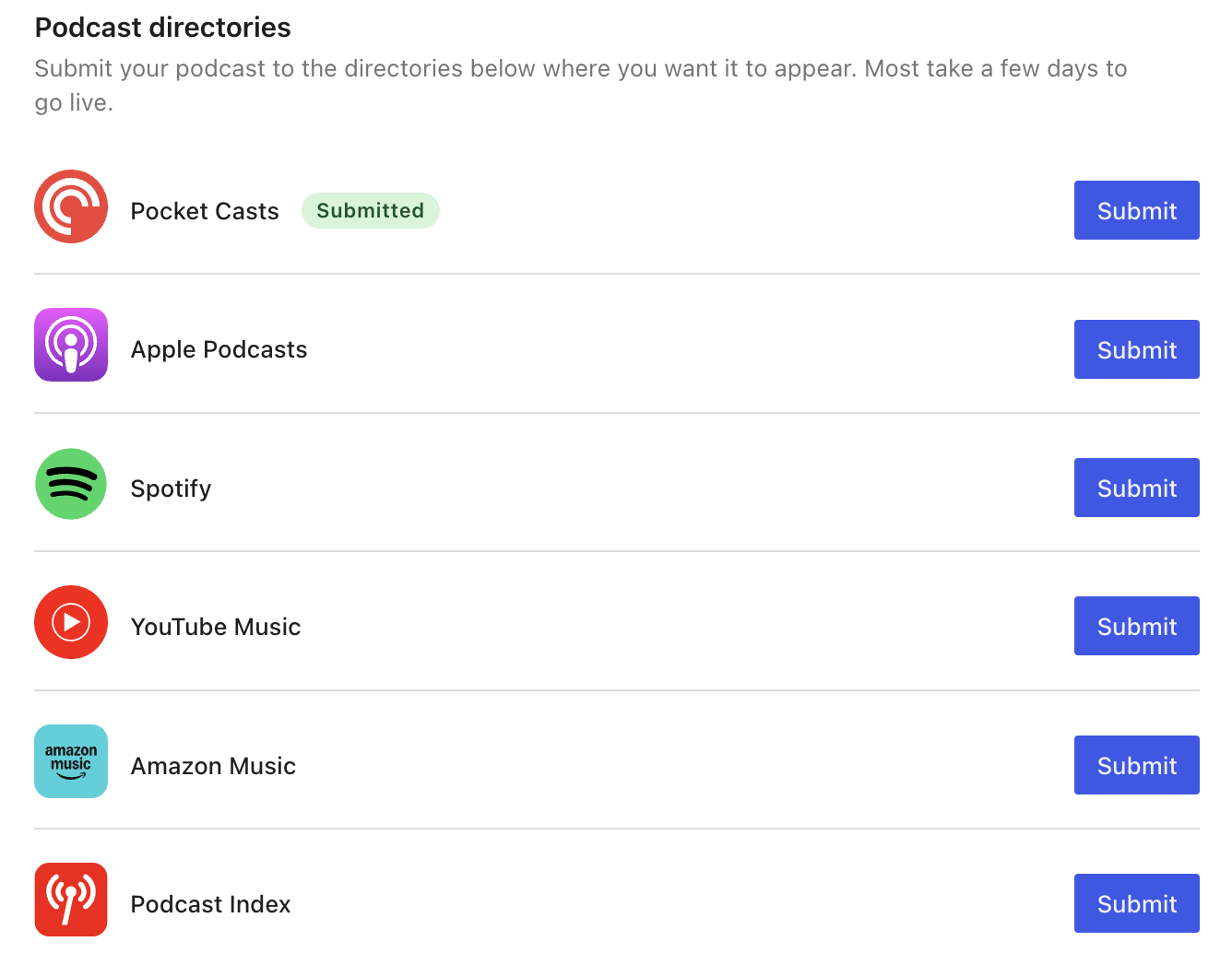
新しい Jetpackサイトでは、Jetpack → Podcastを wp-admin で開き、Jetpack Podcast を設定します。カテゴリーを選択し、番組タイトル、説明、カバー画像を追加します。それ以降、そのカテゴリーに音声を含むすべての投稿がエピソードになります。音声ファイルを音声ブロックに追加するか、より充実したプレーヤーを利用できるGrowthプランとCompleteプランではPodcast Episodeブロックを使用します。配信タブを使って、各ディレクトリにフィードを送信します。これでポッドキャストの完成です。
現在の Jetpack サイトでは、モジュールを有効にする必要があります。Jetpack → My Jetpackに移動し、Growthの下にあるPodcastの切り替えをオンにします。
リスナーが集まる場所に届ける
Jetpack のすごさは、一度公開するだけで4か所に表示されることです。
- あなたのサイト。ポッドキャストエピソードは、番組ノートとプレーヤーを含む投稿としてウェブサイトに表示されます。
- あなたのニュースレター。 Jetpack Newsletterは同じエピソードをメール購読者に送信します。
- Reader。フォロワーや新たなファンになる可能性のある人は、WordPress.com リーダー。
- すべてのポッドキャストアプリ。簡単な初期設定を済ませれば、新しいエピソードは自動的にリスナーがいる場所へ配信されます。
ファンにあなたを探させるのではなく、すでにファンがいる場所で届けましょう。
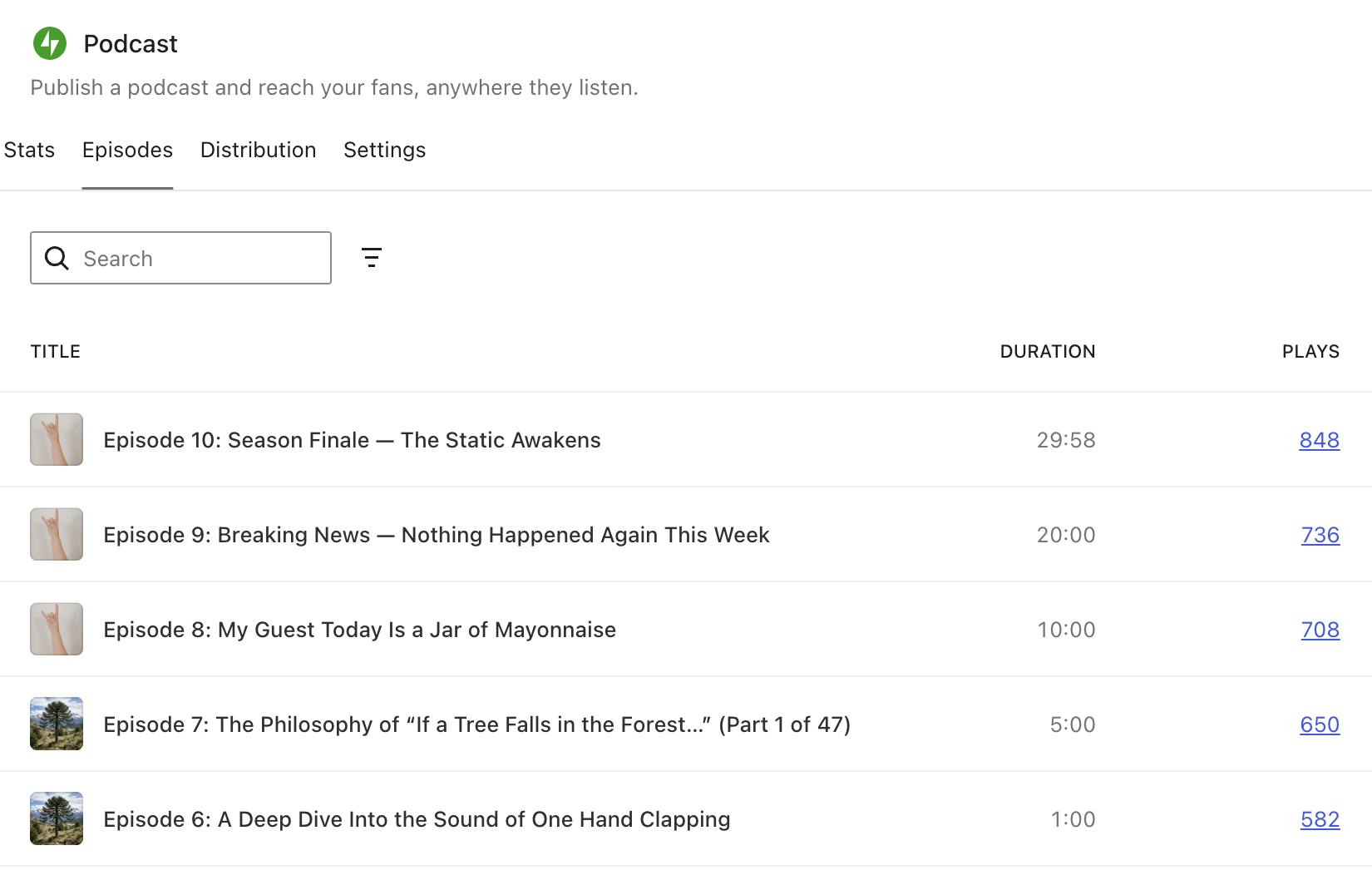
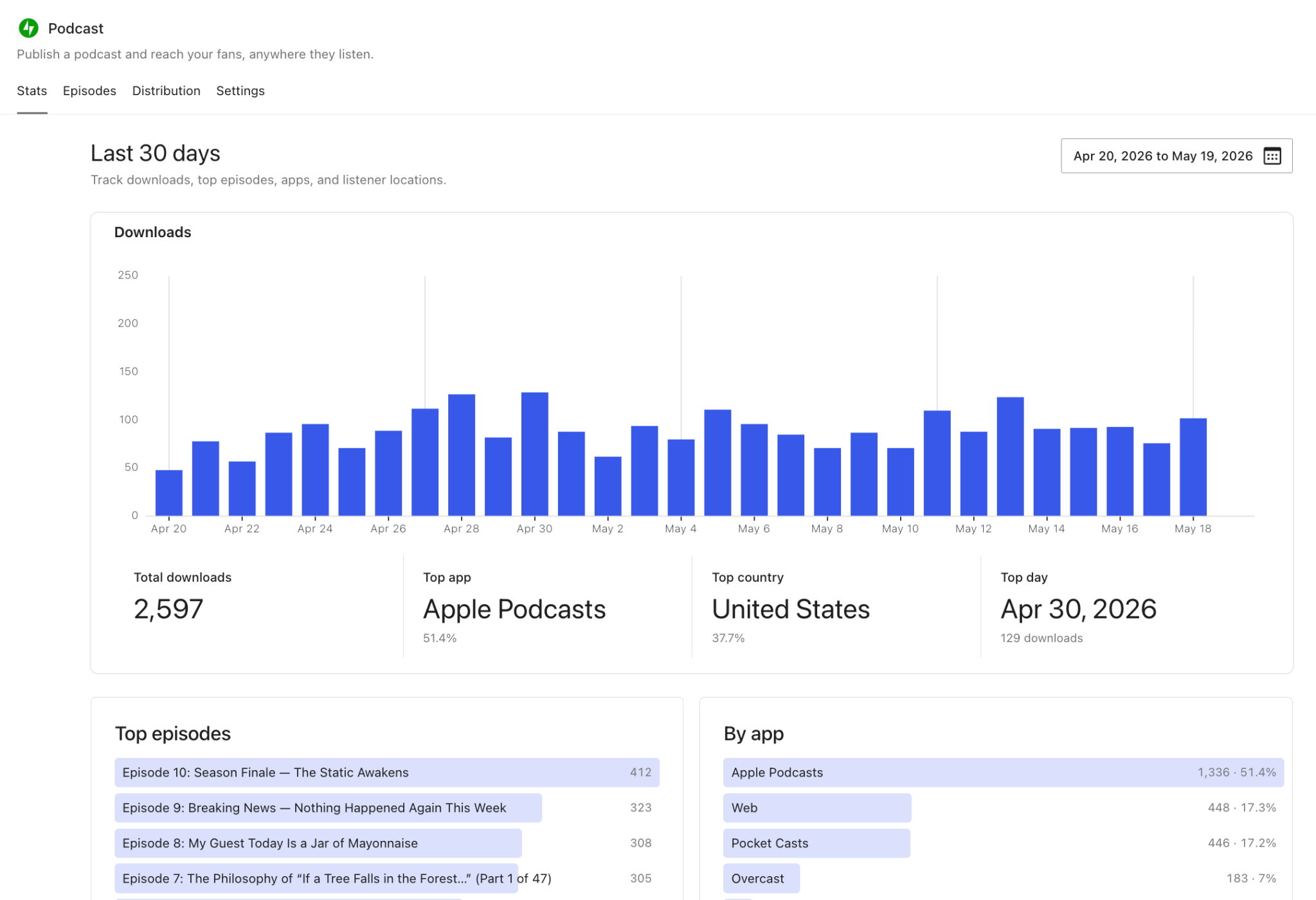
必要なポッドキャスト統計をすべて確認
パフォーマンスの詳細を確認したい場合は、GrowthプランまたはCompleteプランにアップグレードして、詳細な統計を利用しましょう。
- 時間経過によるダウンロード数
- 人気のエピソード
- ポッドキャストアプリ別の内訳
- 場所別の内訳
- 過去7日間から全期間まで、任意の日付範囲
- 各エピソードの詳細な統計
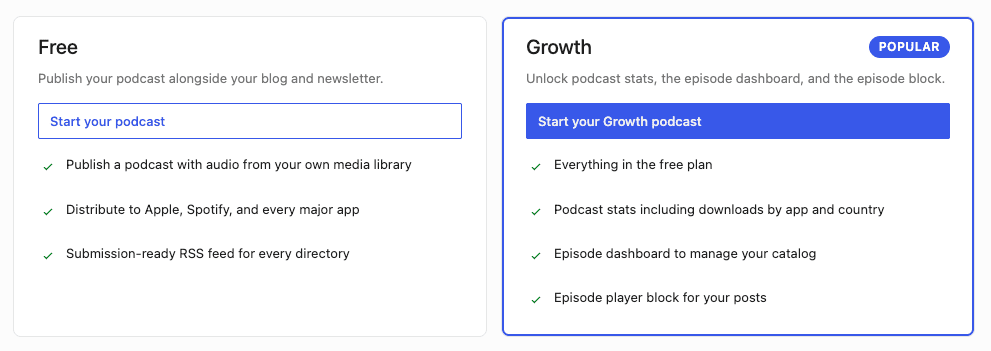
無料で始めて、さらに多くの機能にアップグレード
すべての Jetpack サイトで無料で利用でき、次のことができます。
- ポッドキャストを開始し、エピソードを無制限に公開する
- 番組タイトル、説明、サブタイトル、カバー画像を設定してポッドキャストフィードを作成する
- Apple Podcasts、Spotify、Pocket Castsなど、主要なポッドキャストアプリすべてに配信する
アップグレードしてJetpack GrowthまたはCompleteにすると、次の機能を利用できます:
- エピソード、アプリ、場所、日付範囲ごとに分類されたポッドキャスト統計
- すべてのエピソードとその再生回数を一覧表示するエピソードダッシュボード
- サイト内のどこにでもプレーヤーを設置できるPodcast Episodeブロック
ポッドキャストを自分のものにする
SpotifyやSubstackのような閉鎖的なプラットフォームでは、番組はそのサービスのアドレスに、そのサービスの規約に従って存在します。Jetpack なら、コンテンツ、データ、そしてオーディエンスとの関係をあなた自身が所有できます。
何かが変わったとき、それは重要です。企業はルールを変更したり、料金を引き上げたり、サービスを完全に終了したりする可能性があります。ホストを変更したり、番組名を変更したり、プランを切り替えたりしたくなることもあるでしょう。Jetpack なら、アプリがフォローするアドレスはあなたのものなので、リスナーは購読を続けられます。
すでに別の場所で番組を運営していますか?
Jetpack Podcastを設定し、現在のホストに、古いフィードをドメイン上の新しいフィードへリダイレクトするよう依頼します。ほとんどのホストがこれに対応しており、リスナーのアプリは自動的にリダイレクトに従うため、誰も再購読する必要はありません。フィードが自分のアドレスに置かれれば、もう二度とオーディエンスを移行する必要はありません。
オンにする
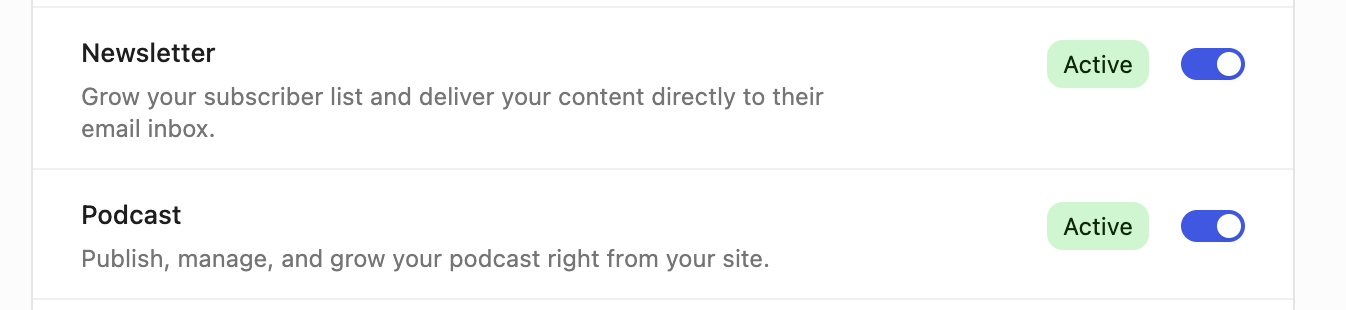
新しい Jetpack のインストールでは、Podcastはすでに有効になっています。16.1より前にJetpackがサイトで有効になっていた場合、モジュールは存在しますがオフになっているため、次の操作を行います。
- 移動先:Jetpack → My Jetpackを開き、Growthの下にあるPodcastの切り替えをオンにします。
- または、Jetpack → 設定で、モジュール一覧からPodcastを見つけて有効化します。
- 次に、Jetpack → Podcastを開き、番組を設定します。
始めようと思い続けていた番組を始める
Jetpack → Podcastに移動して番組を設定する。次に必要なものを教えてください。私たちは皆さんの声に耳を傾けています。