

Bewirb deine Inhalte mit Blaze
Hochwertigen Traffic auf deine Website lenken mit Blaze. Mit diesem Dienst kannst du einen Beitrag oder eine Seite auf einigen der Millionen Seiten auf WordPress.com und Tumblr bereits ab 5 $ pro Tag bewerben.
Anforderungen
Das Jetpack Plugin sollte auf deiner Website installiert und verbunden sein. Neu bei Jetpack? Sieh dir diesen Support-Leitfaden an, um damit zu beginnen.
Blaze aktivieren
Ab Jetpack 12.3, muss Blaze auf der Jetpack Seite „Funktionsmodule“aktiviert werden.
Deine Inhalte mit Blaze bewerben
Um über WP Admin auf Blaze Ads zuzugreifen, hängt der Menüpfad von der Einrichtung deiner Website ab:
- Auf einer Jetpack-Website (ohne WooCommerce): gehe zu Jetpack → Blaze Ads
- Auf einer Website mit WooCommerce und Jetpack: gehe zu Marketing → Blaze Ads
Wenn auf deiner Website aktive Blaze-Kampagnen vorhanden sind, wird „Blaze Ads“ als eigener Menüpunkt der obersten Ebene im WP Admin angezeigt (achte auf das Megafon-Symbol!), damit du schneller darauf zugreifen kannst.
Um eine Blaze-Kampagne für deinen Beitrag oder deine Seite zu starten, öffne das Blaze-Ads-Dashboard:
- Verwende die Suchleiste oder scrolle, um die Inhalte zu finden, die du bewerben möchtest (Beiträge oder Seiten).
- Klicke neben dem Beitrag oder der Seite auf Bewerben. Dadurch wird der Bildschirm zur Einrichtung der Kampagne geöffnet, auf dem du deine Anzeige konfigurieren kannst.
Sobald du mit der Erstellung deiner Kampagne beginnst, kannst du das Erscheinungsbild deiner Anzeige anpassen, deine Zielgruppe auswählen, dein Budget festlegen und einen Zeitplan erstellen.
Erscheinungsbild
In diesem Abschnitt werden Informationen abgefragt, anhand derer bestimmt wird, wie deine Blaze-Kampagne bei der Bewerbung im gesamten Netzwerk aussehen wird.
- Anzeigenmotiv: Lade ein Bild für deine Anzeige hoch. Standardmäßig ist dies das Beitragsbild, du kannst aber auch ein anderes Bild hochladen. Du kannst das Bild auch hier zuschneiden.
- Seitentitel: Dieser wird direkt unter deinem Bild als nicht fett formatierter Text angezeigt. Das kann der Beitragstitel oder etwas Prägnanteres sein und wird gekürzt, wenn er mehr als 32 Zeichen umfasst. Verwende ihn, um kurz zu beschreiben, worum es in der Anzeige geht.
- Textauszug: Eine kurze Textbeschreibung deines Beitrags, die unter deinem Bild und Titel angezeigt wird. Du kannst hier maximal 140 Zeichen eingeben. Wir empfehlen, diesen Text zu verwenden, um den Titel zu ergänzen und den Betrachtern mehr Kontext darüber zu geben, was sie sehen werden, wenn sie auf die Anzeige klicken und zu deinen Inhalten gelangen. Du kannst ihn auch verwenden, um ihre Aufmerksamkeit zu gewinnen.
Beachte, dass das Anzeigenmotiv, der Seitentitel und der Textauszug allesamt erforderlich sind.
Zielgruppe
Wähle aus, wer deine Anzeige sehen wird, indem du die folgenden Einstellungen anpasst:
- Sprache: Wähle die Zielsprache(n) aus, die deine gewünschte Zielgruppe spricht. Du kannst hier mehr als eine Zielsprache auswählen und „Alle Sprachen“ auswählen, um alle verfügbaren Sprachen anzusprechen.
- Interessen: Wähle über das Dropdown-Menü die Interessen deiner gewünschten Zielgruppe aus. Wähle „Alle Themen“, um deinen Beitrag unabhängig von den Interessen allen potenziellen Betrachtern zu zeigen.
- Standort: Wähle geografische Gebiete aus, in denen dein Beitrag beworben werden soll. Du kannst deine Zielgruppe eingrenzen oder „Überall“ auswählen, um deinen Beitrag unabhängig vom Standort allen potenziellen Betrachtern zu zeigen.
Während du die Einstellungen auf diesem Bildschirm anpasst, spiegelt die Vorschau deiner Anzeige deine Auswahl wider und zeigt dir eine geschätzte Reichweite für deine Kampagne, also die Anzahl der Male, die deine Anzeige angezeigt wird.
Budget und Dauer
Lege fest, wie viel du für deine Blaze-Kampagne ausgeben möchtest:
- Gesamt: Wähle über den Schieberegler deine Gesamtausgaben für die Kampagne aus. Du kannst mindestens 5 $ pro Tag und höchstens 50 $ pro Tag auswählen. Dein Budget wird in USD angezeigt. Andere Währungen werden derzeit nicht unterstützt.
- Startdatum: Wähle aus, wann deine Kampagne geschaltet werden soll.
- Dauer (Tage): Wähle die Anzahl der Tage aus, an denen deine Kampagne laufen soll – zwischen 1 und 28 Tagen.
Wenn du dir nicht sicher bist, was du hier auswählen solltest, empfehlen wir, mit 5 $ pro Tag über 7 Tage zu beginnen und das Budget anschließend auf Grundlage deiner Ergebnisse zu erhöhen.
Während du deine Targeting-Auswahl anpasst, siehst du eine Schätzung, wie viele Personen du erreichen wirst (geschätzte Anzahl der Impressionen). Es ist wichtig, deine Reichweite mit der Relevanz deiner Inhalte für die Zielgruppe in Einklang zu bringen. So maximierst du die Anzahl der Klicks auf deine Anzeige und letztendlich den Traffic, den sie für dich erzeugt.
Erweiterte Einstellungen
Wähle deine Zielgeräte aus, lege deine Ziel-URL fest und füge benutzerdefinierte Parameter für das Tracking hinzu:
- Zielgeräte: Wähle aus, ob dein Beitrag von Betrachtern auf Desktop-Computern oder Mobilgeräten gesehen werden soll. Wähle „Alle Geräte“, um deinen Beitrag unabhängig vom verwendeten Gerät allen potenziellen Betrachtern zu zeigen.
- Ziel-URL: Hierhin werden Besucher weitergeleitet, wenn sie auf die Kampagne klicken. Das kann der Beitrag selbst oder die Startseite deiner Website sein.
- URL-Parameter: Füge deiner Ziel-URL benutzerdefinierte Parameter für fortgeschrittenes Tracking und Analysezwecke hinzu. Das ist besonders nützlich für Plattformen wie Google Analytics und deine internen Analysetools, sofern du solche verwendest.
Zahlung
Derzeit unterstützt Blaze für die Erstellung von Kampagnen ausschließlich Zahlungen per Kredit- oder Debitkarte.
Gib im Abschnitt „Zahlung“ deine Zahlungsdaten ein und klicke anschließend auf die Kampagne einreichen-Schaltfläche. Du wirst erst belastet, nachdem die Anzeige genehmigt wurde und in unserem Netzwerk von Websites geschaltet wird.
Zahlungen werden wöchentlich automatisch auf Grundlage der in diesem Zeitraum ausgelieferten Impressionen vorgenommen (d. h. wie oft deine Anzeige ausgeliefert wurde). Für Anzeigen, die über all deine Werbeaktionen hinweg ausgeliefert werden, wird dir wöchentlich der entsprechende Betrag berechnet.
Wenn eine Zahlung erfolgt, erhalten Sie eine E-Mail-Quittung an die E-Mail-Adresse, die mit dem Konto von WordPress.com verknüpft ist.
Du kannst jederzeit deine Kampagnen beenden. Dir wird nur der Anteil deiner Werbekampagne berechnet, der bis zu diesem Zeitpunkt ausgeliefert wurde. Eine Erstattung von Gebühren für ausgelieferte Anzeigen ist nicht möglich. Daher empfehlen wir, dein Budget festzulegen, und zwar auf einen Betrag, den du zu zahlen bereit bist.
Anzeigengenehmigung
Wir prüfen alle Blaze-Kampagnen auf die Einhaltung unserer Werberichtlinien, bevor sie anderen angezeigt werden.
Wir versuchen, Beiträge so schnell wie möglich zu moderieren. Wie lange das dauert, hängt davon ab, wie viele Inhalte wir prüfen müssen. Derzeit benötigen wir im Durchschnitt etwa 30 Minuten, es gibt jedoch keine garantierte Bearbeitungszeit.
Wenn dein Beitrag genehmigt wurde, erhältst du eine E-Mail mit der Bestätigung, dass dein Beitrag genehmigt wurde und online gestellt wird.
Ihr Beitrag wird abgelehnt, wenn er nicht unserer Werberichtlinie entspricht. Bei Ablehnung Ihres Beitrags werden Ihnen keine Kosten berechnet.
Kampagnen verwalten
Besuchen Sie wordpress.com/advertising, um auf Ihre laufenden Kampagnen zuzugreifen. Sie sehen die Details Ihrer aktiven Kampagnen sowie aller Beiträge, die auf Moderation warten:
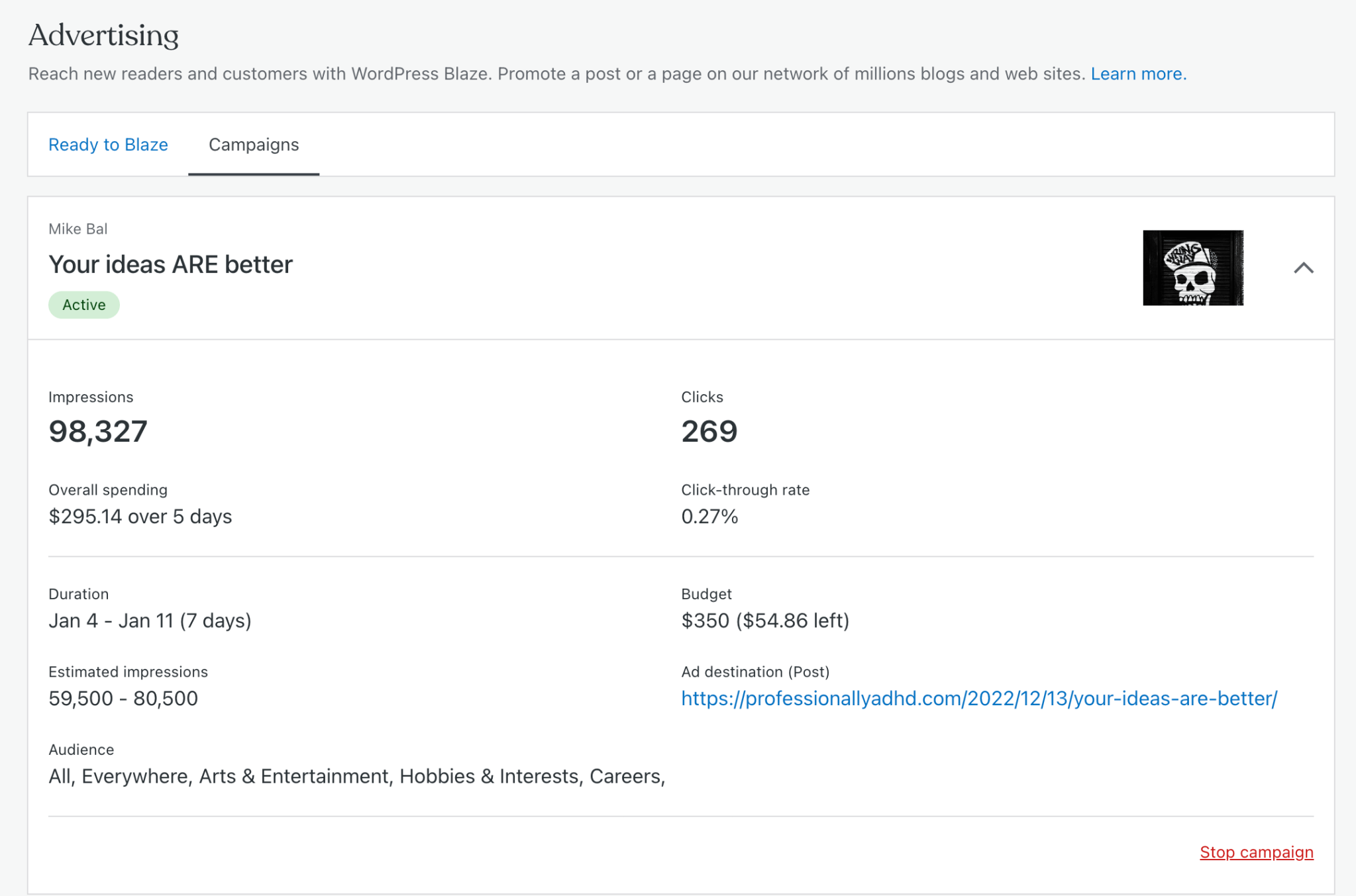
Hinweis: Analysetools funktionieren jeweils etwas anders. Daher sehen Sie möglicherweise Klicks auf Ihre Kampagne, die nicht in Ihren Website-Statistiken oder Ihrem bevorzugten Analysetool angezeigt werden.
Wenn Sie eine Kampagne stoppen möchten, führen Sie die folgenden Schritte aus:
- Besuchen Sie wordpress.com/advertising und klicken Sie auf die Registerkarte Kampagnen.
- Klicken Sie auf den nach unten zeigenden Pfeil rechts neben der Kampagne, die Sie stoppen möchten.
- Klicken Sie unten rechts auf den Link „Kampagne abbrechen“.
Sobald eine Kampagne abgebrochen wurde, wird sie nicht mehr ausgeführt und kann nicht neu gestartet werden.
Wenn Sie eine bereits eingereichte Kampagne bearbeiten müssen, können Sie diese abbrechen, eine neue mit den erforderlichen Änderungen erstellen und sie anschließend zur Genehmigung einreichen.
Wo Ihre Anzeige erscheint
Ihre Blaze-Kampagne wird im Tumblr-Netzwerk sowie auf kostenlosen Websites von WordPress.com angezeigt, die mit dem Label „Werbung“ versehen sind, wie in diesem Beispiel:

Weitere Informationen finden Sie in unserer Werberichtlinie und in unseren Nutzungsbedingungen.
Picard DSP in Ihren verbundenen Anwendungen
Nachdem Sie Blaze verwendet haben, wird Ihnen eine Anwendung namens „Picard DSP (auf wordads.co)“ in Ihrer Liste der verbundenen Anwendungen bei WordPress.com angezeigt. Sie kann auch als „Picard DSP (bei localhost:3000,1,2,3)“ angezeigt werden. Picard DSP ist eine sichere, offizielle Anwendung von Automattic. Sie ist die Werbeplattform (DSP steht für Demand Side Platform), die Blaze-Kampagnen und WordAds betreibt. Sie verbindet sich automatisch ohne separate Autorisierungsabfrage und ist kein Anzeichen dafür, dass Ihr Konto kompromittiert wurde.
Blaze benötigt diese Verbindung, um Kampagnen zu erstellen und auszuführen. Wenn Sie Blaze oder WordAds nicht mehr verwenden, können Sie Picard DSP sicher unter wordpress.com/me/security/connected-applications.
Still need help?
Please contact support. We’re happy to advise.

