



No siempre sale todo bien, y los problemas parecen surgir en el peor momento. Si tienes un sitio web, puede que esta situación te resulte familiar. Justo cuando estás a punto de publicar una entrada en la que llevas horas trabajando, se va la luz, el navegador se bloquea o tu gato se pasea por el teclado.
¡Pero no está todo perdido! La función de autoguardado de WordPress te permite recuperar ese trabajo de forma rápida y sencilla. Veamos cómo.
¿Qué es el autoguardado de WordPress?
El autoguardado está activado de forma predeterminada en los sitios de WordPress para ayudar a sus propietarios a proteger el contenido. Guarda automáticamente las entradas y páginas mientras utilizas el editor para que, si tu sitio deja de estar disponible o surge algún otro problema, no pierdas todo el trabajo realizado.
Si ocurre algo, prueba simplemente a volver a cargar el navegador. Con el autoguardado activado, WordPress debería conservar una copia reciente de la entrada que podrás restaurar con un solo clic.
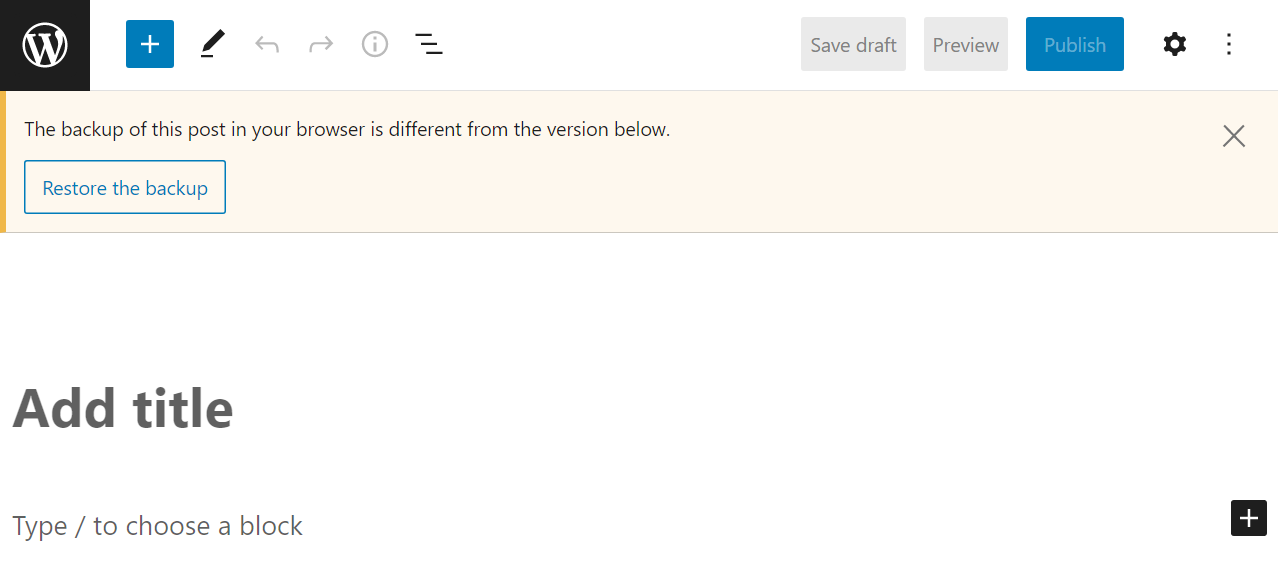
Decimos que es una copia «reciente» porque la página o entrada se guarda según un intervalo de tiempo, no después de cada pulsación de tecla.
¿Cuál es el intervalo de autoguardado predeterminado en WordPress?
Los intervalos de autoguardado suelen ser bastante cortos para ofrecer la máxima protección. De forma predeterminada, el intervalo de autoguardado de WordPress es de 60 segundos, aunque puede variar según la configuración de tu proveedor de hosting.
Algunos proveedores con recursos limitados aumentan los intervalos de autoguardado para evitar problemas de rendimiento. Es poco probable que suponga un problema si utilizas un proveedor de calidad.
En la mayoría de los casos, no es posible consultar el intervalo de autoguardado predeterminado en WordPress. Sin embargo, puedes cambiarlo manualmente, como explicaremos en la parte práctica de este artículo.
¿Puedes cambiar los ajustes de autoguardado?
WordPress te permite cambiar los ajustes de autoguardado predeterminados, pero para hacerlo tendrás que editar manualmente archivos del núcleo. Esto implica acceder al servidor de tu sitio mediante el Protocolo de transferencia de archivos (FTP) o el panel de control de tu proveedor de hosting.
Puedes cambiar los ajustes de autoguardado editando el archivo wp-config.php de WordPress, dentro del directorio raíz. Esto te permite hacer cualquiera de las siguientes cosas:
- Activar el autoguardado (si se había desactivado)
- Desactivar el autoguardado (aumentando mucho su intervalo)
- Modificar el intervalo de autoguardado en WordPress
Otra forma de modificar los ajustes de autoguardado en WordPress es editar el archivo functions.php del tema que utilizas. El código personalizado que añadas a functions.php puede desactivar el autoguardado para determinados tipos de contenido o desactivar por completo la función cuando sea necesario.
¿Qué diferencia hay entre los autoguardados y las revisiones en WordPress?
El objetivo de los autoguardados es conservar el trabajo en curso por si algo falla mientras editas una página o una entrada. Se realizan en segundo plano, aunque no pulses el botón Guardar borrador.
Revisiones de WordPress son borradores de entradas o páginas que has guardado manualmente. Cuando guardas un borrador nuevo, WordPress conserva las versiones anteriores como revisiones por si quieres recuperarlas. Los autoguardados no aparecen como revisiones, ya que forman parte de un sistema independiente.
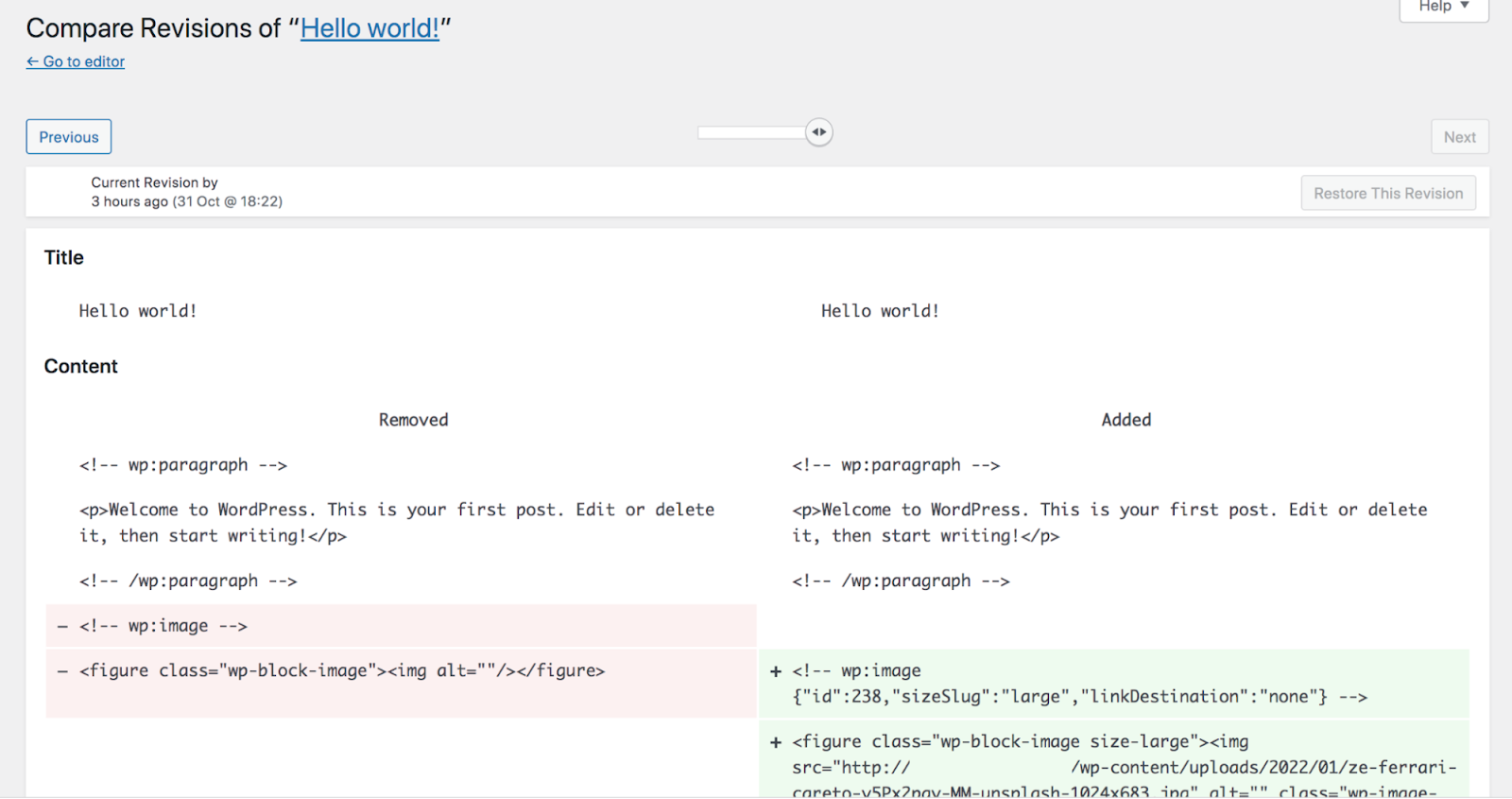
En WordPress solo puede haber un autoguardado a la vez. En cambio, el sistema de revisiones permite almacenar varios borradores de una entrada o página, consultar fácilmente los cambios y alternar entre ellos.
Tabla comparativa de autoguardados y revisiones
| Característica | Autoguardado de WordPress | Revisión de WordPress |
| Método de almacenamiento | Sobrescribe una única fila de la base de datos. | Crea una fila nueva cada vez que se guarda. |
| Frecuencia | Se ejecuta automáticamente cada 60 segundos. | Solo se ejecuta al hacer clic en «Guardar» o «Actualizar». |
| Finalidad | Recuperación tras un fallo (bloqueo del navegador o corte de electricidad). | Control de versiones (deshacer cambios no deseados). |
| Persistencia | Temporal (se actualiza constantemente). | Permanente (hasta que se elimina u optimiza). |
Cómo utilizar y gestionar los autoguardados de WordPress
¿Cómo puedes gestionar los autoguardados y editar sus ajustes? Para realizar algunos cambios hay que editar archivos del núcleo de WordPress y trabajar con código —te guiaremos paso a paso por esos procesos—. Pero antes veamos cómo se restaura un autoguardado.
1. Cómo restaurar los autoguardados de WordPress
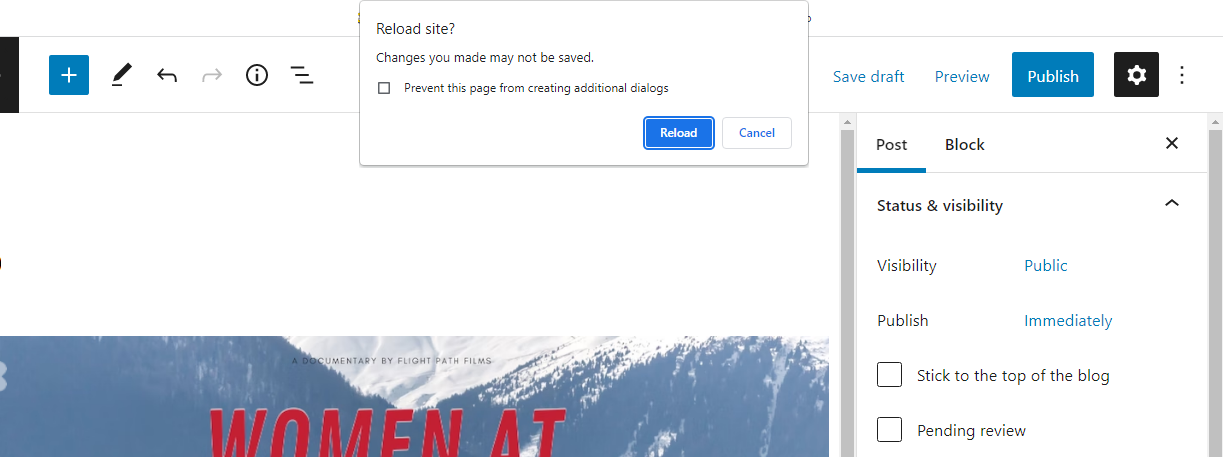
Restaurar un autoguardado de WordPress es sencillo. Si sales del editor sin guardar los cambios de la página o entrada, WordPress te avisará de que podrías perderlos.
Cuando vuelvas a abrir el editor, WordPress te indicará si hay un autoguardado disponible. A continuación, haz clic en el botón Restaurar la copia de seguridad para cargarlo.
WordPress cargará la versión autoguardada de la entrada en la que estabas trabajando. A partir de ese momento podrás seguir editándola, pero conviene guardar borradores periódicamente para evitar más problemas.
2. Cómo eliminar un autoguardado de WordPress
WordPress almacena los autoguardados en la base de datos. Si quieres eliminar uno, tienes tres opciones: acceder a la base de datos con una herramienta como phpMyAdmin y localizar la entrada correspondiente, esperar a que los nuevos autoguardados sobrescriban los anteriores o utilizar un plugin que lo haga por ti.
En la práctica, hay pocos motivos para eliminar un único autoguardado de la base de datos. No obstante, algunos usuarios afirman haber observado mejoras moderadas en el rendimiento del sitio tras borrar entradas innecesarias, como revisiones y autoguardados.
Puede que no necesites utilizar un plugin para «limpiar» la base de datos si tu plan de hosting ofrece un gran rendimiento y ya has optimizado el sitio. Aun así, plugins como Advanced Database Cleaner simplifican mucho el proceso y también pueden ayudarte a eliminar tablas huérfanas de la base de datos.

Para eliminar los autoguardados de WordPress con Advanced Database Cleaner, instala y activa el plugin y ve a la pestaña WP DB Cleaner de WordPress. Esta página muestra una lista de las tablas de la base de datos que puedes limpiar, incluida una llamada Auto drafts.
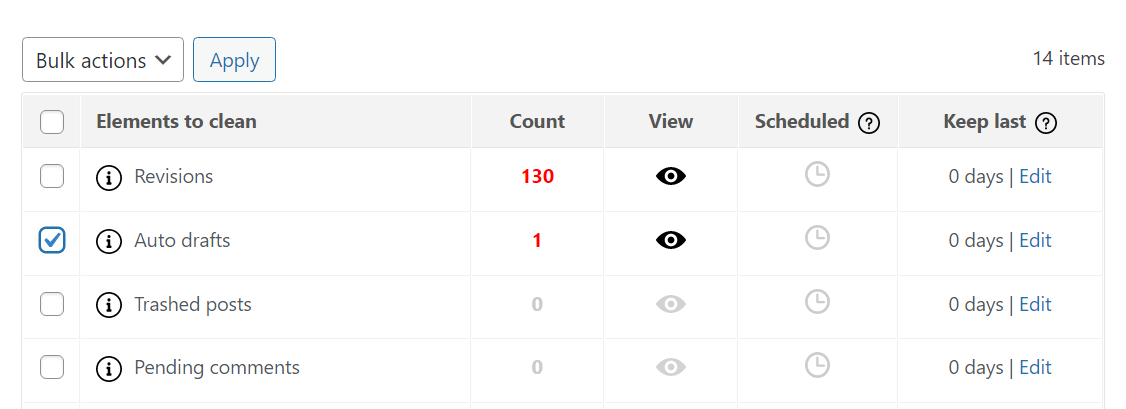
Selecciona el elemento Auto drafts, elige Clean en el menú Bulk actions y haz clic en Apply. El plugin te pedirá que confirmes la decisión y después eliminará todos los autoguardados disponibles del sitio.
3. Cómo cambiar el intervalo de autoguardado de WordPress
Si quieres cambiar el intervalo de autoguardado de tu sitio, tendrás que modificar el archivo wp-config.php directamente. Para acceder a él, conéctate a tu sitio mediante FTP con una herramienta como FileZilla.
Una vez establecida la conexión FTP, ve a la carpeta raíz de tu sitio de WordPress para continuar. Esa carpeta puede tener distintos nombres, como www, public_html, aunque también puede llevar el nombre de tu sitio.
Si no puedes identificarla, el directorio raíz se reconoce por carpetas como wp-content y wp-admin entre otros elementos.

Esta carpeta también contiene el archivo wp-config.php correspondiente. Haz clic con el botón derecho sobre él y selecciona la opción Editar para continuar. Así se abrirá wp-config.php con el editor de texto predeterminado.
Para cambiar el intervalo de autoguardado, añade la siguiente línea de código:
define( 'AUTOSAVE_INTERVAL', 60 );La parte fundamental de ese código es el número. En el ejemplo anterior está configurado en 60 segundos. Puedes asignarle el valor que quieras, pero no recomendamos superar un minuto. El autoguardado apenas afecta al rendimiento del sitio, por lo que es mejor ejecutarlo con frecuencia para proteger tu trabajo.
Cuando termines, guarda los cambios en wp-config.php y cierra el editor de texto. Es posible que el cliente FTP te pregunte si quieres guardar la nueva versión del archivo en el servidor. Confirma los cambios y ya habrás terminado.
4. Cómo desactivar el autoguardado de WordPress
El autoguardado está activado de forma predeterminada en WordPress, pero puedes desactivarlo manualmente para las entradas, las páginas o ambas. Por desgracia, estos ajustes no están disponibles en el panel de administración de WordPress. Por tanto, tendrás que conectarte a tu sitio mediante FTP.
Ve a la carpeta raíz y localiza el archivo functions.php del tema. Ábrelo y añade la siguiente línea de código:
add_action( 'admin_init', 'disable_autosave' );

function disable_autosave() {

wp_deregister_script( 'autosave' );

}
¡No olvides guardar los cambios!
Otra forma de desactivar la función de autoguardado consiste en seguir los pasos anteriores para cambiar el intervalo, pero configurarlo en un día completo. Aunque esto no desactiva del todo el autoguardado, solo se ejecutaría cada 24 horas. Para hacerlo, sigue las instrucciones anteriores y añade al archivo wp-config.php la siguiente línea de código:
define('AUTOSAVE_INTERVAL', 86400); 5. Cómo activar el autoguardado de WordPress
El autoguardado está activado de forma predeterminada en WordPress. No tienes que activarlo manualmente a menos que se haya deshabilitado en algún momento.
Si la función de autoguardado no funciona en tu sitio, puede deberse a un cambio en sus ajustes o a código personalizado incluido en wp-config.php o en functions.php que afecte a esta función. En ese caso, recomendamos abrir ambos archivos y comprobar si contienen código que modifique el funcionamiento del autoguardado.
En las secciones anteriores de este tutorial encontrarás ejemplos de ese código, donde explicamos cómo desactivar el autoguardado y modificar el intervalo.
Si encuentras código parecido en uno o ambos archivos, puedes eliminarlo para volver a activar el autoguardado en WordPress. Antes de hacerlo, recomendamos crear una copia de seguridad completa del sitio por si surge algún error al editar los archivos.
Preguntas frecuentes sobre el autoguardado de WordPress
Si tienes alguna duda sobre cómo funciona el autoguardado en WordPress, encontrarás la respuesta en esta sección.
¿Puedo previsualizar un autoguardado en WordPress?
Antes, WordPress permitía previsualizar los autoguardados antes de restaurarlos. Esa función ya no está disponible. Ahora el editor simplemente te pregunta si quieres restaurar el autoguardado cuando hay uno disponible.
¿Qué tipos de contenido autoguarda WordPress?
WordPress solo autoguarda entradas y páginas. Puedes configurar el sistema de gestión de contenidos de WordPress (CMS) para guardar automáticamente tipos de contenido personalizados, para lo que tendrás que añadir código a sus respectivos archivos de configuración.
¿WordPress guarda automáticamente los borradores?
WordPress exige que guardes los borradores manualmente para almacenarlos como revisiones. Si no guardas un borrador y el editor se cierra, quizá puedas acceder a un autoguardado cuando vuelvas a abrirlo. No obstante, su disponibilidad dependerá del intervalo que hayas configurado.
El autoguardado de WordPress no funciona: ¿qué puedo hacer?
Si el autoguardado no funciona, puede que alguien lo haya desactivado para tus entradas y páginas. Consulta las instrucciones anteriores para desactivarlo. También puedes ponerte en contacto con tu proveedor de hosting y preguntarle si se ha deshabilitado en tu plan.
¿Puedo guardar automáticamente todo mi sitio en tiempo real?
El guardado automático de WordPress solo funciona para las entradas y páginas. Si quieres guardar todos los aspectos de tu sitio web, incluida su biblioteca multimedia, configuración, plugins, temas y otros elementos, tendrás que usar un plugin de copias de seguridad de WordPress.
Para la mayoría de los sitios web, disponer de copias de seguridad completas es una solución mucho mejor que depender únicamente de los autoguardados. Si haces copias con frecuencia, podrás restaurar el sitio a un estado anterior cuando elimines contenido, se produzca un error técnico o necesites deshacer algún cambio.
Aunque puedes hacer una copia de seguridad de tu sitio web manualmente, el proceso puede tardar un tiempo y recomendamos hacer copias completas con frecuencia. Con Jetpack Backup, tendrás copias de seguridad automáticas y en tiempo real de todo tu sitio web. Esto significa que el plugin crea y guarda nuevas copias de tu sitio a medida que haces cambios en él.
Jetpack Backup puede almacenar las copias de seguridad durante un máximo de 30 días o un año completo (según el plan que utilices) y te permite restaurar cualquiera de ellas con un solo clic. Además, tendrás acceso a soporte técnico premium por si surge algún problema con las copias.
Utiliza el autoguardado para proteger tu trabajo en WordPress
El autoguardado es una función excelente para cualquier tipo de sitio. Al fin y al cabo, disponer de uno reciente puede marcar la diferencia entre perder horas de trabajo o continuar justo donde lo dejaste si algo falla. Aunque los autoguardados no te permiten restaurar contenido eliminado, sí evitan que pierdas aquello en lo que estás trabajando.
Además de usar el guardado automático, crear copias de seguridad de tu sitio web puede garantizar que nunca pierdas tu trabajo. Jetpack Backup guardará automáticamente tu sitio en tiempo real y te permitirá restaurarlo con un solo clic.





