



La disponibilidad de tu sitio web de WordPress es crucial para que tenga éxito. Si se cae a menudo, perderás nuevos visitantes y probablemente también alejarás a quienes ya te apoyan. Para asegurarte de que esto no ocurra, necesitarás una forma fiable de supervisar el rendimiento de tus páginas.
Por suerte, hay plugins y servicios que pueden supervisar tu sitio web de WordPress y avisarte de cualquier problema que pueda surgir. Si controlas el tiempo de actividad de tu sitio, tendrás una idea más clara de su rendimiento. Así podrás detectar cualquier problema y tomar medidas para solucionarlo.
En esta guía hablaremos sobre qué es la supervisión del tiempo de actividad en WordPress y sobre algunos motivos por los que se producen interrupciones. Después, veremos cómo controlar el tiempo de actividad y te recomendaremos algunos plugins y herramientas que puedes utilizar para hacerlo.
¿Qué es la supervisión del tiempo de actividad de WordPress?
Cuando visitas un sitio web, se produce una comunicación entre tu navegador web y el servidor del sitio. El sitio web devuelve un estado HTTP que determinará si puedes acceder a la página o no. Si todo funciona correctamente, el sitio al que intentas acceder se mostrará en tu navegador.
Un servicio de supervisión del tiempo de actividad hace algo parecido. Envía una señal al servidor y lee el código HTTP. No hace nada si tu sitio está activo y funcionando, pero si detecta que está caído, te enviará una alerta.
El objetivo principal de un servicio de supervisión del tiempo de actividad es comprobar si tu sitio web está en línea o no. Al comprobar periódicamente el servidor de tu sitio web, el servicio puede avisarte cuando tu sitio deje de estar disponible por cualquier motivo, para que puedas tomar las medidas necesarias y resolver el problema.
Aunque lo ideal sería que tu página tuviera un tiempo de actividad del 100 %, el 99,99 % se considera excelente. Supervisar el tiempo de actividad de tu sitio web es importante porque te ayuda a saber cómo funciona. La interrupción de tu página — o el tiempo de inactividad — provoca diversos problemas que pueden impedir que tenga éxito.
Las consecuencias del tiempo de inactividad pueden incluir:
- Mala experiencia de usuario (UX): Si un usuario intenta acceder a tu sitio y descubre que no funciona, es posible que no vuelva ni intente visitarlo por segunda vez.
- Menos beneficios e ingresos para los sitios de comercio electrónico: Las tiendas online que sufren interrupciones con frecuencia probablemente ahuyentarán a sus clientes, lo que puede provocar una disminución de las ventas.
- Un impacto negativo en la clasificación de tu sitio en los motores de búsqueda: Los motores de búsqueda como Google utilizan bots para indexar tu sitio. Si se encuentran con una página no disponible, es posible que no la posicionen bien.
La buena noticia es que la supervisión del tiempo de actividad puede ayudar a mitigar todos estos problemas.
Motivos habituales por los que se producen interrupciones en WordPress
Hay pocas cosas más frustrantes que un sitio web que no funciona. Numerosos factores pueden provocar una interrupción, por lo que puede que tengas que investigar un poco para averiguar la causa.
Una de las principales causas del tiempo de inactividad tiene que ver con tu proveedor de hosting de WordPress. Si utilizas un servicio de hosting compartido en lugar de hosting gestionado, hay ciertas limitaciones asociadas.
En pocas palabras, con los servidores compartidos, los sitios web compiten básicamente por el espacio. Esto significa que los servidores pueden caerse a veces debido a un exceso de tráfico. Como no sabes quiénes son tus «vecinos» de servidor, no puedes anticiparte a estos picos de tráfico, que pueden afectar a la disponibilidad y al rendimiento de tu sitio.
Las interrupciones también pueden deberse a actualizaciones que salen mal. Los plugins, los temas y la última versión de WordPress son aspectos de tu sitio que deben mantenerse actualizados. Y aunque las actualizaciones con un solo clic pueden parecer inofensivas, a veces pueden acabar rompiendo tu sitio web.
Otro motivo podrían ser los intentos de hackeo en tu sitio. Esto ocurre cuando alguien intenta dañarlo deliberadamente, ya sea mediante ataques de fuerza bruta u otras tácticas maliciosas, como el malware.
Un método habitual es la denegación de servicio distribuida, o los ataques DDoS. Esto ocurre cuando un hacker sobrecarga tus páginas web con tráfico y, si tiene éxito, puede acabar bloqueando tu sitio. Otros problemas son los errores en el código del sitio web, los conflictos entre plugins o temas y los problemas del sistema de nombres de dominio (DNS).
Cuatro formas de configurar la supervisión del tiempo de actividad en WordPress
Por suerte, puedes seguir muchos pasos para supervisar el tiempo de actividad de tu sitio web y evitar las interrupciones. Veamos algunas formas de hacerlo en tu sitio de WordPress.
1. Utiliza un plugin de WordPress para supervisar el tiempo de actividad
La mejor forma de supervisar el tiempo de actividad de tu sitio es utilizar un plugin de supervisión de WordPress. Son fáciles de instalar y pueden avisarte inmediatamente cuando se produzca una interrupción. Estas son tres opciones que puedes tener en cuenta:
1.1 Jetpack
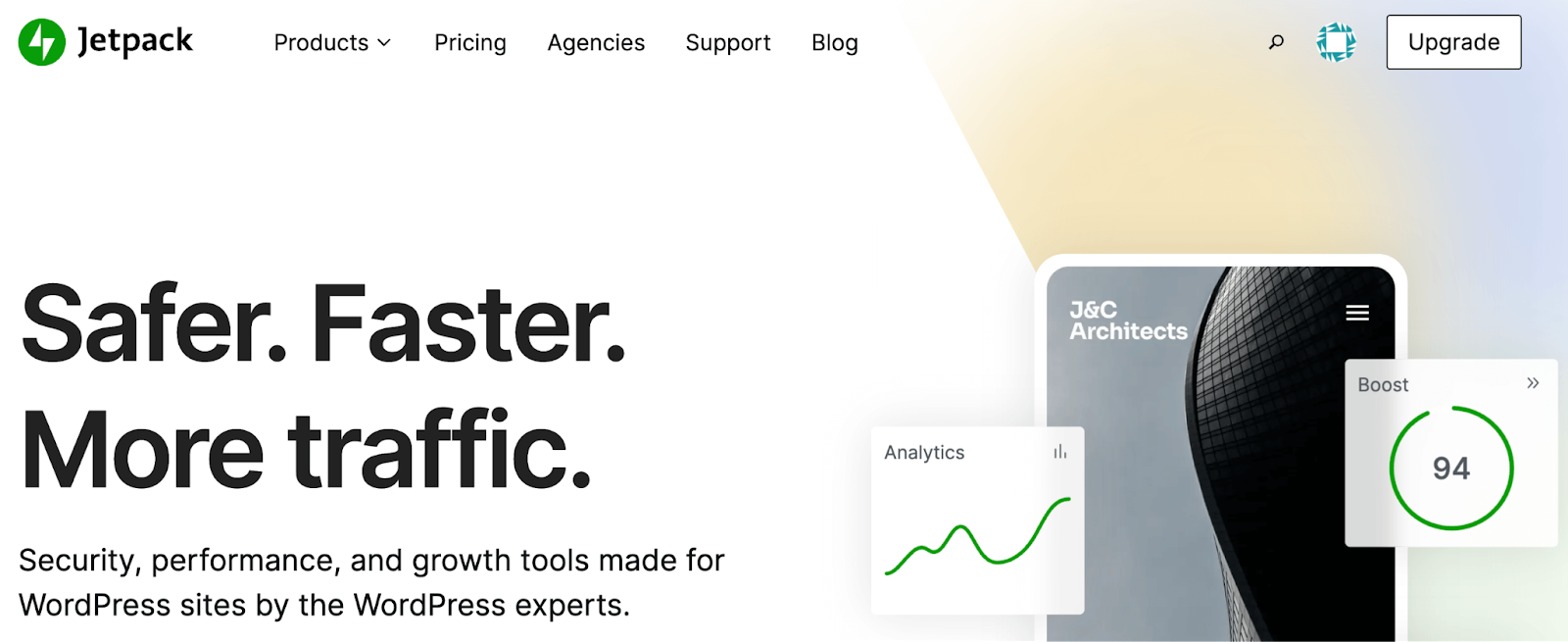
Jetpack ofrece una solución cómoda para supervisar tu sitio web. Es fácil, rápida, automatizada y se ha creado específicamente para sitios de WordPress. Muchos dirían que es uno de los mejores plugins de WordPress, porque también puedes añadir servicios avanzados de seguridad de WordPress, rendimiento y servicios de marketing, como copias de seguridad del sitio en tiempo real — desde la misma instalación.
Funciones de Jetpack:
- Supervisión del tiempo de actividad y de inactividad cada cinco minutos
- Alertas inmediatas por correo electrónico o SMS cuando se produzca algún cambio
- Protección contra ataques de fuerza bruta
- Actualizaciones automáticas de plugins
- Autenticación segura
Además, puedes acceder directamente a la herramienta desde tu panel de administración de WordPress, por lo que es muy fácil de usar incluso para principiantes. No necesitas programar nada y puedes activar todas sus funciones con unos pocos clics.
Precios de Jetpack:
El plugin básico, que incluye la supervisión del tiempo de inactividad, es gratuito. También puedes actualizarlo a una de las versiones premium, que empiezan en 4,95 $ al mes. Así tendrás más opciones y funciones a tu disposición.
1.2 ManageWP Worker
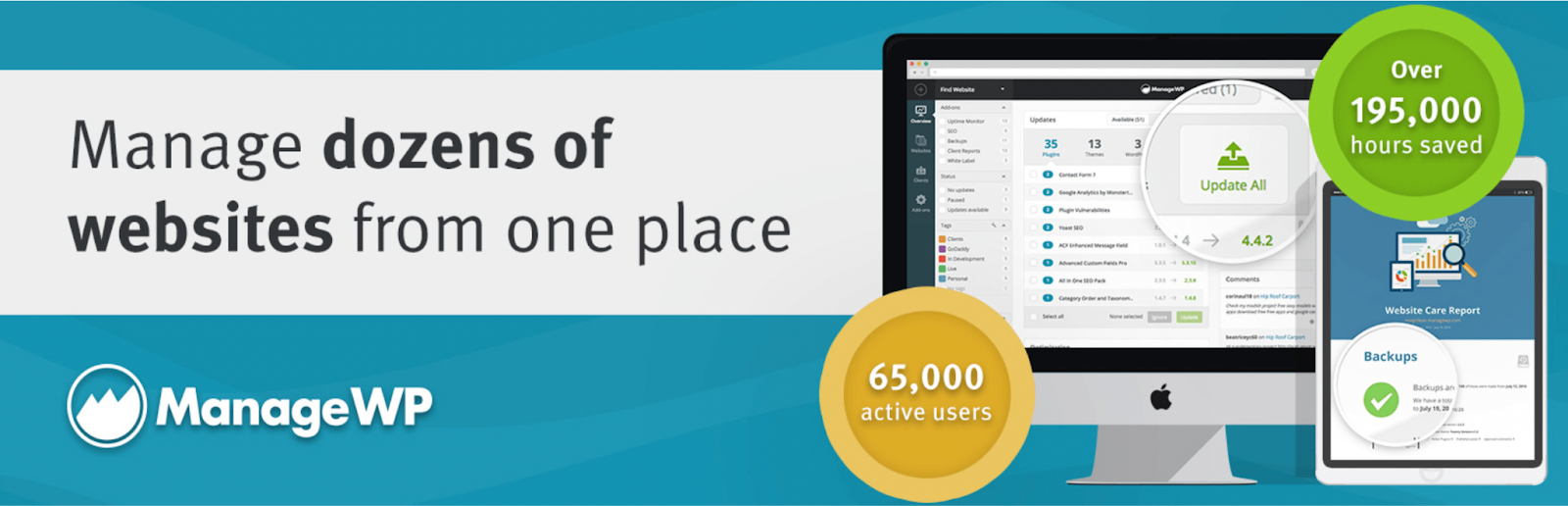
ManageWP Worker es un plugin de WordPress que ofrece actualizaciones automáticas, copias de seguridad en la nube, informes para clientes y comprobaciones de rendimiento y seguridad. Este plugin de gestión también ofrece extensiones premium y puedes conectarlo a varias cuentas de Google Analytics para controlar todas tus métricas.
Funciones de ManageWP Worker:
- Un único panel donde se recopilan datos de numerosos sitios
- Copias de seguridad incrementales mensuales gratuitas
- Copias de seguridad automáticas antes de actualizar temas y plugins
- Notificaciones por correo electrónico y SMS cuando un sitio no está disponible
Una de las ventajas de ManageWP Worker es que te proporciona alertas instantáneas cuando un sitio deja de estar disponible y la posibilidad de gestionar un gran número de sitios. Además, es fácil de instalar y configurar. Sin embargo, una desventaja es que Uptime Monitor es una función prémium, lo que significa que necesitarás un plan de pago para utilizarla.
Precios de ManageWP Worker:
Existe una versión gratuita de este plugin, pero la monitorización del tiempo de actividad te costará 1 $ por sitio web al mes.
1.3 Super Monitoring
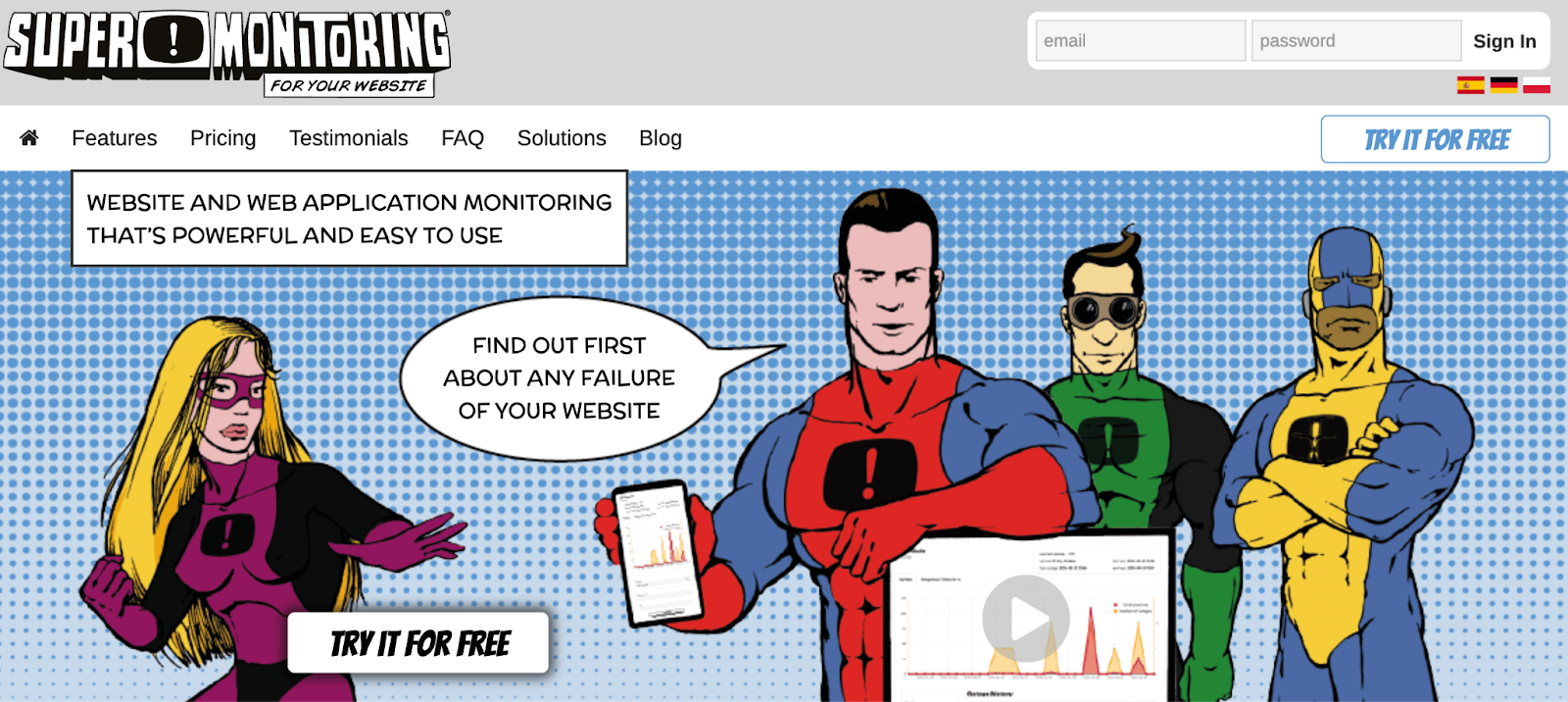
Super Monitoring ofrece análisis ininterrumpidos y una integración con Google Analytics. El software utiliza varias ubicaciones para evitar falsas alarmas. Puede ayudar a minimizar las pérdidas si estás en plena campaña de lanzamiento o publicitaria.
Funciones de Super Monitoring:
- Análisis de tu sitio minuto a minuto
- Alertas instantáneas en el móvil y por correo electrónico
- Una red mundial de estaciones de monitorización para evitar falsos positivos
- Monitorización de la integridad de los archivos
Las comprobaciones de servidores desde varias ubicaciones y el análisis minuto a minuto convierten a Super Monitoring en una opción sólida. Aun así, es importante tener en cuenta que Super Monitoring es algo más caro que la mayoría de los demás plugins de monitorización de WordPress. Además, tendrás que pagar un suplemento por las alertas móviles.
Precios de Super Monitoring:
Los planes de Super Monitoring empiezan en 5,99 $ al mes más 7 $ adicionales para créditos de alertas móviles. No hay una versión gratuita.
2. Monitoriza el tiempo de actividad con un servicio de terceros
También puedes utilizar herramientas de terceros que te ayudarán a hacer un seguimiento del tiempo de actividad y la disponibilidad de tu sitio web, o simplemente a comprobarlos. Por ejemplo, la herramienta IsItWP te permite comprobar la disponibilidad de tu sitio web. Puedes introducir tu URL para que analice al instante el estado de tu página.
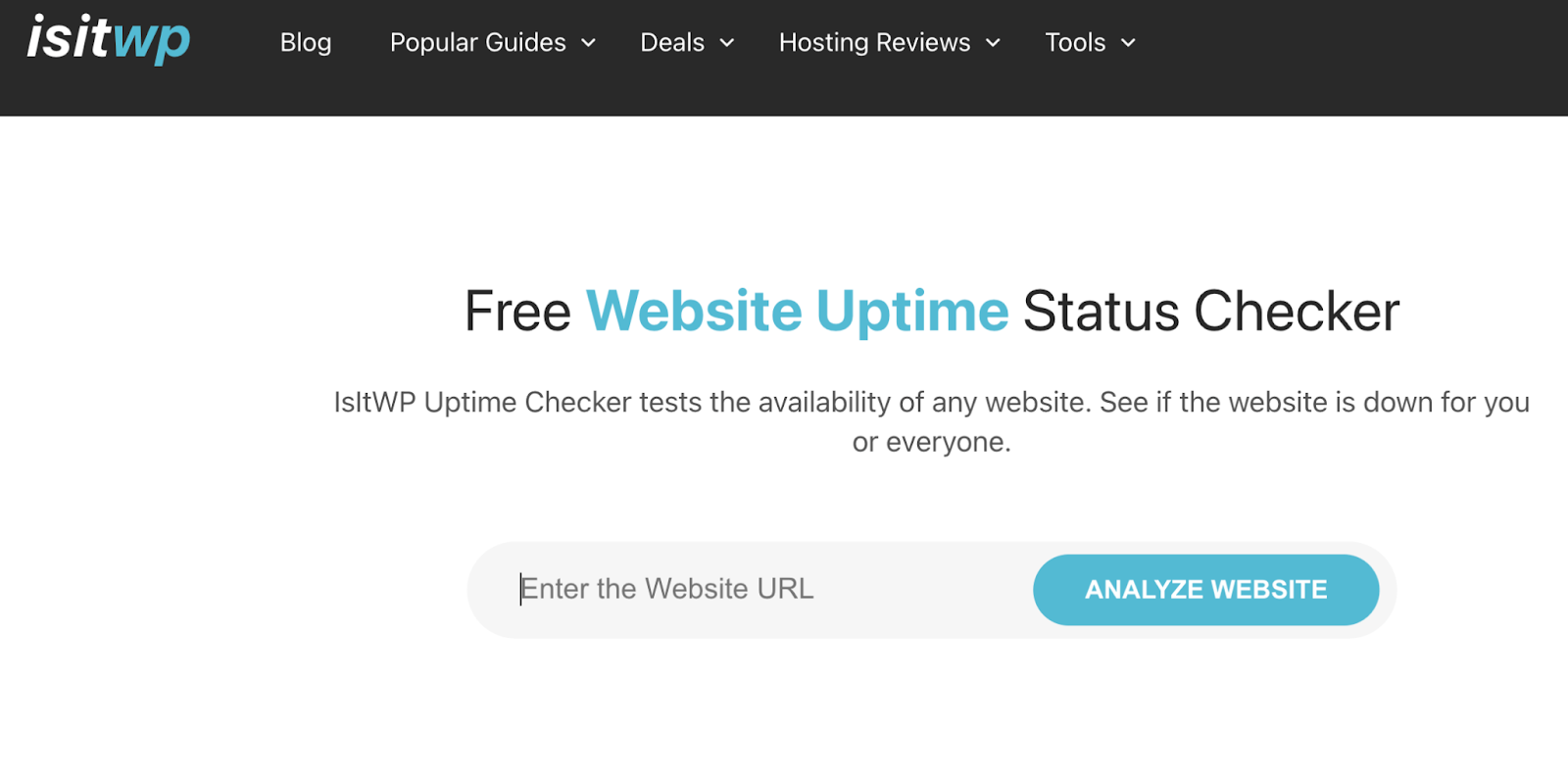
A continuación, recibirás los resultados de tu sitio:
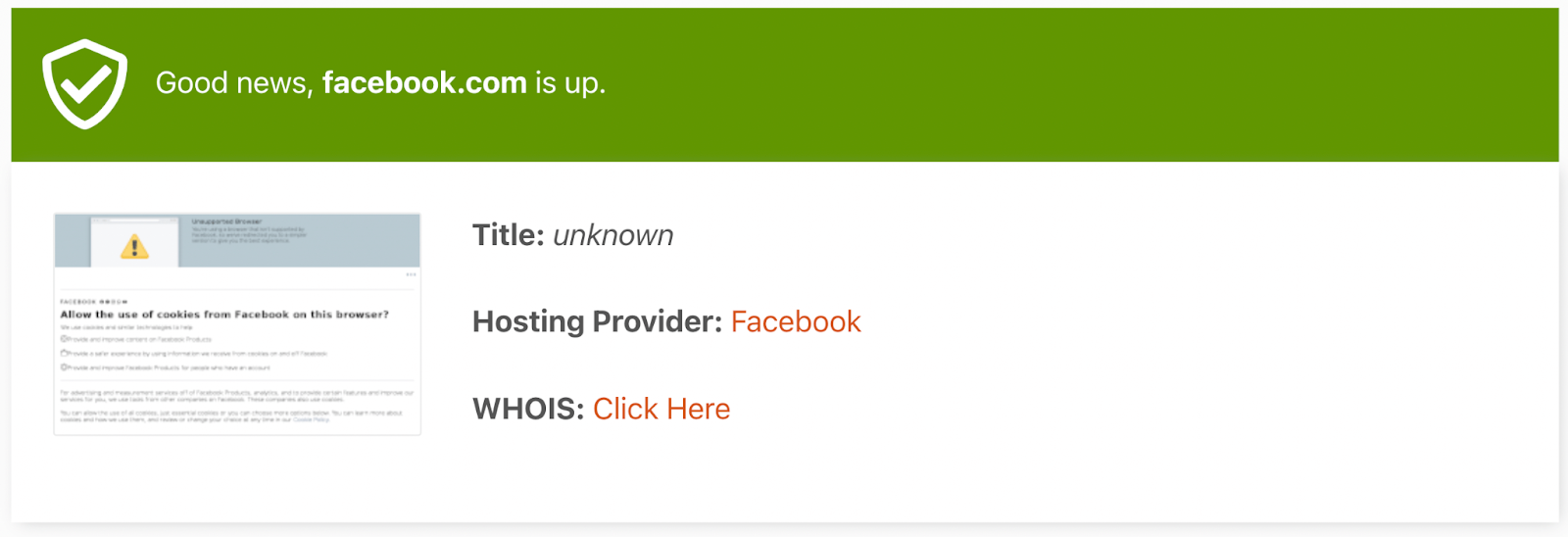
Como puedes ver, IsItWP ofrece información mínima. Aun así, puede ser muy útil si sospechas que tu propio dispositivo te impide acceder a tu sitio web, pero quieres confirmarlo.
Otra herramienta de terceros, algo más completa, que puedes aprovechar es Uptime.
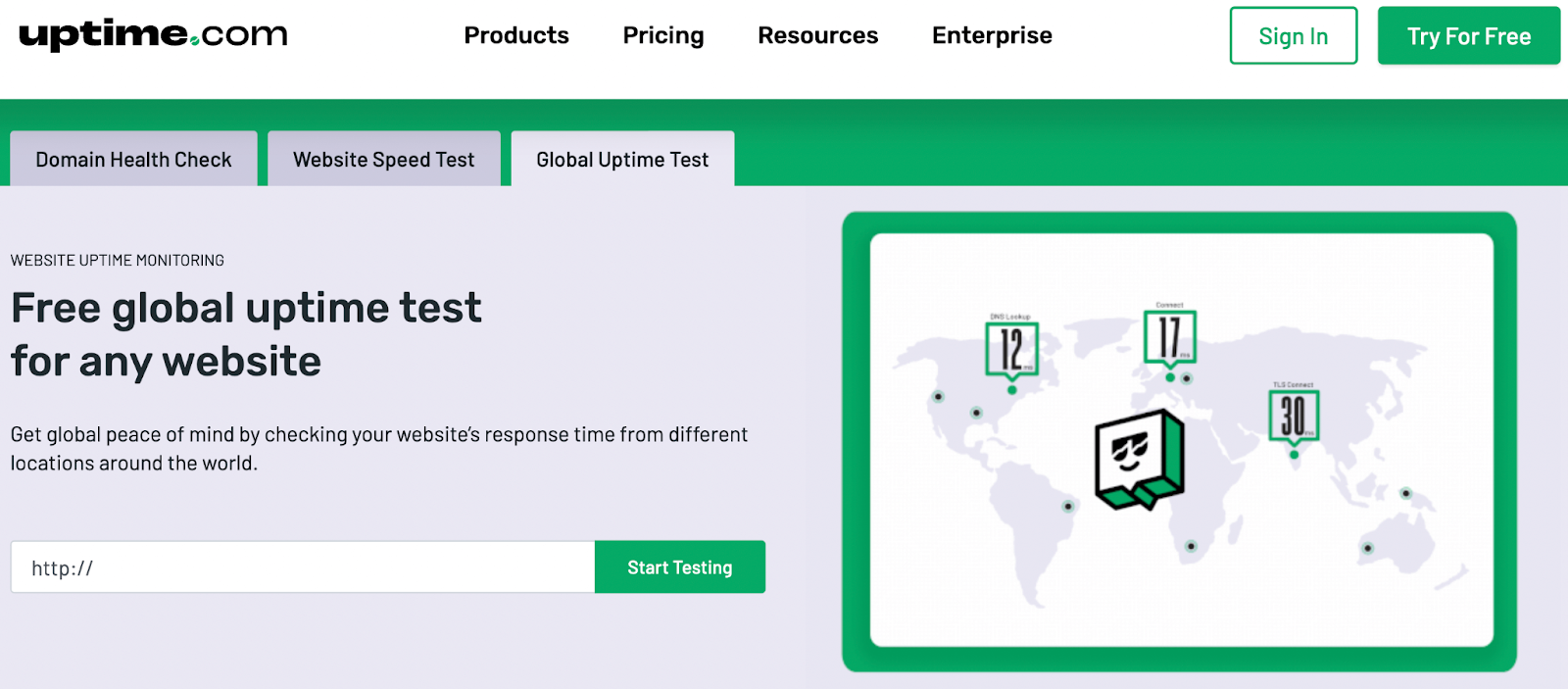
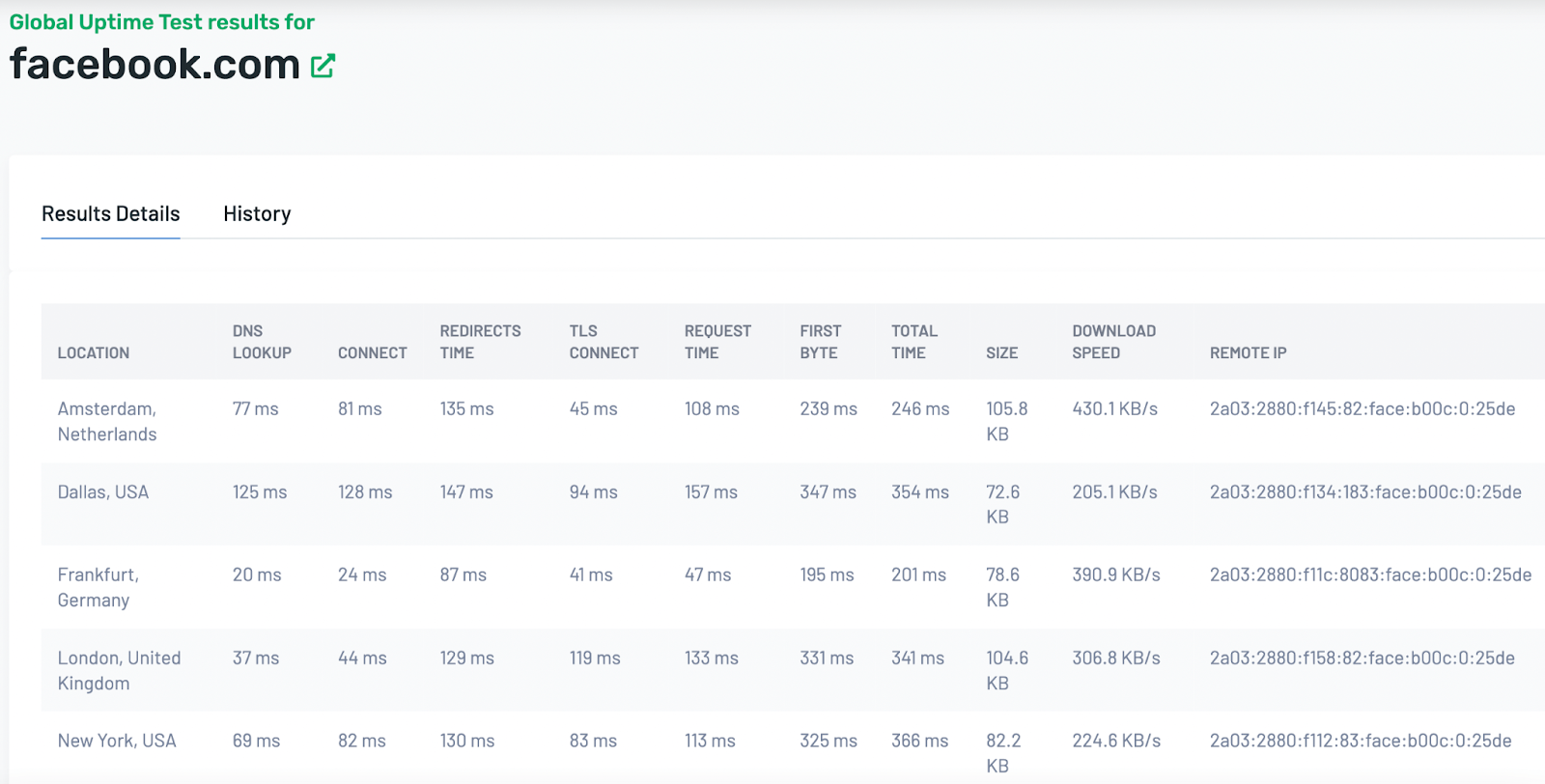
Cuando introduzcas tu URL, Uptime te proporcionará una descripción detallada de los resultados de disponibilidad de tu sitio web. Esto incluirá búsquedas de DNS, tiempos de redireccionamiento y de solicitud, velocidades de descarga y mucho más.
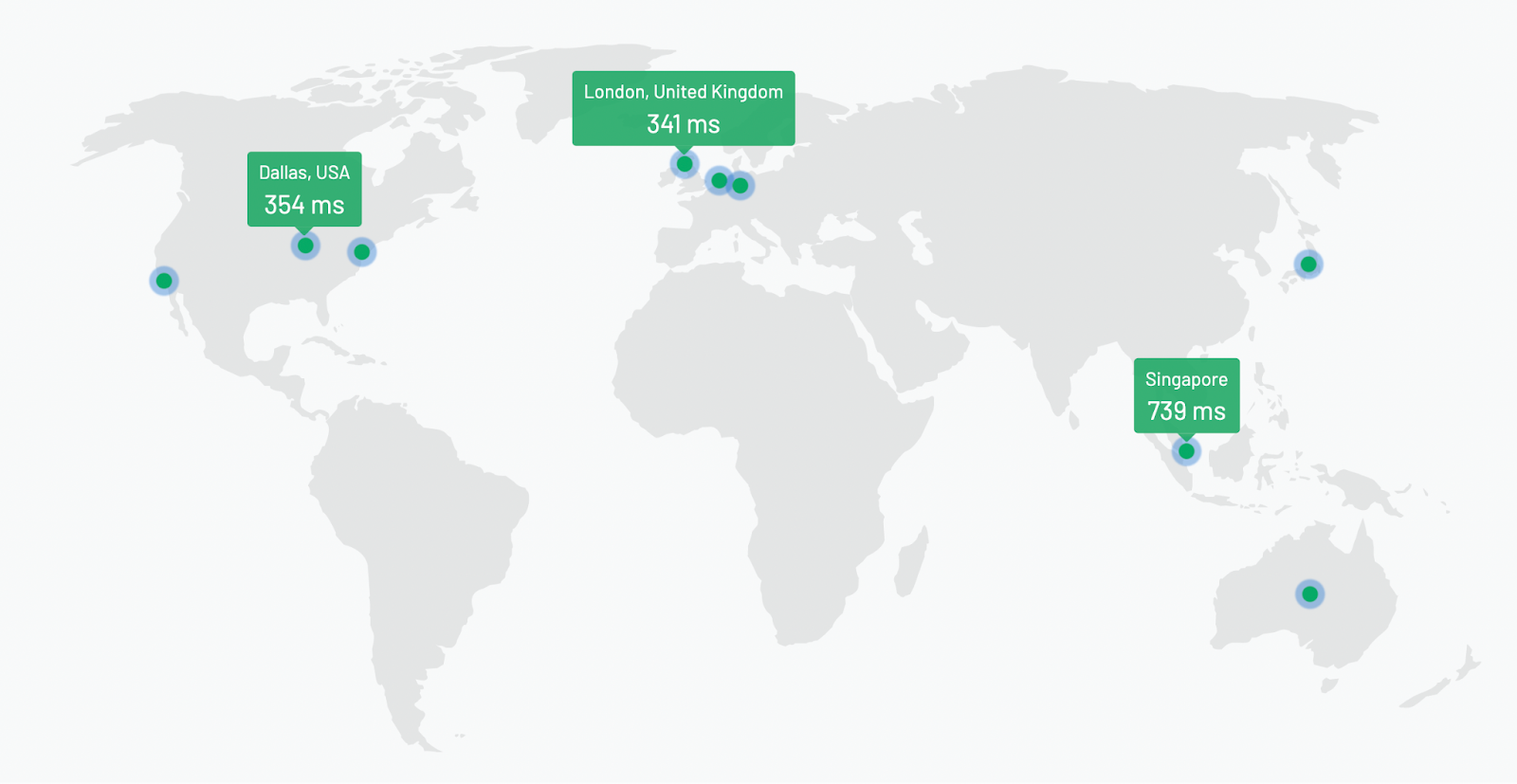
También ofrece un mapa que muestra dónde se encuentran los servidores de tu sitio.
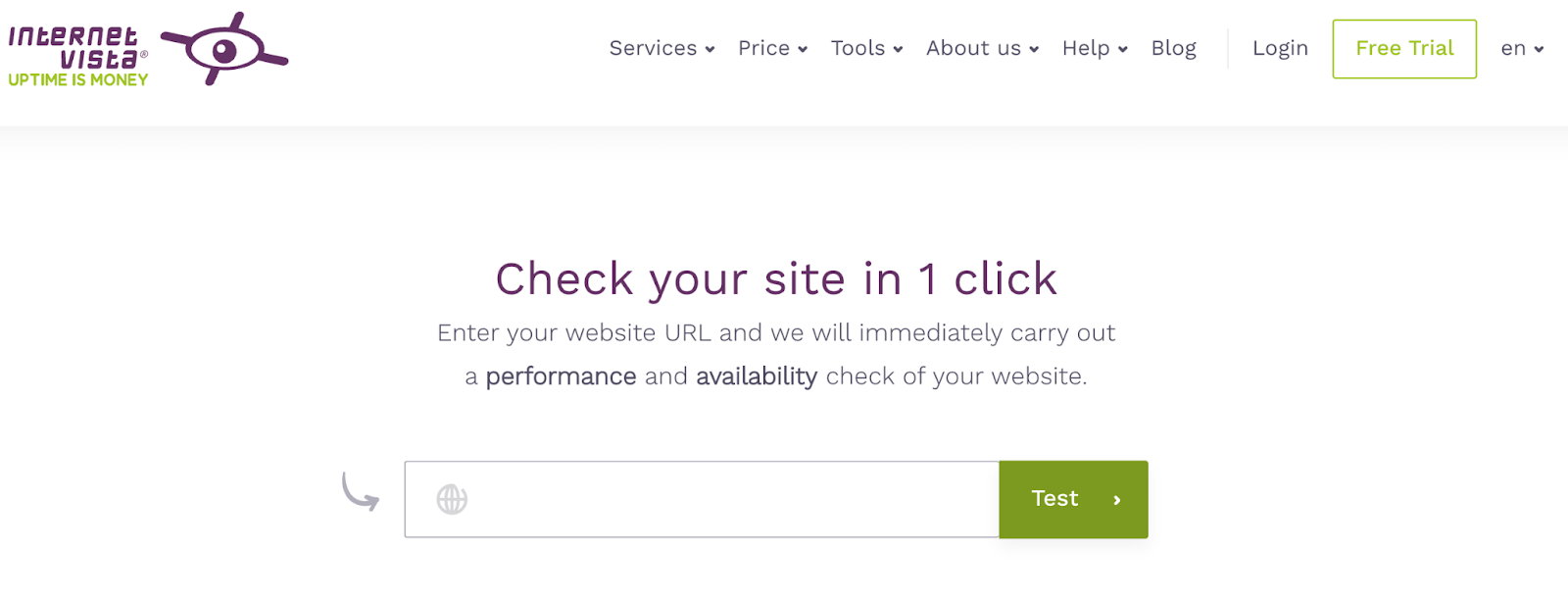
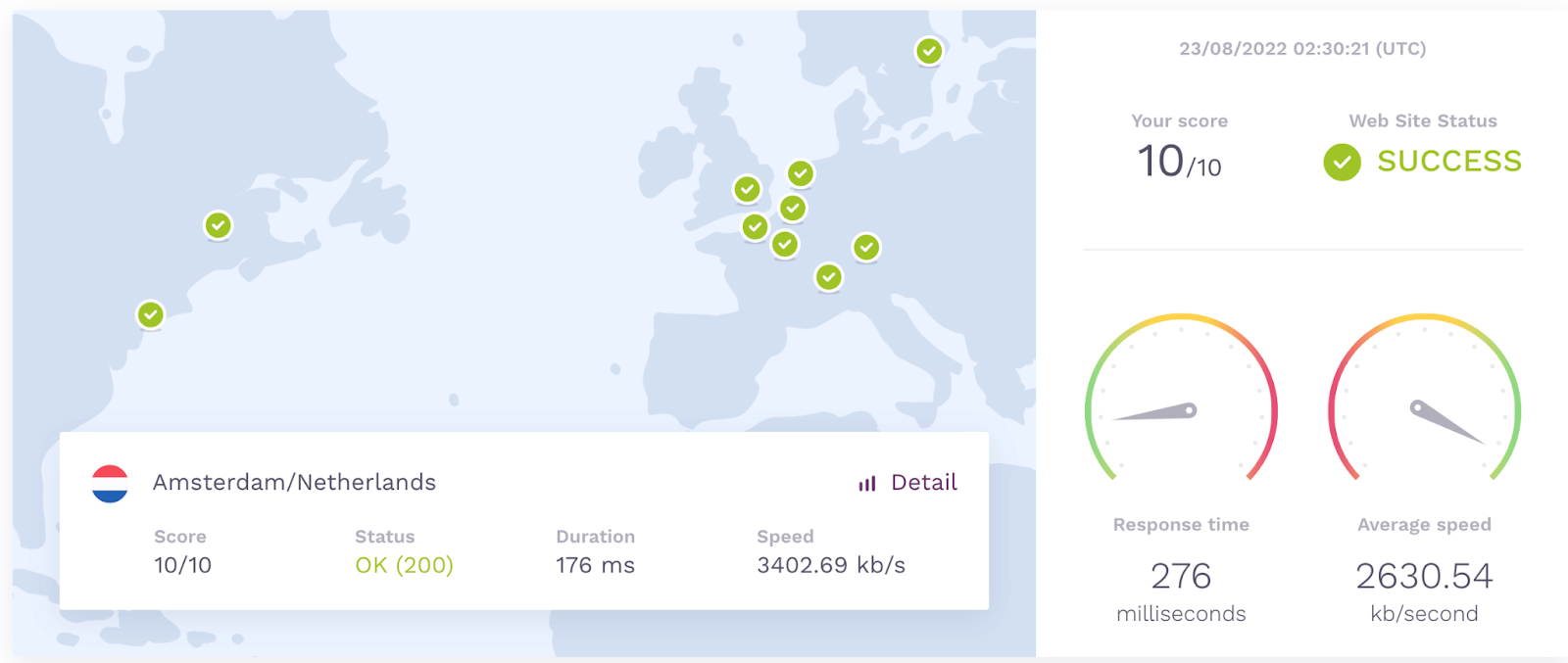
Otra herramienta gratuita, Internet Vista, te proporciona el tiempo de respuesta, la velocidad media y una puntuación de rendimiento.
También te ofrece una representación visual de tus resultados.
Estos tres sitios son gratuitos. Pueden darte acceso inmediato a los datos de tu página para que compruebes si funciona correctamente o no.
3. Utiliza una red de distribución de contenido (CDN)
Además de mejorar la seguridad mediante la mitigación de DDoS, una Red de distribución de contenido (CDN) ayuda a mejorar el tiempo de actividad de tu sitio al aumentar su disponibilidad. En pocas palabras, una CDN es una red de servidores ubicados en todo el mundo que proporcionan contenido de Internet almacenado en caché desde la red más cercana al visitante.
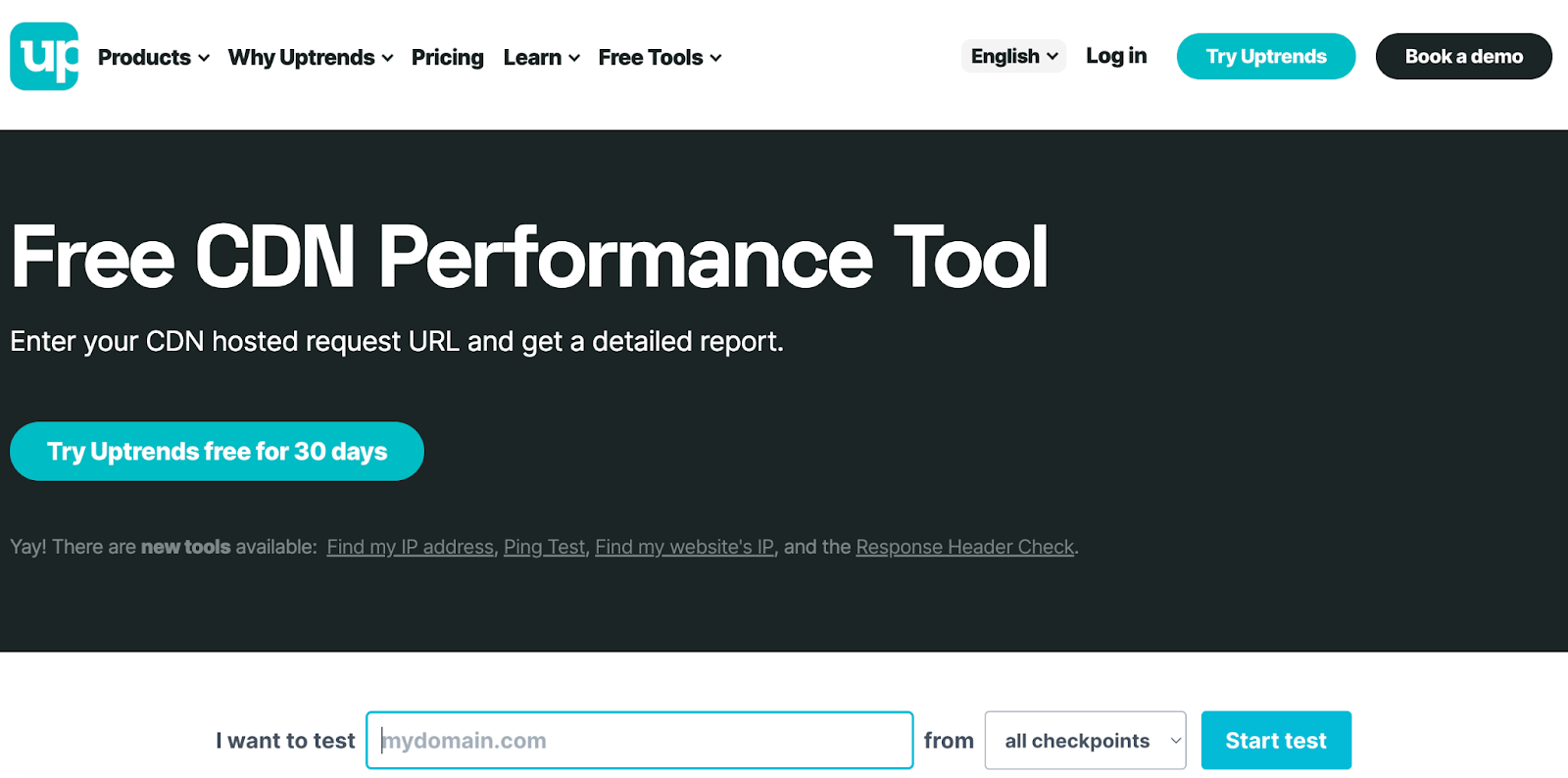
El objetivo de esta red es distribuir el contenido lo más rápido posible y evitar así los periodos de inactividad. Existen herramientas de rendimiento de CDN que te proporcionarán informes detallados de tu sitio web. Por ejemplo, Uptrends te mostrará los tiempos de resolución, conexión y descarga, además de la dirección IP de tu sitio.
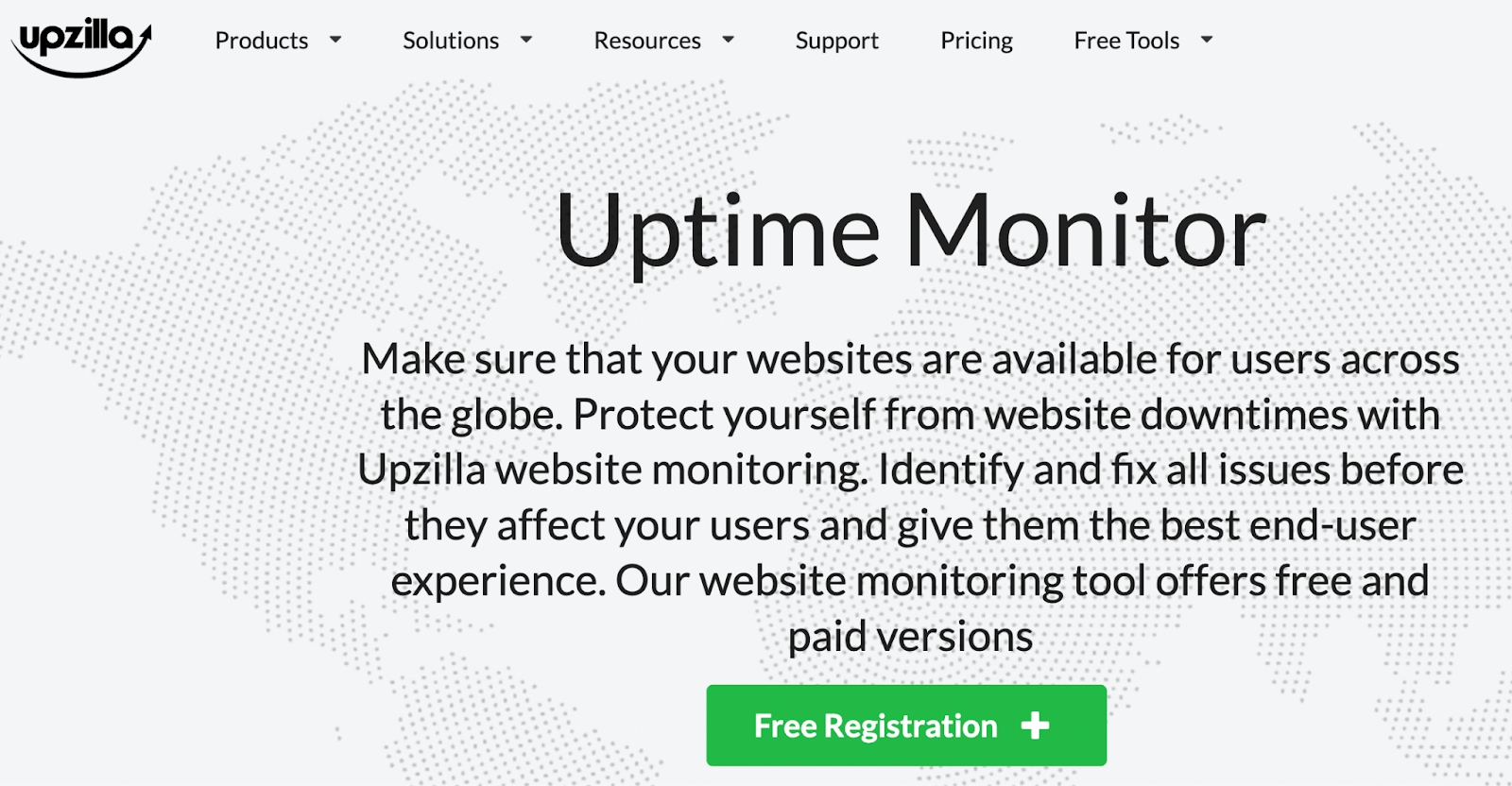
Otra solución, Upzilla te proporcionará resultados similares cuando añadas tu dirección IP.
Ambas soluciones ofrecen funciones que te permiten hacer un seguimiento del tiempo de actividad mediante las CDN. Aunque algunas CDN incluyen un conjunto de funciones más completo, el objetivo principal de estas dos es ayudarte a garantizar que tu sitio web no sufra periodos de inactividad. Esto puede ser útil si no quieres complicar demasiado las cosas.
4. Elige un proveedor de hosting con monitorización del tiempo de actividad
Algunas empresas de hosting de WordPress incluyen la monitorización del tiempo de actividad en sus planes. Estos son algunos proveedores que incluyen este servicio:
Bluehost

Bluehost es un servicio de hosting de WordPress de calidad que ofrece muchas funciones, incluida la monitorización del tiempo de actividad. Cuenta con una herramienta llamada Maestro, que te enviará alertas cuando tu sitio deje de estar disponible. Esto te permite solucionar el problema de inmediato. También te permite hacer un seguimiento del porcentaje de tiempo de actividad de tu sitio para que sepas cómo funciona.
Precios de Bluehost:
Los precios de Bluehost empiezan en 4,95 $ al mes para un plan Compartido.
HostPapa

HostPapa es una empresa canadiense de hosting de WordPress. En 2021, adquirió el servicio de monitorización del tiempo de actividad UptimeMate. El proveedor incorporó este servicio a su cartera de planes gestionados, incluido PapaCare+. Esto te permite estar al tanto en todo momento de lo que ocurre con el rendimiento de tu sitio de WordPress. Además, ofrece una garantía de disponibilidad del 99,9 % en todos los planes, lo que significa que tu sitio web debería sufrir muy pocos periodos de inactividad.
Precios de HostPapa:
El plan Starter de HostPapa cuesta a partir de 2,99 $ al mes.
¿Qué debo hacer cuando mi sitio de WordPress deja de estar disponible?
Antes de empezar a solucionar problemas, puedes seguir ciertos pasos si sospechas que tu sitio web está desconectado. De este modo, podrás asegurarte de que realmente no está disponible antes de invertir tiempo en resolver el problema.
1. Confirma que realmente no está disponible
Existen herramientas que puedes utilizar para confirmar que tu sitio web está desconectado. Sitios como isitdownrightnow.com te permiten introducir la URL de tu sitio web.
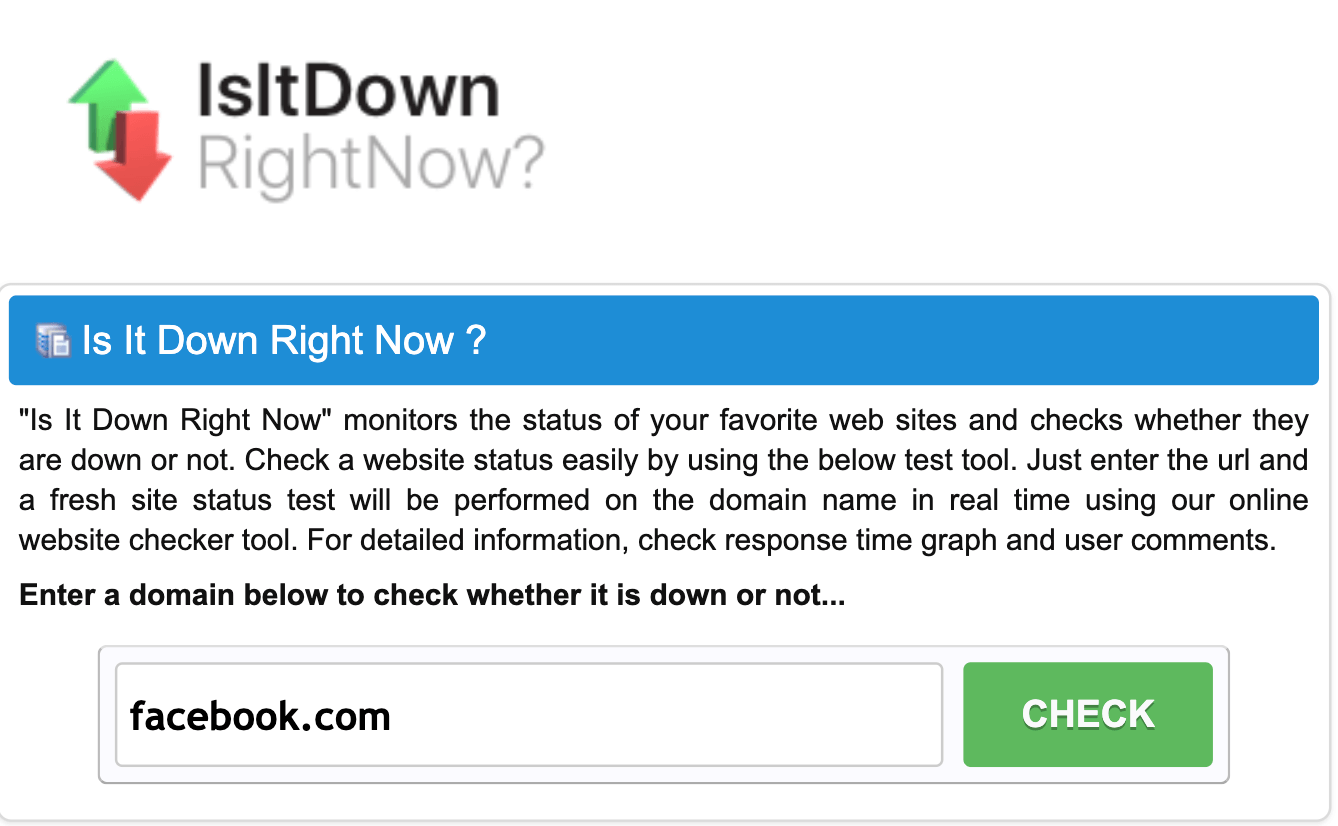
Esto realizará una comprobación del estado del servidor y te proporcionará datos como el tiempo de respuesta, la última vez que estuvo inactivo y, por supuesto, si está conectado o no en este momento.
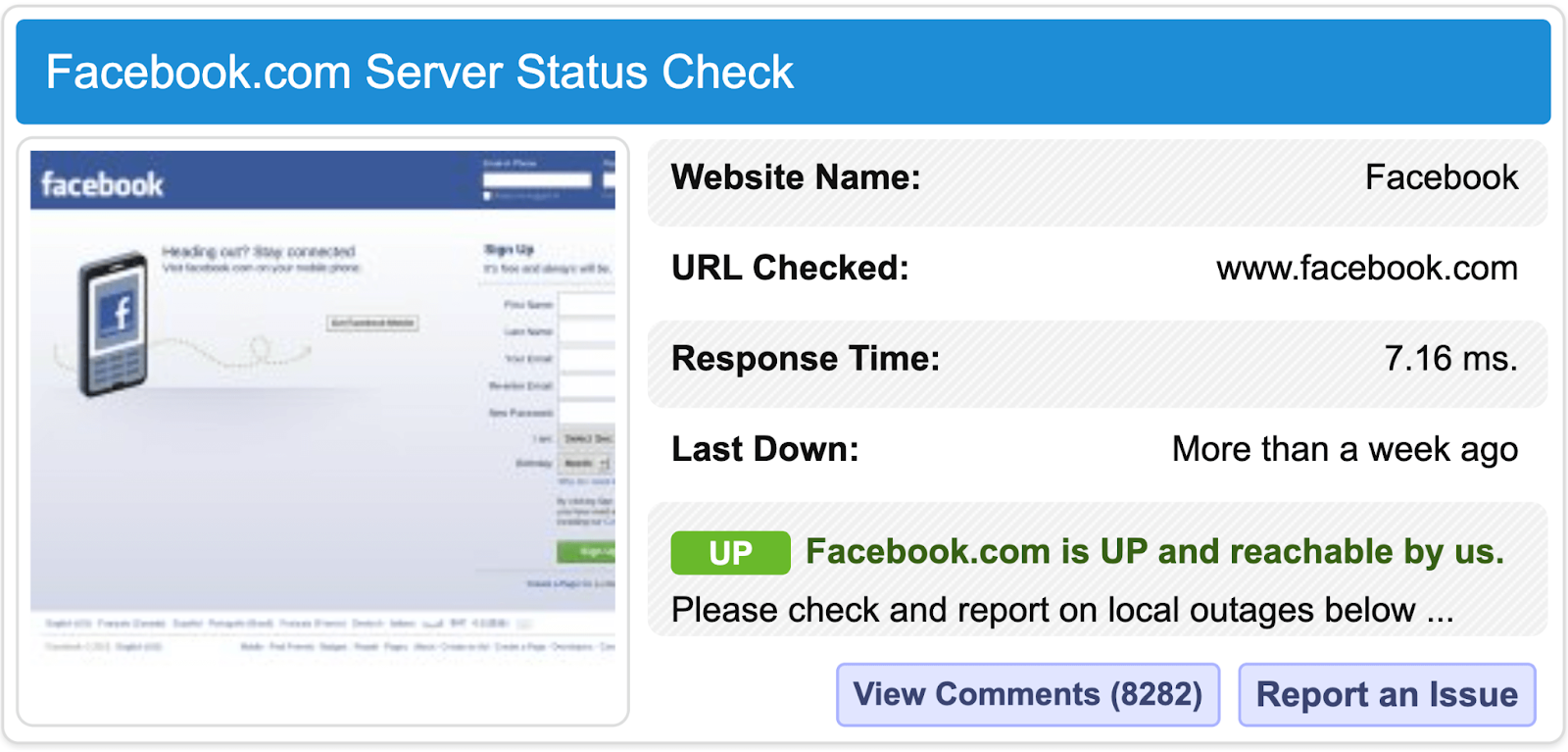
Este diagnóstico te ayudará a saber cuál es el siguiente paso que debes dar. Para este paso, también podrías utilizar cualquiera de los otros servicios de terceros que hemos mencionado anteriormente en este artículo.
2. Consulta a tu proveedor de hosting
El tiempo de inactividad podría deberse a tu proveedor de hosting, pero no siempre es algo imprevisto. Es posible que tu proveedor haya programado un periodo de inactividad por motivos de mantenimiento, seguridad o reparación. Por eso, lo primero que debes hacer es consultarlo para comprobar si esta es la causa del problema.
El tiempo de inactividad también podría deberse a las limitaciones de tu plan de hosting. Si tu paquete no incluye ancho de banda y espacio en disco ilimitados, es posible que hayas alcanzado el límite. Si es así, quizá te interese cambiar a un plan de hosting más amplio.
3. Comprueba que no haya problemas de seguridad
Si quieres evitar el tiempo de inactividad causado por problemas de ciberseguridad, podrías plantearte instalar un plugin de seguridad de WordPress diseñado específicamente para combatir este tipo de problemas. Jetpack Security es una excelente opción que te permite minimizar el riesgo de ataques de fuerza bruta, aprovechar el análisis de malware y activar la protección contra el spam.
Puedes consultar en Jetpack el registro de actividad de WordPress y los resultados de los últimos análisis de malware para saber rápidamente si el tiempo de inactividad podría deberse a una brecha de seguridad.
4. Comprueba tus temas y plugins
Los temas y plugins pueden parecer aspectos secundarios de tu sitio porque no son visibles en la interfaz pública. Sin embargo, a menudo se encargan de funciones importantes y pueden presentar problemas que hagan que el sitio deje de estar disponible. Con mucha frecuencia, los plugins obsoletos y de baja calidad pueden causar problemas de incompatibilidad.
Por eso, cuando tu sitio no esté disponible, es buena idea analizar tus plugins y tu tema para asegurarte de que siguen teniendo soporte. Si quieres evitar problemas con los plugins antes de que ocurran, siempre es aconsejable elegir los plugins de WordPress con cuidado.
5. Restaura una copia de seguridad
Por supuesto, la mejor solución es evitar los problemas desde el principio. Sin embargo, algunos son inevitables. Por eso, lo mejor es proteger tu sitio web por si surge una emergencia.
Por suerte, puedes crear y restaurar fácilmente una copia de seguridad de tu sitio de WordPress con Jetpack Backup. Esto te permite recuperar tanto tus archivos como tu base de datos si algo sale mal.
Preguntas frecuentes
Ahora que hemos repasado los fundamentos de la supervisión del tiempo de actividad y qué hacer cuando tu sitio no está disponible, vamos a responder algunas preguntas frecuentes (FAQ). Así, esperamos que no te quede ninguna duda sobre la supervisión del tiempo de actividad de WordPress.
¿La supervisión del tiempo de actividad es gratuita en WordPress?
Esto dependerá de la solución que hayas elegido para supervisar tu sitio. Pero la solución recomendada, Jetpack, se puede instalar y utilizar gratis.
¿Recibiré alertas cuando mi sitio de WordPress no esté disponible?
Según la herramienta que utilices para supervisar tu sitio web, podrás recibir alertas cuando no esté disponible. Muchas herramientas ofrecen alertas inmediatas por mensaje de texto y correo electrónico en cuanto detectan un periodo de inactividad, para que sepas cuándo ocurre algo.
¿Qué porcentaje de tiempo de actividad es adecuado para un sitio web de WordPress?
Un objetivo adecuado para la mayoría de los sitios web es un 99,9 % de tiempo de actividad. Esta cifra es el estándar del sector para un hosting fiable. Significa que tu sitio web solo está inactivo unas ocho horas en todo un año.
Si tu porcentaje baja al 99 %, tu sitio estará desconectado más de tres días al año. Es demasiado tiempo para que un negocio permanezca cerrado. Las grandes empresas suelen pagar mucho dinero para alcanzar un 99,99 % de tiempo de actividad. Así mantienen el tiempo de inactividad por debajo de una hora al año. Debes aspirar a tres nueves (99,9 %) para mantener a tus visitantes satisfechos y a Google contento.
¿La supervisión del tiempo de actividad ralentiza la velocidad de mi sitio web?
No, una buena herramienta de supervisión del tiempo de actividad no ralentiza tu sitio web. Las herramientas como Jetpack comprueban tu sitio desde un servidor externo. Esta comprobación funciona como la carga de tu página por parte de un visitante normal. Se realiza una vez cada pocos minutos. Esta pequeña cantidad de tráfico no afecta al rendimiento de tu servidor.
Es posible que notes una ralentización si utilizas un plugin que realiza comprobaciones desde tu propio panel de administración de WordPress. Estas herramientas internas utilizan los recursos de tu servidor para funcionar. Siempre es mejor utilizar un servicio externo como Jetpack. De este modo, tu sitio seguirá siendo rápido mientras se supervisa.
¿Cómo afecta el tiempo de inactividad de un sitio web a mi posicionamiento en las búsquedas de Google?
El tiempo de inactividad perjudica a tu SEO si ocurre con frecuencia o dura mucho tiempo. Google quiere dirigir a los usuarios a sitios web fiables. Si un bot de Google intenta rastrear tu sitio y lo encuentra desconectado, volverá a intentarlo más tarde.
Si el sitio sigue sin estar disponible cuando el bot regresa, Google podría eliminar tus páginas de sus resultados de búsqueda. Esto protege a los usuarios para que no hagan clic en enlaces rotos. Las interrupciones breves y frecuentes también pueden indicar a Google que tu sitio no es estable. Esto puede reducir tu posicionamiento aunque no se te elimine por completo del índice.
¿Cuál es la diferencia entre la supervisión interna y externa del tiempo de actividad?
La supervisión interna se ejecuta dentro de tu instalación de WordPress. La supervisión externa se realiza desde un servidor remoto completamente ajeno a tu sitio web. La supervisión externa es mucho mejor por una sencilla razón: si todo tu servidor deja de funcionar, la supervisión interna también lo hace. No puede enviarte una alerta por correo electrónico porque también está inactiva.
Una herramienta de supervisión externa permanece conectada incluso cuando tu sitio falla. Detecta que tu sitio ha dejado de estar disponible y te envía una alerta de inmediato. Elige siempre una herramienta que compruebe el estado desde una ubicación distinta de aquella en la que se encuentra tu sitio web.
¿Cuáles son los códigos de error más comunes cuando un sitio de WordPress no está disponible?
Los códigos de error más comunes que verás son 500, 502 y 503.
Un error interno del servidor 500 suele indicar que el código de un plugin o tema está dañado. El servidor no sabe cómo gestionar ese código incorrecto. Un error 502 de puerta de enlace incorrecta suele significar que el servidor tarda demasiado en responder. Esto ocurre cuando el tráfico ha sobrecargado el servidor. El código 503 de servicio no disponible suele aparecer durante tareas de mantenimiento o cuando el servidor está demasiado ocupado para gestionar una solicitud. Conocer estos códigos te ayuda a solucionar el problema más rápido.
¿Debería usar un monitor de disponibilidad gratuito o pagar por uno premium?
Un monitor gratuito es suficiente para la mayoría de los blogs y sitios web de pequeñas empresas. Las herramientas gratuitas como Jetpack suelen comprobar tu sitio cada cinco minutos. Es una frecuencia suficiente para detectar los problemas importantes.
¿Usar una red de distribución de contenido (CDN) ayuda a mantener la disponibilidad?
Sí, una CDN puede ayudar a mantener tu sitio online cuando hay problemas con el servidor. Una CDN almacena copias de tus imágenes y páginas en servidores de todo el mundo. Si tu servidor web principal se sobrecarga o se bloquea, la CDN a menudo todavía puede mostrar a los visitantes una versión guardada de tu sitio.
No soluciona el problema de fondo de tu servidor. Pero sí mantiene tu contenido visible para los usuarios mientras trabajas en una solución. Usar una CDN es una forma inteligente de añadir una capa adicional de seguridad a tu alojamiento.
¿Qué más debería supervisar en mi sitio de WordPress?
Hay numerosos aspectos de tu sitio de WordPress que debes vigilar. Por ejemplo, si tienes muchos usuarios de WordPress, un registro de actividad puede proporcionarte un historial de los cambios realizados en tu sitio. Esto te permitirá saber quién hizo cada modificación en tu sitio y cuándo.
También sería recomendable revisar periódicamente tu sitio de WordPress en busca de malware. Detectar y eliminar este tipo de software peligroso es fundamental si quieres gestionar un sitio web de éxito.
Garantiza el éxito de tu sitio de WordPress con la monitorización de disponibilidad
Es fundamental evitar que tu sitio web de WordPress deje de estar disponible. Si tu sitio se avería constantemente, esto puede afectar negativamente a su posicionamiento en los motores de búsqueda, a la UX y a muchos otros aspectos. Esto probablemente te impedirá alcanzar tus objetivos. Por eso es importante contar con las herramientas adecuadas para garantizar que tu sitio esté disponible y funcione correctamente.
Un plugin de monitorización de disponibilidad, como Jetpack, puede avisarte cuando tu sitio no esté disponible. Aunque existen otras herramientas de terceros, como las CDN, y las opciones limitadas incluidas en algunos planes de alojamiento, los plugins son la opción más completa y práctica. Pueden ayudarte a garantizar el éxito de tu sitio de WordPress y puedes gestionarlos directamente desde tu panel de administración.





