

Desactivar un plugin o tema sin acceso al panel de administración de WP
Last updated:
Si un plugin o tema provoca un error crítico en WordPress que impide acceder a las páginas de tu sitio o área de administración de WP, aún puedes desactivarlo accediendo directamente a los archivos de tu sitio en el servidor, sin necesidad de iniciar sesión en el panel de administración de WP. Esta guía explica el proceso usando cualquier plugin o tema como ejemplo, pero también se aplica específicamente a Jetpack si el error se debe al código de la carpeta Jetpack.
Errores críticos en plugins y temas de sitios de WordPress
A veces, un plugin o tema puede provocar un error fatal que deje tu sitio inutilizable y te impida acceder al panel de administración de WP. Esto suele ocurrir debido a un error o conflicto en el código del plugin o tema, que impide que el servidor procese las solicitudes.

Desactivar plugins y temas mediante el protocolo de transferencia de archivos (FTP)
Nota: solo debes usar este método si no puedes acceder al área de administración de WP de tu sitio desde el navegador. Empieza comprobando de nuevo si tu /wp-admin/ es accesible.
Paso 1: Identifica el plugin o tema que provoca el error
Antes de poder desactivar nada, debes saber qué está causando el problema. Prueba lo siguiente:
- Comprueba tu correo electrónico. WordPress envía automáticamente un correo electrónico al administrador del sitio con información detallada sobre el error, incluido el plugin o tema responsable.
- Revisa los registros de errores de PHP. Normalmente puedes encontrarlos en tu cuenta de hosting. Si no sabes cómo acceder a ellos, el equipo de soporte de tu proveedor de hosting puede ayudarte. Busca errores en los que se mencionen plugins o temas concretos.
- Activa el modo de depuración de WordPress. Sigue esta guía para activar el modo de depuración. Después, vuelve a visitar tu sitio para ver mensajes de error detallados.
Si no tienes ninguna pista, puedes desactivar sistemáticamente los plugins, uno por uno, hasta identificar cuál está causando el problema.
Paso 2: Consigue tus credenciales de FTP, SFTP o SSH
Estas credenciales te dan acceso directo a los archivos de tu sitio web en el servidor. Así puedes encontrarlas:
- Busca en el escritorio, el panel de control o el centro de administración de tu cuenta de hosting.
- Si no las encuentras, ponte en contacto con el equipo de soporte de tu proveedor de hosting.
- Nota: estas credenciales son diferentes de las credenciales de acceso al panel de administración de WP o a tu cuenta de hosting.
Paso 3: Instala un cliente FTP
Usa una aplicación de transferencia de archivos como FileZilla para conectarte al servidor de tu sitio.
Paso 4: Conéctate a tu servidor
- Abre el cliente FTP e introduce tus credenciales.
- Si no sabes cómo hacerlo, consulta la documentación de la aplicación.
- Haz clic en Conectar cuando todo esté configurado.
Ahora deberías ver una lista de archivos y directorios en tu servidor.
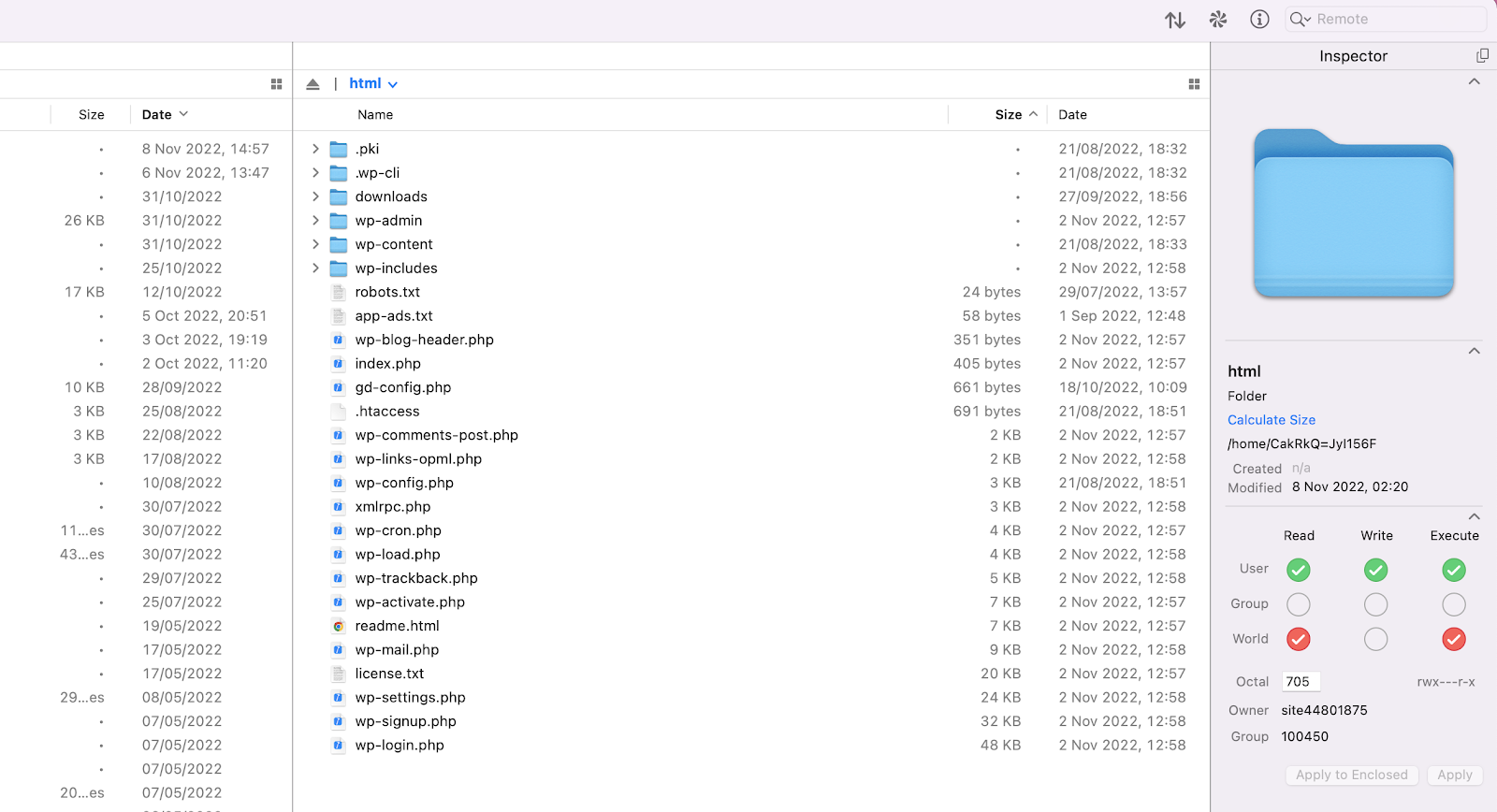
Paso 5: Localiza y cambia el nombre de la carpeta del plugin o tema
- Ve al directorio
/wp-content/. - Para desactivar un plugin, abre la carpeta
/plugins/.
Para desactivar un tema, abre la carpeta/themes/. - Busca la carpeta del plugin o tema que quieras desactivar.
- Haz clic con el botón derecho en la carpeta y selecciona Cambiar nombre (o la opción equivalente de tu cliente FTP).
- Añade
.deactivateal final del nombre de la carpeta.
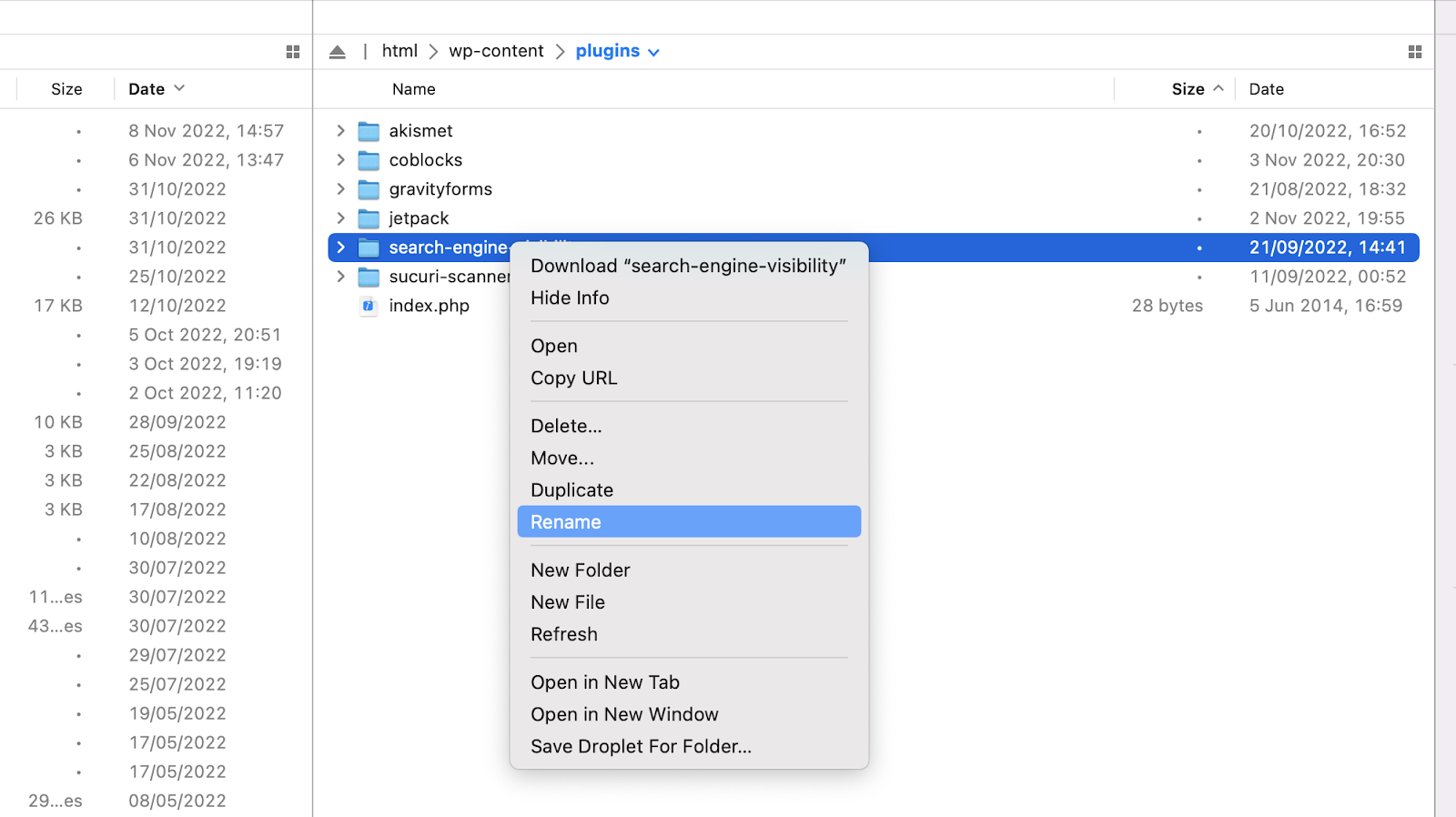
Paso 6: Comprueba si el sitio vuelve a estar en línea
Si el plugin o tema al que has cambiado el nombre era el responsable del error crítico, tu sitio debería estar accesible de nuevo. También deberías poder iniciar sesión en el panel de administración de WP.
En el panel de administración de WP, ve a Plugins. Verás un mensaje que indica que el plugin se ha desactivado porque su archivo ya no existe.
Siguientes pasos
Ahora que has recuperado el acceso, puedes ponerte en contacto con el desarrollador del plugin o tema para que te ayude a solucionar el problema.
Si has tenido que desactivar Jetpack específicamente:
- Ponte en contacto con soporte y proporciona toda la información que puedas recopilar de los registros de errores.
- Aunque estaremos encantados de asesorarte, el alcance de nuestro soporte no incluye iniciar sesión en tu sitio ni desactivar plugins o temas en tu nombre.
Still need help?
Please contact support. We’re happy to advise.

