

Désactiver une extension ou un thème sans accès à WP Admin
Dernière mise à jour :
Si une extension ou un thème provoque une erreur critique dans WordPress qui empêche l’accès aux pages Web de votre site ou la zone d’administration WP, vous pouvez tout de même le désactiver en accédant directement aux fichiers de votre site sur le serveur — aucune connexion à WP Admin n’est requise. Ce guide vous explique comment procéder en prenant n’importe quelle extension ou n’importe quel thème comme exemple, mais il s’applique également à Jetpack si l’erreur est due au code du dossier Jetpack.
Erreurs critiques dans les extensions et les thèmes des sites WordPress
Une extension ou un thème peut parfois provoquer une erreur fatale qui rend votre site inaccessible et vous empêche d’accéder à WP Admin. Cela se produit généralement en raison d’un bogue ou d’un conflit dans le code de l’extension ou du thème, qui empêche votre serveur de traiter les requêtes.

Désactiver des extensions et des thèmes via le protocole de transfert de fichiers (FTP)
Remarque : vous ne devez utiliser cette méthode que si vous ne pouvez pas accéder à la zone WP Admin de votre site dans le navigateur. Commencez par vérifier à nouveau si votre /wp-admin/ est accessible.
Étape 1 : identifier l’extension ou le thème à l’origine de l’erreur
Avant de pouvoir désactiver quoi que ce soit, vous devez savoir ce qui est à l’origine du problème. Essayez ce qui suit :
- Consultez votre messagerie. WordPress envoie automatiquement un e-mail à l’administrateur du site avec les détails de l’erreur, notamment l’extension ou le thème concerné.
- Consultez les journaux d’erreurs de PHP. Vous les trouverez généralement dans votre compte d’hébergement Web. Si vous ne savez pas comment y accéder, l’équipe d’assistance de votre hébergeur peut vous aider. Recherchez les erreurs qui mentionnent des extensions ou des thèmes spécifiques.
- Activez le mode de débogage de WordPress. Suivez ce guide pour activer le mode de débogage. Revenez ensuite sur votre site pour voir des messages d’erreur détaillés.
Si vous n’avez aucun indice, vous pouvez désactiver systématiquement les extensions une par une jusqu’à identifier celle qui est à l’origine du problème.
Étape 2 : munissez-vous de vos identifiants FTP, SFTP ou SSH
Ces identifiants donnent un accès direct aux fichiers de votre site sur le serveur. Voici comment les trouver :
- Consultez le tableau de bord, le panneau de configuration ou le centre d’administration de votre compte d’hébergement.
- Si vous ne les trouvez pas, contactez l’équipe d’assistance de votre hébergeur.
- Remarque : ces identifiants sont différents de vos identifiants de connexion à WP Admin ou à votre compte d’hébergement.
Étape 3 : installez un client FTP
Utilisez une application de transfert de fichiers telle que FileZilla pour vous connecter au serveur de votre site.
Étape 4 : connectez-vous à votre serveur
- Ouvrez le client FTP et saisissez vos identifiants.
- Si vous ne savez pas comment procéder, consultez la documentation de l’application.
- Cliquez sur Connecter une fois que tout est configuré.
Vous devriez maintenant voir une liste de fichiers et de répertoires sur votre serveur.
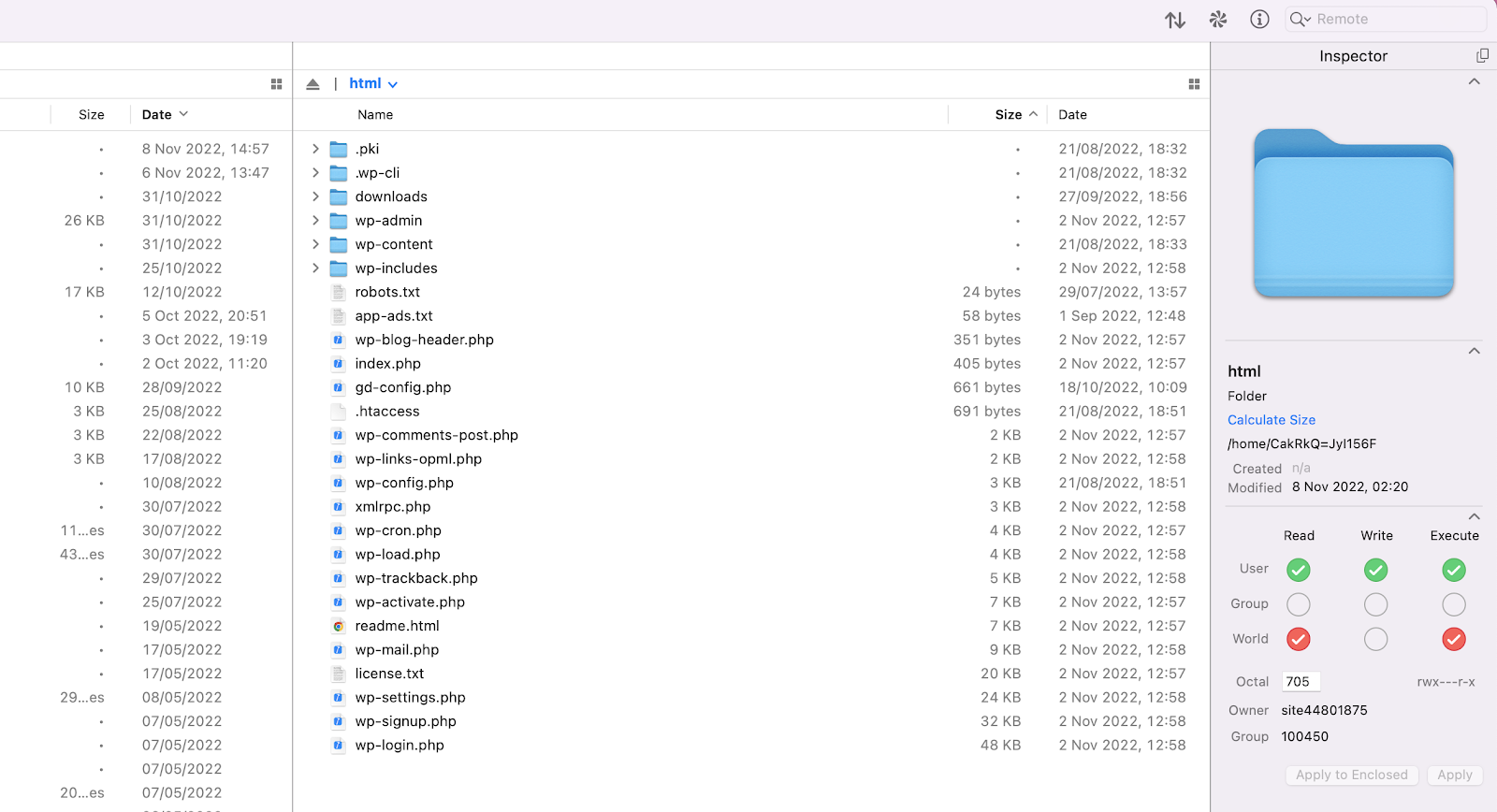
Étape 5 : localisez et renommez le dossier de l’extension ou du thème
- Accédez au répertoire
/wp-content/. - Pour désactiver une extension, ouvrez le dossier
/plugins/.
Pour désactiver un thème, ouvrez le dossier/themes/. - Recherchez le dossier correspondant à l’extension ou au thème que vous souhaitez désactiver.
- Faites un clic droit sur le dossier et choisissez Renommer (ou l’option équivalente de votre client FTP).
- Ajoutez
.deactivateà la fin du nom du dossier.
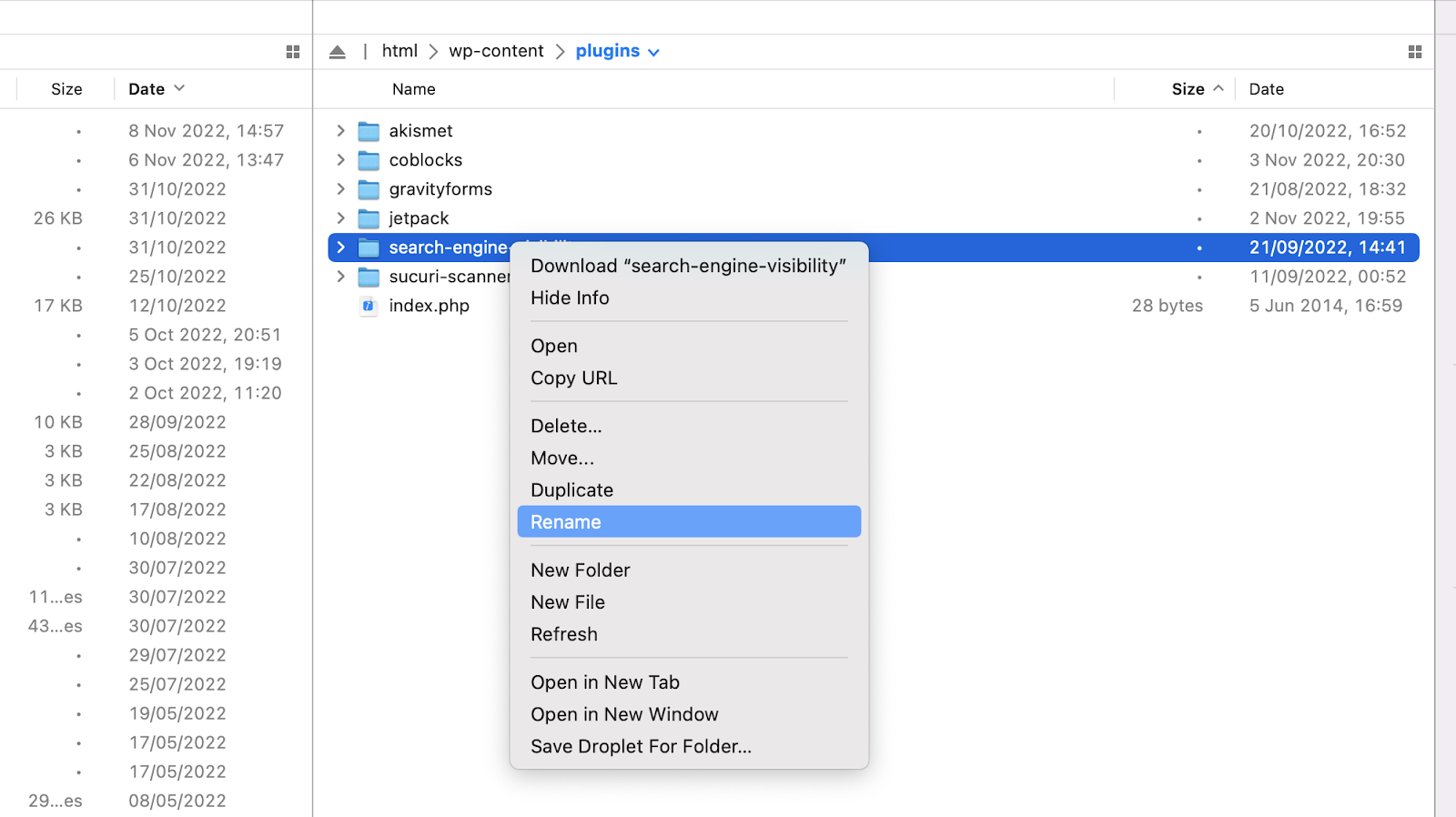
Étape 6 : vérifiez que le site est de nouveau en ligne
Si l’extension ou le thème que vous avez renommé était à l’origine de l’erreur critique, votre site devrait de nouveau être accessible. Vous devriez également pouvoir vous connecter à WP Admin.
Dans WP Admin, accédez à Extensions. Vous verrez un message indiquant que l’extension a été désactivée, car son fichier n’existe plus.
Étapes suivantes
Maintenant que vous avez de nouveau accès à votre site, vous pouvez contacter le développeur de l’extension ou du thème pour obtenir de l’aide afin de résoudre le problème.
Si vous avez dû désactiver Jetpack en particulier :
- Veuillez contacter l’assistance avec autant d’informations que possible recueillies dans vos journaux d’erreurs.
- Même si nous sommes heureux de vous conseiller, notre périmètre d’assistance n’inclut pas la connexion à votre site ni la désactivation d’extensions ou de thèmes à votre place.
Still need help?
Please contact support. We’re happy to advise.

