

Plugin oder Theme ohne Zugriff auf den WP-Admin-Bereich deaktivieren
Zuletzt aktualisiert:
Wenn ein Plugin oder Theme in WordPress einen kritischen Fehler verursacht, der den Zugriff auf die Seiten Ihrer Website oder den WP-Admin-Bereich ermöglicht, können Sie es dennoch deaktivieren, indem Sie direkt auf die Dateien Ihrer Website auf dem Server zugreifen – eine WP-Admin-Anmeldung ist nicht erforderlich. Dieser Leitfaden führt Sie anhand eines beliebigen Plugins oder Themes durch diesen Vorgang, gilt aber auch speziell für Jetpack, wenn der Fehler durch den Code im Ordner Jetpack verursacht wird.
Kritische Fehler in Plugins und Themes auf Websites von WordPress
Ein Plugin oder Theme kann manchmal einen fatalen Fehler auslösen, der Ihre Website lahmlegt und Sie aus dem WP-Admin-Bereich aussperrt. Dies geschieht normalerweise aufgrund eines Fehlers oder Konflikts im Code des Plugins oder Themes, wodurch Ihr Server keine Anfragen verarbeiten kann.

Plugins und Themes per Dateiübertragungsprotokoll (FTP) deaktivieren
Hinweis: Verwenden Sie diesen Ansatz nur, wenn Sie im Browser nicht auf den WP-Admin-Bereich Ihrer Website zugreifen können. Überprüfen Sie zunächst, ob Ihr /wp-admin/ zugänglich ist.
Schritt 1: Das Plugin oder Theme identifizieren, das den Fehler verursacht
Bevor Sie etwas deaktivieren können, müssen Sie wissen, was das Problem verursacht. Versuchen Sie Folgendes:
- Überprüfen Sie Ihre E-Mails. WordPress sendet dem Website-Administrator automatisch eine E-Mail mit Einzelheiten zum Fehler, einschließlich des verantwortlichen Plugins oder Themes.
- Fehlerprotokolle von PHP überprüfen. Sie finden diese normalerweise in Ihrem Webhosting-Konto. Wenn Sie nicht wissen, wie Sie darauf zugreifen, kann das Supportteam Ihres Hostinganbieters helfen. Suchen Sie nach Fehlern, in denen bestimmte Plugins oder Themes erwähnt werden.
- Den Debug-Modus von WordPress aktivieren. Folgen Sie diesem Leitfaden um den Debug-Modus einzuschalten. Rufen Sie anschließend Ihre Website erneut auf, um detaillierte Fehlermeldungen zu sehen.
Wenn Sie keine Hinweise haben, können Sie Plugins systematisch einzeln deaktivieren, bis Sie herausfinden, welches das Problem verursacht.
Schritt 2: Zugangsdaten für FTP, SFTP oder SSH beschaffen
Diese Zugangsdaten ermöglichen Ihnen den direkten Zugriff auf die Dateien Ihrer Website auf dem Server. So finden Sie sie:
- Sehen Sie im Dashboard, Kontrollzentrum oder Administrationsbereich Ihres Hosting-Kontos nach.
- Wenn Sie sie nicht finden können, wenden Sie sich an das Supportteam Ihres Hostinganbieters.
- Hinweis: Diese Zugangsdaten unterscheiden sich von Ihrer WP-Admin-Anmeldung oder der Anmeldung für Ihr Hosting-Konto.
Schritt 3: Einen FTP-Client installieren
Verwenden Sie eine Dateiübertragungs-App wie FileZilla, um eine Verbindung zum Server Ihrer Website herzustellen.
Schritt 4: Eine Verbindung zu Ihrem Server herstellen
- Öffnen Sie den FTP-Client und geben Sie Ihre Zugangsdaten ein.
- Wenn Sie nicht sicher sind, wie das geht, lesen Sie in der Dokumentation der App nach.
- Klicken Sie auf Verbinden, sobald alles eingerichtet ist.
Nun sollte eine Liste der Dateien und Verzeichnisse auf Ihrem Server angezeigt werden.
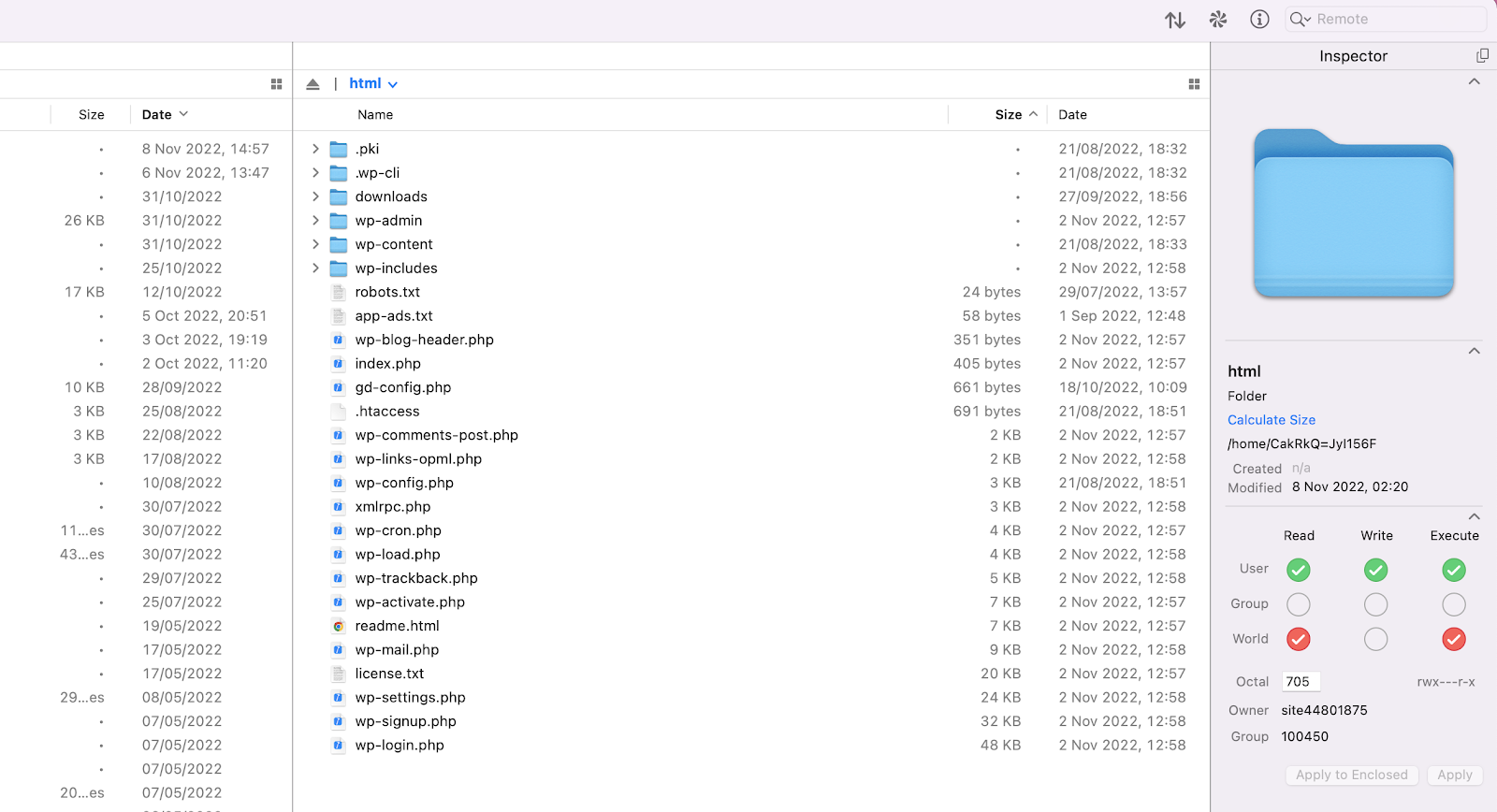
Schritt 5: Den Plugin- oder Theme-Ordner suchen und umbenennen
- Navigieren Sie zum Verzeichnis
/wp-content/. - Um ein Plugin zu deaktivieren, öffnen Sie den Ordner
/plugins/.
Um ein Theme zu deaktivieren, öffnen Sie den Ordner/themes/. - Suchen Sie den Ordner des Plugins oder Themes, das Sie deaktivieren möchten.
- Klicken Sie mit der rechten Maustaste auf den Ordner und wählen Sie Umbenennen (oder die entsprechende Option in Ihrem FTP-Client).
- Fügen Sie
.deactivateam Ende des Ordnernamens hinzu.
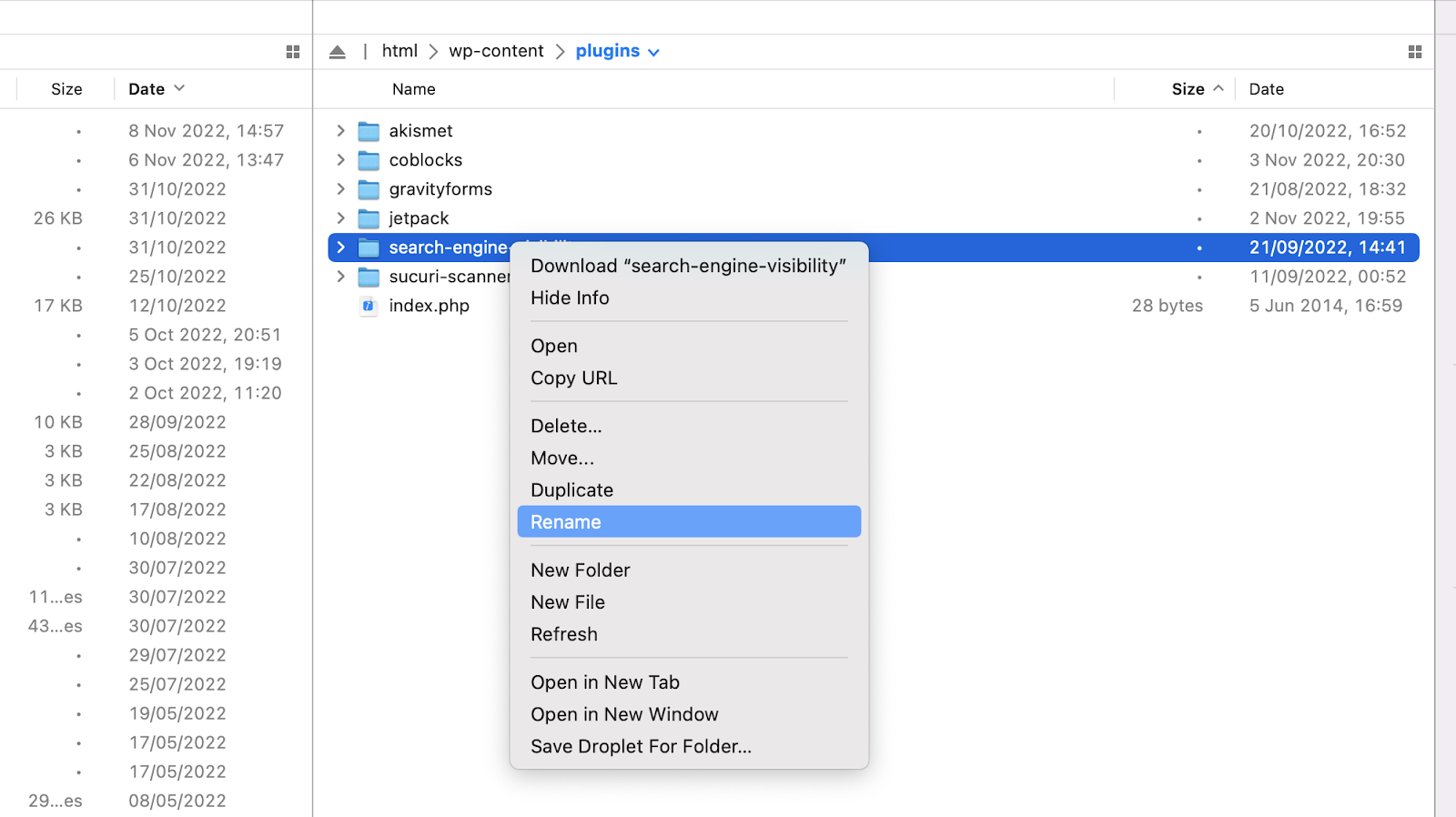
Schritt 6: Prüfen, ob die Website wieder online ist
Wenn das umbenannte Plugin oder Theme für den kritischen Fehler verantwortlich war, sollte Ihre Website nun wieder erreichbar sein. Sie sollten sich auch wieder im WP-Admin-Bereich anmelden können.
Gehen Sie im WP-Admin-Bereich zu Plugins. Es wird eine Meldung angezeigt, dass das Plugin deaktiviert wurde, weil seine Datei nicht mehr vorhanden ist.
Nächste Schritte
Da Sie nun wieder Zugriff haben, können Sie sich an den Entwickler des Plugins oder Themes wenden, um Hilfe bei der Behebung des Problems zu erhalten.
Wenn Sie speziell Jetpack deaktivieren mussten:
- Bitte den Support kontaktieren und möglichst viele Informationen aus Ihren Fehlerprotokollen bereitstellen.
- Auch wenn wir Sie gerne beraten, unser Supportumfang umfasst nicht die Anmeldung auf Ihrer Website oder die Deaktivierung von Plugins oder Themes in Ihrem Namen.
Still need help?
Please contact support. We’re happy to advise.

