

WP Adminにアクセスせずにプラグインまたはテーマを無効化する
最終更新日:
プラグインやテーマがWordPressで重大なエラーを引き起こし、サイトのウェブページまたはWP Adminエリアにアクセスできなくても、サーバー上のサイトのファイルに直接アクセスすれば無効化できます。WP Adminへのログインは必要ありません。このガイドでは、プラグインやテーマを例にその手順を説明しますが、Jetpackフォルダー内のコードがエラーの原因である場合は、Jetpackにも適用できます。
WordPressサイトでのプラグインとテーマの重大なエラー
プラグインやテーマによっては致命的なエラーが発生してサイトが機能しなくなり、WP Adminから締め出されることがあります。通常、これはプラグインやテーマのコードのバグや競合によって発生し、サーバーがリクエストを処理できなくなります。

ファイル転送プロトコル(FTP)でプラグインとテーマを無効化する
注:この方法は、ブラウザーでサイトのWP Adminエリアにアクセスできない場合にのみ使用してください。まず、/wp-admin/が利用可能かどうかを再確認してください。
ステップ1:エラーの原因となっているプラグインまたはテーマを特定する
何を無効化すべきかを確認するには、まず問題の原因を把握する必要があります。次の方法を試してください。
- メールを確認してください。 WordPressは、原因となっているプラグインやテーマなど、エラーの詳細を記載したメールをサイト管理者に自動送信します。
- PHPのエラーログを確認してください。通常、これらはウェブホスティングアカウントで確認できます。アクセス方法がわからない場合は、ホスティングプロバイダーのサポートチームに問い合わせてください。特定のプラグインやテーマに関するエラーを探します。
- WordPressのデバッグモードを有効にしてください。次のガイドに従ってデバッグモードを有効にします。その後、サイトを再度表示して詳細なエラーメッセージを確認してください。
手がかりがない場合は、問題の原因となっているプラグインを特定できるまで、プラグインを1つずつ順番に無効化していきます。
ステップ2:FTP、SFTP、またはSSHの認証情報を取得する
これらの認証情報でサーバー上のウェブサイトのファイルに直接アクセスできます。認証情報の確認方法は次のとおりです。
- ホスティングアカウントのダッシュボード、コントロールパネル、または管理センターを確認します。
- 見つからない場合は、ホスティングプロバイダーのサポートチームに問い合わせてください。
- 注:これらの認証情報は、WP Adminへのログイン情報やホスティングアカウントのログイン情報とは異なります。
ステップ3:FTPクライアントをインストールする
ファイル転送アプリ(FileZilla)を使用してサイトのサーバーに接続します。
ステップ4:サーバーに接続する
- FTPクライアントを開き、認証情報を入力します。
- 方法がわからない場合は、アプリのドキュメントを参照してください。
- すべての設定が完了したら、接続をクリックします。
これで、サーバー上のファイルとディレクトリの一覧が表示されます。
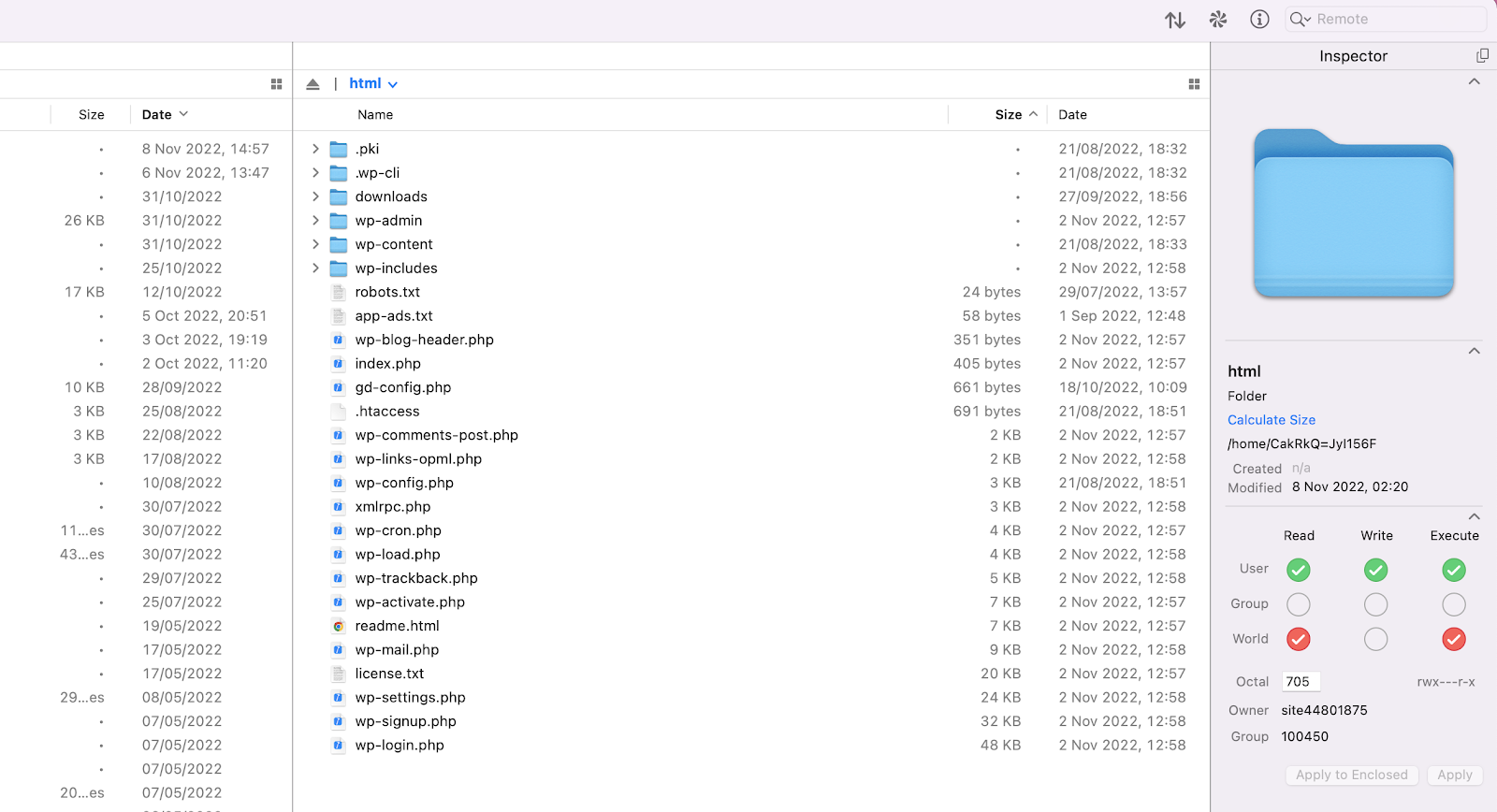
ステップ5:プラグインまたはテーマのフォルダーを見つけて名前を変更する
/wp-content/ディレクトリに移動します。- 対象のプラグインを無効にするには、
/plugins/フォルダーを開きます。
対象のテーマを無効にするには、/themes/フォルダーを開きます。 - 無効化したいプラグインまたはテーマのフォルダーを見つけます。
- フォルダーを右クリックして名前を変更を選択します(またはFTPクライアントで同等のオプションを選択します)。
- フォルダー名の末尾に
.deactivateを追加します。
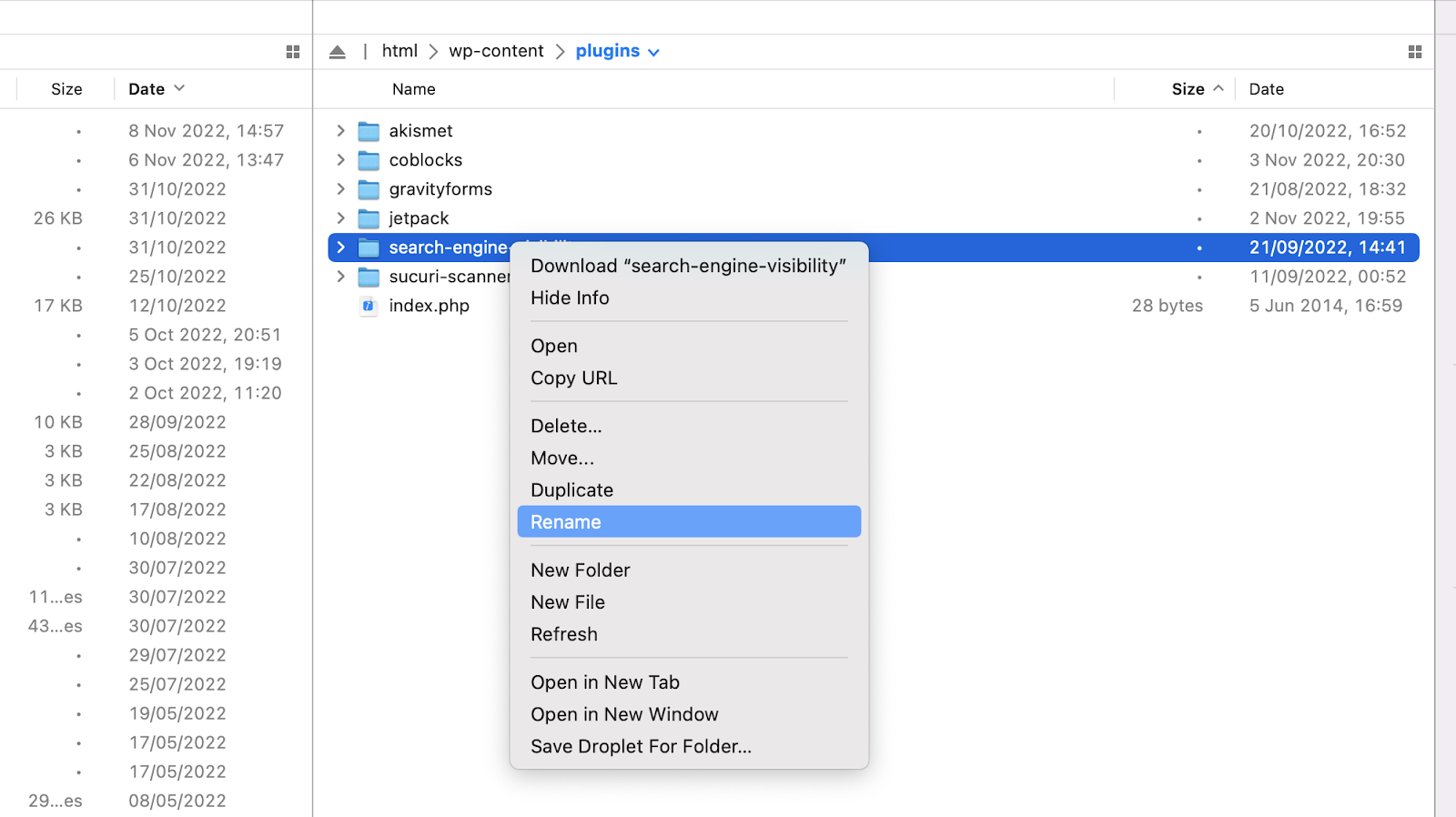
ステップ6:サイトが復旧したか確認する
名前を変更したプラグインまたはテーマが重大なエラーの原因だった場合、これでサイトに再びアクセスできるようになります。WP Adminにもログインできるはずです。
WP Admin内でプラグインに移動します。プラグインのファイルが存在しなくなったため無効化されたというメッセージが表示されます。
次のステップ
再びアクセスできるようになったら、問題のトラブルシューティングについてプラグインまたはテーマの開発者に問い合わせることができます。
無効化したのがJetpackの場合:
- サポートに問い合わせてエラーログから収集できる限り多くの情報をお知らせください。
- 喜んでアドバイスいたしますが、サポート範囲には、お客様のサイトへのログインや、お客様に代わってプラグインまたはテーマを無効化することは含まれません。
Still need help?
Please contact support. We’re happy to advise.

