

Jetpack投稿をコピー
最終更新日:
既存の投稿をもとに新しいコンテンツを書き始めるには、Jetpackの「投稿をコピー」機能を使用します。
「投稿をコピー」機能は、投稿、固定ページ、Jetpackのお客様の声、Jetpackのポートフォリオに対応しているため、これらからコンテンツを複製して、より速く執筆を始められます。
「投稿をコピー」を有効化して使用する
- 次の場所に移動:Jetpack → 設定 → 執筆、続いて構成セクションを見つけます。
- 「タグと設定を含む投稿と固定ページ全体をコピーするオプションを有効化」。
- WP Adminに戻り、コピーするコンテンツがある投稿タイプに移動します。たとえば、ブログ投稿をコピーする場合は、WP Admin → 投稿 → 投稿一覧。
- 対応している投稿タイプの投稿一覧で、コピーする投稿にマウスカーソルを合わせ、コピーリンクをクリックします:
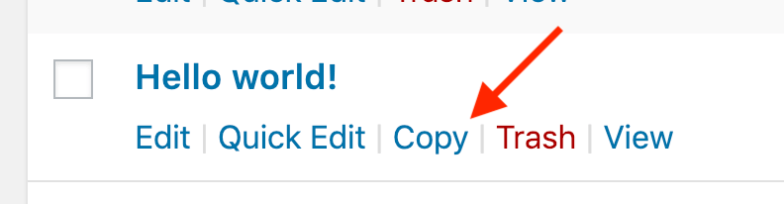
「コピー」リンクが表示されない場合は、ユーザーアカウントに必要な権限がない可能性があります。投稿を編集できるユーザーのみ、その投稿をコピーできます。
- 元の投稿に含まれている場合、次の要素がすでにコピーされた状態で新しい投稿の編集画面が開きます。
- タイトル
- コンテンツ
- 抜粋
- アイキャッチ画像
- カテゴリー
- タグ
- コメントとピンバックのステータス
- いいねと共有のステータス
- カスタム投稿タイプのターム
- これで、コピーした投稿を自由に編集し、準備ができたら公開できます。
「投稿をコピー」とマルチサイトネットワーク
マルチサイトのあるサブサイトから別のサブサイトへ投稿をコピーすることはできません。これらは基本的に、それぞれ独自のコンテンツを持ち、投稿データを共有しない別々のサイトです。
他の投稿タイプをコピーする
デフォルトでは、「投稿をコピー」機能は次に対応しています。
- 投稿
- 固定ページ
- Jetpackのポートフォリオ
- Jetpackのお客様の声
「投稿をコピー」機能は、投稿コピー用フックを使用して他の投稿タイプでも有効化できます。
Still need help?
Please contact support. We’re happy to advise.
プライバシー情報
「投稿をコピー」はデフォルトで無効化されています。有効化と無効化はJetpack → 設定 → 執筆から行えます。
| 使用されるデータ | |
|---|---|
| サイト所有者/ユーザー
ユーザーが編集権限を持つ既存の投稿のデータ:タイトル、投稿コンテンツ、抜粋、カテゴリー、タグ、アイキャッチ画像、コメントとピンバックのステータス、いいねと共有のステータス、カスタム投稿タイプのターム。 |
サイト訪問者
公開後に公開される投稿 |
| 追跡されるアクティビティ | |
| サイト所有者/ユーザー
なし。 |
サイト訪問者
なし。 |
| 同期されるデータ(続きを読む) | |
| サイト所有者/ユーザー
他の投稿と同様の投稿データ この機能が有効化されているかどうかを示すオプションも同期されます。 |
サイト訪問者
なし。 |

