

WP管理画面の投稿一覧にアイキャッチ画像を表示する
最終更新日:
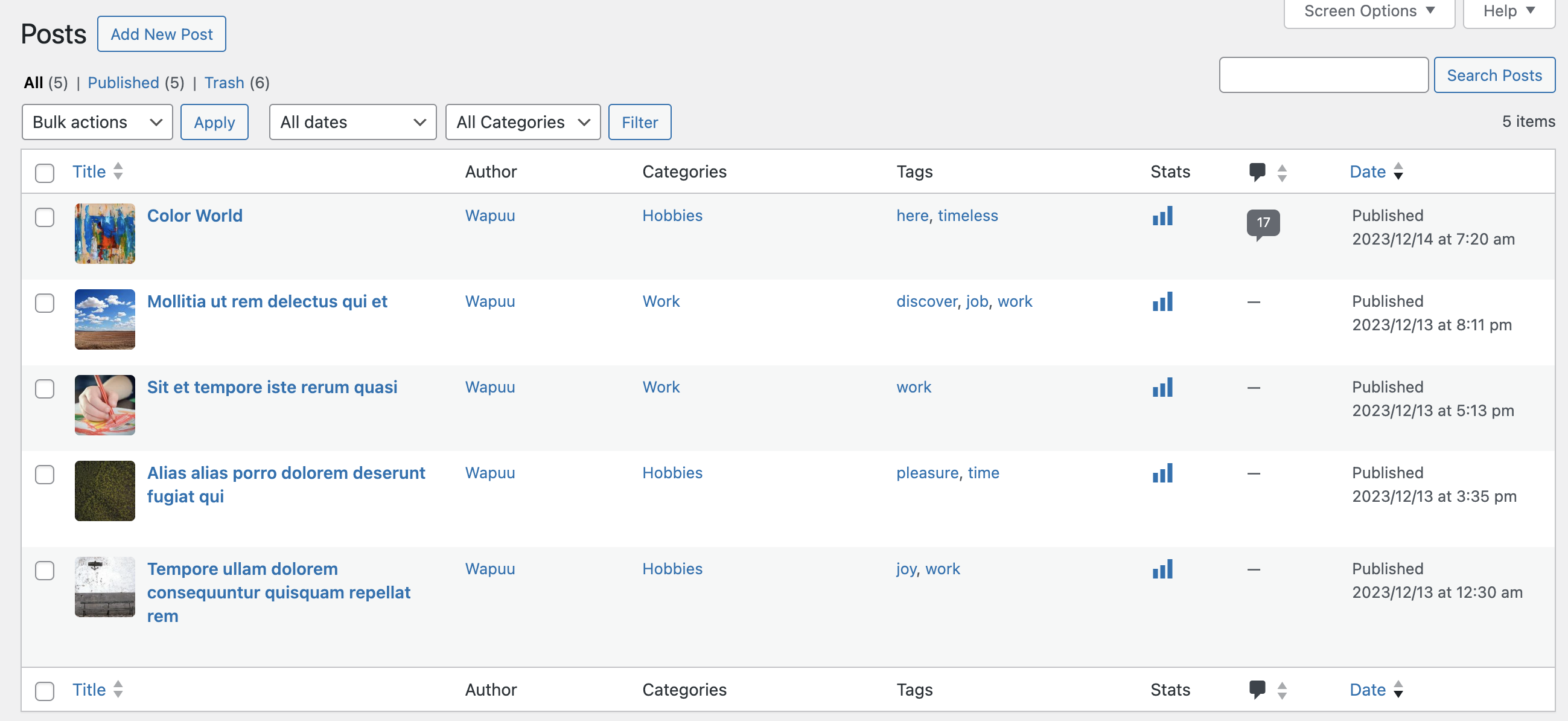
投稿や固定ページのアイキャッチ画像をWP Adminで簡単に確認できるJetpackの投稿一覧 機能です。この視覚的な手がかりにより、時間を節約し、コンテンツ管理をより快適に行えます。
投稿一覧機能を有効化する
デフォルトでは、この機能は無効化されています。有効化するには、次の手順に従ってください。
- WP AdminでJetpack → 設定に移動します。
- ページ下部にあるモジュールをクリックします。
- 右サイドバーで検索モジュールを見つけ、検索欄に「投稿一覧」と入力します。
- 投稿一覧モジュールが表示されたら、有効化ボタンをクリックして機能を有効にします。
投稿一覧機能を有効化するビジュアルガイド
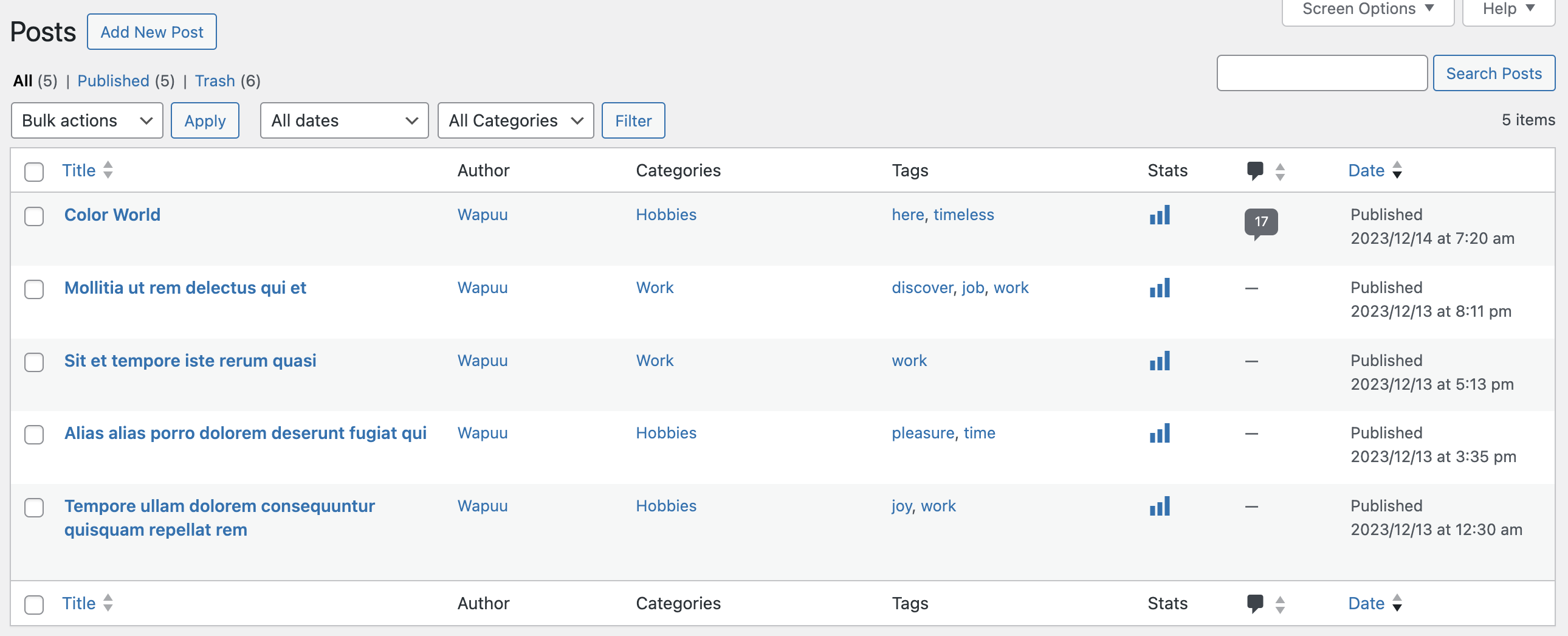
有効化前
以下は、投稿一覧機能を有効化する前のWP Adminの投稿一覧のスクリーンショットです。アイキャッチ画像のサムネイルは表示されていません。
有効化後
機能を有効化すると、以下のスクリーンショットのように投稿一覧にアイキャッチ画像が表示され、各投稿を視覚的に確認できるようになります。
WP管理画面の投稿一覧にカテゴリーとタグの列を復元する
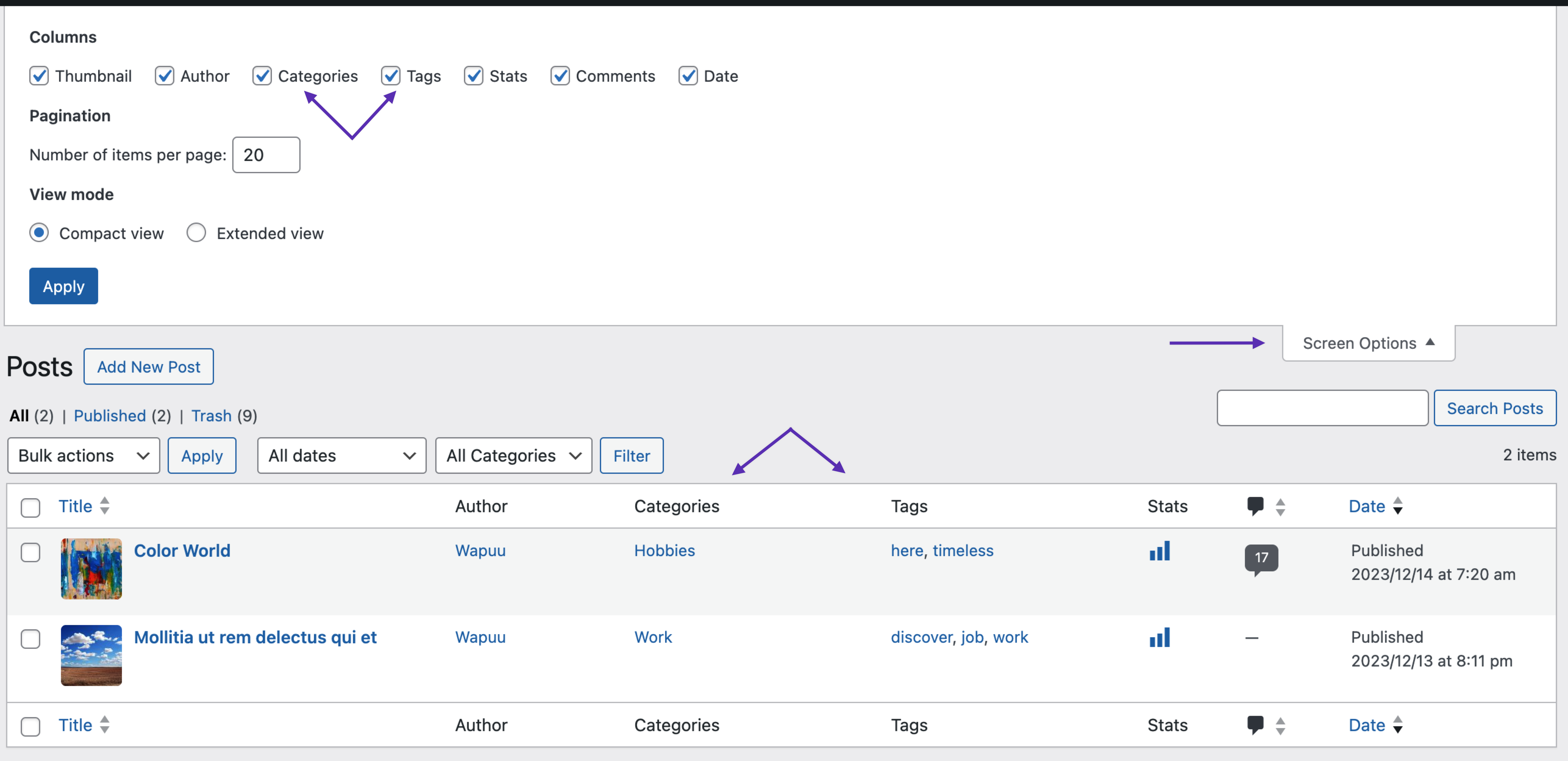
投稿一覧機能を有効化すると、投稿画面で「カテゴリー」や「タグ」などの一部の列が表示されなくなる場合があります。これらの列を復元するには、以下の手順に従ってください。
- WP Adminで投稿 → すべての投稿に移動して記事一覧を表示します。
- ページ右上にある表示オプションボタンをクリックします。追加の表示オプションを含むドロップダウンメニューが表示されます。
- 「列」セクションのドロップダウンモジュールで、カテゴリーとタグのチェックボックスをオンにして、これらの列を投稿一覧に再表示します。
Still need help?
Please contact support. We’re happy to advise.
プライバシー情報
Jetpackの投稿一覧はデフォルトでは無効化されています。次の場所で有効化できます:モジュールページ。
| 使用されるデータ | |
|---|---|
| サイト所有者/ユーザー ありません。 | サイト訪問者 ありません。 |
| 追跡されるアクティビティ | |
| サイト所有者/ユーザー ありません。 | サイト訪問者 ありません。 |
| 同期されるデータ(詳しく読む) | |
| サイト所有者/ユーザー ありません。 | サイト訪問者 ありません。 |

