

Jetpack Statsインサイトダッシュボード
最終更新日:
データのパターンを見つけ、傾向を把握するには、Jetpack Statsのインサイトビューをご利用ください。
「インサイト」ビューでは、年間の簡易レビュー、期間全体のハイライト、投稿アクティビティの概要、期間全体のインサイトを確認できます。
このビューにアクセスするには:
- サイトのWP管理画面に移動します。
- 次に「統計」へ移動します。
- 「インサイト」をクリックします。
年間レビュー
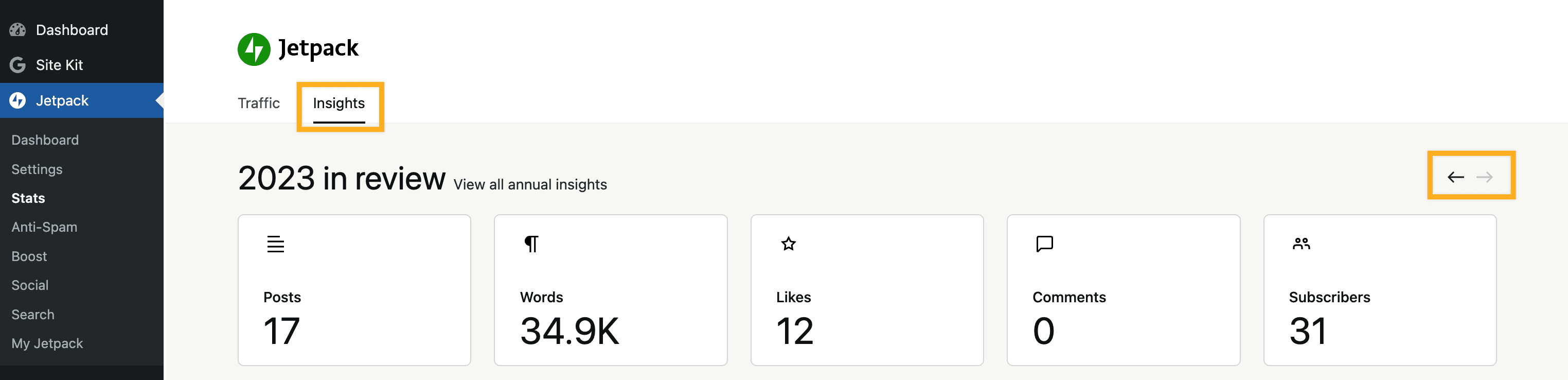
このセクションでは、年間を通じて記録された投稿数、単語数、いいね数、コメント数の概要をすばやく確認できます。また、今年のWordPress.com購読者数の合計も確認できます。
右上隅の矢印を使って、年を移動できます。
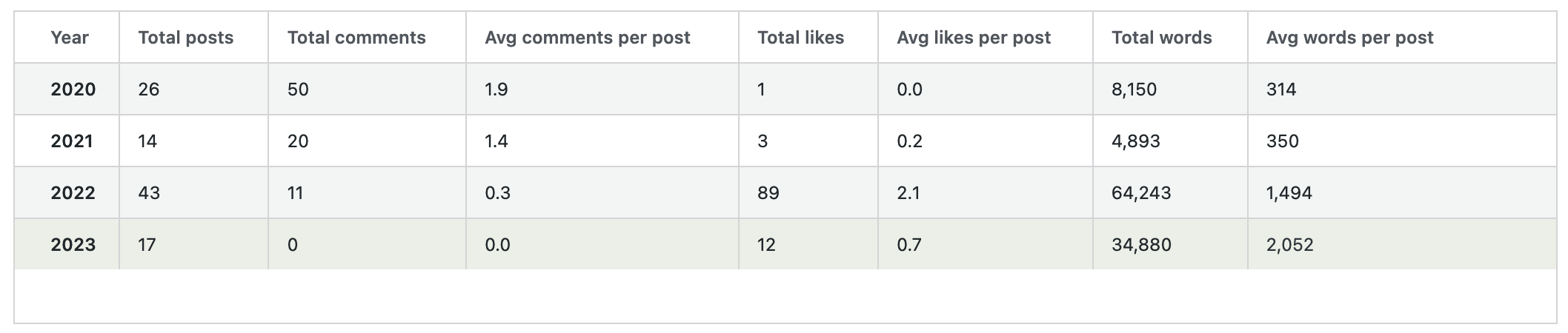
年間平均の数値を表示して比較するには、「年間インサイトをすべて表示」をクリックします。投稿数、コメント数、いいね数、単語数の各年の合計と、それぞれの平均値(投稿あたりのコメント数、投稿あたりのいいね数、投稿あたりの単語数など)を表示する表にアクセスできます。
期間全体のハイライト
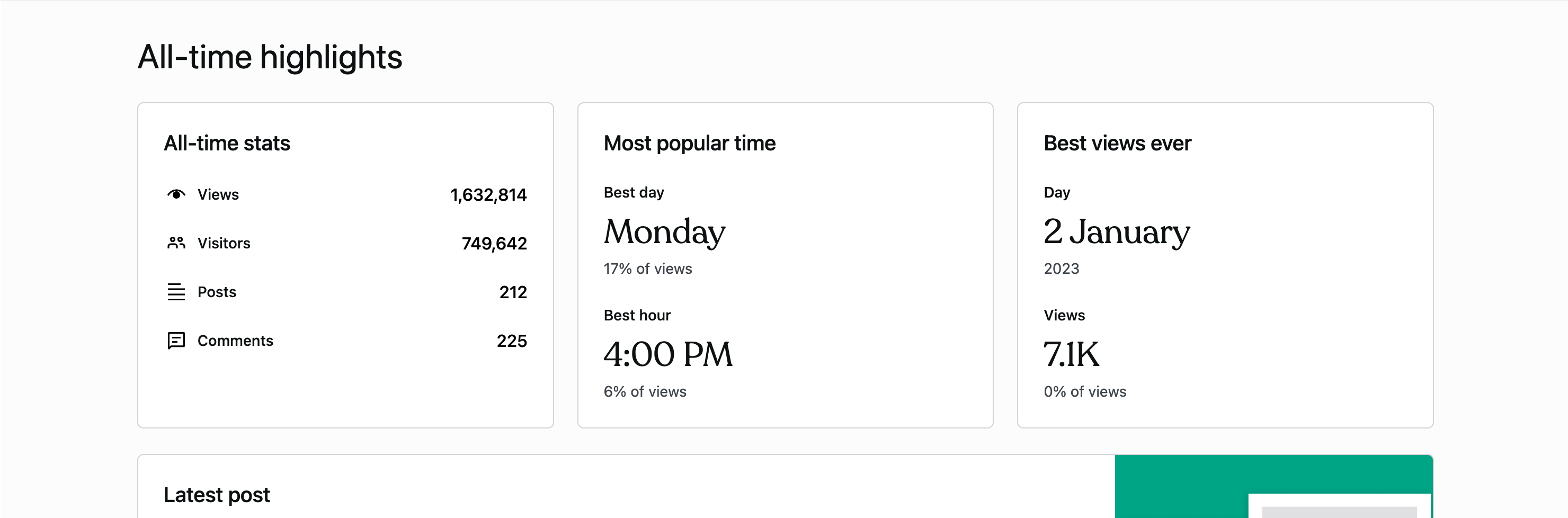
このセクションでは、データが4つの個別のブロックに分かれています:
- 期間全体の統計: 「期間全体の統計」セクションでは、閲覧数、訪問者数、投稿数、コメント数の合計を確認できます。これらは、投稿とコメントについてはサイトの作成時点から、閲覧数と訪問者数についてはJetpackの統計が有効になった時点からの合計です。
- 最も人気の時間帯:「最も人気の時間帯」セクションでは、あなたの「最適な曜日」と「最適な時間帯」の両方を確認できます。各曜日の結果を評価し、ページビューが通常最も多くなる曜日を特定します。さらに、時間単位でデータを分析して、1日のうち最もアクティブな時間帯を判断します。これらのインサイトを使って新しいコンテンツを投稿する時間を調整し、できるだけ多くの読者に届けられます。
- 過去最高の閲覧数:「過去最高の閲覧数」セクションには、ウェブサイトのトラフィックと閲覧数が最も多かった日と、その日が合計閲覧数に占める割合が表示されます。
- 最新の投稿:「最新の投稿」セクションでは、サイトで公開された最新の投稿が受け取った閲覧数、いいね数、コメント数の合計をすばやく確認できます。投稿タイトルをクリックすると、異なる期間のグラフや、月別・年別に計算された合計と1日あたりの平均をまとめた表など、詳細情報にアクセスできます。
投稿アクティビティ

このセクションでは、時間の経過に伴うサイトの投稿頻度をグラフィカルにすばやく確認できます。投稿行動のパターンを把握するのに役立ちます。平日と週末の投稿習慣の違いや、月ごとの投稿アクティビティの変動を評価できます。
期間全体のインサイト
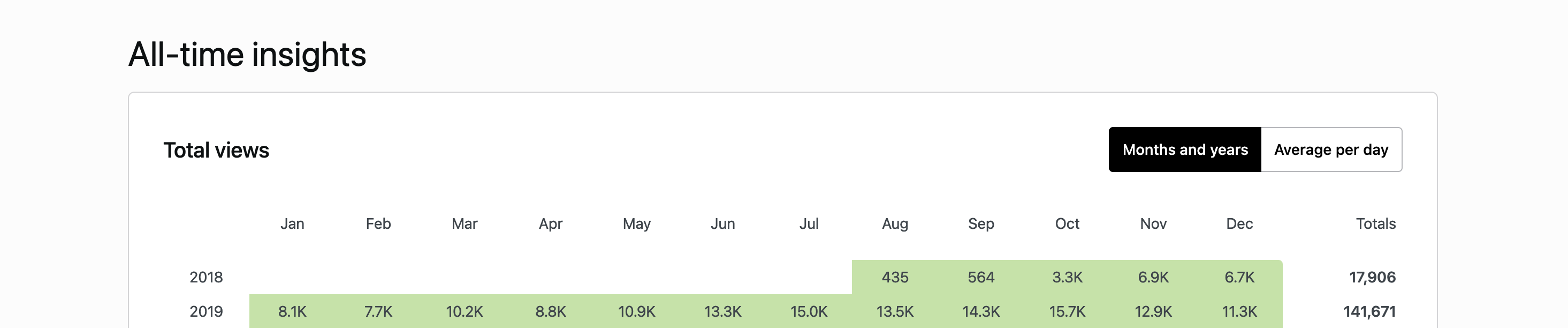
「期間全体のインサイト」セクションには、「閲覧数の合計」、「タグとカテゴリー」、そして「コメント」など、データの種類ごとに個別のセクションがあります。
閲覧数の合計
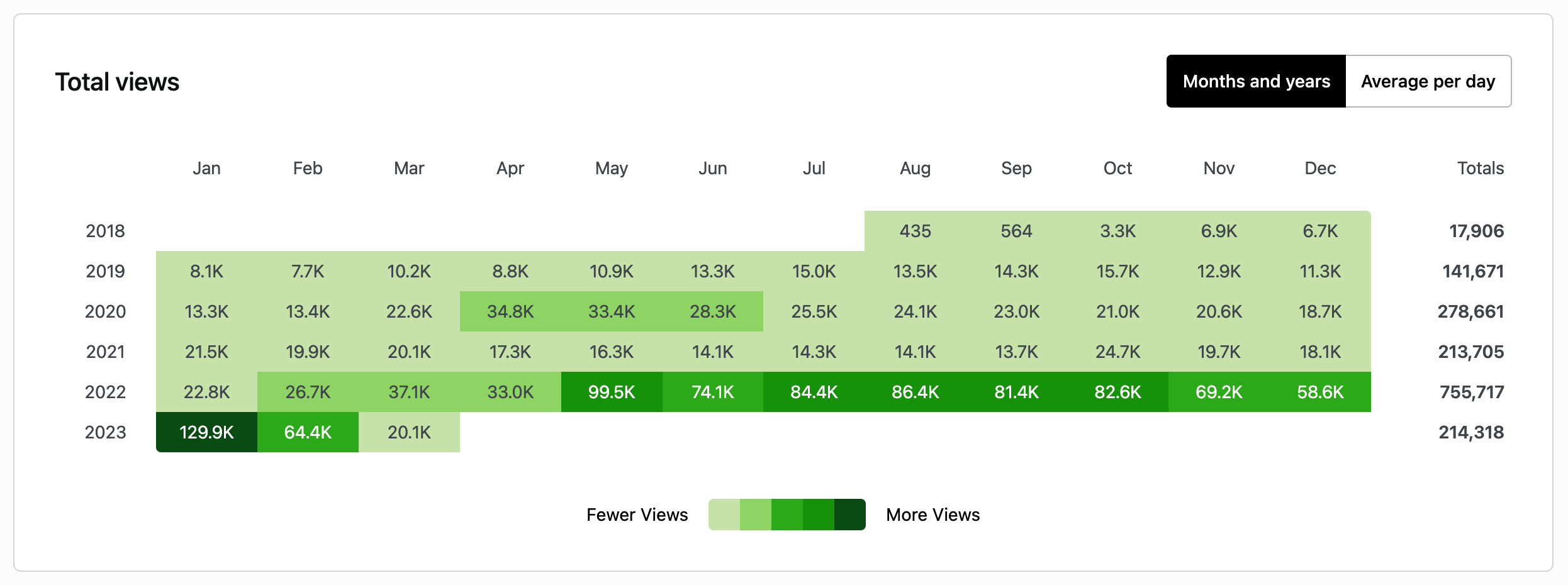
「閲覧数の合計」表には、Jetpack Statsが有効になってからの月ごとの数値が表示されます。このブロックは、背景色が濃く表示される、よりアクティブな月を見つけるのに役立ちます。
さらに、月ごとの合計値(月と年)と、月別に記録された1日あたりの平均(1日あたりの平均)をすばやく切り替えられます。
タグとカテゴリー
このセクションでは、最も多くの閲覧数を獲得したカテゴリー別またはタグ別のページと投稿の一覧を、それぞれの合計閲覧数とともに確認できます。
コメント
このセクションでは、最も多くコメントされた著者の一覧と、それぞれが受け取ったコメント数の合計を確認できます。
さらに、「投稿とページ別」ビューに切り替えることもできます。このビューでは、最も多くコメントされた公開コンテンツと、それぞれのコメント数を確認できます。
Still need help?
Please contact support. We’re happy to advise.

