

Insights-Dashboard von Jetpack Stats
Zuletzt aktualisiert:
Erkennen Sie Muster und verstehen Sie Trends in Ihren Daten mit der Insights-Ansicht von Jetpack Stats.
In der Insights-Ansicht finden Sie schnelle Jahresrückblicke, zeitübergreifende Highlights, einen Überblick über Ihre Veröffentlichungsaktivitäten und zeitübergreifende Einblicke.
So greifen Sie auf diese Ansicht zu:
- Rufen Sie den WP-Admin-Bereich Ihrer Website auf.
- Gehen Sie dann zu Stats.
- Klicken Sie auf Insights.
Jahresrückblick
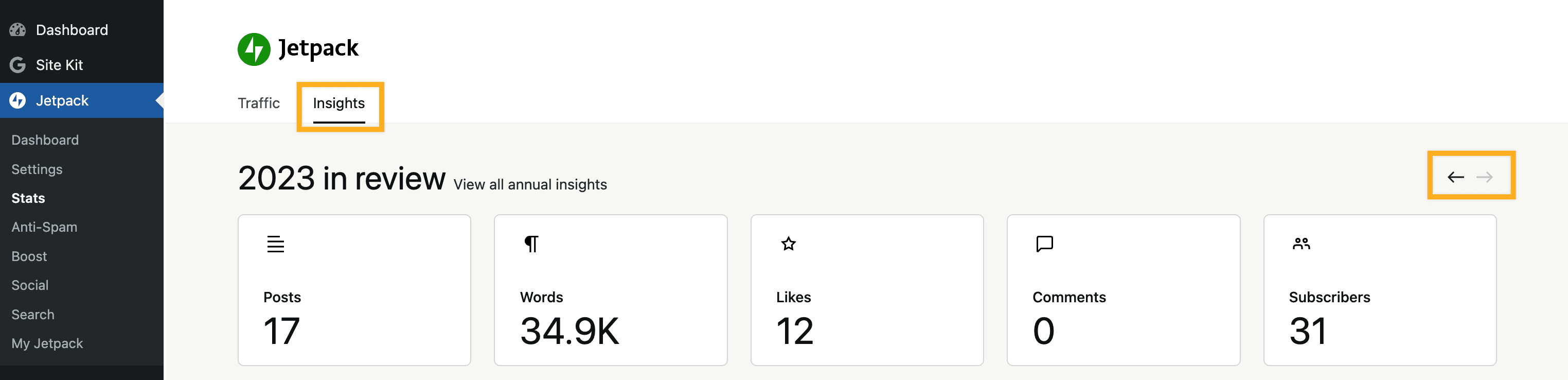
In diesem Abschnitt erhalten Sie einen schnellen Überblick über die Gesamtzahl der im Laufe des Jahres erfassten Beiträge, Wörter, Likes und Kommentare. Außerdem sehen Sie die Gesamtzahl Ihrer Abonnentinnen und -Abonnenten von WordPress.com für das aktuelle Jahr.
Mit den Pfeilen in der oberen rechten Ecke können Sie zwischen den Jahren navigieren.
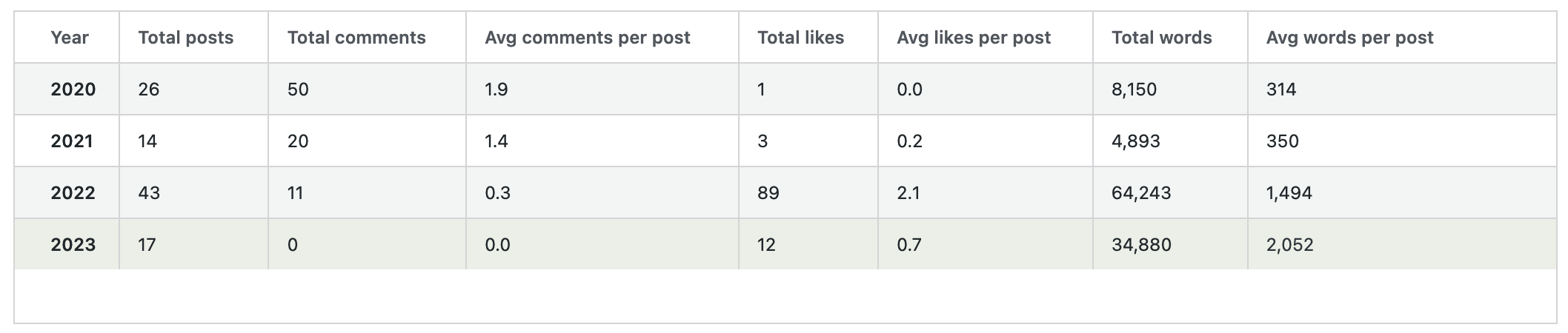
Um die jährlichen Durchschnittswerte anzusehen und zu vergleichen, klicken Sie auf „Alle jährlichen Einblicke anzeigen“. Sie erhalten Zugriff auf eine Tabelle, in der die aggregierten Gesamtwerte jedes Jahres für Beiträge, Kommentare, Likes und Wörter sowie die entsprechenden Durchschnittswerte angezeigt werden, etwa Kommentare pro Beitrag, Likes pro Beitrag und Wörter pro Beitrag.
Zeitübergreifende Highlights
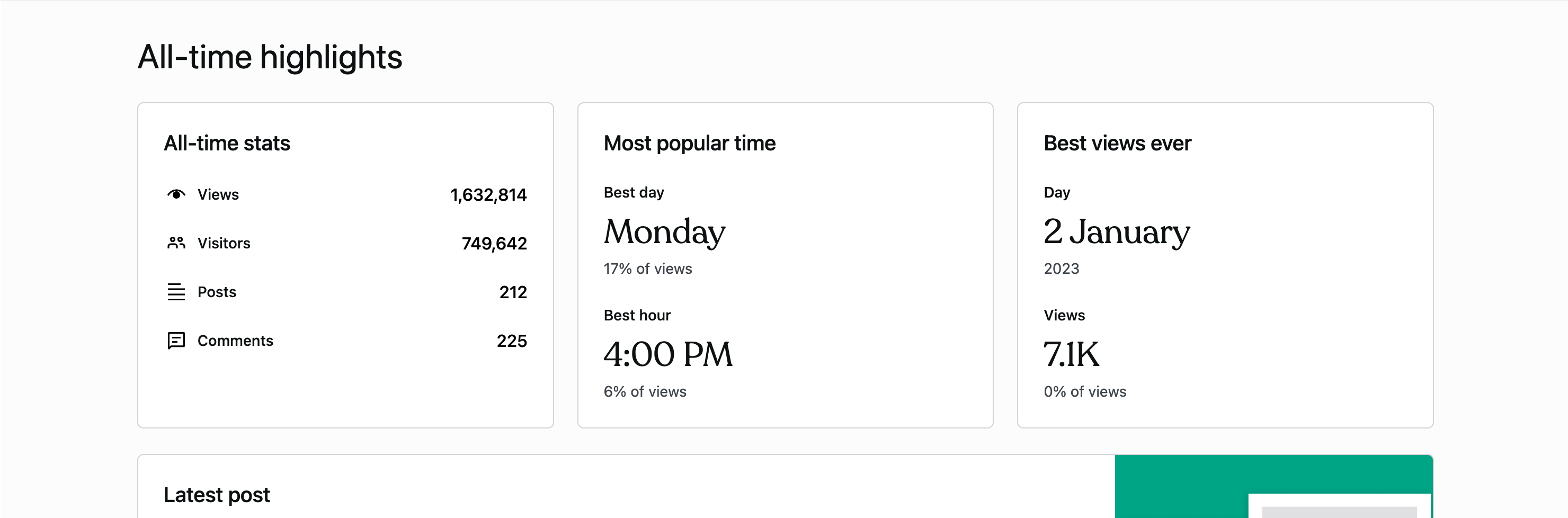
In diesem Abschnitt sind die Daten in vier separate Blöcke unterteilt:
- Gesamtstatistik: In der Gesamtstatistik finden Sie die Gesamtzahl der Aufrufe, Besucher, Beiträge und Kommentare. Dies sind die Gesamtzahlen seit der Erstellung Ihrer Website für Beiträge und Kommentare bzw. seit dem Zeitpunkt, zu dem die Statistiken von Jetpack für Aufrufe und Besucher aktiviert wurden.
- Beliebteste Zeit: Beliebteste Zeit – im Abschnitt erfahren Sie sowohl Ihren besten Tag als auch Ihre beste Stunde. Wir werten die Ergebnisse für jeden Wochentag aus und ermitteln den Tag, an dem Ihre Seitenaufrufe typischerweise am höchsten sind. Außerdem analysieren wir die Daten stündlich, um die aktivste Tageszeit zu bestimmen. Mit diesen Erkenntnissen können Sie Ihre neuen Inhalte so planen, dass Sie ein möglichst großes Publikum erreichen.
- Höchste Aufrufzahl aller Zeiten: Höchste Aufrufzahl aller Zeiten – der Abschnitt gibt den Tag mit dem höchsten Traffic und der höchsten Aufrufzahl sowie den Anteil an den Gesamtaufrufen an.
- Letzter Beitrag: Letzter Beitrag – der Abschnitt bietet einen schnellen Überblick über die Gesamtzahl der Aufrufe, Likes und Kommentare des zuletzt auf Ihrer Website veröffentlichten Beitrags. Wenn Sie auf den Beitragstitel klicken, erhalten Sie weitere Details, etwa eine Diagrammansicht für verschiedene Zeiträume sowie eine Tabelle mit monatlich und jährlich berechneten Gesamtwerten und Tagesdurchschnitten.
Veröffentlichungsaktivität

In diesem Abschnitt erhalten Sie einen schnellen grafischen Überblick über die Häufigkeit der Veröffentlichungen auf Ihrer Website im Zeitverlauf. Dies kann dabei helfen, Muster in Ihrem Veröffentlichungsverhalten zu erkennen. Sie können Unterschiede zwischen Veröffentlichungsgewohnheiten an Wochentagen und Wochenenden oder Schwankungen Ihrer Veröffentlichungsaktivität von Monat zu Monat beurteilen.
Zeitübergreifende Einblicke
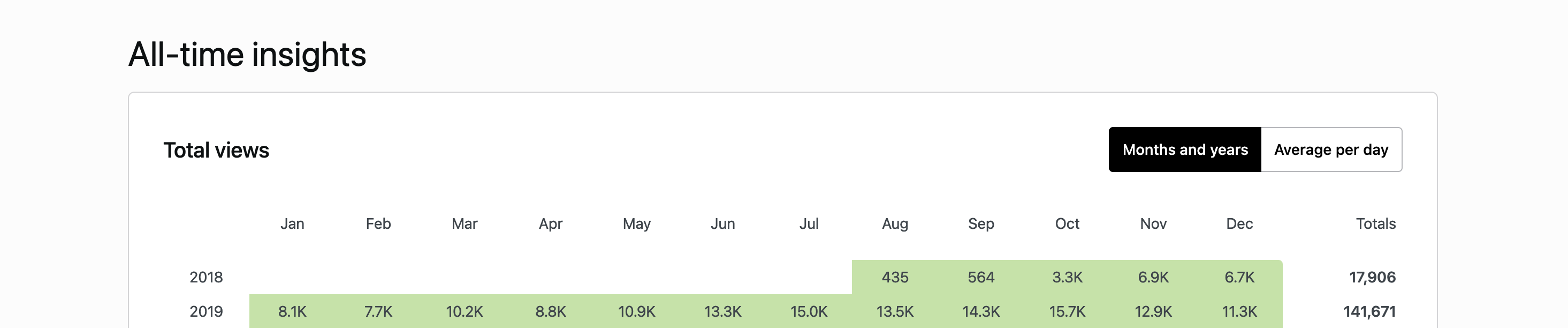
Der Abschnitt Zeitübergreifende Einblicke bietet separate Bereiche für verschiedene Datentypen, darunter Gesamtaufrufe, Tags und Kategorien, sowie Kommentare.
Gesamtaufrufe
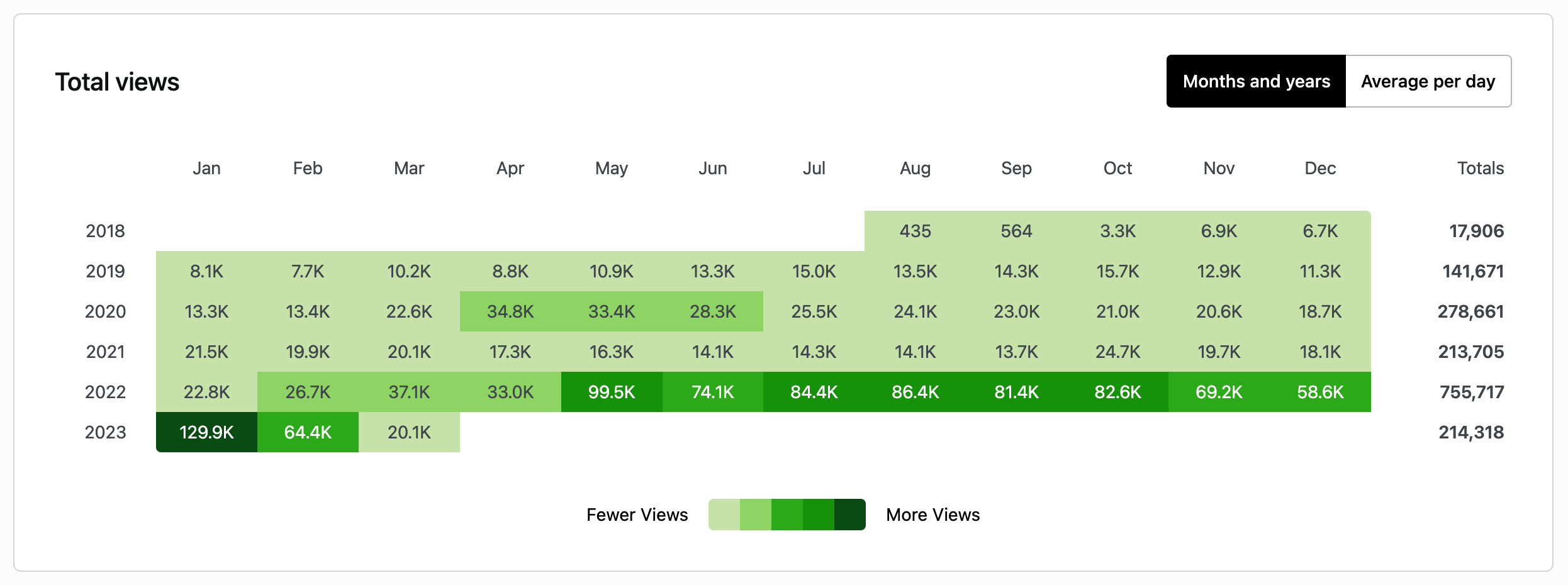
Die Gesamtaufrufe-Tabelle zeigt monatliche Werte seit der Aktivierung von Jetpack Stats. Dieser Block soll Ihnen helfen, aktivere Monate zu erkennen, die durch dunklere Hintergrundfarben dargestellt werden.
Außerdem können Sie schnell zwischen den monatlichen Gesamtzahlen (Monate und Jahre) und den pro Monat erfassten Tagesdurchschnitten (Durchschnitt pro Tag) wechseln.
Tags und Kategorien
In diesem Abschnitt finden Sie eine Liste der Seiten und Beiträge je Kategorie oder Tag, die die höchste Anzahl an Aufrufen erhalten haben, zusammen mit den jeweiligen Gesamtaufrufzahlen.
Kommentare
In diesem Abschnitt finden Sie eine Liste der Autorinnen und Autoren mit den meisten Kommentaren sowie die Gesamtzahl der Kommentare, die sie erhalten haben.
Außerdem können Sie zur Ansicht Nach Beiträgen und Seiten wechseln. Dort finden Sie die am häufigsten kommentierten Veröffentlichungen und die jeweilige Anzahl ihrer Kommentare.
Still need help?
Please contact support. We’re happy to advise.

