

Anzeigen von Jetpack Stats in der Beitrags- und Seitenliste im WP-Admin
Zuletzt aktualisiert:
In den Beitrags- und Seitenlisten im WP-Admin zeigt eine Stats-Spalte die Anzahl der Aufrufe an, die jeder Beitrag bzw. jede Seite in den vergangenen 30 Tagen erhalten hat. So können Sie die Leistung Ihrer Inhalte direkt in der Übersicht überwachen.
Mit Jetpack installiert und verbunden, erscheint standardmäßig die Spalte für Stats in der Beitrags- oder Seitenliste im WP-Admin. Jede Zeile enthält ein Augen-Symbol mit einer Zahl daneben, die die Gesamtzahl der Aufrufe in den vergangenen 30 Tagen angibt.
So lässt sich die Leistung auf einen Blick überprüfen, ohne das vollständige Panel von Jetpack Stats zu öffnen.

Weitere Statistiken aufrufen
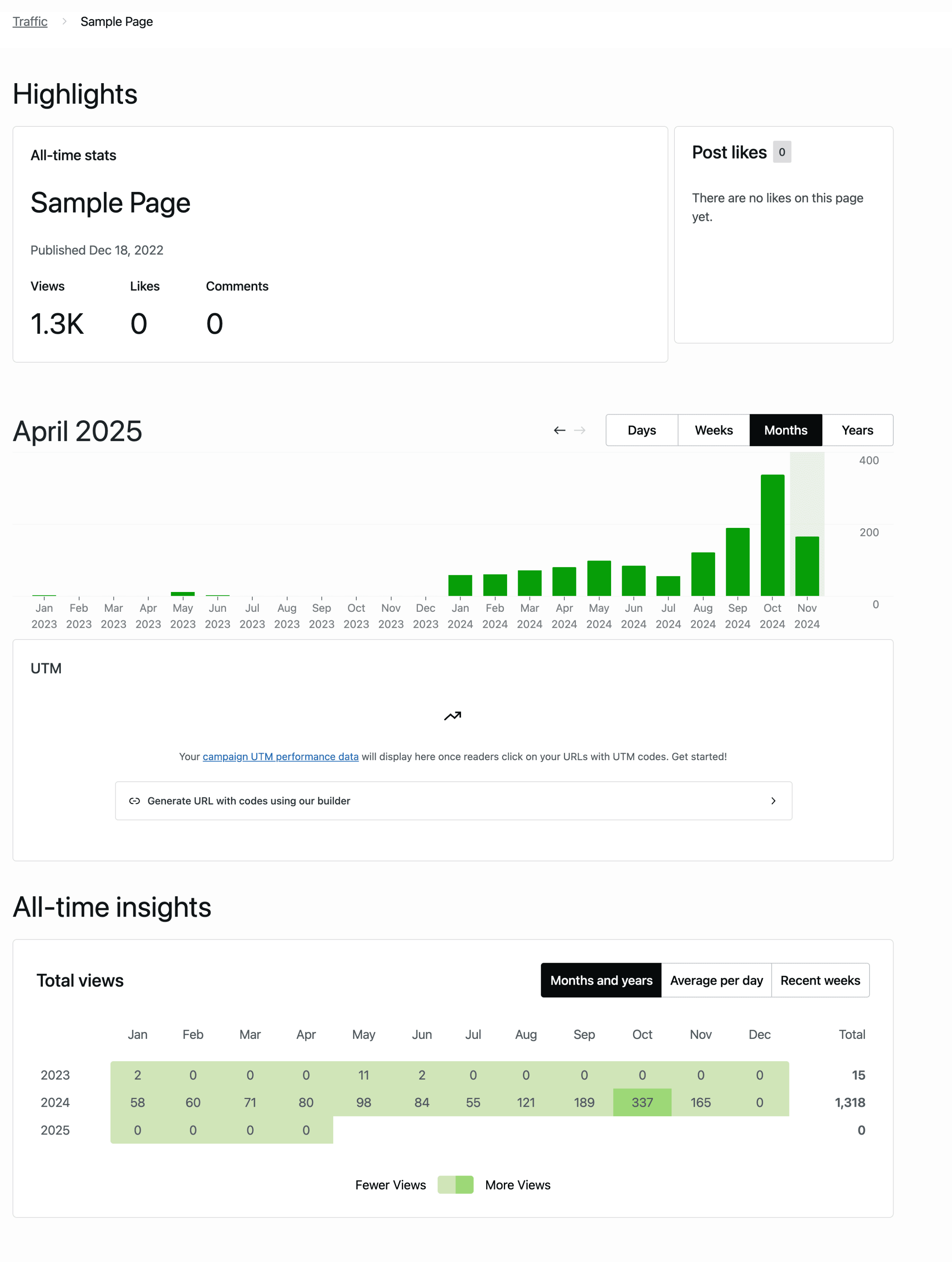
Um detaillierte Statistiken für einen einzelnen Beitrag oder eine einzelne Seite anzuzeigen, klicken Sie auf das Augen-Symbol in der Spalte Stats neben dem jeweiligen Beitrag oder der jeweiligen Seite. Dadurch wird die Zusammenfassung von Jetpack Stats für den ausgewählten Inhalt geöffnet.
In der Detailansicht sehen Sie:
- Gesamtzahl der Aufrufe, Likes und Kommentare
- Traffic-Diagramme nach Tag, Woche, Monat oder Jahr
- Engagement-Statistiken für den gesamten Zeitraum
- Falls verfügbar, Kampagnen-UTM-Daten für eingehenden Traffic
Anzeige anpassen
Die Stats-Spalte ist zwar standardmäßig aktiviert, Sie können jedoch festlegen, ob Spalten in den Beitrags- und Seitenlisten angezeigt werden:
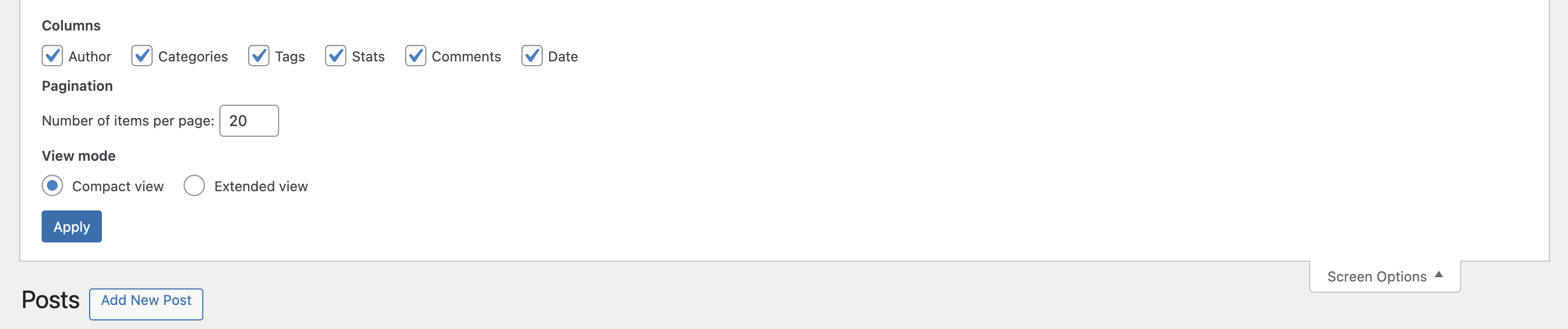
- Klicken Sie oben rechts auf Ansichtseinstellungen in der Ansicht für Beiträge oder in der Ansicht für Seiten.
- Aktivieren oder deaktivieren Sie im Abschnitt Spalten je nach Bedarf die Option Stats.
- Klicken Sie auf Übernehmen, um die Ansicht zu aktualisieren.
Still need help?
Please contact support. We’re happy to advise.

