

Visualización de Jetpack Stats en la lista de entradas y páginas del panel de administración de WordPress
Última actualización:
En las listas de entradas y páginas del panel de administración de WordPress, una columna de estadísticas muestra el número de visitas que ha recibido cada entrada o página durante los últimos 30 días. Esto te permite supervisar el rendimiento del contenido directamente desde la pantalla general del contenido.
Con Jetpack instalado y conectado, la columna Estadísticas aparece de forma predeterminada en la lista de entradas o páginas del panel de administración de WordPress. Cada fila incluye un icono de ojo con un número al lado que muestra el total de visitas de los últimos 30 días.
Esto facilita revisar el rendimiento de un vistazo sin abrir el panel completo de Jetpack Stats.

Consultar más estadísticas
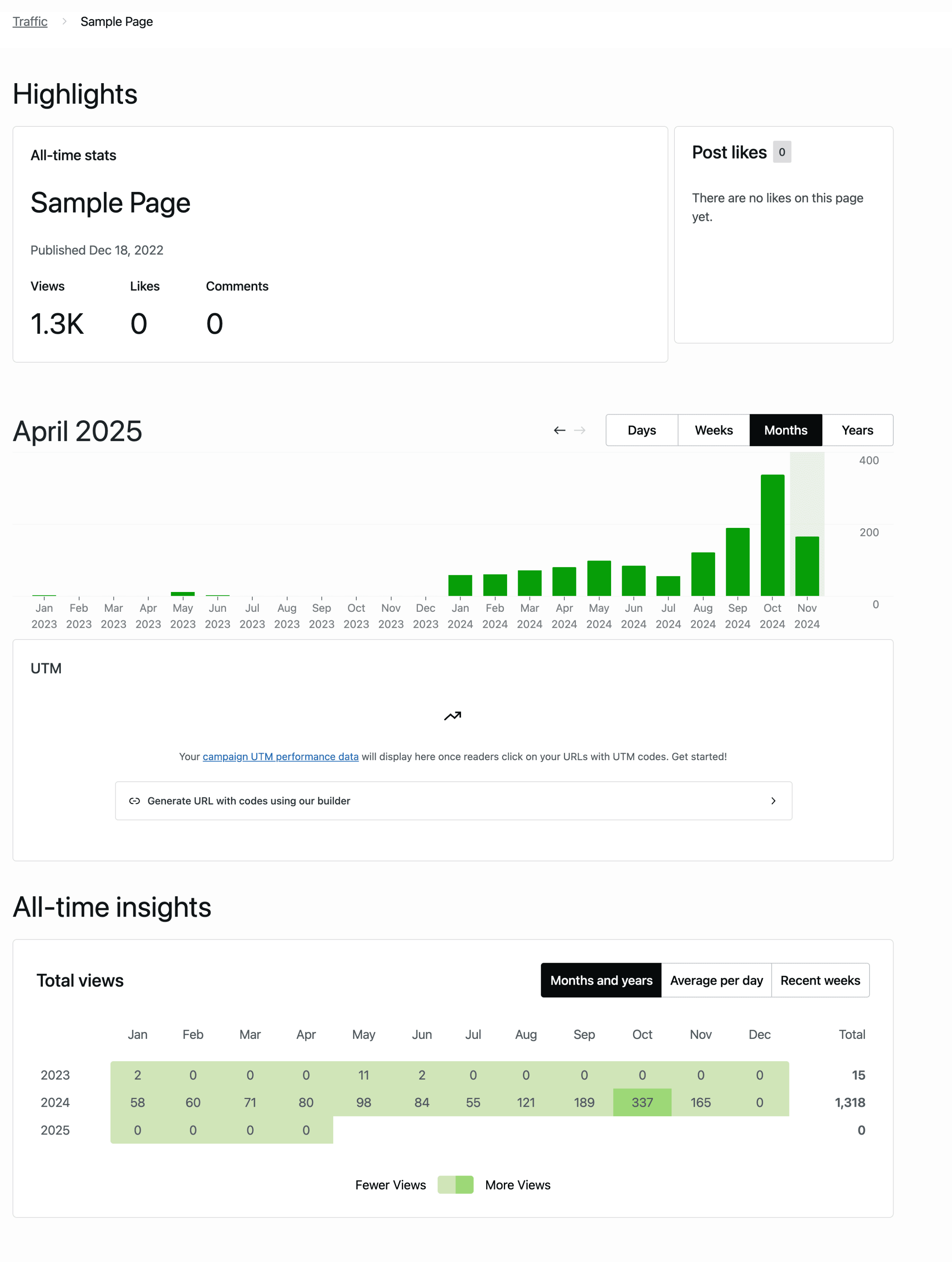
Para consultar las estadísticas detalladas de una entrada o página concreta, haz clic en el icono de ojo de la columna Estadísticas situada junto a esa entrada o página. Esto abrirá el resumen de Jetpack Stats del contenido seleccionado.
En la vista detallada, verás:
- Total de visitas, «me gusta» y comentarios
- Gráficos de tráfico por día, semana, mes o año
- Estadísticas de interacción de todo el periodo
- Si están disponibles, datos UTM de la campaña para el tráfico entrante
Ajustar la visualización
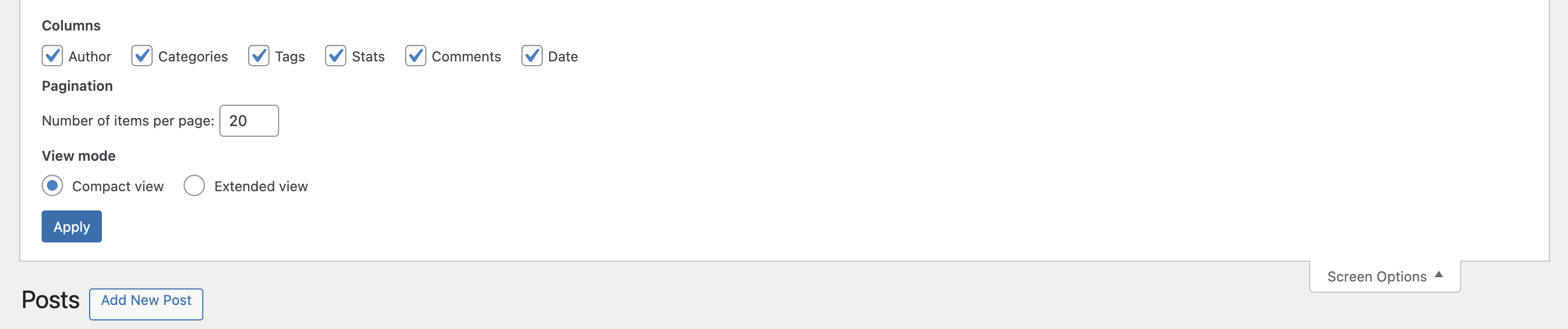
Aunque la columna Estadísticas está activada de forma predeterminada, puedes controlar si las columnas aparecen en las listas de entradas y páginas:
- Haz clic en Opciones de pantalla en la parte superior derecha de la pantalla de Entradas o de Páginas.
- En la sección Columnas marca o desmarca Estadísticas según sea necesario.
- Haz clic en Aplicar para actualizar la vista.
Still need help?
Please contact support. We’re happy to advise.

