

Consultation de Jetpack Stats dans la liste des articles et des pages de l’interface d’administration WordPress
Dernière mise à jour :
Dans les listes des articles et des pages de l’interface d’administration WordPress, une colonne Stats affiche le nombre de vues enregistrées par chaque article ou page au cours des 30 derniers jours. Cela vous permet de suivre les performances de votre contenu directement depuis votre écran récapitulatif du contenu.
Avec Jetpack installé et connecté, la colonne Stats apparaît par défaut dans la liste des articles ou des pages de l’interface d’administration WordPress. Chaque ligne comporte une icône en forme d’œil avec un nombre indiquant le total des vues au cours des 30 derniers jours.
Cela facilite la consultation des performances en un coup d’œil, sans ouvrir le panneau complet Jetpack Stats.

Accéder à davantage de statistiques
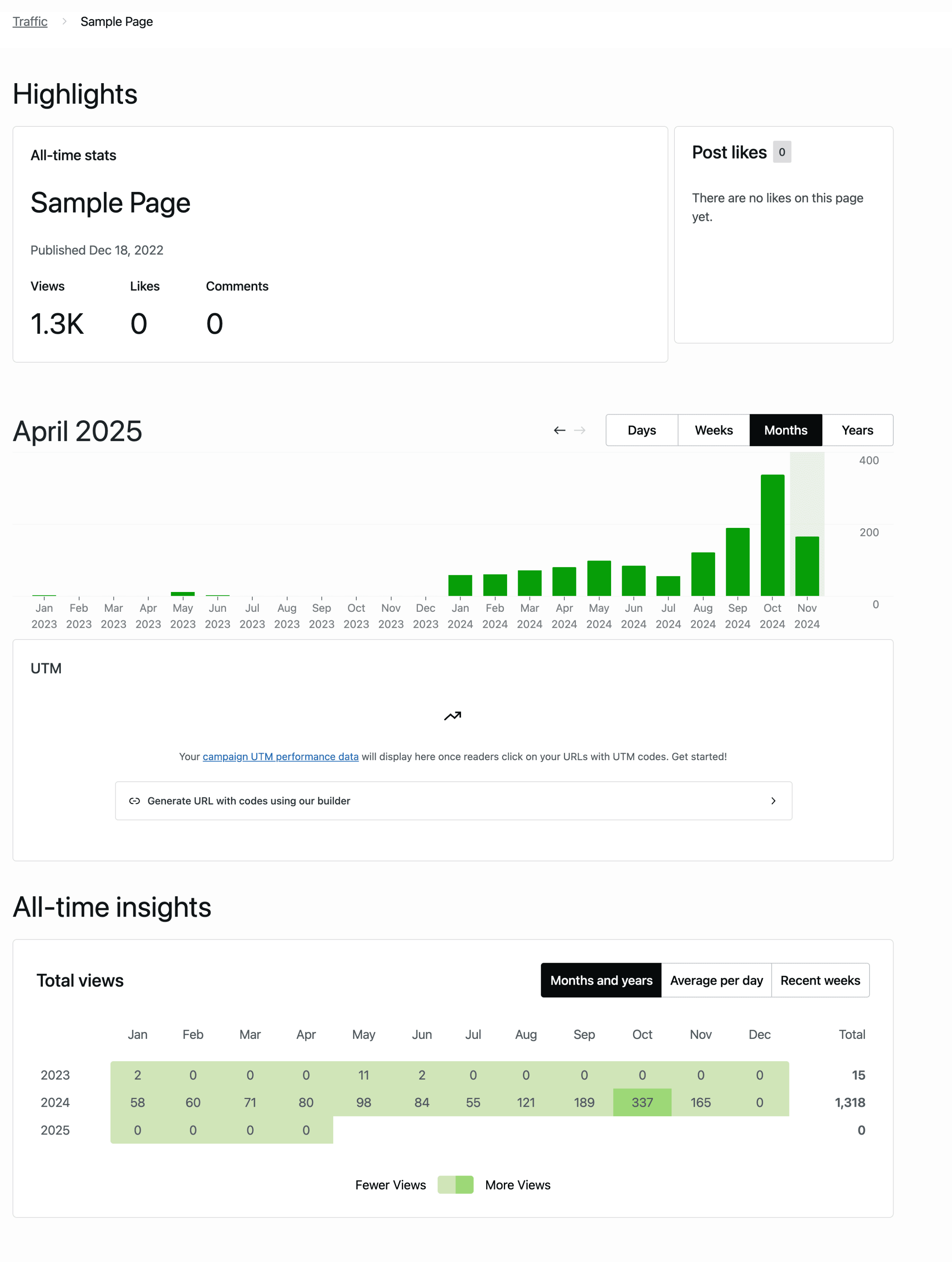
Pour afficher les statistiques détaillées d’un article ou d’une page, cliquez sur l’icône en forme d’œil dans la colonne Stats à côté de cet article ou de cette page. Le récapitulatif Jetpack Stats du contenu sélectionné s’ouvre alors.
Dans la vue détaillée, vous verrez :
- Total des vues, mentions J’aime et commentaires
- Graphiques du trafic par jour, semaine, mois ou année
- Statistiques d’engagement cumulées
- Si disponibles, les données UTM de campagne pour le trafic entrant
Ajuster l’affichage
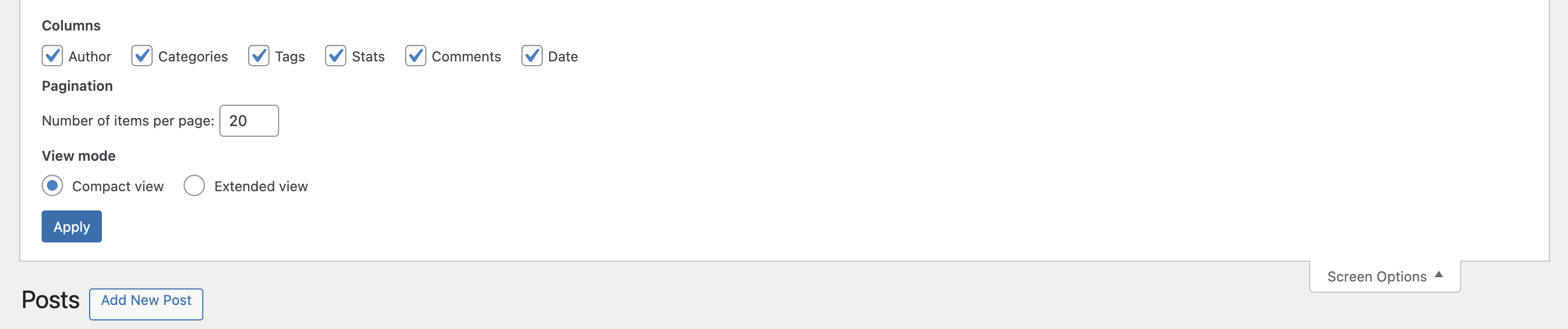
Bien que la colonne Stats soit activée par défaut, vous pouvez contrôler l’affichage des colonnes dans les listes d’articles et de pages :
- Cliquez sur Options de l’écran en haut à droite de l’écran des Articles ou des Pages.
- Dans la section Colonnes, cochez ou décochez Stats selon vos besoins.
- Cliquez sur Appliquer pour actualiser l’affichage.
Still need help?
Please contact support. We’re happy to advise.

