

WordPress管理画面の投稿・固定ページ一覧でJetpack Statsを表示する
最終更新日:
WordPress管理画面の投稿と固定ページの一覧では、統計列に各投稿または固定ページが過去30日間に獲得した閲覧数が表示されます。これにより、コンテンツの概要画面から直接、コンテンツのパフォーマンスを確認できます。
Jetpackをインストールして接続すると、統計列がデフォルトで表示されます。WordPress管理画面の投稿または固定ページの一覧で、各行には目のアイコンの横に過去30日間の総閲覧数を示す数字が表示されます。
これにより、Jetpack Statsパネル全体を開かなくても、パフォーマンスをひと目で簡単に確認できます。

統計の詳細を表示する
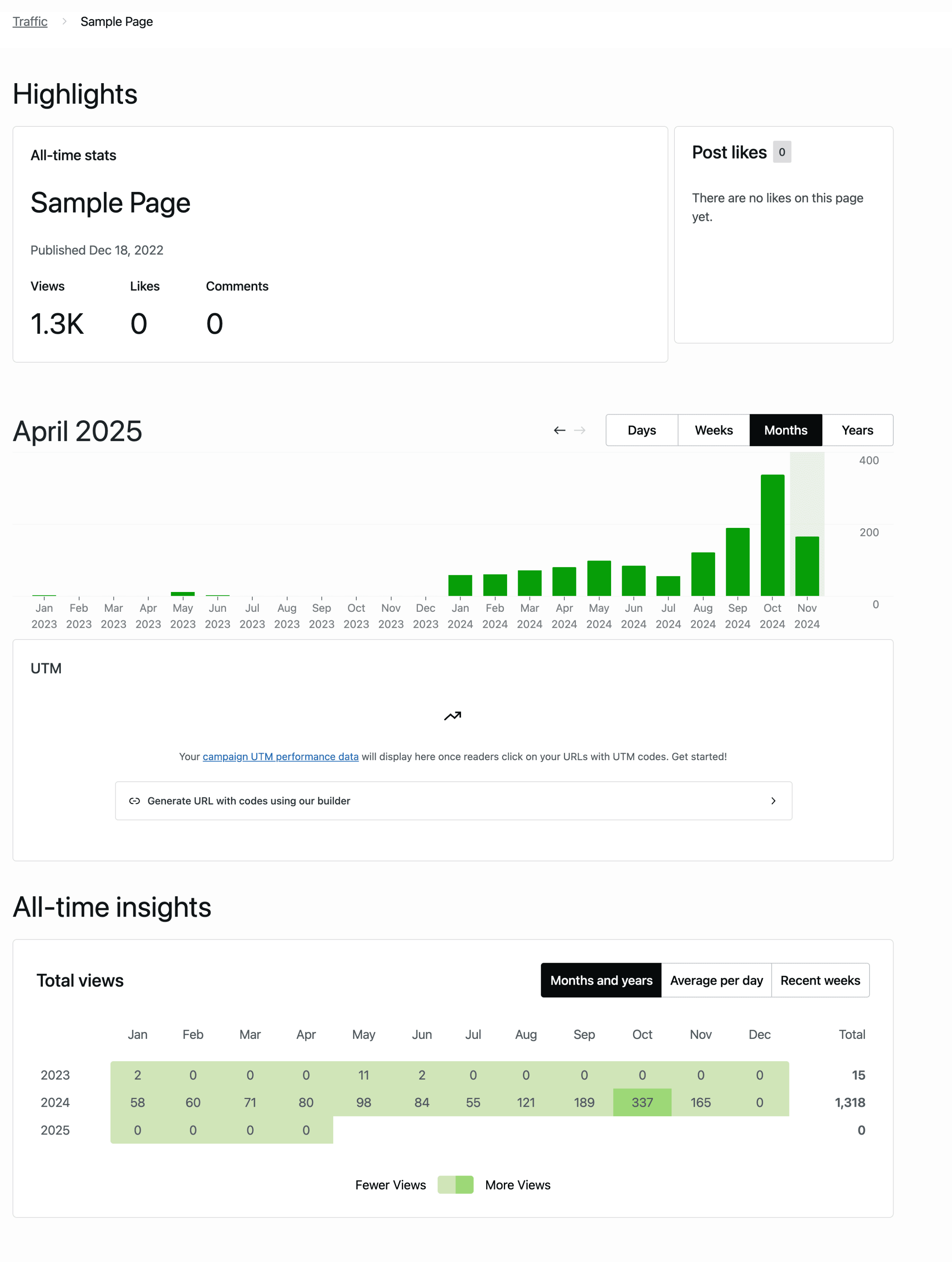
個別の投稿または固定ページの詳細な統計を表示するには、目のアイコンを、その投稿または固定ページの横にある統計列でクリックします。これにより、選択したコンテンツのJetpack Stats概要が開きます。
詳細画面では、次の情報を確認できます。
- 総閲覧数、いいね、コメント
- 日別、週別、月別、年別のトラフィックグラフ
- 全期間のエンゲージメント統計
- 利用可能な場合、キャンペーンのUTMデータは流入トラフィックに関するものです。
表示を調整する
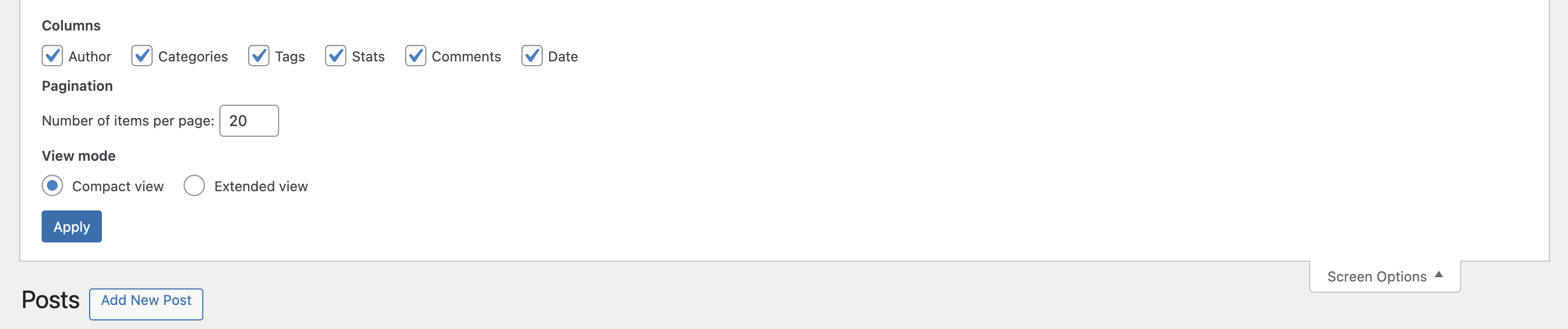
統計列はデフォルトで有効になっていますが、投稿と固定ページの一覧に列を表示するかどうかを管理できます。
- クリックするのは表示オプションで、投稿または固定ページ画面の右上にあります。
- 『列』セクションで、統計のチェックを必要に応じて入れたり外したりします。
- 表示を更新するには適用をクリックします。
Still need help?
Please contact support. We’re happy to advise.

