

Jetpack Statsのトラフィックダッシュボードを操作する
最終更新日:
Jetpack Statsのトラフィックダッシュボードでは、ウェブサイトのパフォーマンスを理解し、最適化するための実用的なインサイトを得られます。
このドキュメントの一部の機能は、次のいずれかを利用しているウェブサイトでのみ利用できます:有料のJetpack Statsプラン、またはJetpack ProとJetpack Completeのバンドル。既存のJetpack Growthサブスクリプションにもこれらの機能が含まれています。
Jetpack Statsのトラフィックビュー
グラフ、人気の投稿とページ、ウェブサイトの参照元データ、訪問者の所在地、人気の検索語句などを使って、サイトのトラフィック(表示回数と訪問者数)を確認できます。カスタムの日付範囲や時間単位の内訳に基づいてデータを絞り込めます。インタラクティブなグラフでは、サイトのトラフィックデータを操作できます。
「トラフィック」ビューにアクセスするには:
- サイトのWP Adminに移動します。
- 次に、統計に移動します。
- トラフィックタブをクリックします。
このビューのデータは30分ごとに更新されます。
過去7日間のハイライト
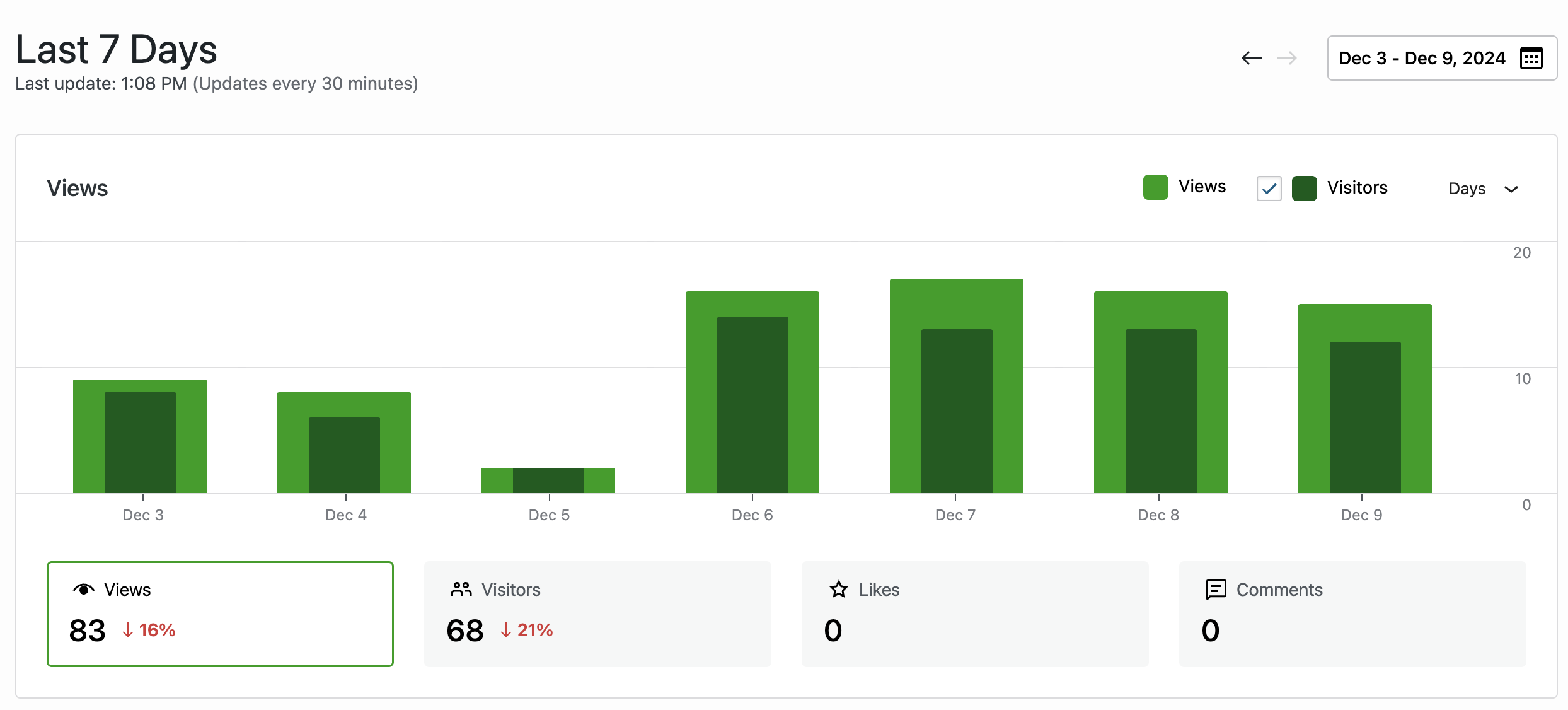
トラフィックビューでは、デフォルトで7日間の概要が表示されます。過去7日間の訪問者数、表示回数、いいね、コメントの数をすばやく確認できます。パーセンテージで示される傾向は、前の7日間の期間とも比較されます。
このセクションでは、デフォルトでサイトの過去7日間のハイライトが表示されますが、異なる期間に切り替えることもできます。
棒グラフと折れ線グラフを切り替える
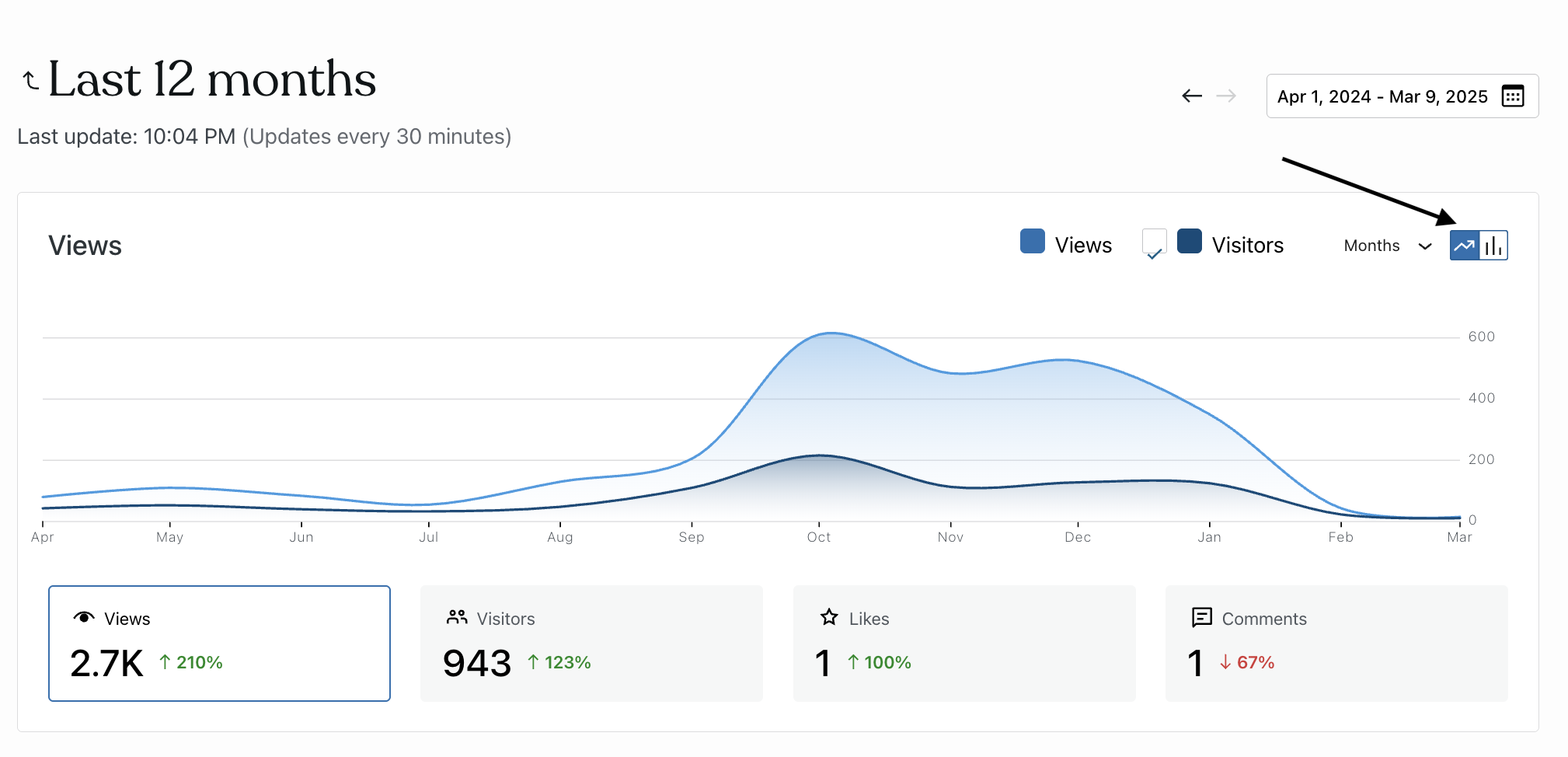
Jetpack Statsでは、トラフィックを表示するために「棒グラフ」と「折れ線グラフ」の2つのオプションを利用できます。棒グラフは、明確なトラフィックの急増や比較を視覚化するのに適しています。折れ線グラフは、時間の経過に伴うパターンや傾向の把握に役立ちます。
グラフの種類を切り替えるには:
- 「表示回数」セクションの右上にあるグラフ切り替えボタンを見つけます。
- ボタンをクリックすると、棒グラフ(デフォルト)と折れ線グラフを切り替えられます。
日付フィルターを使用する
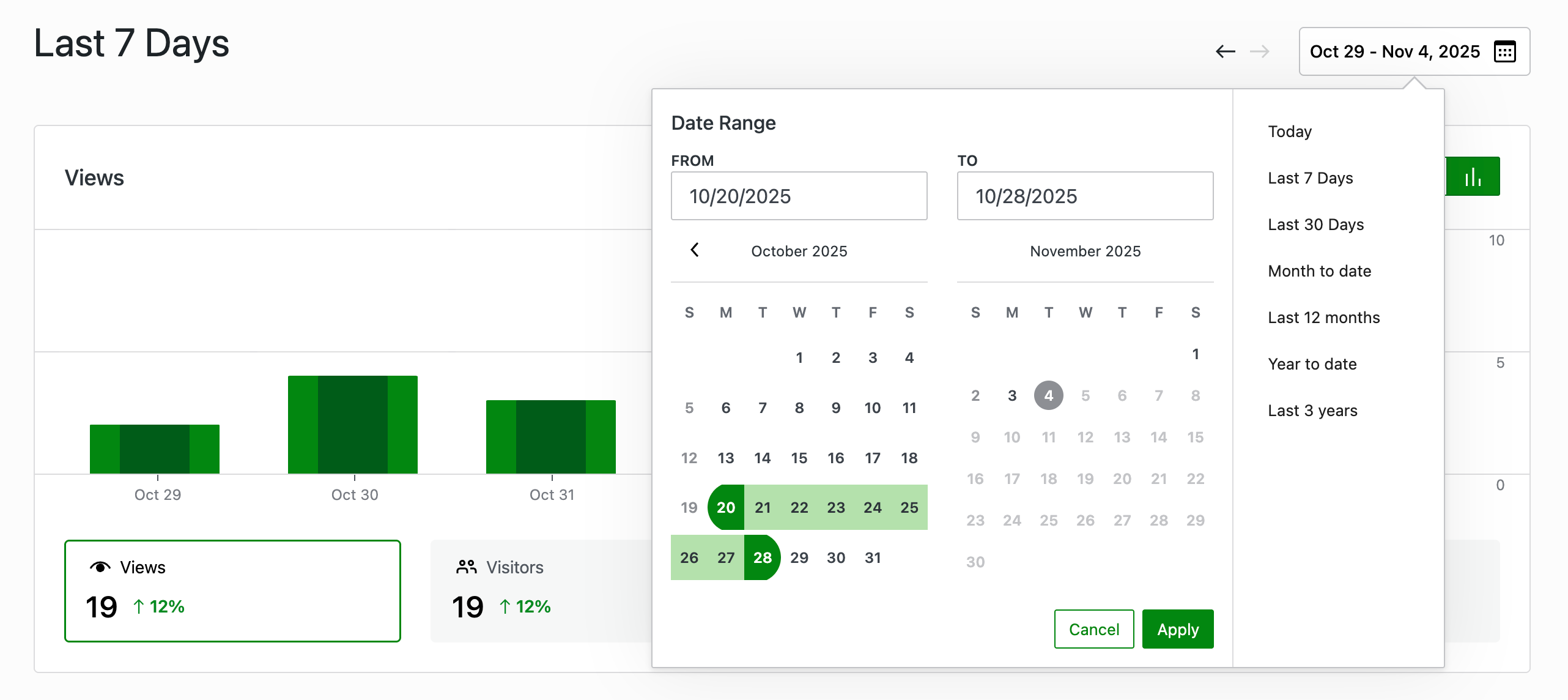
日付フィルターを使うと、相対またはカスタムの日付範囲のデータを表示し、選択した範囲に応じて時間を前後に移動できます。日付フィルターは、トラフィックページの右上隅から利用できます。
日付フィルターで範囲を変更して適用すると、トラフィックビューのすべてのセクションが更新されます。
相対的な日付範囲
相対的な日付範囲のオプションを使うと、よく使用する期間にすばやくアクセスできます:
- 日付フィルターを開きます。
- よく使用する期間からすばやく確認して選択できます:
- 今日
- 過去7日間
- 過去30日間
- 今月
- 過去12か月間
- 今年
- 過去3年間
選択すると、統計情報が自動的に更新され、選択した範囲のデータが表示されます。
1日の時間別統計
日付フィルターから今日を選択するか、任意の日付の棒グラフまたは折れ線グラフ上の点をクリックすると、その日付の統計情報を時間単位で確認できます。時間別グラフには、午前0時から始まる1日の各時間のサイトアクティビティが表示されます。
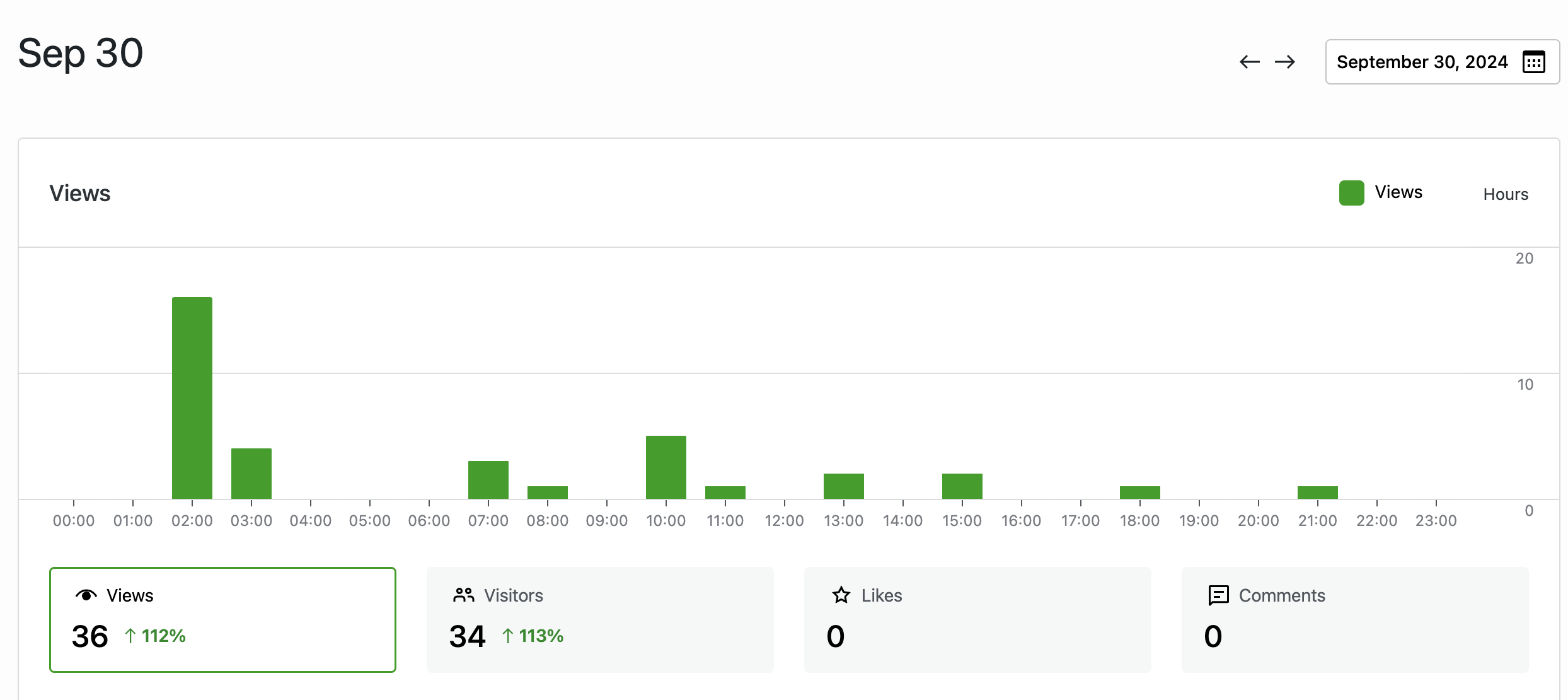
この時間別内訳は、1日の中でアクティビティがピークになる時間帯を特定するのに特に役立ちます。
カスタムの日付範囲
表示するデータをより細かく制御するには、カスタムの日付範囲を選択します:
- 日付フィルターを開き、開始日と終了日を選択します:
- カレンダーを使って、開始日フィールドで希望する開始日を選択します。
- 次に、終了日フィールドで終了日を選択します。
- 適用ボタンをクリックして統計情報を更新します。
インタラクティブなナビゲーション
グラフ上の棒または折れ線上の点をクリックして、データを詳しく確認できます:
- 月別から日別ビュー:月別グラフを表示しているときに、特定の棒または折れ線上の点をクリックすると、その月の日別ビューにズームインできます。
- 日別から時間別ビュー:特定の日付の棒または折れ線上の点をクリックすると、その日の時間別内訳を確認できます。
日付範囲ピッカーの横にあるナビゲーション矢印を使って、指定した期間をすばやく移動することもできます。戻る矢印(?):表示されている日付範囲を前に戻します。進む矢印(?):表示されている日付範囲を先に進めます。現在の日付までのデータを表示している場合、進む矢印は無効になります。
統計情報の表示モードを調整する
上記の日付フィルターからカスタムまたは相対的な日付範囲を選択したら、日付フィルターの下にある表示モードドロップダウン(曜日、週、月、年)を使ってデータの表示方法を選択します。
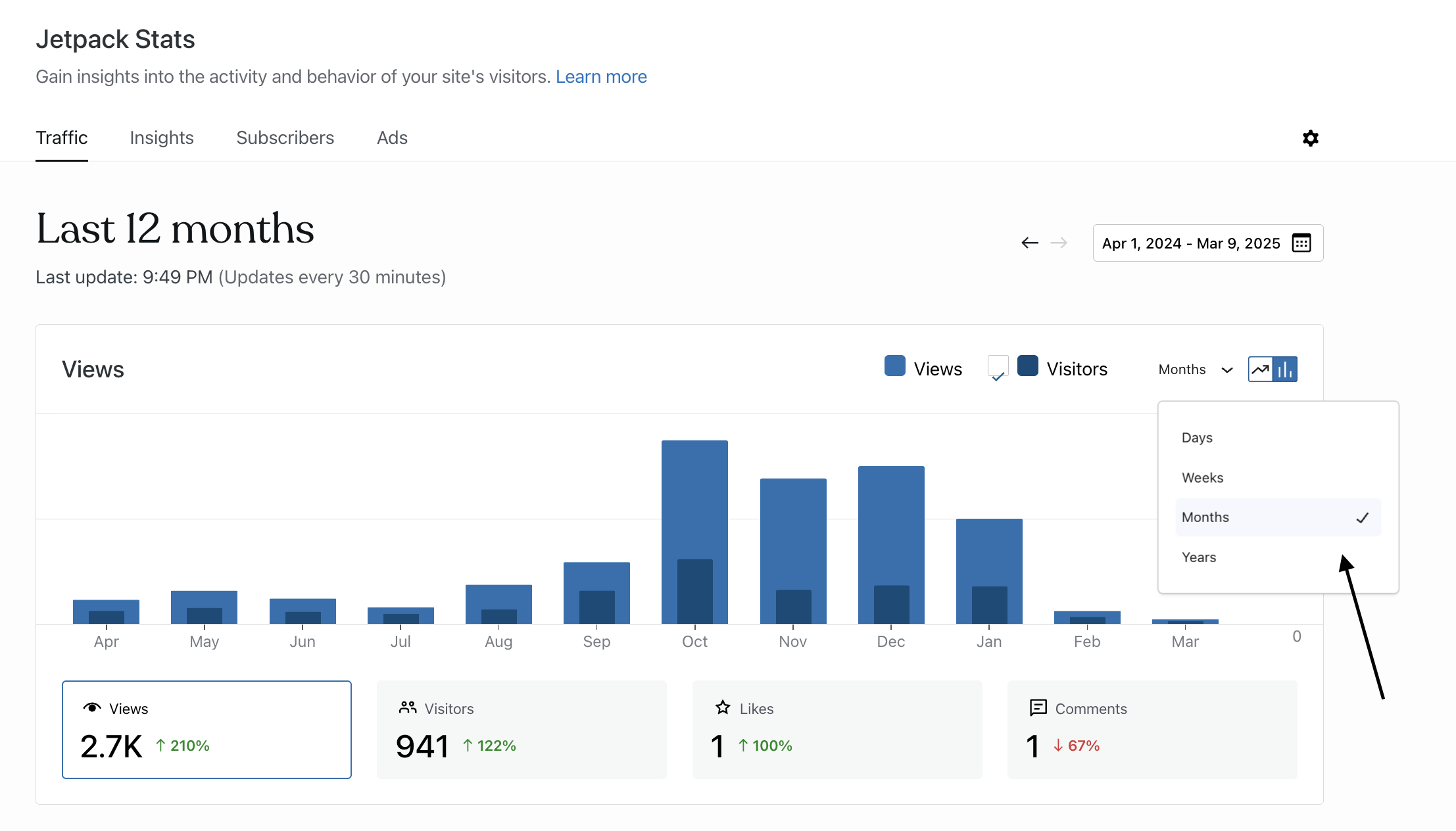
- 日:日ごとの棒グラフまたは折れ線の傾向を表示します。
- 週:データを週ごとの棒グラフまたは折れ線の傾向に集計します。
- 月:データを月ごとにグループ化するか、月ごとの折れ線の傾向を表示します。
- 年:年ごとの傾向を表示します。
表示モードを変更しても、選択した相対的またはカスタムの日付範囲は変わりません。データの視覚的な表示方法だけが変更されます。
表示回数と訪問者数の違いを理解する
「閲覧」とは、訪問者がページを読み込む、または再読み込みすることです。「訪問者」とは、選択した期間内にユーザーまたはブラウザーを初めて確認したことを指します。
「訪問者」とは、サイトを見ている個人です。「訪問者」は、「閲覧」でサイトの異なるページを見たり、同じページを複数回見たりできます。したがって、閲覧数は訪問者数を上回ると予想できます。
エンゲージメント指標:いいねとコメント
グラフには、サイトのいいね数とコメント数の統計を表示するタブも含まれています。いいねまたはコメントタブをクリックすると、それらの統計の棒グラフが表示されます。
人気の投稿、ページ、アーカイブを分析する
どの投稿、ページ、アーカイブの表示が最も注目を集めているかを確認して、最もエンゲージメントの高いコンテンツを特定しましょう。
閲覧数の数え方
Jetpackは、サイト上の投稿、ページ、またはアーカイブのURLを誰かが直接読み込んだときに閲覧として数えます。閲覧は2つのカテゴリーに分類されます。
- 投稿とページ:ブログ投稿、固定ページ、ホームページ(固定ページと最新の投稿)など、個別のコンテンツ。
- アーカイブ:タグページ、検索結果、404エラー、作成者一覧など、アーカイブ形式のコンテンツ
ボットトラフィックについて
ボットとは、インターネットを巡回する自動化プログラムです。検索エンジンがコンテンツをインデックス登録するなど、役立つ目的で使われるものもあります。一方で、ウェブサイトを無差別にスキャンするものもあり、統計に通常とは異なるトラフィックが表示されることがあります。
Jetpack Statsは、検索エンジンのクローラーやその他の自動化された訪問者を含む、既知のボットトラフィックの大部分を自動的に除外します。ただし、すべてのボットトラフィックを検出して除外できるわけではないため、一部のボットによる訪問が統計に表示されることがあります。
次のようなことに気付いた場合は、ボットトラフィックが発生している可能性があります。
- 閲覧数や訪問者数が、突然、理由もなく急増する。
- 見覚えのない、不審なリファラーがある。
- 通常の人間の行動とは一致しないトラフィックパターンがある(例えば、一定の間隔で閲覧が発生する)。
ボットは常に進化しているため、フィルターが検出できるよう更新される前に、一部のボットトラフィックが統計に表示されることがあります。不審なトラフィックが気になる場合は、次のヒントを参考にしてください。
- 疑わしいリファラーをスパムとしてマークする:不審なリファラーがスパムだと思われる場合は、スパムとしてマークして、リファラーの参照元統計から削除できます。
- 時間の経過に伴う傾向を確認する:個々の日に注目するのではなく、数週間または数か月にわたるトラフィックの傾向を確認すると、サイトのパフォーマンスをより明確に把握できます。
- 複数の指標を比較する:閲覧数、訪問者数、エンゲージメント(いいね、コメント)、リファラーデータを相互に確認して、訪問者についてより深く理解しましょう。
投稿とページ
「投稿とページ」カードには、直接閲覧された個々の投稿とページが一覧表示されます。各項目には、他のコンテンツと比較した人気度を示す緑色がかったバーが表示されます。項目をクリックすると、より詳しいインサイトを確認できます。
ホームページの閲覧数
ホームページを固定ページに設定している場合は、投稿とページにホームページとして表示されます。ホームページを最新の投稿を表示するよう設定している場合は、投稿とページにホームページ(最新の投稿)として表示されます。
アーカイブ
「アーカイブ」カードには、次のようなアーカイブ形式のコンテンツの閲覧数が一覧表示されます。
- タグページ
- カテゴリー一覧
- 著者アーカイブ
- 日付別アーカイブ
- 検索結果ページ
- エラーページ(404など)
- その他のタクソノミー別アーカイブ
各アーカイブ項目には緑色のバーと表示回数が含まれます。カテゴリーやタグなど、グループ化された項目をクリックすると展開して詳細を確認できます。
以前は一般的な「ホームページ/アーカイブ」という項目にまとめられていた表示回数は、投稿と固定ページまたはアーカイブページ、コンテンツの種類に応じて、それぞれに分けられています。
アーカイブの表示を確認する
アーカイブカードでは、カテゴリー、タグ、検索、著者などの種類別に表示回数がまとめられます。1つの種類に複数の項目(複数のタグやカテゴリーなど)がある場合は、小さな矢印をクリックして一覧を展開できます。
たとえば、「カテゴリー」をクリックすると、個々のカテゴリー名と表示回数を確認できます。「タグ」または「タクソノミー」を展開すると、タクソノミーの項目別にアーカイブへのトラフィックの詳細を確認できます。
展開した一覧の各項目には表示回数と、グループ内の他の項目に対する割合を示す緑色のバーが表示されます。
さらに項目を表示する
投稿と固定ページカードおよびアーカイブページカードの下部には、項目数に応じて次のいずれかのリンクが表示されます。
- すべて表示 10件を超える項目がある場合に表示されます。
- 詳細を表示 10件以下の場合に表示されます。
- さらに表示データを利用できるようになるまで、またはカードが空の状態の場合に一時的に表示されます。
このパターンは、参照元、地域、動画、著者など、トラフィックダッシュボードのほとんどのカードでも使用されています。デバイスカードだけは例外で、すべてのデータをカード内に表示し、カードをさらに展開するリンクはありません。
「すべて表示」または「詳細を表示」から開くページでは、そのセクションのデータをCSVファイルとしてダウンロードすることもできます。手順については、「統計情報をエクスポートまたはダウンロードするにはどうすればよいですか?」をJetpack Statsのトラブルシューティングとよくある質問でご確認ください。
非公開ページとパスワードで保護されたページの表示を追跡する
Jetpack Statsは、非公開コンテンツとパスワードで保護されたコンテンツを公開コンテンツとは異なる方法で追跡します。
パスワードで保護されたページ
パスワードで保護されたページのURLにアクセスすると、Jetpackはそのページのタイトルに関連付けて表示を記録します。これは訪問者がログインしているかどうかや、コンテンツのロックを解除するためにパスワードを入力するかどうかにかかわらず発生します。ページが読み込まれる限り、訪問はカウントされ、ページのタイトルを使用して「トップ投稿と固定ページ」セクションに表示されます。
非公開ページ
非公開ページでは、表示の記録方法は、訪問者がコンテンツへのアクセス権限を持っているかどうか、およびその訪問者の権限がJetpackの統計追跡に含まれているかどうかによって異なります。
訪問者がログインしていないか、非公開ページを表示する権限を持っていない場合、Jetpackはその表示を非公開ページのタイトルに関連付けません。代わりに、表示は一般カテゴリー「アーカイブ」として記録されます。Jetpackが存在しないURL(404エラー)への訪問を記録するのもこのカテゴリーであり、統計の追跡方法も同様です。
訪問者がログインしており、適切な権限を持ち、ユーザーの役割に対して統計トラッキングが有効になっている場合、非公開ページの表示はページの実際のタイトルを使用して記録されます。
Jetpackの特定の設定では、Jetpackがログインユーザーの表示回数をカウントするかどうかを制御します。この設定はStatsダッシュボードの設定タブにあり、Stats → Settingsからアクセスできます。ログインユーザーの閲覧セクションでは、ユーザーの役割ごとに切り替えスイッチがあります。
管理者、編集者、投稿者、寄稿者などの標準権限や、サードパーティ製プラグインによって追加されたカスタム権限について、トラッキングを有効または無効にできます。
このきめ細かな制御により、Jetpack Statsは関連性のあるユーザーアクティビティのみをトラッキングし、ユーザー権限に基づく公開範囲に応じて非公開コンテンツを適切にカウントできます。
リファラー
ブログでの言及、ソーシャルメディアでの共有、オーガニック検索など、訪問者がどこから来たのかを把握できます。
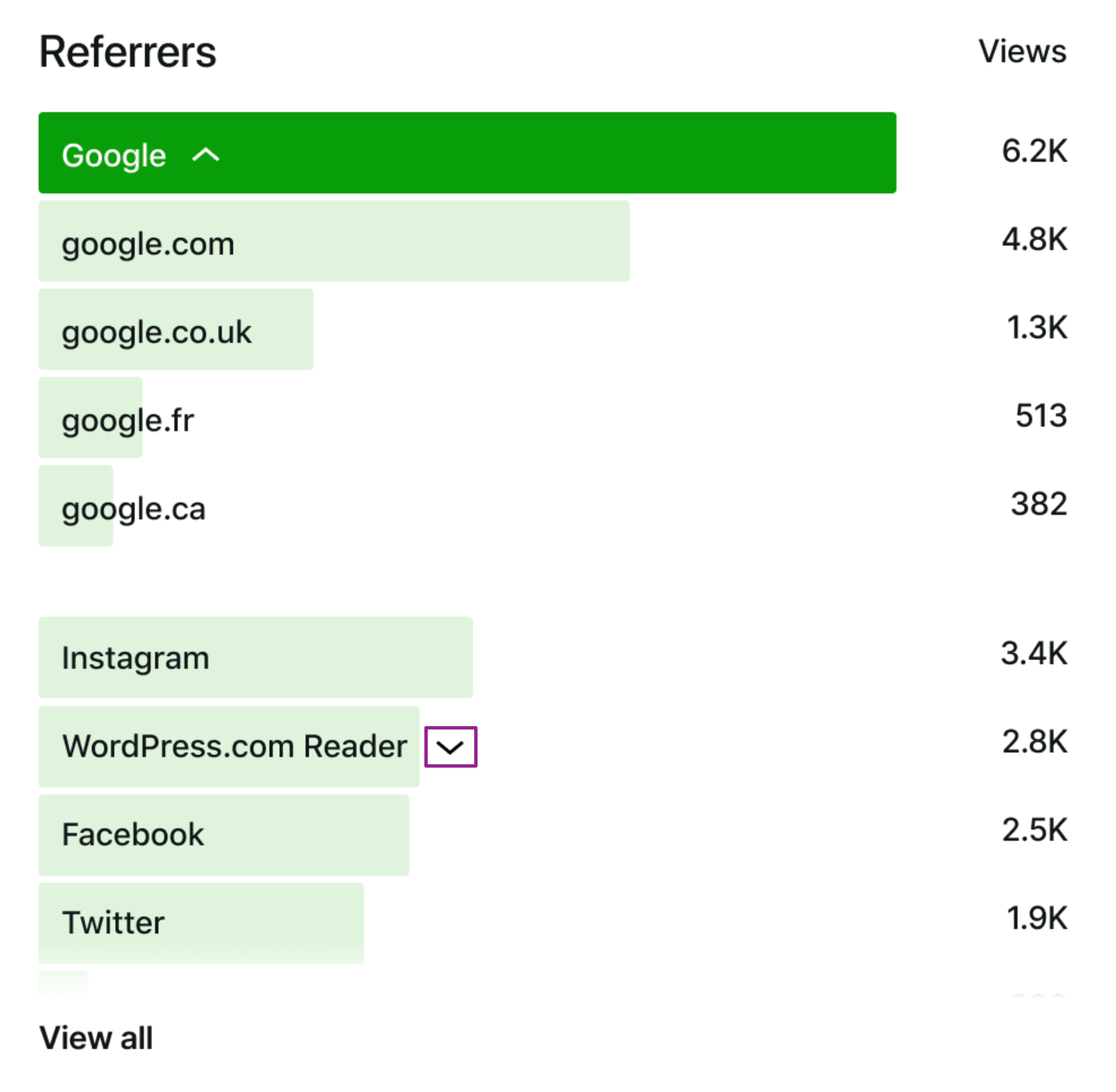
これらのソースからサイトへのリンクをクリックすると、そのリファラーに関連付けられた表示としてカウントされます。
リファラーの横に下向き矢印が表示されている場合は、それをクリックして、より詳しい情報を確認できます。たとえば、「検索エンジン」を展開すると、GoogleやBingなど、特定の検索エンジンからのリファラーに関する詳細情報が表示されます。
注記:リファラーの総数は、表示の合計と一致しない場合があります。訪問者の中には、URLを入力して直接サイトにアクセスしたり、メール内のリンクをクリックしたり、ブラウザーを開く別のアプリケーションを経由してアクセスしたりする人がいるためです。
リファラー項目をクリックすると、表示されているWebアドレスに移動します。
スパムリファラーとしてマークする
トラフィックのソースはさまざまで、一部のリファラーをスパムとみなす場合があります。たとえば、インターネットボットは定期的にさまざまなWebサイトをクロールします。サイトのセキュリティには影響しませんが、統計に含めたくない場合もあります。
注記:リファラーをスパムとしてマークしても、統計には影響しません。リファラーの統計に表示されなくなるだけです。
リファラーをスパムとしてマークするには:
- 次の場所に移動します:トラフィック→リファラー。
- リファラーにカーソルを合わせ、警告アイコンの横にあるURLをクリックします。
- 「スパムとしてマーク」をクリックします。
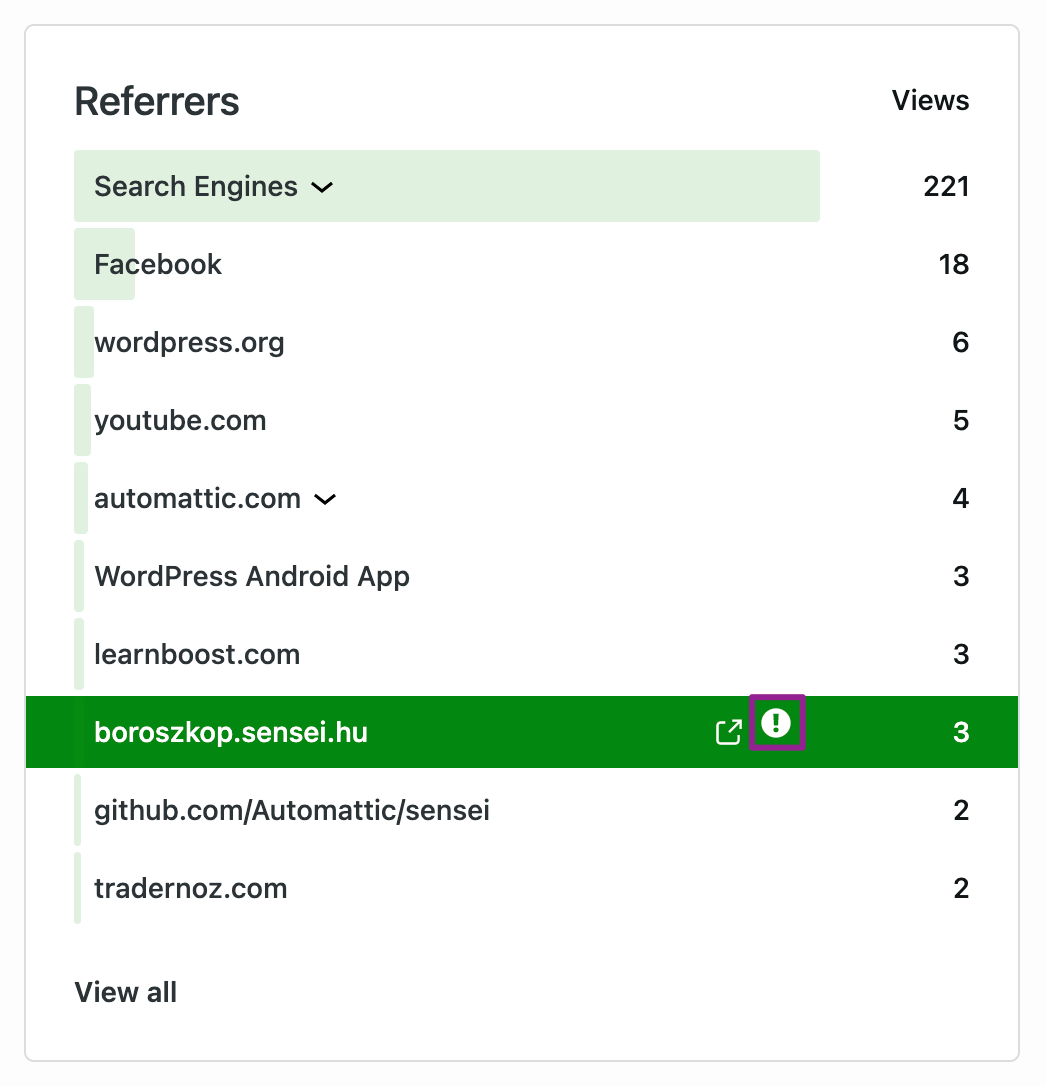
一覧の各リファラーには表示数の横に警告アイコンがありますが、WordPress.comなど、許可リストに登録されている一部のリファラーには表示されません。
リファラーをスパムとしてマークすると、サイトのブロックリストに追加され、今後サイトの統計に表示されなくなります。この操作は元に戻せません。誤ってスパムとしてマークし、ブロックを解除したい場合は、サポートにお問い合わせください。
リファラーの不一致
近年、検索エンジンやブラウザーのプライバシーポリシーが強化され、リファラーや検索語句の報告方法に影響が生じています。具体的には、多くのブラウザーがユーザーのプライバシーを強化するため、リファラーデータの共有を制限するようになりました。この変更により、訪問者が検索エンジンや別のサイト経由でアクセスした場合でも、Jetpack Statsが常にリファラー情報を受け取れるとは限りません。
これにより、表示数や訪問者数の合計と、Jetpack Statsが報告する特定のリファラー数との間に不一致が生じる可能性があります。その結果、実際には検索エンジンや他のリファラー経由であっても、サイトのトラフィックの一部がダイレクトアクセスからのものとして表示される場合があります。
なお、表示される固有の項目は400件のみです。リファラー数が400件を超える場合、一部のリファラーが一覧に表示されないことがあります。
地域別の表示数
日、週、月、四半期、年、全期間ごとに、国、地域、都市別にサイトが獲得した表示数を可視化できます。
国別データはすべてのプランで利用できます。地域と都市のデータには有料プランが必要です。詳しくは地域と都市をご覧ください。
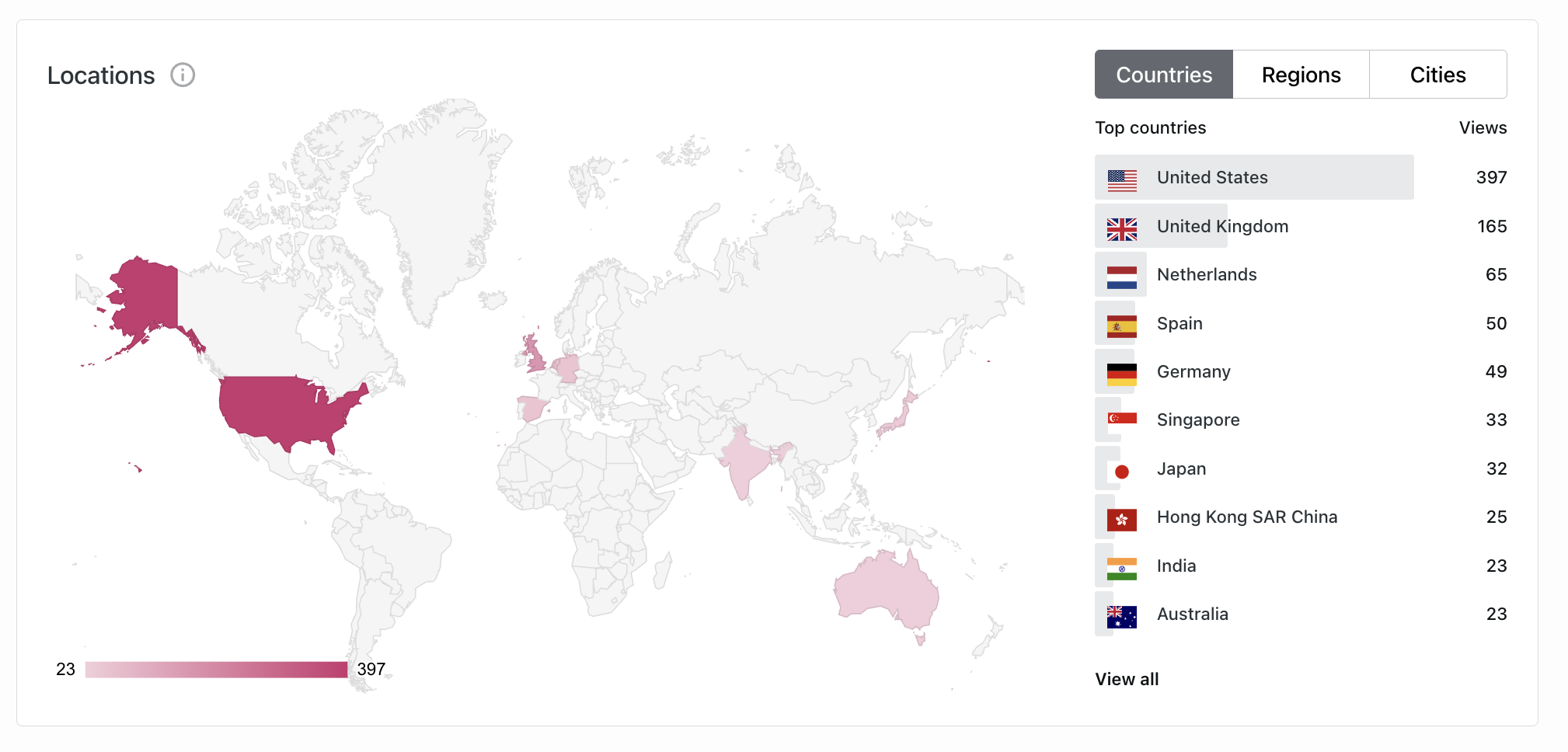
デフォルトでは、地域セクションは「国」タブに設定されています。「国」タブの下部にある「すべて表示」をクリックすると、より詳細な情報を確認できる大きな概要マップが開きます。
訪問者の場所を特定できない場合、その訪問者の表示はこのグラフに反映されません。これは、訪問者がシークレットブラウザーやVPNを使用している場合などに発生する可能性があり、Statsページでは場所が「不明な地域」と表示されます。
地域と都市
有料のJetpack Statsプランを利用すると、Locationsカードに地域と都市のデータが追加されます。Jetpack ProとJetpack Completeには有料のStatsが含まれ、既存のJetpack Growthサブスクリプションにも含まれます。無料プランでは国レベルの場所を利用できますが、地域や都市は利用できません。
地域
訪問者がどこから来たのかを確認し、関心に合わせてコンテンツを調整するには、地域タブを使用します。
地域データにアクセスするには:
- Locationsセクションの地域タブをクリックします。
- ドロップダウンから国を選択して地域データを確認します。デフォルトでは、タブにすべての地域が表示されます。
- 特定の期間を選択するには、日付フィルターを使用します。
都市
「都市」タブには、地域内の各都市からの表示数が表示されます。この詳細な情報により、都市ごとのエンゲージメントを把握できます。
都市データにアクセスするには:
- Locationsセクションの都市タブをクリックします。
- ドロップダウンから国を選択して都市レベルのインサイトを確認します。デフォルトでは、タブにすべての都市が表示されます。
- 特定の期間を選択するには、日付フィルターを使用します。
UTM Statsを活用した正確なトラッキング
JetpackのUTM(Urchin Tracking Module)は、UTMコードを使用してサイトのトラフィックとパフォーマンスを追跡するのに役立ちます。UTMコードは、トラフィックのソース、メディア、キャンペーンなどを追跡するためにサイトのURLに追加するテキストの一部です。
無料ユーザーまたは料金を自由に決められるプランのユーザーの場合は、有料のJetpack Statsプランにアップグレードして、UTM指標やその他の高度な機能にアクセスする必要があります。
JetpackのUTMモジュールは、UTMコードを含むウェブサイトのトラフィックデータを収集して機能します。こちらのガイドに従ってUTMコードを作成できます:UTM URLビルダー。このUTMデータは、ウェブサイトのトラフィック状況を示す、使いやすいレポートに表示されます。
JetpackのUTMモジュールによる分析から、ウェブサイトへのトラフィックを最も多く生み出しているキャンペーンやモデルを確認できます。
ウェブサイトのURLにUTMコードを追加したら、ウェブサイトのトラフィックをJetpackのUTMモジュールレポートで追跡できます。確認場所は統計 → トラフィック。詳しい手順は以下のとおりです。
- トラフィックページ(Stats → Traffic)をJetpackのダッシュボード内で開きます。
- 「UTM」と表示された統計カードを探します。
- ドロップダウンからさまざまなUTMパラメーター(ソース、メディア、キャンペーンなど)を選択し、トラフィック統計の詳細を確認します。
UTMモジュールでは、集計データを使ってキャンペーンのパフォーマンスを確認し、トラフィックの全体的な流入元や行動を把握できる一般的なUTM統計を表示できます。
個々の投稿に合わせたUTM指標を詳しく調べ、特定のコンテンツのパフォーマンスを把握することもできます。
作成者
各作成者が生み出したトラフィック量を追跡できます。これは、複数の貢献者がいるウェブサイトで特に便利です。また、サイトへのトラフィックに基づいて貢献者を評価し、報酬を与えることもできます。作成者の名前をクリックすると、最も人気のある投稿やページと、それぞれの表示回数を確認できます。
作成者セクションを非表示にするには、トラフィックダッシュボードの右上にある歯車(?)アイコンをクリックして「モジュールの表示」オプションを開き、切り替えボタンで「作成者」をオフにします。
検索語
サイトの訪問者が検索エンジンでサイトのコンテンツを見つけるために使用した用語、単語、フレーズです。これにより、オーガニックトラフィックを生み出しているキーワードを見つけ、それに応じてSEO戦略を改善できます。
注記:「不明な検索語」と表示されるのは、検索語がわからない場合です。Googleなど一部の検索エンジンは、プライバシー上の懸念から検索語を開示していません。
クリック数
サイト内外でのユーザーの行動を追跡し、訪問者の関心や好みをより深く理解できます。
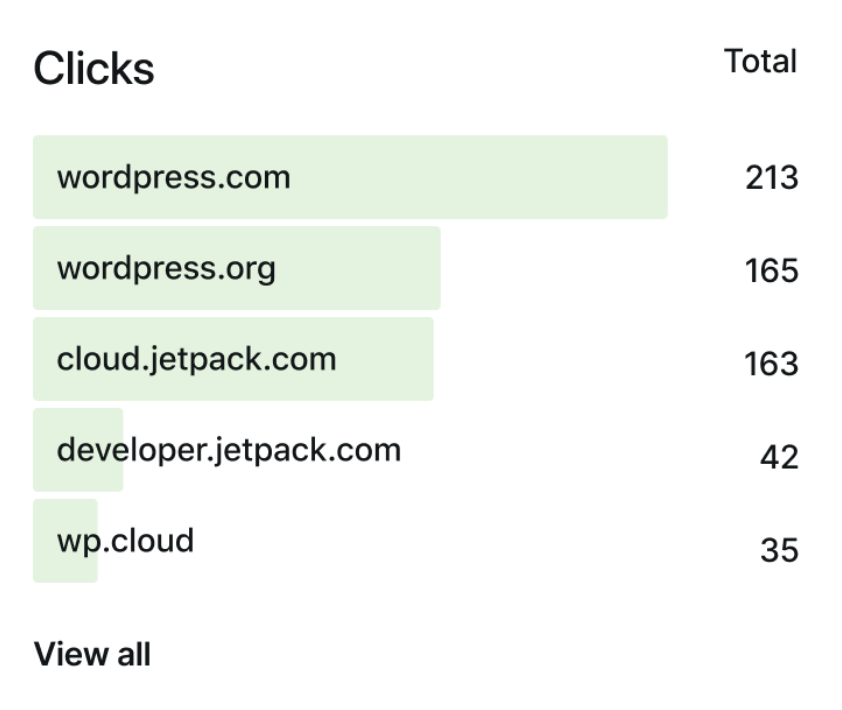
クリック数のグラフには、サイト内のリンクを訪問者がクリックした回数が表示されます。これには、外部リンク(ユーザーを他のウェブサイトに移動させるリンク)と、内部添付ファイルリンク(/wp-content/uploads/ディレクトリにホストされている画像やその他のメディアなど)が含まれます。これらのクリックは、コンテンツ、コメント、ユーザー名、メディアリンク内で発生する可能性があります。
外部メディアと内部メディアのクリックを追跡することで、訪問者がサイトのコンテンツやリソースにどのように関わっているかを包括的に把握できます。
動画の視聴回数
これは、お使いのJetpack VideoPress動画の視聴回数です。動画統計の詳細な内訳を確認するには、パネル下部のすべて表示をクリックしてください。この内訳には次の情報が含まれます:
- インプレッション数:動画が読み込まれた回数です。
- 視聴時間:視聴者が動画を視聴した合計時間です。
- 視聴維持率:動画が平均してどの程度視聴されたかを示します。
- 視聴回数:VideoPressプレーヤーで視聴者が再生ボタンをクリックした回数です。
動画セクションを非表示にするには、トラフィックダッシュボードの右上にある歯車(?)アイコンをクリックして「モジュールの表示」オプションを開き、切り替えボタンで「動画」をオフにします。
デバイス統計
訪問者がウェブサイトへのアクセスに使用しているデバイスのサイズ、ブラウザー、オペレーティングシステムを追跡して把握できます。
デバイスカードの利用には有料Jetpack Statsプラン、Jetpack Pro、またはJetpack Complete、またはJetpack Growthの既存のサブスクリプションが必要です。
ウェブサイトの所有者や開発者は、この機能を使って訪問者のデバイス属性に合わせてコンテンツを最適化・調整できます。デバイスカードは、トラフィックタブにあり、次のデバイス属性に基づく訪問者の内訳を確認できます。
- サイズ(デスクトップ、モバイル、タブレット…)
- ブラウザー(Chrome、Safari、Firefox、Edge…)
- (OS)オペレーティングシステム(Mac、Windows、Android…)
Jetpack Statsのトラフィックダッシュボードを使いこなすことで、オーディエンスをより深く理解できるだけでなく、データに基づく戦略を立ててウェブサイトをさらに成長させることができます。ぜひ詳しく調べ、デジタルプレゼンスの可能性を最大限に引き出してください!
Still need help?
Please contact support. We’re happy to advise.

