

Bessere Beitragsauszüge mit Jetpack AI erstellen
Zuletzt aktualisiert:
Mit Jetpack steht Ihnen jetzt die Leistungsfähigkeit von KI direkt zur Verfügung, sodass Sie mühelos ansprechende Beitragsauszüge erstellen können.
Was ist ein Beitragsauszug in WordPress und warum sind solche Auszüge wichtig?
Betrachten Sie einen Auszug als Teaser für Ihren Beitrag. Ein typischer Auszug ist eine ein- bis dreisätzige Zusammenfassung Ihres Beitrags, die Sie selbst verfassen oder mithilfe von Jetpack AI für sich erstellen lassen können. Auszüge wurden speziell für Beiträge entwickelt und zeigen auf Seiten wie der Seite mit Ihren neuesten Beiträgen, in Archiven oder in Suchergebnissen eine kurze Zusammenfassung anstelle des vollständigen Inhalts.
Wenn Sie den Jetpack Newsletter aktiviert haben, können Sie ihn konfigurieren, damit Ihre Abonnenten per E-Mail nur einen Auszug zusammen mit einem Link zum vollständigen Beitrag erhalten und interessiert und neugierig bleiben.
Voraussetzungen für die Verwendung von Jetpack AI zum Erstellen von Beitragsauszügen
Jetpack AI erfordert eine mit Jetpack verbundene Website, die den Block-Editor mit aktivierten Blöcken von Jetpack verwendet. Weitere Informationen finden Sie unter Voraussetzungen.
Nutzungseinschränkungen
Die KI-gestützten Auszüge sind Bestandteil unserer Jetpack AI Assistant Suite.
Jetpack AI offers you 20 free requests to get started. For more information about upgrading, please refer to our detailed Usage limitations and upgrades guide.
So verwenden Sie Jetpack AI zum Erstellen Ihrer Beitragsauszüge
Die Funktionen von Jetpack AI sind nur im Block-Editor verfügbar; der klassische Editor unterstützt keine KI-gestützten Auszüge. Hinweise zum Aktivieren der Blöcke von Jetpack finden Sie in diesem Supportleitfaden.
So verwenden Sie KI zum Erstellen eines Beitragsauszugs:
- Beginnen Sie damit, Ihren Inhalt zu verfassen. Der Auszug basiert auf dem, was Sie schreiben.
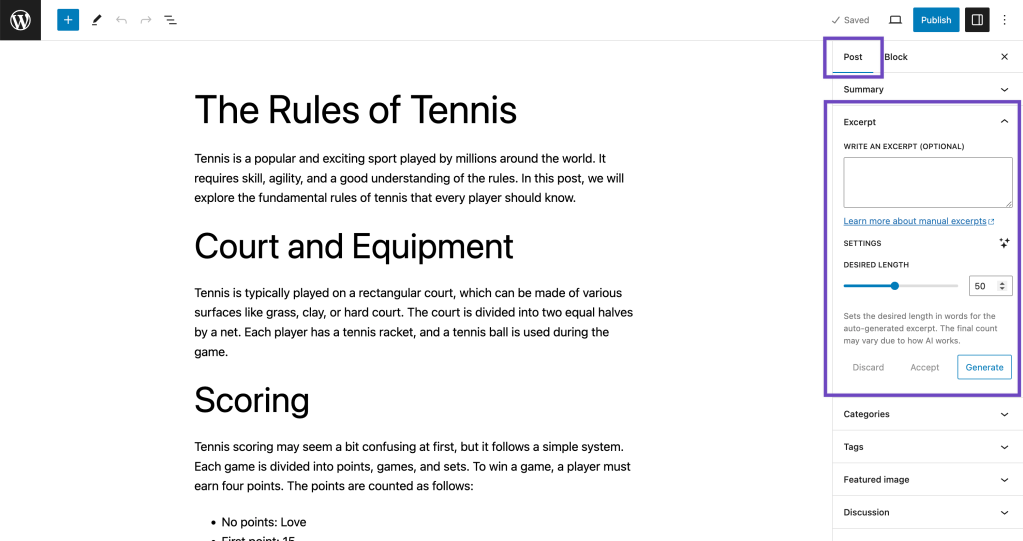
- Suchen Sie in der Seitenleiste Ihres Beitragseditors den Auszug und erweitern Sie ihn. Vergewissern Sie sich, dass Sie oben entweder den Beitrag oben angeklickt haben, da der Auszug sonst nicht angezeigt wird.
- Suchen Sie unten im Auszug nach der Schaltfläche Erstellen. Wenn die Schaltfläche Erstellen nicht angezeigt wird, stellen Sie sicher, dass:
- Die neueste Version von Jetpack ist installiert, aktiviert und verbunden.
- Blöcke von Jetpack sind aktiviert; dieser Supportleitfaden enthält die Details, falls Sie Hilfe benötigen.
- Wählen Sie Ihre bevorzugten Einstellungen. Eine ausführliche Anleitung zu den verfügbaren Einstellungen finden Sie im Abschnitt KI-Auszug an Ihre Bedürfnisse anpassen.
- Klicken Sie auf Erstellen.
- Nach kurzer Zeit ist Ihr Auszug für Sie bereit. Sie werden feststellen, dass die Schaltfläche Erstellen ausgegraut (deaktiviert) ist.
- Sie können den generierten Auszug verwerfen oder annehmen, indem Sie auf die Schaltfläche Verwerfen bzw. Annehmen klicken.
- Verwerfen setzt Ihren Auszug auf die vorherige Version zurück.
- Sobald Sie den Auszug verwerfen, annehmen oder die Einstellungen ändern, ist die Schaltfläche Erstellen wieder verfügbar, sodass eine neue Generierung möglich ist.
- Sie können diesen Vorgang fortsetzen, bis ein Beitragsauszug erstellt wurde, der Ihnen gefällt.
- Geschafft! Sie können den von der KI generierten Auszug unverändert verwenden oder manuell anpassen.
Passen Sie Ihren von Jetpack AI generierten Auszug an Ihre Zielgruppe an
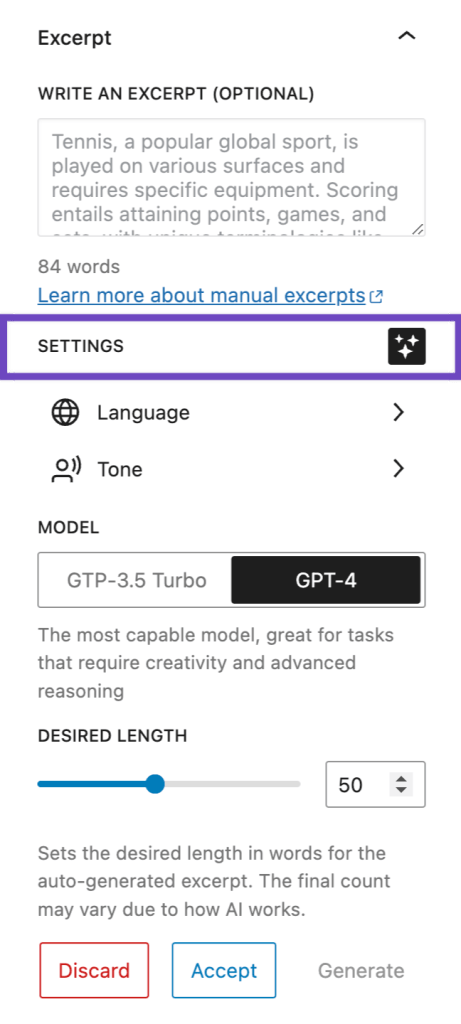
Sie können die Eigenschaften Ihres Auszugs feinabstimmen, damit er Ihre Zielgruppe optimal anspricht. Sie können seine Länge festlegen, eine Sprache auswählen und einen Ton bestimmen. Außerdem können Sie das gewünschte KI-Modell auswählen.
So wählen Sie die Länge Ihres von Jetpack AI generierten Auszugs aus
Sie können die gewünschte Länge (Wortanzahl) des Auszugs festlegen. Beachten Sie, dass die endgültige Wortanzahl aufgrund des Satzbaus geringfügig abweichen kann. Wenn Sie eine genaue Anzahl benötigen, müssen Sie das Ergebnis möglicherweise manuell anpassen.
So legen Sie die Länge Ihres Auszugs fest:
- Bewegen Sie den Regler der Skala Gewünschte Länge entlang. Der Bereich reicht von 10 bis 100 Wörtern; standardmäßig sind 50 eingestellt.
So wählen Sie die Sprache Ihres von Jetpack AI generierten Auszugs aus
Standardmäßig wird der Auszug in der Sprache erstellt, die für den Inhalt der Seite verwendet wird. Das Tool versucht, die Sprache automatisch zu erkennen.
Sie können auch eine der unterstützten Sprachen auswählen: Französisch, Spanisch, Deutsch, Italienisch, Portugiesisch, Russisch, Chinesisch, Japanisch, Arabisch, Hindi und Koreanisch.
So ändern Sie die Sprache:
- Suchen Sie direkt unter dem Auszugsfeld nach den Einstellungen.
- Klicken Sie auf das Funkeln-Symbol, um die Einstellungsansicht zu erweitern.
- Klicken Sie auf den Tab „Sprache“ und treffen Sie Ihre Auswahl.
Klicken Sie auf Erstellen.
So wählen Sie den Ton Ihres von Jetpack AI generierten Auszugs aus
Der Standardton von Auszügen ist zwar formell, aber Ihnen steht eine große Auswahl an Tönen zur Verfügung, um die richtige Stimmung zu vermitteln: informell, optimistisch, humorvoll, ernst, skeptisch, einfühlsam, selbstbewusst, leidenschaftlich oder provokativ.
So legen Sie den Ton fest:
- Suchen Sie direkt unter dem Auszugsfeld nach den Einstellungen.
- Klicken Sie auf das Funkeln-Symbol, um die Einstellungen zu erweitern.
- Klicken Sie auf den Tab „Ton“ und wählen Sie den gewünschten Ton aus.
Klicken Sie auf Erstellen.
So wählen Sie das KI-Modell aus, das Jetpack zum Erstellen des Auszugs Ihres Beitrags verwendet
Beim Erstellen von Auszügen können Sie zwischen den Modellen GPT-3.5 Turbo und GPT-4 wählen.
- GPT-3.5 Turbo ist schneller und leistungsfähig – ideal für die meisten alltäglichen Aufgaben.
- GPT-4 ist langsamer, aber das leistungsfähigste Modell. Es eignet sich hervorragend für Aufgaben, die Kreativität und fortgeschrittenes logisches Denken erfordern. Für KI-Auszüge wird standardmäßig GPT-4 verwendet.
So wechseln Sie zwischen den Modellen:
- Suchen Sie direkt unter dem Auszugsfeld nach den Einstellungen.
- Klicken Sie auf das Funkeln-Symbol, um die Einstellungen zu erweitern.
- Klicken Sie auf das gewünschte Modell.
Klicken Sie auf Erstellen.
So beheben Sie Probleme bei der Generierung von Auszügen mit Jetpack AI
Theme-Kompatibilität und Beitragsauszüge
Nicht alle Themes unterstützen Beitragsauszüge. Wenn die Auszüge auf Ihrer Website nicht wie erwartet angezeigt werden:
- Wechseln Sie vorübergehend zum Theme „Twenty Twenty-One“.
- Überprüfen Sie anschließend erneut die Seite mit Ihren neuesten Beiträgen.
- Wenn die Auszüge wie erwartet angezeigt werden, liegt das Problem wahrscheinlich an Ihrem ursprünglichen Theme.
- Nächster Schritt: Wenden Sie sich an den Entwickler des Themes, um zu erfragen, ob Unterstützung für Beitragsauszüge hinzugefügt werden kann.
Von Themes vorgegebene Wortanzahlbegrenzungen für Beitragsauszüge
Bestimmte Themes, insbesondere die Block-Themes „Twenty Twenty-Two“ und „Twenty Twenty-Three“, begrenzen die Wortanzahl des Auszugs. Standardmäßig ist sie auf 55 Wörter begrenzt. Wenn Sie sich mit dem Bearbeiten von Seitentemplates auskennen und eine andere Wortanzahl wünschen, können Sie dies direkt in den Theme-Templates anpassen. Aufgrund unseres Supportumfangs, können wir dabei jedoch keine Unterstützung anbieten.
Die Auszugsgenerierung von Jetpack AI und die Parse.ly-Auszugsgeneratoren können nicht gleichzeitig aktiv sein
Bei der Installation des Parse.ly-Plugins wird ein eigener Auszugsgenerator eingeführt. Das Parse.ly-Plugin deaktiviert automatisch die Auszugsfunktion von Jetpack AI Assistant und ersetzt sie durch die Parse.ly-Lösung.
Wenn Sie stattdessen die KI-gestützten Auszüge von Jetpack verwenden möchten, können Sie sie mit diesem Code-Snippet wieder aktivieren:
add_filter( "wp_parsely_enable_content_helper_excerpt_generator", "__return_false" );
Please be aware that code snippets are provided as a courtesy and our support team is unable to offer assistance customizing them further.
Still need help?
Please contact support. We’re happy to advise.

