

Créez de meilleurs extraits d’articles avec Jetpack AI
Dernière mise à jour :
Avec Jetpack, vous disposez désormais de la puissance de l’IA à portée de main, ce qui vous permet de créer facilement des extraits d’articles attrayants.
Qu’est-ce qu’un extrait d’article WordPress, et pourquoi est-il important ?
Considérez un extrait comme une accroche pour votre article. Un extrait classique est un résumé d’une à trois phrases de votre article, que vous pouvez rédiger vous-même ou demander à Jetpack AI de générer pour vous. Conçus spécifiquement pour les articles, les extraits affichent un bref résumé au lieu du contenu intégral sur des pages telles que celle de vos articles récents, les archives ou les résultats de recherche.
Si vous avez activé Jetpack Newsletter, vous pouvez la configurer afin que vos abonnés ne reçoivent par e-mail qu’un extrait accompagné d’un lien vers l’article complet, afin de rester intéressés et de garder leur curiosité éveillée.
Conditions requises pour utiliser Jetpack AI afin de créer des extraits d’articles
Jetpack AI nécessite un site web connecté à Jetpack, utilisant l’éditeur de blocs avec les blocs Jetpack activés. Pour plus d’informations, consultez les Conditions requises.
Limites d’utilisation
Les extraits générés par l’IA font partie de notre suite Jetpack AI Assistant.
Jetpack AI offers you 20 free requests to get started. For more information about upgrading, please refer to our detailed Usage limitations and upgrades guide.
Comment utiliser Jetpack AI pour créer vos extraits d’articles
Les fonctionnalités de Jetpack AI sont uniquement disponibles avec l’éditeur de blocs ; l’éditeur classique ne prend pas en charge les extraits générés par l’IA. Pour savoir comment activer les blocs Jetpack, consultez ce guide d’assistance.
Voici comment utiliser l’IA pour générer un extrait d’article :
- Commencez par rédiger votre contenu. L’extrait sera basé sur ce que vous écrivez.
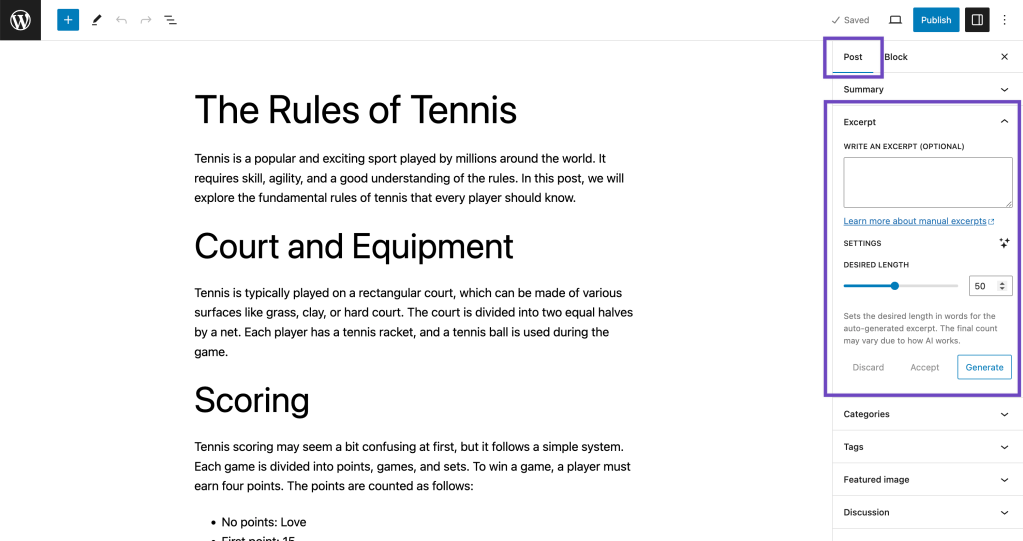
- Recherchez et développez la section Extrait dans la barre latérale de l’éditeur d’articles. Assurez-vous d’avoir cliqué sur l’onglet Article en haut ; sinon, vous ne verrez pas la section Extrait.
- Recherchez le bouton Générer en bas de la section Extrait. Si vous ne voyez pas le bouton Générer, vérifiez que :
- La dernière version de Jetpack est installée, activée et connectée.
- Les blocs Jetpack sont activés ; ce guide d’assistance contient tous les détails dont vous avez besoin.
- Choisissez vos réglages préférés. Pour découvrir en détail les réglages disponibles, consultez la section Adaptez votre extrait IA à vos besoins.
- Cliquez sur Générer.
- Après un court instant, l’IA aura préparé votre extrait. Vous remarquerez que le bouton Générer est grisé (désactivé).
- Vous pouvez supprimer ou accepter l’extrait généré en cliquant sur le bouton Supprimer ou Accepter.
- Supprimer permet de rétablir la version précédente de votre extrait.
- Une fois que vous avez supprimé, accepté ou modifié les réglages, le bouton Générer sera de nouveau disponible, ce qui vous permettra de générer un nouvel extrait.
- Vous pouvez poursuivre ce processus jusqu’à ce qu’un extrait d’article qui vous plaît soit généré.
- Tout est prêt ! Vous pouvez utiliser l’extrait généré par l’IA tel quel ou l’ajuster manuellement.
Adaptez l’extrait généré par Jetpack AI à votre audience
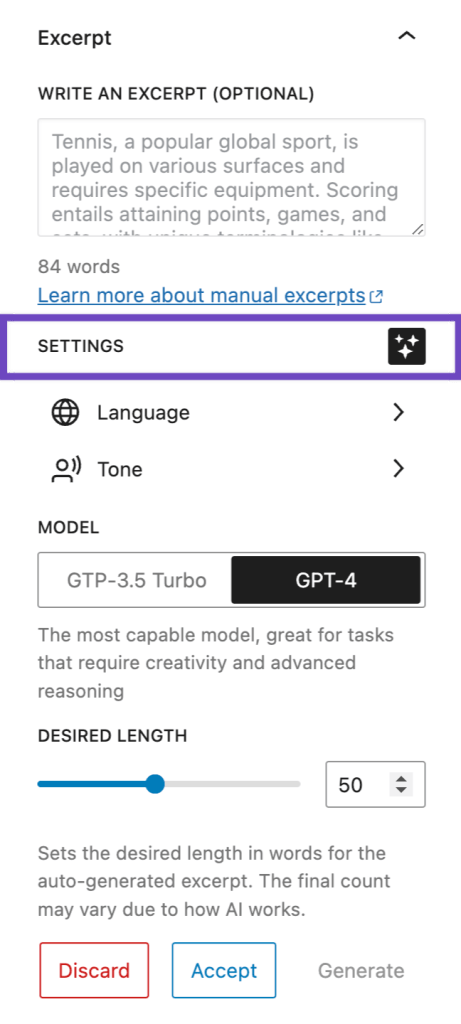
Vous pouvez affiner les caractéristiques de votre extrait pour qu’il résonne au mieux auprès de votre audience. Vous pouvez configurer sa longueur, sélectionner une langue et définir un ton. Vous pouvez également choisir le modèle d’IA à utiliser.
Comment choisir la longueur de votre extrait généré par Jetpack AI
Vous pouvez choisir la longueur souhaitée (le nombre de mots) de l’extrait. Notez que le nombre final de mots peut légèrement varier selon la formation des phrases. Si vous avez besoin d’un nombre exact, vous devrez peut-être ajuster manuellement le résultat.
Comment définir la longueur de votre extrait :
- Faites glisser le curseur Longueur souhaitée. Vous disposez d’une plage de 10 à 100 mots, la valeur par défaut étant fixée à 50.
Comment choisir la langue de votre extrait généré par Jetpack AI
Par défaut, l’extrait est généré dans la langue utilisée pour le contenu de la page. L’outil essaie de détecter automatiquement la langue.
Vous pouvez également choisir l’une des langues prises en charge : français, espagnol, allemand, italien, portugais, russe, chinois, japonais, arabe, hindi et coréen.
Comment changer de langue :
- Recherchez les Paramètres juste en dessous du champ Extrait.
- Cliquez sur l’icône Étincelles pour développer l’affichage des réglages.
- Cliquez sur l’onglet Langue et faites votre choix.
Cliquez sur Générer.
Comment choisir le ton de votre extrait généré par Jetpack AI
Bien que le ton par défaut des extraits soit formel, vous disposez d’un large éventail de tons pour exprimer l’ambiance souhaitée : informel, optimiste, humoristique, sérieux, sceptique, empathique, assuré, passionné ou provocateur.
Comment définir le ton :
- Recherchez les Paramètres juste en dessous du champ Extrait.
- Cliquez sur l’icône Étincelles pour développer les réglages.
- Cliquez sur l’onglet Ton et choisissez celui que vous souhaitez utiliser.
Cliquez sur Générer.
Comment choisir le modèle d’IA utilisé par Jetpack pour générer l’extrait de votre article
Lors de la génération d’extraits, vous pouvez choisir entre les modèles GPT-3.5 Turbo et GPT-4.
- GPT-3.5 Turbo est plus rapide et performant, ce qui le rend idéal pour la plupart des tâches quotidiennes.
- GPT-4 est un modèle plus lent, mais le plus performant. Il convient parfaitement aux tâches qui nécessitent de la créativité et un raisonnement avancé. Les extraits IA utilisent GPT-4 par défaut.
Comment changer de modèle :
- Repérez les réglages juste sous le champ Extrait.
- Cliquez sur l’icône Étincelles pour développer les réglages.
- Cliquez sur le modèle que vous souhaitez utiliser.
Cliquez sur Générer.
Comment résoudre les problèmes liés à la génération d’extraits de Jetpack AI
Compatibilité des thèmes et extraits d’articles
Tous les thèmes ne prennent pas en charge les extraits d’articles. Si les extraits ne s’affichent pas comme prévu sur votre site :
- Passez temporairement au thème « Twenty Twenty-One ».
- Vérifiez à nouveau la page de vos articles récents.
- Si les extraits s’affichent comme prévu, le problème vient probablement de votre thème d’origine.
- Prochaine étape : Envisagez de contacter le développeur du thème pour lui demander d’ajouter la prise en charge des extraits d’articles.
Limites du nombre de mots imposées par le thème pour les extraits d’articles
Certains thèmes, notamment les thèmes basés sur des blocs « Twenty Twenty-Two » et « Twenty Twenty-Three », limitent le nombre de mots des extraits. Par défaut, cette limite est fixée à 55 mots. Si vous êtes à l’aise avec la modification des modèles de pages et souhaitez un nombre de mots différent, vous pouvez effectuer les ajustements directement dans les modèles du thème. Toutefois, compte tenu de notre périmètre d’assistance, nous ne pouvons pas vous aider sur ce point.
La génération d’extraits de Jetpack AI et les générateurs d’extraits de Parse.ly ne peuvent pas être actifs simultanément
Lorsque vous installez l’extension Parse.ly, celle-ci introduit son propre générateur d’extraits. L’extension Parse.ly désactive automatiquement la fonctionnalité d’extraits de Jetpack AI Assistant et la remplace par sa propre solution.
Si vous préférez utiliser les extraits optimisés par l’IA de Jetpack à la place, vous pouvez les réactiver avec cet extrait de code :
add_filter( "wp_parsely_enable_content_helper_excerpt_generator", "__return_false" );
Please be aware that code snippets are provided as a courtesy and our support team is unable to offer assistance customizing them further.
Still need help?
Please contact support. We’re happy to advise.

