

Crea mejores extractos de entradas con Jetpack AI
Última actualización:
Con Jetpack, ahora tienes el poder de la IA al alcance de la mano, lo que facilita enormemente crear extractos atractivos para tus entradas.
¿Qué es el extracto de una entrada de WordPress y por qué es importante?
Piensa en un extracto como un avance de tu entrada. Un extracto típico es un resumen de una a tres frases de tu entrada que puedes redactar tú mismo o aprovechar Jetpack AI para que lo genere por ti. Diseñados específicamente para las entradas, los extractos muestran un breve resumen en lugar del contenido completo en páginas como la de tus entradas recientes, los archivos o los resultados de búsqueda.
Si has activado Jetpack Newsletter, puedes configurarlo para que tus suscriptores solo reciban un extracto por correo electrónico, acompañado de un enlace a la historia completa, lo que los mantendrá interesados y expectantes.
Requisitos para usar Jetpack AI y crear extractos de entradas
Jetpack AI requiere un sitio web conectado a Jetpack que utilice el editor de bloques con los bloques de Jetpack activados. Para obtener más información, consulta Requisitos.
Limitaciones de uso
Los extractos generados mediante IA forman parte de la suite de Jetpack AI Assistant.
Jetpack AI offers you 20 free requests to get started. For more information about upgrading, please refer to our detailed Usage limitations and upgrades guide.
Cómo usar Jetpack AI para crear los extractos de tus entradas
Las funciones de Jetpack AI solo están disponibles con el editor de bloques; el Editor clásico no admite extractos generados con IA. Para obtener instrucciones sobre cómo activar los bloques de Jetpack, consulta esta guía de soporte.
Así es como puedes usar la IA para generar el extracto de una entrada:
- Empieza redactando tu contenido. El extracto se basará en lo que escribas.
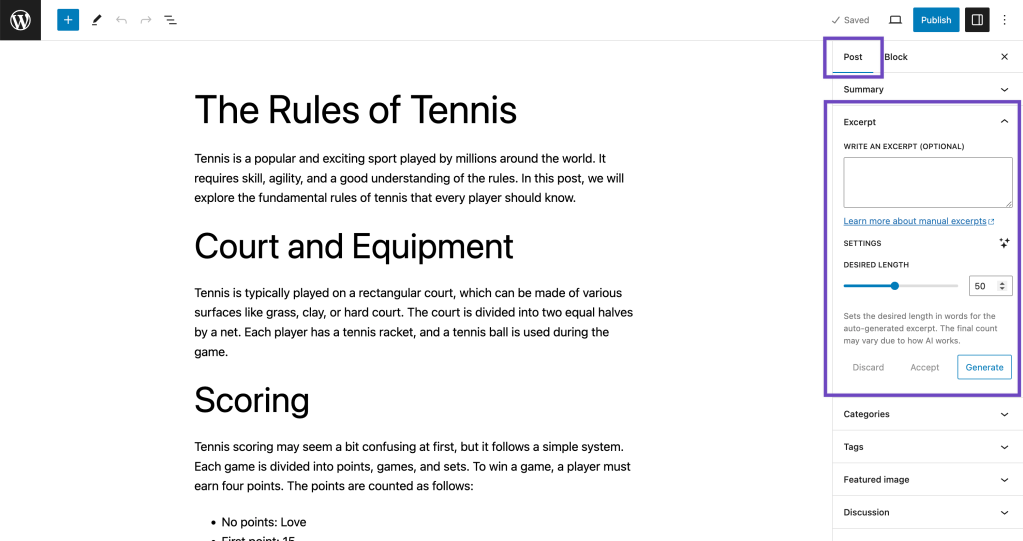
- Busca y amplía la sección Extracto en la barra lateral del editor de entradas. Asegúrate de haber hecho clic en la pestaña Entrada en la parte superior; de lo contrario, no verás la sección Extracto.
- Busca el botón Generar en la parte inferior de la sección Extracto. Si no ves el botón Generar, asegúrate de que:
- La última versión de Jetpack está instalada, activada y conectada.
- Los bloques de Jetpack están activados; esta guía de soporte contiene los detalles si necesitas ayuda.
- Elige la configuración que prefieras. Para consultar una guía detallada de la configuración disponible, visita la sección Adapta tu extracto de IA a tus necesidades.
- Haz clic en Generar.
- Tras una breve pausa, la IA tendrá listo tu extracto. Verás que el botón Generar está atenuado (desactivado).
- Puedes descartar o aceptar el extracto generado haciendo clic en el botón «Descartar» o «Aceptar».
- Descartar hará que tu extracto vuelva a su versión anterior.
- Cuando descartes, aceptes o modifiques la configuración, el botón Generar volverá a estar disponible, lo que permitirá generar un nuevo extracto.
- Puedes continuar con este proceso hasta que se genere un extracto de entrada que te guste.
- ¡Ya está todo listo! Puedes utilizar el extracto generado por IA tal cual o ajustarlo manualmente.
Adapta el extracto generado por Jetpack AI a tu audiencia
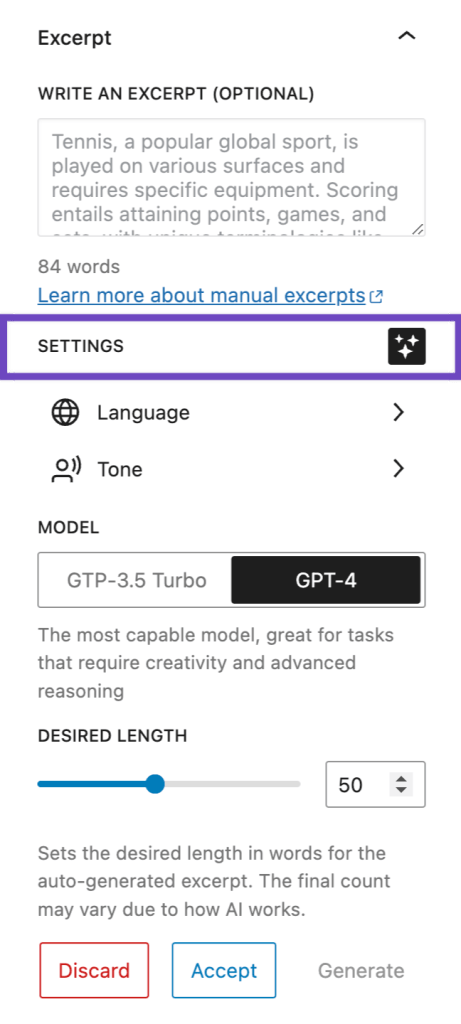
Puedes ajustar las características del extracto para que conecte mejor con tu audiencia. Puedes configurar su longitud, seleccionar un idioma y establecer un tono. También puedes elegir el modelo de IA que quieres utilizar.
Cómo elegir la longitud del extracto generado por Jetpack AI
Puedes elegir la longitud deseada del extracto (el número de palabras). Ten en cuenta que el recuento final de palabras puede variar ligeramente según cómo se formen las frases. Si necesitas un recuento exacto, quizá tengas que ajustar el resultado manualmente.
Cómo establecer la longitud del extracto:
- Desliza el control de la escala Longitud deseada. Tienes un intervalo de 10 a 100 palabras, con 50 como valor predeterminado.
Cómo elegir el idioma del extracto generado por Jetpack AI
De forma predeterminada, el extracto se generará en el idioma utilizado para el contenido de la página. La herramienta intentará detectar el idioma automáticamente.
También puedes elegir uno de los idiomas compatibles: francés, español, alemán, italiano, portugués, ruso, chino, japonés, árabe, hindi y coreano.
Cómo cambiar el idioma:
- Busca la Configuración justo debajo del campo Extracto.
- Haz clic en el icono de destellos para ampliar la vista de configuración.
- Haz clic en la pestaña Idioma y selecciona una opción.
Haz clic en Generar.
Cómo elegir el tono del extracto generado por Jetpack AI
Aunque el tono predeterminado de los extractos es formal, tienes una amplia variedad de tonos para captar el ambiente adecuado: informal, optimista, humorístico, serio, escéptico, empático, seguro, apasionado o provocador.
Cómo establecer el tono:
- Busca la Configuración justo debajo del campo Extracto.
- Haz clic en el icono de destellos para ampliar la configuración.
- Haz clic en la pestaña Tono y elige el que quieras utilizar.
Haz clic en Generar.
Cómo elegir el modelo de IA que Jetpack utiliza para generar el extracto de tu entrada
Al generar extractos, puedes elegir entre los modelos GPT-3.5 Turbo y GPT-4.
- GPT-3.5 Turbo es más rápido y funciona muy bien para la mayoría de las tareas cotidianas.
- GPT-4 es más lento, pero es el modelo más avanzado. Es ideal para tareas que requieren creatividad y razonamiento avanzado. Los extractos de IA utilizan GPT-4 de forma predeterminada.
Cómo cambiar de un modelo a otro:
- Busca la configuración justo debajo del campo Extracto.
- Haz clic en el icono de destellos para ampliar la configuración.
- Haz clic en el modelo que quieras utilizar.
Haz clic en Generar.
Cómo solucionar problemas con la generación de extractos de Jetpack AI
Compatibilidad del tema y extractos de entradas
No todos los temas admiten extractos de entradas. Si los extractos no aparecen como esperabas en tu sitio:
- Cambia temporalmente al tema «Twenty Twenty-One».
- Vuelve a comprobar la página de entradas recientes.
- Si los extractos se muestran correctamente, es probable que el problema esté en tu tema original.
- Siguiente paso: Plantéate ponerte en contacto con el desarrollador del tema para preguntarle si puede añadir compatibilidad con los extractos de entradas.
Límites de palabras impuestos por el tema para los extractos de entradas
Algunos temas, especialmente los temas de bloques «Twenty Twenty-Two» y «Twenty Twenty-Three», limitan el número de palabras del extracto. De forma predeterminada, el límite es de 55 palabras. Si te sientes cómodo editando las plantillas de página y quieres un número de palabras diferente, puedes hacer ajustes directamente en las plantillas del tema. Sin embargo, debido a nuestro ámbito de asistencia, no podemos ayudarte con esto.
La generación de extractos de Jetpack AI y los generadores de extractos de Parse.ly no pueden estar activos al mismo tiempo
Cuando instalas el plugin de Parse.ly, este introduce su propio generador de extractos. El plugin de Parse.ly desactiva automáticamente la función de extractos de Jetpack AI Assistant y la sustituye por la solución de Parse.ly.
Si prefieres usar los extractos de IA de Jetpack, puedes volver a activarlos con este fragmento de código:
add_filter( "wp_parsely_enable_content_helper_excerpt_generator", "__return_false" );
Please be aware that code snippets are provided as a courtesy and our support team is unable to offer assistance customizing them further.
Still need help?
Please contact support. We’re happy to advise.

