

Jetpack AIを使って、より良い投稿抜粋を作成する
最終更新日:
Jetpackを使えば、AIの力をすぐに活用でき、魅力的な投稿抜粋を簡単に作成できます。
WordPressの投稿抜粋とは何ですか。また、なぜ重要なのでしょうか。
抜粋は、投稿の予告編のようなものだと考えてください。一般的な抜粋は、投稿の内容を1〜3文でまとめたもので、自分で作成することも、Jetpack AIを利用して生成することもできます。投稿用に特別に設計された抜粋は、最近の投稿ページ、アーカイブ、検索結果などで、全文の代わりに短い概要を表示します。
「Jetpack Newsletter」を有効にしている場合は、設定することで、メールでは購読者に抜粋のみを送り、全文へのリンクを添え、購読者の関心と好奇心を保てます。
Jetpack AIで投稿抜粋を作成するための要件
Jetpack AIを利用するには、Jetpackに接続されたサイトで、Jetpackブロックを有効化したブロックエディターを使用する必要があります。詳しくは、要件をご確認ください。
使用上の制限
AIを活用した抜粋はJetpack AI Assistantスイートの一部です。
Jetpack AI offers you 20 free requests to get started. For more information about upgrading, please refer to our detailed Usage limitations and upgrades guide.
Jetpack AIを使って投稿抜粋を作成する方法
Jetpack AIの機能はブロックエディターでのみ利用できます。クラシックエディターはAI搭載の抜粋に対応していません。Jetpackブロックを有効化する方法については、このサポートガイドを参照してください。
AIで投稿の抜粋を生成する方法は次のとおりです。
- まず、コンテンツの下書きを作成します。抜粋は作成した内容に基づいて生成されます。
- 投稿エディターのサイドバーで抜粋セクションを見つけて展開します。上部の投稿タブをクリックしていることを確認してください。そうしないと、抜粋セクションは表示されません。
- 「生成」ボタンは「抜粋」セクションの下部にあります。2つ目の「生成」ボタンが表示されない場合は、次の点を確認してください。
- Jetpackの最新バージョンはインストールされ、有効化され、接続されています。
- Jetpackブロックが有効化されています;このサポートガイドに詳細が記載されています。必要に応じてご確認ください。
- 希望する設定を選択します。利用可能な設定の詳しい手順については、ニーズに合わせてAI抜粋を調整するセクションをご覧ください。
- クリックして生成。
- 少し待つと、AIが抜粋を用意します。生成ボタンがグレー表示(無効)になっていることに気付くでしょう。
- 生成された抜粋は、破棄または承認ボタンをクリックして破棄または承認できます。
- 破棄すると、抜粋は以前のバージョンに戻ります。
- 破棄、承認、または設定の変更を行うと、生成ボタンが再び使用できるようになり、新たに生成できます。
- 好みの投稿の抜粋が生成されるまで、この手順を続けられます。
- これで準備完了です。AIが生成した抜粋をそのまま使用することも、手動で調整することもできます。
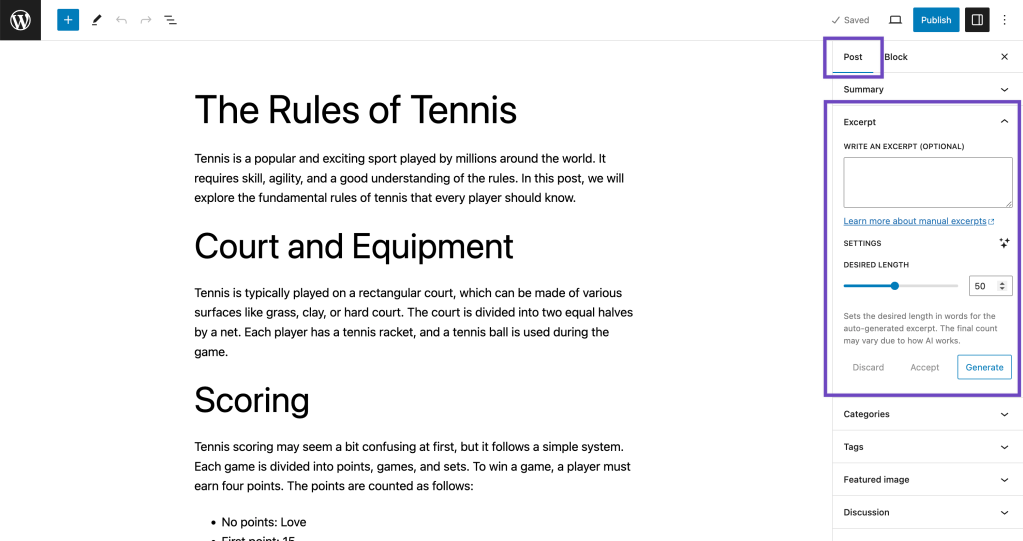
Jetpack AIが生成した抜粋を読者に合わせて調整する
抜粋の特徴を細かく調整して、読者に最も響く内容にできます。長さを設定したり、言語を選択したり、トーンを設定したりできます。また、使用するAIモデルも選択できます。
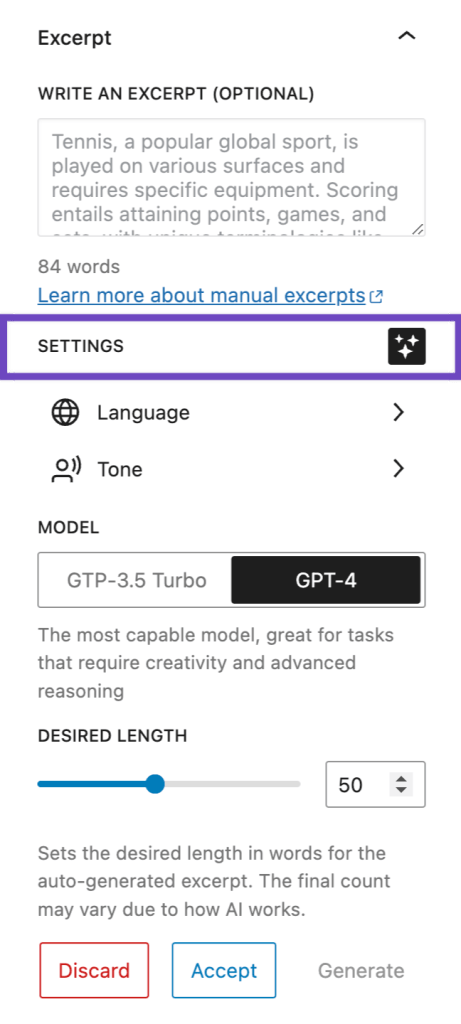
Jetpack AIが生成した抜粋の長さを選択する方法
抜粋の希望する長さ(語数)を選択できます。ただし、文の組み立て方によって最終的な語数は多少異なる場合があります。正確な語数が必要な場合は、結果を手動で調整する必要があります。
抜粋の長さを設定する方法:
- 希望する長さのスケール上でスライダーを動かします。10〜100語の範囲で選択でき、初期値は50語です。
Jetpack AIが生成した抜粋の言語を選択する方法
初期設定では、抜粋はページのコンテンツで使用されている言語で生成されます。ツールが言語を自動的に検出します。
対応言語の中から選択することもできます。フランス語、スペイン語、ドイツ語、イタリア語、ポルトガル語、ロシア語、中国語、日本語、アラビア語、ヒンディー語、韓国語に対応しています。
言語を変更する方法:
- 設定は抜粋フィールドのすぐ下にあります。
- スパークルアイコンをクリックして、設定画面を展開します。
- 言語タブをクリックし、選択します。
クリックして生成。
Jetpack AIが生成した抜粋のトーンを選択する方法
抜粋の初期トーンはフォーマルですが、適切な雰囲気を表現するため、カジュアル、楽観的、ユーモラス、真面目、懐疑的、共感的、自信に満ちた、情熱的、挑発的など、さまざまなトーンを選択できます。
トーンを設定する方法:
- 設定は抜粋フィールドのすぐ下にあります。
- スパークルアイコンをクリックして、設定を展開します。
- トーンタブをクリックし、使用するトーンを選択します。
クリックして生成。
投稿の抜粋を生成するためにJetpackが使用するAIモデルを選択する方法
抜粋を生成するときは、GPT-3.5 TurboまたはGPT-4モデルから選択できます。
- GPT-3.5 Turboはより高速で、幅広い日常的な作業に適しています。
- GPT-4は処理速度は遅いものの、最も高性能なモデルです。創造性や高度な推論が必要な作業に適しています。AI抜粋では、初期設定でGPT-4が使用されます。
モデルを切り替える方法:
- 抜粋フィールドのすぐ下にある設定を見つけます。
- スパークルアイコンをクリックして、設定を展開します。
- 使用するモデルをクリックします。
クリックして生成。
Jetpack AIの抜粋生成に関する問題のトラブルシューティング方法
テーマの互換性と投稿の抜粋
すべてのテーマが投稿の抜粋に対応しているわけではありません。サイトで抜粋が期待どおりに表示されない場合は、次の操作を行ってください。
- 一時的に「Twenty Twenty-One」テーマに切り替えてください。
- 最近の投稿ページをもう一度確認してください。
- 抜粋が正しく表示される場合は、元のテーマに問題がある可能性があります。
- 次のステップ:テーマの開発者に連絡し、投稿の抜粋への対応を追加できるか問い合わせることを検討してください。
テーマによって設定される投稿の抜粋の語数制限
特定のテーマ、特に「Twenty Twenty-Two」や「Twenty Twenty-Three」などのブロックテーマでは、抜粋の語数に上限が設定されています。デフォルトでは55語に設定されています。ページテンプレートを編集でき、別の語数にしたい場合は、テーマのテンプレートを直接調整できます。ただし、当社のサポート範囲外のため、こちらでは対応できません。
Jetpack AIの抜粋生成とParse.lyの抜粋生成機能を同時に有効にすることはできません
次のParse.lyプラグインをインストールすると、独自の抜粋生成機能が導入されます。Parse.lyプラグインは自動的にJetpack AI Assistantの抜粋機能を無効にし、Parse.lyのソリューションに置き換えます。
代わりにJetpackのAI搭載抜粋を使用する場合は、次のコードスニペットで再び有効にできます。
add_filter( "wp_parsely_enable_content_helper_excerpt_generator", "__return_false" );
Please be aware that code snippets are provided as a courtesy and our support team is unable to offer assistance customizing them further.
Still need help?
Please contact support. We’re happy to advise.

