



Si tienes un sitio web de WordPress, es fundamental que hagas copias de seguridad con regularidad por si surge alguna emergencia. De este modo, podrás restaurar una copia completa de tu sitio en cualquier momento. Una forma de hacer una copia de seguridad de un sitio de WordPress es utilizar cPanel desde la cuenta de tu proveedor de hosting.
cPanel es un panel de control que muchos proveedores de hosting utilizan como centro de gestión del servidor y del sitio web. Si tienes un plan de hosting, probablemente tengas acceso a una cuenta de cPanel. Puedes utilizar esta interfaz para gestionar distintos aspectos de tu sitio y crear copias completas de tu contenido y de tu base de datos.
En esta guía, explicaremos cómo funcionan las copias de seguridad de cPanel y cómo se compara este método con otras opciones. Después, te guiaremos durante todo el proceso de creación de una copia de seguridad de WordPress en cPanel y su restauración. Por último, explicaremos por qué deberías plantearte utilizar un método automatizado y responderemos a algunas preguntas frecuentes.
¿Qué es una copia de seguridad de cPanel?
Puede que te preguntes qué es exactamente una copia de seguridad de cPanel.
Bueno, una copia de seguridad completa de WordPress incluye dos componentes. El primero es una copia de la base de datos de WordPress y el segundo es un conjunto de todos los archivos relacionados con el sitio web.
La base de datos contiene el contenido de las entradas y las páginas, así como información de los usuarios y otros elementos esenciales. Por su parte, los archivos del sitio web contienen el resto de los componentes de tu sitio, incluido el software del núcleo de WordPress, los temas, los plugins y las imágenes.
En esencia, estos elementos no cambian. La diferencia está en cómo creas la copia de seguridad y en las herramientas que utilizas.
Las herramientas de cPanel te permiten acceder a estos dos elementos esenciales y crear copias de ellos por separado. Para gestionar la base de datos dentro de cPanel, lo más probable es que utilices phpMyAdmin. Esto te permite exportar toda la base de datos en el formato que prefieras.
Con phpMyAdmin también puedes importar archivos y sobrescribir la base de datos existente. Eso es precisamente lo que tendrás que hacer al restaurar una copia de seguridad.
En cuanto a los archivos del sitio web, puedes usar el gestor de archivos de cPanel para acceder a los archivos de WordPress desde el directorio raíz. Este directorio contiene todos los archivos de tu sitio, incluidas las carpetas de temas y plugins, la galería multimedia y otros componentes.
Lo más importante que debes saber es que una copia de seguridad de cPanel se crea manualmente copiando los elementos necesarios por separado. En cambio, las alternativas de copia de seguridad automatizadas suelen reunir todo en un único paquete completo (hablaremos más de ello más adelante).
¿Cómo se comparan las copias de seguridad de cPanel con otros métodos de copia de seguridad?
Hay muchas formas de crear copias de seguridad de WordPress. Utilizar cPanel es un método muy popular, pero antes de decantarte por él, es mejor entender cómo se compara con las opciones alternativas.
1. Facilidad de uso
Cuando se trata de crear copias de seguridad de WordPress, la facilidad de uso es fundamental. Esto es especialmente importante si tienes un blog con la sección de comentarios activada, una tienda online o cualquier otro sitio dinámico que cambie con regularidad. En cualquiera de estos casos, tendrás que crear copias de seguridad frecuentes para no acabar perdiendo contenido valioso.
Por desgracia, crear una copia de seguridad de WordPress en cPanel es un proceso que requiere mucho tiempo. Esto se debe a que todo se hace manualmente. Tendrás que descargar copias de la base de datos y de los archivos de tu sitio, y restaurarlas por tu cuenta cuando sea necesario.
Si conoces bien el funcionamiento del proceso, quizá puedas crear una copia de seguridad de WordPress en cPanel con bastante rapidez. Pero, incluso si eres un experto en cPanel, la velocidad de tu servidor y el tamaño de tu sitio pueden influir en el tiempo que tardes en descargar los archivos que necesitas.
Otros métodos de copia de seguridad para WordPress tienden a requerir mucha menos intervención humana. Para que te hagas una idea, hay plugins de copia de seguridad de WordPress, como Jetpack VaultPress Backup que pueden automatizar todo el proceso y subir copias de tu sitio a la nube.
Algunos proveedores de hosting (normalmente, los gestionados) también ofrecen copias de seguridad diarias automáticas. Sin embargo, puede que no tengas control sobre los datos que incluyen. Además, son menos seguras que las copias de seguridad almacenadas fuera del sitio.
Aunque crear una copia de seguridad de WordPress con cPanel puede llevar tiempo, también tienes control total sobre los archivos que incluyes. Por ejemplo, si quieres excluir de una copia de seguridad los archivos de los temas, puedes hacerlo. En cualquier caso, algunas herramientas de copia de seguridad premium ofrecen un nivel de personalización igual o incluso superior.
2. Frecuencia de las copias de seguridad
Como hemos mencionado antes, deberías intentar crear copias de seguridad periódicas de tu sitio. Si es posible, lo ideal es hacerlo cada vez que se produzca un cambio en él.
Como crear copias de seguridad mediante cPanel es un proceso manual, tendrás que reservar tiempo para hacerlo. Es mucho menos práctico que optar por un plugin de copias de seguridad que automatice el proceso.
Puedes acceder a cPanel en cualquier momento y crear copias de seguridad con la frecuencia que necesites. Pero si quieres hacer copias de seguridad diarias, quizá debas plantearte una solución automatizada. Con VaultPress, obtienes copias de seguridad en tiempo real, lo que significa que cada cambio realizado en tu sitio se guarda al instante.
También debes tener en cuenta el almacenamiento. Si haces manualmente una copia de seguridad de tu sitio mediante cPanel, tendrás que guardar varias copias. Puedes hacerlo en tu dispositivo local o en la nube, pero tendrás que establecer un sistema de organización que te permita encontrar fácilmente las copias de seguridad que necesites.
3. Opciones de almacenamiento
En cuanto al almacenamiento, las copias de seguridad de un sitio completo pueden ocupar mucho espacio. Además, si tu solución de almacenamiento falla, puedes perder copias de seguridad y puntos de restauración valiosos de tu sitio web.
Las copias de seguridad de cPanel deben almacenarse manualmente, lo que significa que puedes decidir libremente si utilizas un dispositivo local, una solución en la nube o ambas opciones. Por lo general, se recomienda almacenar las copias de seguridad en varias ubicaciones para crear redundancia y evitar puntos únicos de fallo.
Todo eso es posible utilizando cPanel, pero implica dedicar más tiempo a decidir las opciones de almacenamiento y qué hacer con cada copia de seguridad.
Otras soluciones, como VaultPress, almacenan automáticamente las copias de seguridad en la nube. Esto significa que no perderás el acceso a las copias de seguridad, que se almacenan de forma segura en una ubicación remota y externa. El espacio de almacenamiento depende de tu plan de VaultPress, pero tendrás más que suficiente para un gran número de copias de seguridad.
4. Proceso de restauración
En definitiva, estás creando copias de seguridad de WordPress con la expectativa de poder utilizarlas para restaurar tu sitio a su estado anterior si fuera necesario. Así que veamos el proceso de restauración de una copia de seguridad de WordPress mediante cPanel.
En pocas palabras, cPanel te permite restaurar tu sitio sobrescribiendo la base de datos mediante phpMyAdmin y haciendo lo mismo con los archivos del sitio mediante el gestor de archivos. Este proceso puede ser complicado y provocar posibles errores.
Por ejemplo, puede que tengas archivos nuevos en el directorio raíz que se crearon después de una copia de seguridad. Si subes una copia de tu sitio, solo sobrescribirá los archivos con el mismo nombre, pero no los nuevos. Esto significa que puedes acabar con una mezcla de archivos antiguos y nuevos.
Si buscas un proceso de restauración sencillo, considera usar una solución basada en un plugin. La mayoría de los mejores plugins de copias de seguridad para WordPress, incluido VaultPress, ofrecen restauraciones con un solo clic.
Esto significa que puedes seleccionar una copia de seguridad de una lista y hacer clic en un botón para restaurarla. El plugin se encarga de todo el proceso y solo tienes que esperar a que termine la restauración para seguir utilizando el sitio.
5. Comodidad
La comodidad combina todos los demás factores que hemos analizado hasta ahora. Mide la eficiencia de un método de copia de seguridad en comparación con otras opciones.
cPanel ofrece varias ventajas. Si tienes acceso a una cuenta de cPanel, puedes crear copias de seguridad de sitios de WordPress de forma gratuita. También puedes decidir si crear copias de seguridad completas o parciales, ya que tienes el control sobre los elementos de la base de datos que exportas y los archivos que incluyes.
Además, cPanel te permite crear copias de seguridad bajo demanda y solo estás limitado por la capacidad de almacenamiento. El principal inconveniente de utilizar cPanel para crear copias de seguridad es que no puedes automatizar el proceso y requiere intervención manual. Además, es relativamente habitual encontrarse con errores al restaurar copias de seguridad mediante cPanel.
Por lo general, otros métodos de copia de seguridad son mucho más cómodos, especialmente para principiantes. Si tu proveedor de alojamiento web ofrece copias de seguridad automáticas, puedes confiar en ellas hasta cierto punto. Aun así, utilizar un plugin de copias de seguridad suele ser la mejor opción para la mayoría de los usuarios.
Con VaultPress, obtienes copias de seguridad automáticas y almacenamiento externo como parte de la misma solución. Como ya hemos mencionado, el plugin crea copias de seguridad en tiempo real y guarda todos los cambios que haces en tu sitio.
Cómo hacer una copia de seguridad de tus archivos y base de datos de WordPress mediante cPanel
Ahora vamos a mostrarte cómo hacer una copia de seguridad de tus archivos y base de datos de WordPress mediante cPanel.
1. Inicia sesión en cPanel
Para empezar, tendrás que acceder al panel de administración de cPanel. Lo harás desde tu cuenta de hosting. Así que primero tendrás que iniciar sesión allí.
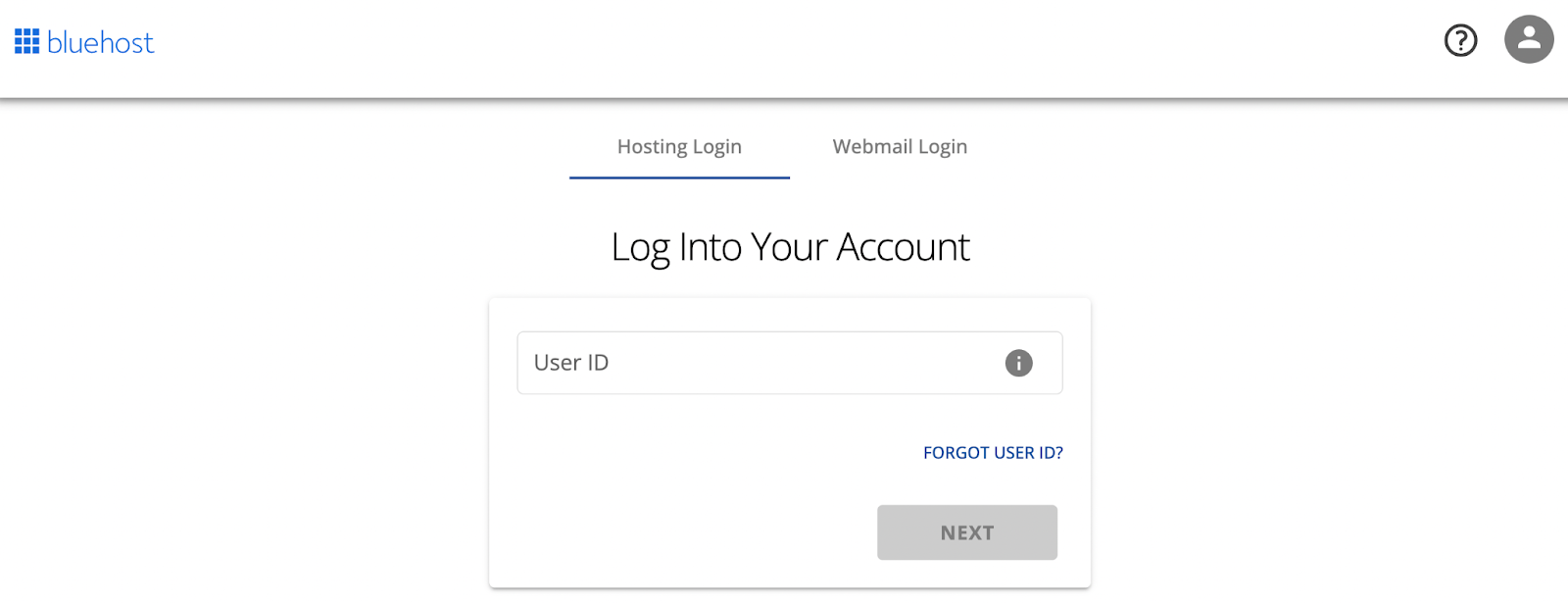
Una vez que hayas iniciado sesión, busca cPanel. Debería estar en algún lugar de la configuración.
Si utilizas Bluehost, ve a Avanzado. Después, desplázate hasta la parte inferior de la página, donde encontrarás la sección cPanel, y haz clic en Gestionar.
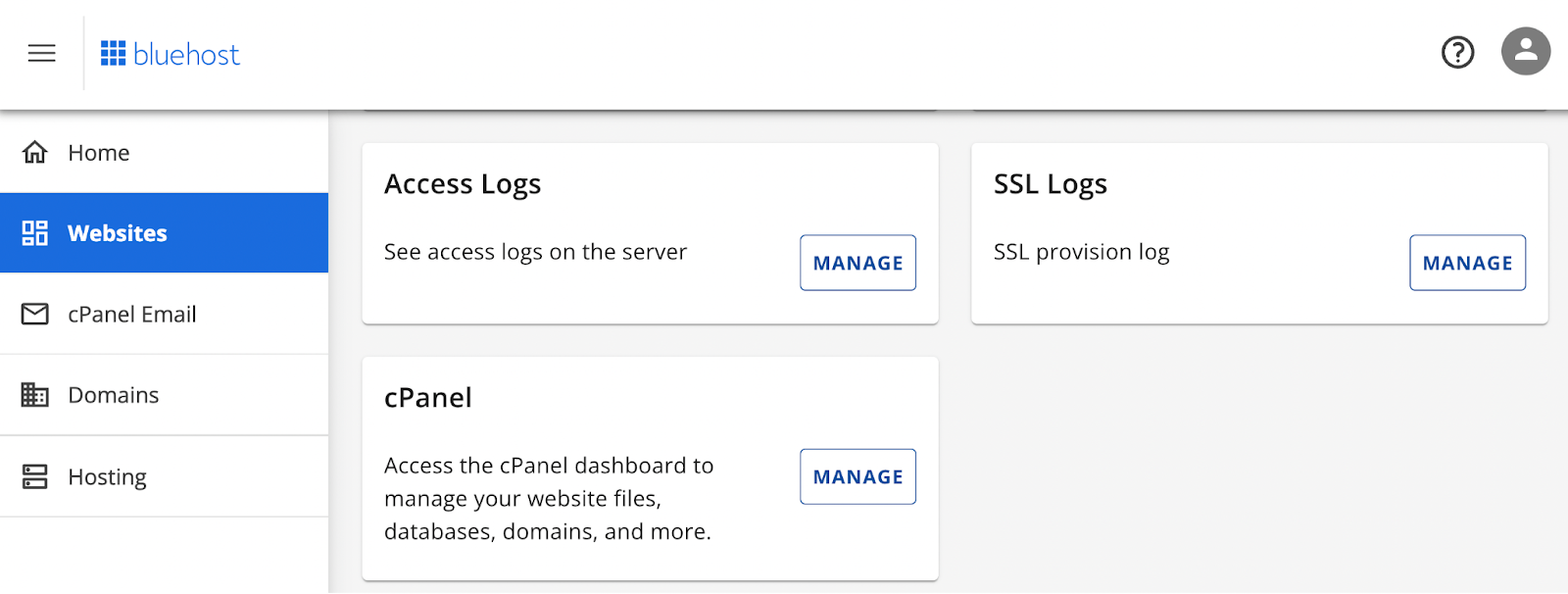
Se abrirá el panel de administración de cPanel.
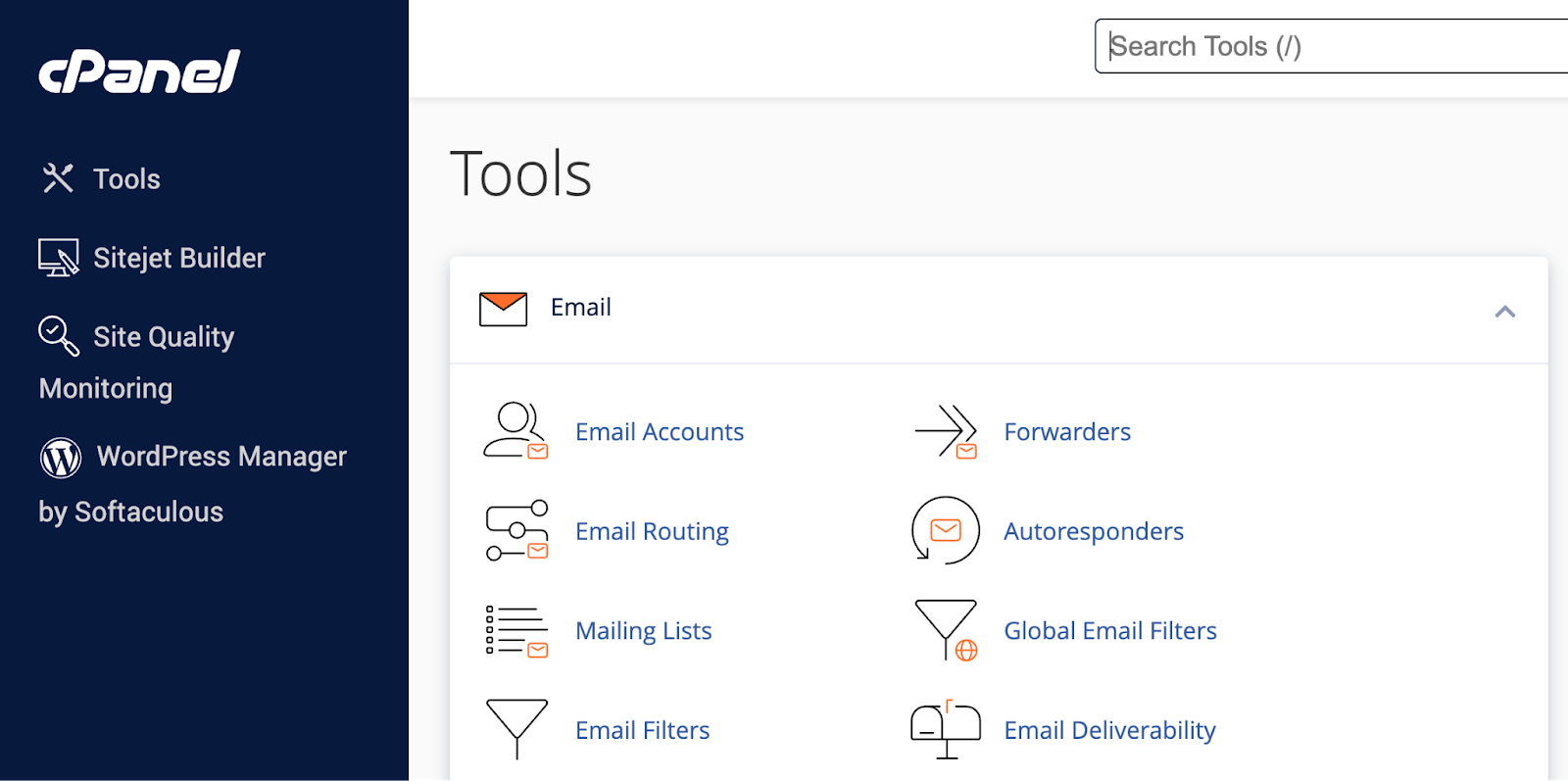
Cuando estés dentro, podrás empezar a trabajar.
2. Accede a phpMyAdmin e identifica la base de datos de tu sitio
El siguiente paso es acceder a phpMyAdmin e identificar la base de datos de tu sitio.
Simplemente desplázate hacia abajo en el panel de administración de cPanel hasta encontrar la sección Bases de datos. Cuando la encuentres, haz clic en phpMyAdmin.
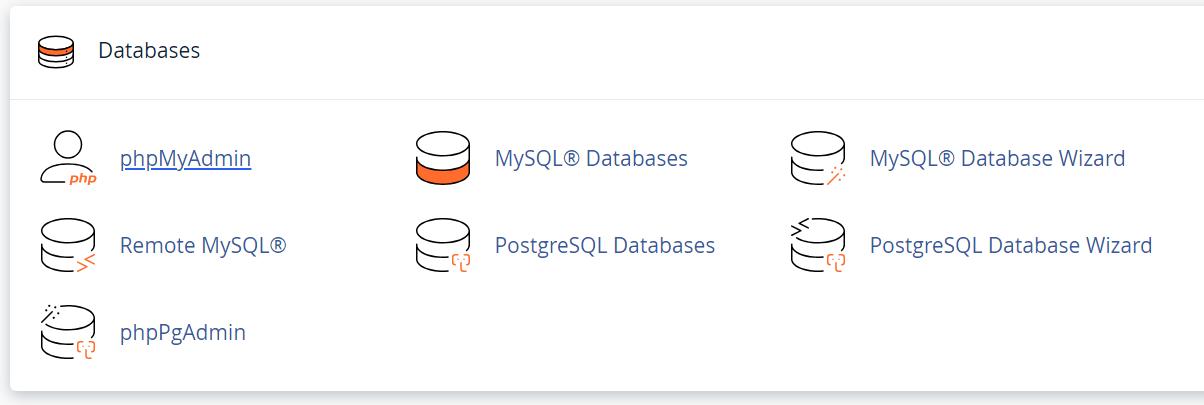
Cuando se abra phpMyAdmin, verás una lista de las bases de datos existentes en la parte izquierda de la pantalla. Si alojas varios sitios, habrá varias opciones entre las que elegir.
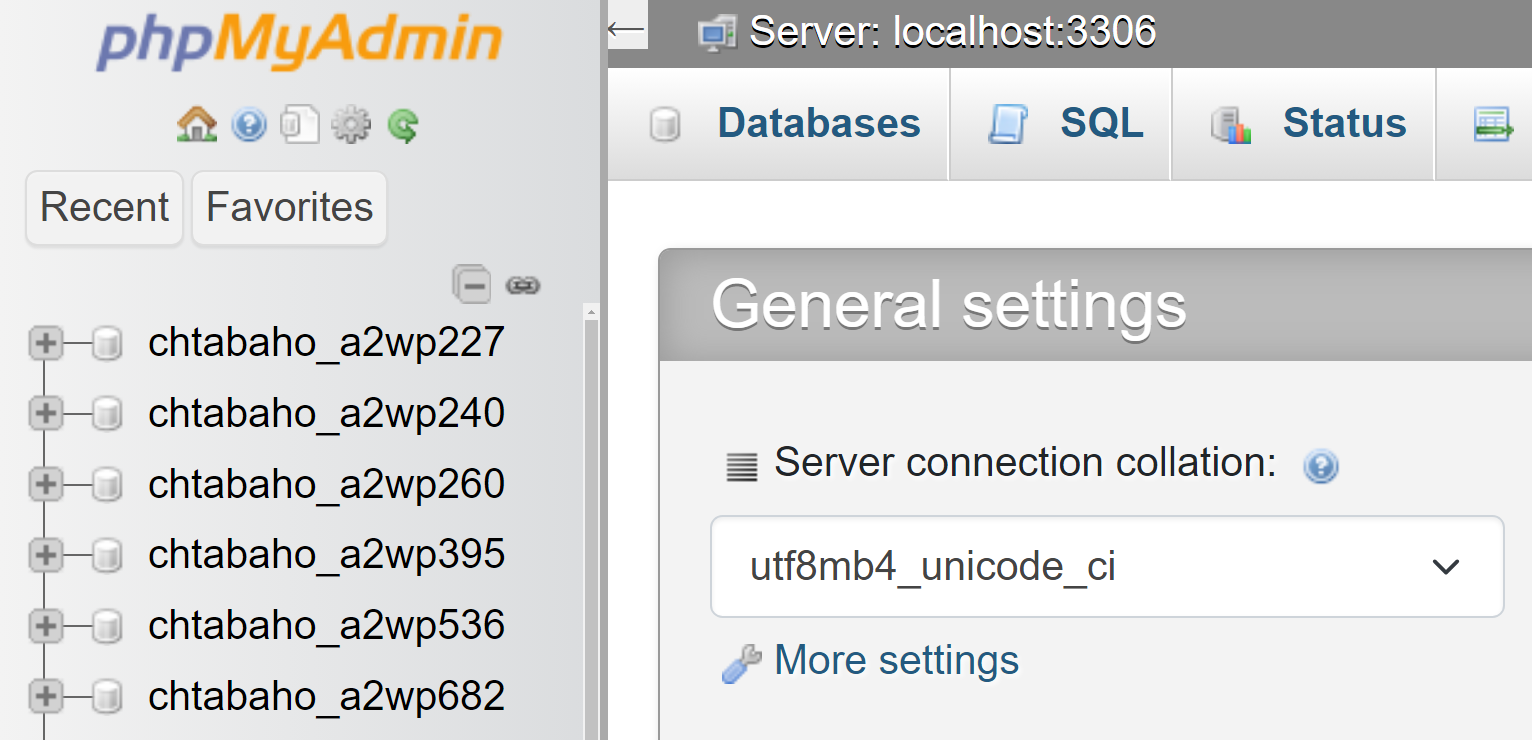
Tendrás que identificar la base de datos por su nombre y prefijo. Si solo hay una opción, haz clic en ella. Esto hará que phpMyAdmin muestre las tablas de esa base de datos.
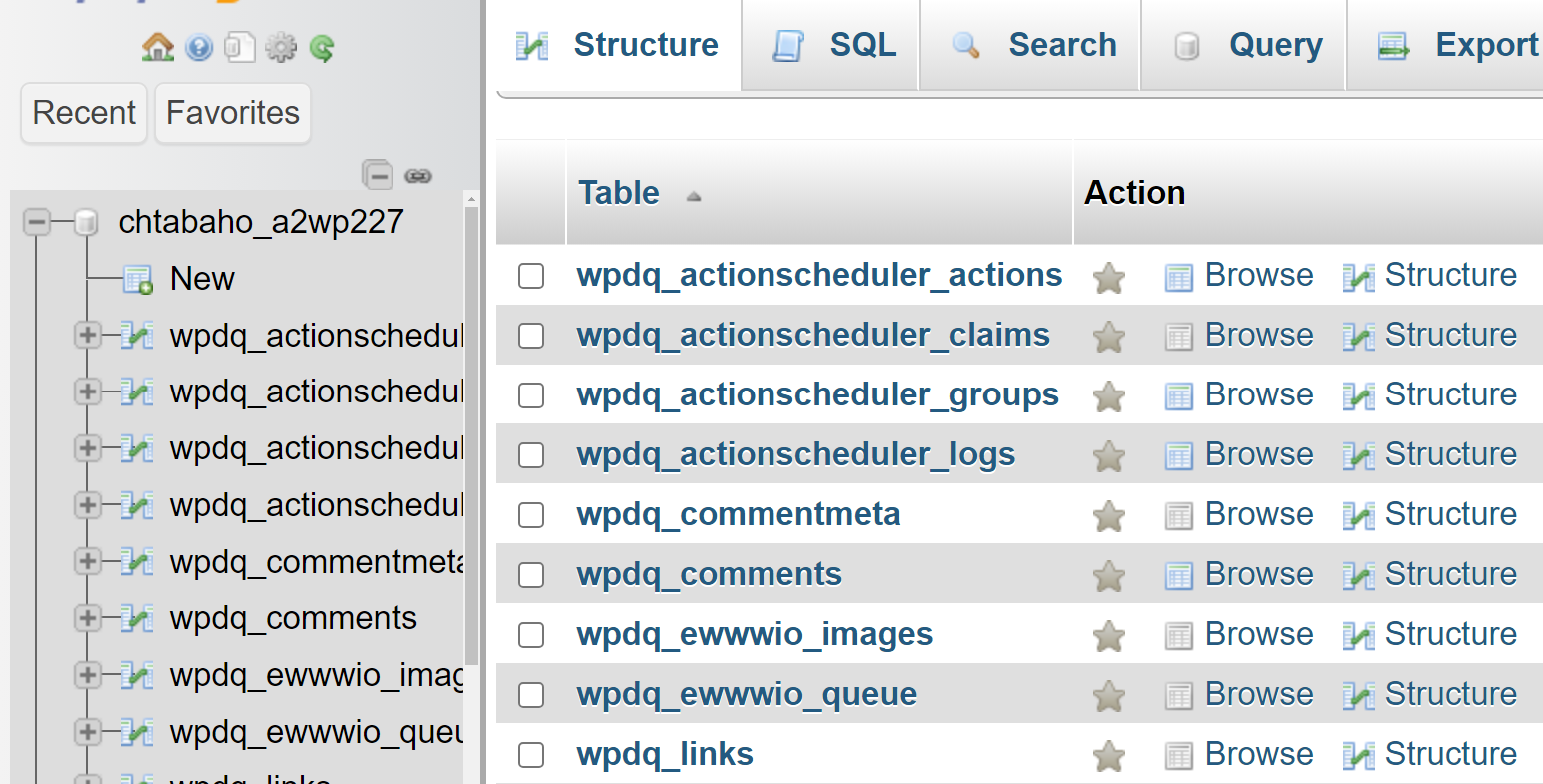
Si has llegado hasta aquí, estás listo para el siguiente paso, en el que crearás la primera parte de tu copia de seguridad de WordPress mediante cPanel.
3. Exporta la base de datos de WordPress
Una vez que hayas localizado la base de datos correcta, haz clic en el botón Exportar del menú situado en la parte superior de la pantalla. Se cargará una nueva página en la que podrás elegir un método de exportación.
El método Rápido exportará todas las tablas de la base de datos, que es lo que necesitas para hacer una copia de seguridad completa del sitio.
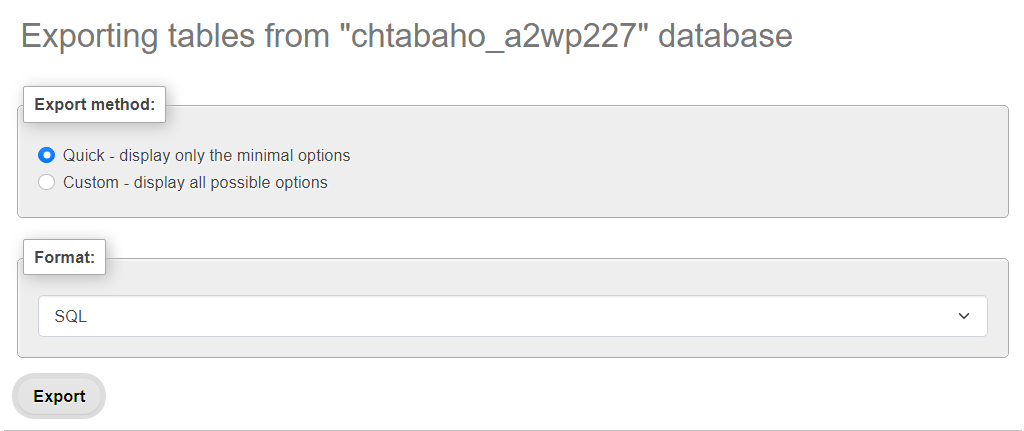
Como alternativa, puedes elegir Personalizado si quieres excluir determinadas tablas. Asegúrate de seleccionar SQL para tu formato. Después, haz clic en Exportar al final de la página.
Esto iniciará la descarga de un archivo .sql. Fíjate dónde se guarda, ya que querrás incluirlo con el resto de los archivos de tu sitio para tener una copia de seguridad completa.
4. Accede al gestor de archivos y localiza el directorio «raíz»
Ahora pasemos a hacer una copia de seguridad de los archivos de tu sitio web.
Para este siguiente paso, vuelve al panel de cPanel. Ve a Archivos → Administrador de archivos:
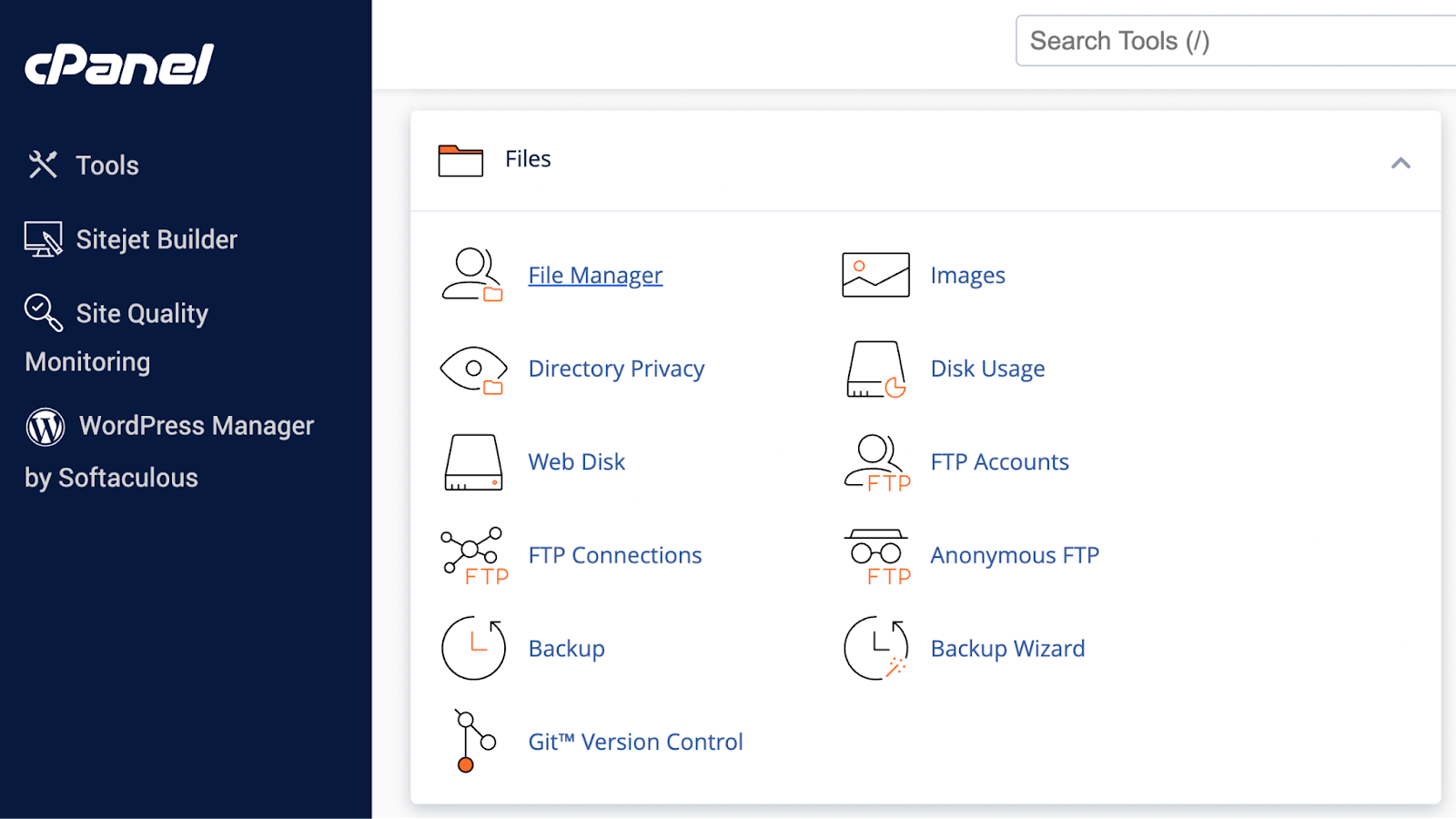
Se abrirá un gestor de archivos web básico que incluye todas las funciones que necesitas para descargar y subir archivos del sitio.
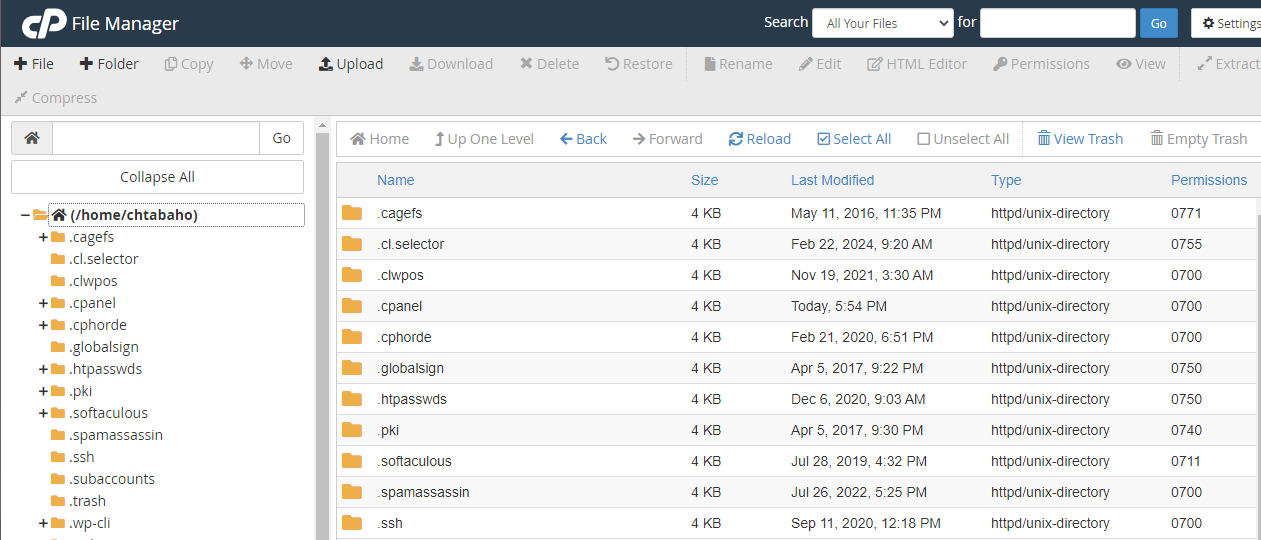
Puede que aquí veas muchas carpetas, pero nos centramos en el directorio raíz que contiene todos tus archivos de WordPress. Normalmente, se llama www, public_html o recibe el nombre del propio sitio web.
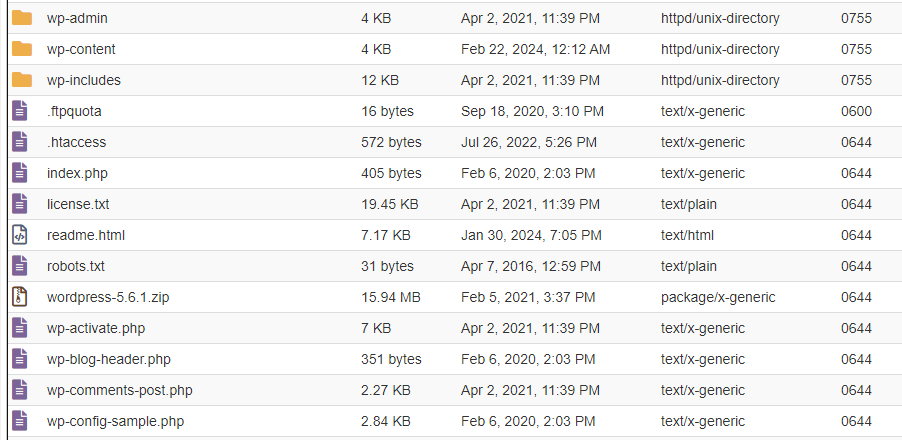
Localiza el directorio raíz y ábrelo. Para confirmar que se trata de la carpeta raíz de WordPress, comprueba que dentro haya varios archivos y carpetas reconocibles, como wp-admin, wp-content y wp-includes.
Ahora, selecciona todo el directorio raíz, haz clic con el botón derecho sobre él y elige la opción Comprimir. El gestor de archivos te confirmará qué tipo de archivo comprimido quieres crear y dónde almacenarlo en el servidor.
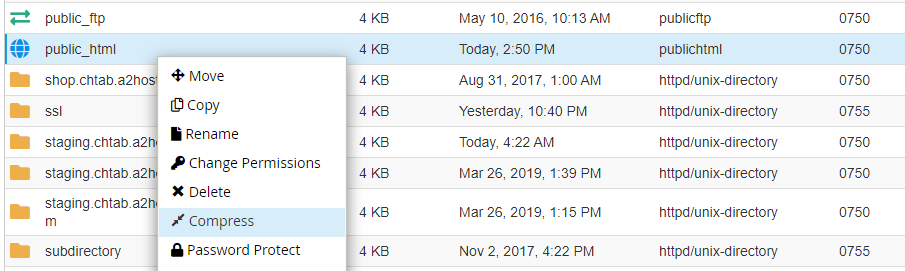
Espera a que termine el proceso de compresión. Cuando esté listo, verás un archivo ZIP que contiene todo el directorio raíz. Haz clic con el botón derecho sobre él y selecciona la opción Descargar.
Cuando termine de descargarse el archivo, tendrás los dos componentes que necesitas para una copia de seguridad de WordPress con cPanel. Es aconsejable guardar en la misma carpeta tanto el archivo de base de datos .sql como el archivo comprimido del directorio raíz, para no confundirlos con otras copias de seguridad.
Cómo restaurar una copia de seguridad de WordPress con cPanel
Ahora que sabes cómo hacer una copia de seguridad de un sitio de WordPress desde cPanel, es hora de aprender cómo restaurar copias de seguridad.
1. Importa los archivos de la base de datos usando phpMyAdmin
Primero, restaurarás los archivos de la base de datos de WordPress. Ten en cuenta que esto sobrescribirá el contenido existente de tu sitio web y lo devolverá al estado del archivo de base de datos que estás importando.
Para ello, ve a phpMyAdmin en el panel de cPanel, selecciona la base de datos que quieras sobrescribir y haz clic en el botón Importar del menú de la parte superior de la pantalla.
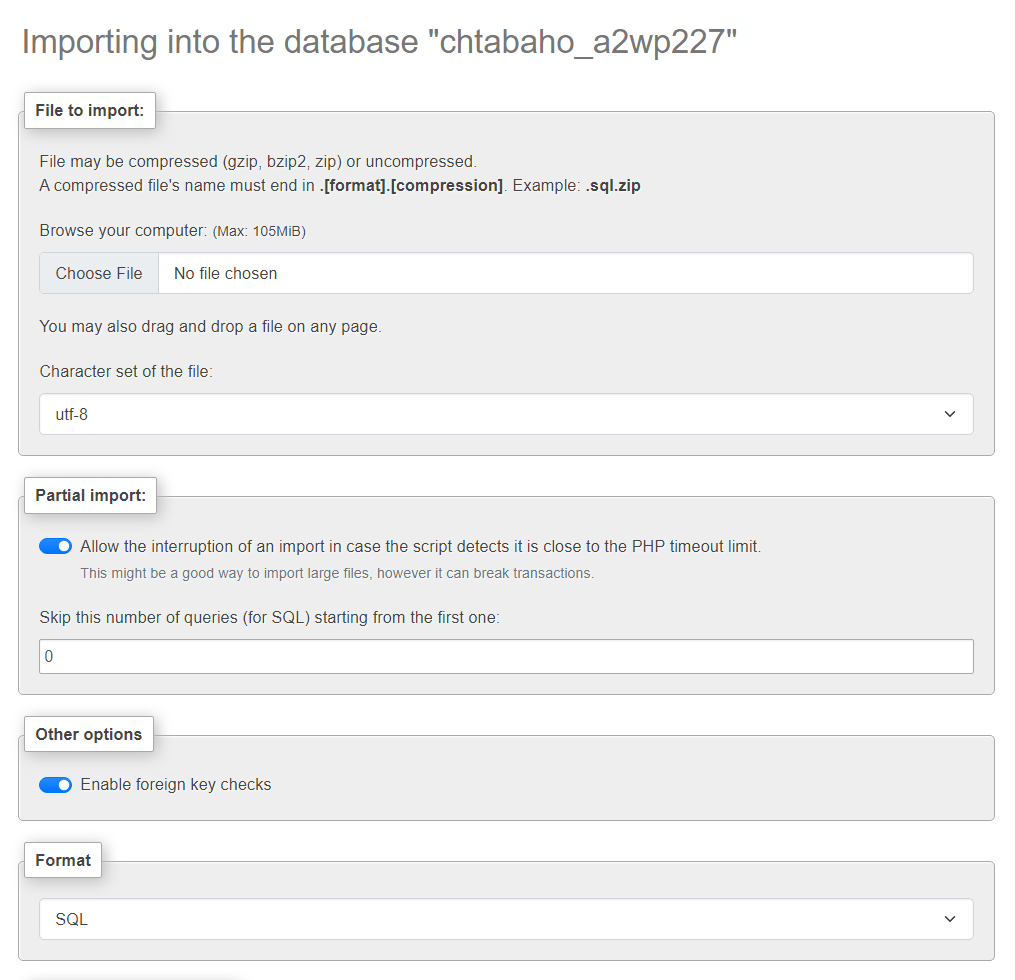
La página de Importar te pedirá que selecciones el archivo que quieres subir, su formato y el juego de caracteres.
Como estás subiendo un archivo SQL y no hiciste ningún cambio de configuración durante el proceso de exportación, no necesitas modificar ninguno de estos ajustes. Solo tienes que seleccionar el archivo SQL de tu dispositivo local y hacer clic en Importar en la parte inferior de la pantalla.
El tiempo que tarde este proceso dependerá del tamaño de la base de datos. Cuando termine, phpMyAdmin mostrará un mensaje de éxito.
2. Sube los archivos de WordPress desde el directorio raíz del sitio
La restauración de WordPress desde el directorio raíz es algo más complicada. Como el directorio puede contener archivos nuevos creados después de hacer la copia de seguridad, lo más seguro es sustituirlo por completo.
Para ello, ve al panel de administración de cPanel y abre el Gestor de archivos. Vuelve a localizar el directorio raíz y anota dónde se encuentra. Ahora subiremos el archivo de copia de seguridad comprimido que creaste anteriormente.
Selecciona la opción Subir en la parte superior de la pantalla. Asegúrate de estar fuera del directorio raíz existente.
Se cargará una nueva página en la que podrás seleccionar el archivo que quieres subir. Localiza el archivo de copia de seguridad comprimido que contiene una copia de tus archivos de WordPress.
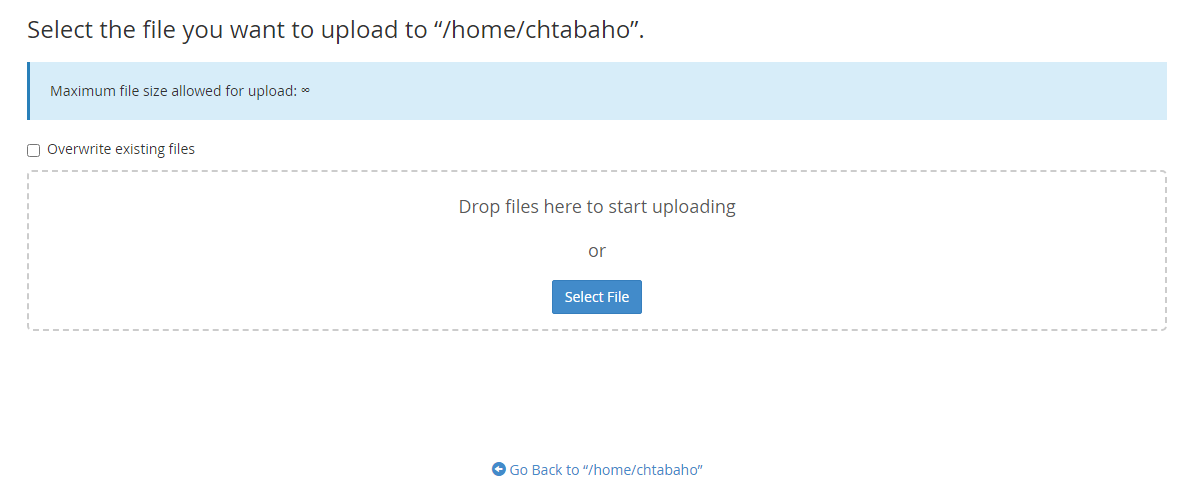
Subir este archivo puede tardar un rato, dependiendo de su tamaño y de la velocidad de tu servidor. Cuando el archivo esté disponible, hay dos formas de sustituir el directorio raíz existente:
- Opción uno: elimina el directorio raíz existente y descomprime el archivo de copia de seguridad para utilizarlo. Tendrás un nuevo directorio raíz, que contendrá los archivos antiguos del sitio.
- Opción dos: descomprime el archivo de copia de seguridad y asigna un nombre temporal al directorio raíz extraído. Asegúrate de poder distinguir los dos directorios. Después, cambia el nombre del directorio que vas a sustituir y asigna al nuevo directorio de la copia de seguridad el nombre del original. Por último, elimina la copia antigua.
Con cualquiera de los dos métodos, tu sitio de WordPress podría quedarse sin directorio raíz durante unos minutos. Esto significa que no se cargará ni funcionará, pero no debería durar mucho si el directorio de la copia de seguridad tiene el nombre correcto.
En ambos casos, tendrás que hacer clic con el botón derecho en el archivo de copia de seguridad comprimido dentro del gestor de archivos y seleccionar la opción Extraer.
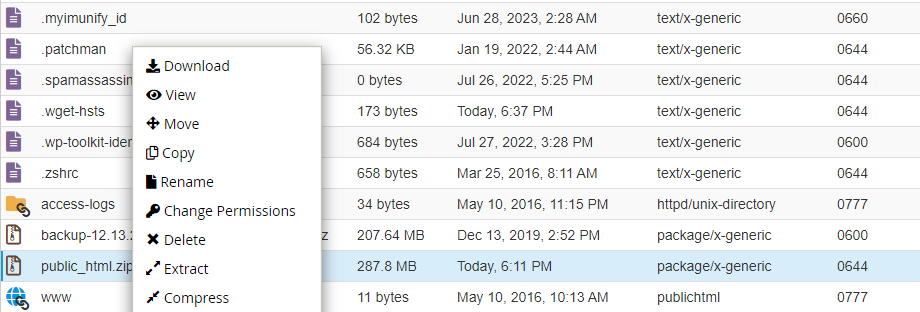
El gestor de archivos te preguntará dónde quieres extraer los archivos. Te resultará más sencillo extraerlos al mismo nivel que el directorio raíz que quieres sustituir.
Cuando termine este proceso, la copia de seguridad estará completa. Habrás restaurado tanto los archivos del sitio de WordPress como la base de datos. Si accedes al sitio web, debería haber vuelto a una versión anterior.
Cómo automatizar las copias de seguridad de WordPress con Jetpack VaultPress Backup
Ahora que sabes cómo crear una copia de seguridad de WordPress con cPanel, estás mejor preparado para decidir qué tipo de solución de copia de seguridad quieres utilizar. Si te interesa una solución más automatizada, puedes plantearte usar VaultPress Backup.
¿Qué es Jetpack VaultPress Backup?
Jetpack VaultPress Backup es un plugin que forma parte del conjunto de herramientas de Jetpack. Puedes usar VaultPress Backup junto con otros plugins de Jetpack.
VaultPress Backup ofrece copias de seguridad completamente automatizadas y en tiempo real, además de un almacenamiento externo ultraseguro. El plugin crea una copia de seguridad cada vez que haces cambios en tu sitio.
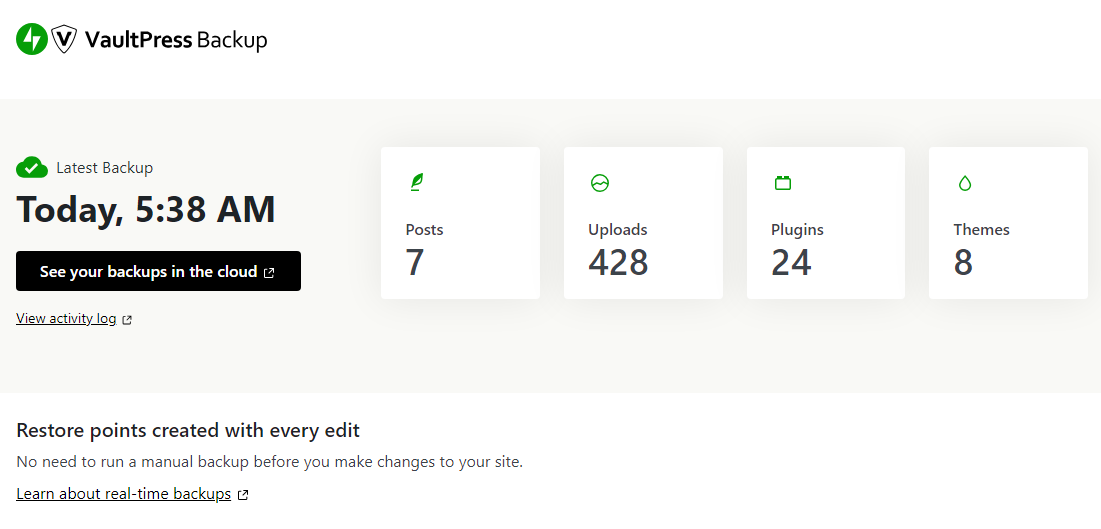
Eso significa que ni siquiera los cambios más pequeños de tu sitio pasarán desapercibidos.
En cualquier momento, puedes consultar las copias de seguridad de VaultPress disponibles accediendo a la pestaña Jetpack → VaultPress Backup del panel de WordPress. Haz clic en Consulta tus copias de seguridad en la nube, y podrás ver una lista de las copias existentes de tu sitio.
Todo esto sucede automáticamente, sin que tengas que hacer nada manualmente. Cuando quieras restaurar una copia de seguridad, puedes seleccionar una opción de la lista y VaultPress Backup devolverá tu sitio a ese estado.
Comparación entre las copias de seguridad de cPanel y Jetpack VaultPress Backup
Jetpack VaultPress Backup supera a las copias de seguridad de cPanel en casi todos los aspectos. Para empezar, el plugin automatiza todo el proceso. Eso significa que ni siquiera tienes que acceder a cPanel ni crear manualmente copias de la base de datos ni de los archivos de WordPress almacenados en el directorio raíz.
Con VaultPress Backup, no tienes que intervenir en el proceso. Las copias de seguridad se realizan automáticamente y no tienes que preocuparte por ellas hasta que llegue el momento de restaurar una.
Además, si gestionas una tienda de WooCommerce, VaultPress también hará copias de seguridad de tus datos de comercio electrónico. Esto incluye productos, pedidos, el historial de clientes y mucho más.
VaultPress Backup te permite restaurar las copias de seguridad con un solo clic. En cambio, con cPanel, tendrás que importar la base de datos mediante phpMyAdmin y volver a cargar el directorio raíz mediante el gestor de archivos web, lo que puede llevar mucho tiempo y ser arriesgado.
Cómo hacer una copia de seguridad de tu sitio con Jetpack VaultPress Backup
Jetpack VaultPress Backup funciona automáticamente una vez instalado. No necesitas configurar el plugin para crear copias de seguridad. Lo hace al instante cada vez que realizas un cambio en tu sitio.
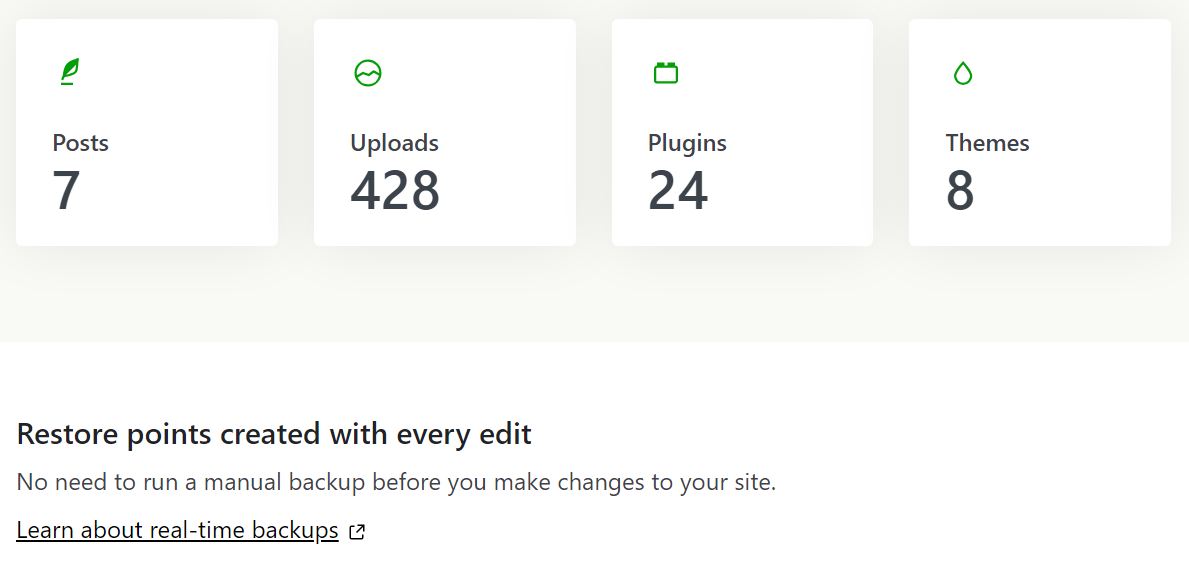
Esto significa que no tienes que preocuparte por crear copias de seguridad antes de hacer cambios importantes en tu sitio web. Normalmente, es una buena práctica hacerlo antes de actualizar tu sitio, pero deja de ser necesario si utilizas VaultPress Backup.
Puedes consultar en cualquier momento la lista de copias disponibles de tu sitio en la nube. Además, puedes restaurar al instante cualquiera de estas copias de seguridad.
Preguntas frecuentes
Si todavía tienes alguna pregunta sobre las copias de seguridad de WordPress con cPanel o sobre las copias de seguridad en general, esperamos que esta sección te ayude a resolverla.
¿Qué es cPanel y cómo puedo acceder a él?
cPanel es un panel de control del alojamiento. Te permite gestionar tu sitio web y tu servidor. Muchos proveedores de hosting ofrecen acceso a este software en sus planes.
¿Con qué frecuencia debería hacer una copia de seguridad de mi sitio de WordPress?
Lo ideal es crear copias de seguridad cada vez que se produzca un cambio. Por tanto, si tu sitio recibe actualizaciones periódicas, tendrás que hacer una copia de seguridad diaria (o incluso con mayor frecuencia). Por eso, las soluciones de copias de seguridad automatizadas y en tiempo real son la mejor opción.
¿Es posible hacer una copia de seguridad únicamente de determinados archivos o carpetas mediante cPanel?
cPanel te ofrece un control total sobre las copias de seguridad que creas de tu sitio. Puedes usar el gestor de archivos para elegir qué archivos y carpetas de WordPress alojados en el directorio raíz quieres incluir en una copia de seguridad y cuáles dejar fuera.
¿Puedo almacenar mis copias de seguridad en una ubicación remota o en un almacenamiento en la nube mediante cPanel?
Si creas copias de seguridad mediante cPanel, tendrás que descargarlas en un dispositivo local. Cuando tengas los archivos de la copia de seguridad, podrás guardarlos en una solución de almacenamiento en la nube o en la ubicación remota que elijas.
¿Cómo puedo garantizar la integridad de mis archivos de copia de seguridad?
Es relativamente poco frecuente encontrar problemas de integridad en los archivos de copia de seguridad creados mediante cPanel. Estos problemas pueden surgir si pierdes la conexión con el servidor mientras descargas los archivos de la copia de seguridad. La única forma de comprobar si hay problemas de integridad es intentar restaurar las copias de seguridad para verificar que funcionan. Esta es una de las muchas razones por las que es importante tener varias copias de seguridad de tu sitio en todo momento.
¿Cuánto se tarda en crear una copia de seguridad mediante cPanel?
Esto dependerá del tamaño de tu sitio web y de la velocidad del servidor. Normalmente, se tarda más en hacer una copia de seguridad de los archivos del sitio de WordPress, comprimirlos y descargarlos que en crear una copia de la base de datos.
¿Hay alguna forma más rápida de hacer una copia de seguridad de mi sitio de WordPress?
Si crear copias de seguridad manualmente te lleva demasiado tiempo, quizá prefieras una solución automatizada. VaultPress Backup crea copias de seguridad de tu sitio web en tiempo real y las almacena en una ubicación remota y segura.
¿Cómo se compara VaultPress Backup con las copias de seguridad de cPanel?
VaultPress Backup es una solución de copias de seguridad prémium. Te permite automatizar todo el proceso de copia de seguridad en lugar de crear copias manualmente. Este tipo de solución puede ahorrarte mucho tiempo, especialmente si gestionas un sitio de comercio electrónico.
¿Ofrece Jetpack VaultPress Backup funciones de seguridad adicionales para mi sitio de WordPress?
Jetpack VaultPress Backup está disponible como parte del plan de Jetpack Security o a través de su propio plugin con un plan que solo cubre las copias de seguridad. La suite de Jetpack Security también incluye herramientas para proteger tu sitio frente al spam, un registro de actividad para hacer un seguimiento de las acciones realizadas en tu sitio, un firewall para sitios web y análisis de malware en tiempo real, entre otras funciones de seguridad.
¿Cómo puedo empezar a utilizar VaultPress Backup?
Puedes empezar a usar VaultPress Backup al adquirir una licencia para el producto. Ten en cuenta que suscribirte al paquete completo de Jetpack Security solo cuesta un poco más que una licencia independiente de VaultPress Backup.
VaultPress Backup: el mejor plugin de copias de seguridad en tiempo real para WordPress
Si utilizas un servicio de hosting compartido, probablemente tengas acceso a una cuenta de cPanel. Esto te permite interactuar con tu servidor, así como con sus bases de datos y archivos. Puedes utilizar cPanel para crear copias de seguridad de tu sitio web de WordPress y restaurarlas.
Este proceso es relativamente sencillo, pero es totalmente manual y puede llevar un tiempo dependiendo del tamaño de tu sitio. Tendrás que exportar la base de datos de tu sitio web mediante phpMyAdmin y después descargar una copia de tu directorio raíz a través del gestor de archivos.
Por lo tanto, puede tener más sentido usar un plugin de copias de seguridad. VaultPress Backup crea copias de tu sitio de WordPress en tiempo real. Así, cada vez que haces un cambio en tu sitio web, el plugin lo guardará en la nube. ¡Después puedes restaurar las copias de seguridad con un solo clic!





