



Para hacer crecer tu sitio de WordPress, necesitas entender qué funciona y qué no. Todo empieza con unas estadísticas claras y fiables.
Jetpack Stats y Google Analytics (GA4) hacen un seguimiento de cómo encuentran e interactúan las personas con tu sitio, pero lo hacen de manera diferente. Jetpack Stats simplifica las cosas y muestra las métricas clave directamente en tu escritorio de WordPress. En cambio, Google Analytics ofrece datos más detallados e informes personalizados, pero requiere más configuración y experiencia para utilizarlo.
En esta guía se explican las diferencias clave entre Jetpack Stats y GA4, incluidos aspectos como la instalación, la elaboración de informes, el tráfico en tiempo real, la personalización y la privacidad. También aprenderás cuándo utilizar cada herramienta por separado y cuándo es mejor utilizarlas juntas. Empecemos.
Instalación y configuración
Con Jetpack Stats, la configuración es rápida y no da quebraderos de cabeza. Lo instalas como cualquier otro plugin desde el panel de administración de tu WordPress. Ve a Plugins → Añadir nuevo plugin. Busca «Jetpack» y haz clic en Instalar ahora → Activar.
Cuando te conectas a WordPress.com, Jetpack Stats empieza a registrar datos de inmediato. No tienes que pegar códigos de seguimiento, modificar los archivos de tu tema ni configurar ajustes complejos.

Google Analytics requiere algo más de trabajo. Necesitarás una cuenta de Google y una cuenta de Google Analytics dentro de ella. Después, tendrás que crear una propiedad de GA4 dentro de tu cuenta de Google Analytics, generar un ID de seguimiento y añadir ese código a tu sitio. Normalmente, esto implica instalar un plugin o editar manualmente la cabecera de tu sitio. Si quieres hacer un seguimiento de eventos personalizados o del comportamiento en tiendas online, la configuración se vuelve rápidamente más técnica.

Jetpack Stats ofrece información rápida sin complicaciones técnicas. Google Analytics es más adecuado para quienes necesitan un seguimiento detallado y no les importa dedicar tiempo a configurar la herramienta o contratar ayuda profesional.
Interfaz de usuario y accesibilidad
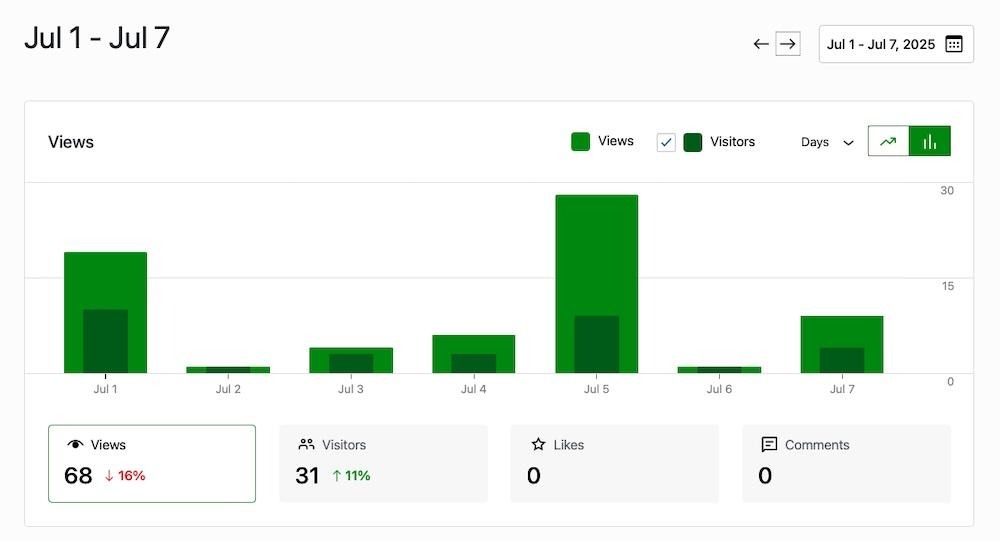
En cuanto al funcionamiento de estas herramientas de estadísticas, Jetpack Stats simplifica las cosas. Encontrarás los datos de tu sitio directamente en el escritorio de WordPress, sin necesidad de iniciar sesión por separado ni abrir pestañas nuevas. La interfaz destaca métricas esenciales como las visitas a páginas, las entradas más visitadas y los sitios de referencia, con elementos visuales claros que no resultan abrumadores.
Google Analytics ofrece más datos, pero requiere más esfuerzo para utilizarlo. La interfaz de GA4 es potente, pero compleja. Verás desde las tasas de interacción hasta los parámetros de eventos, pero aprender a navegar por todos los informes disponibles requiere práctica. La herramienta está diseñada para profesionales del marketing y analistas, no para usuarios ocasionales.
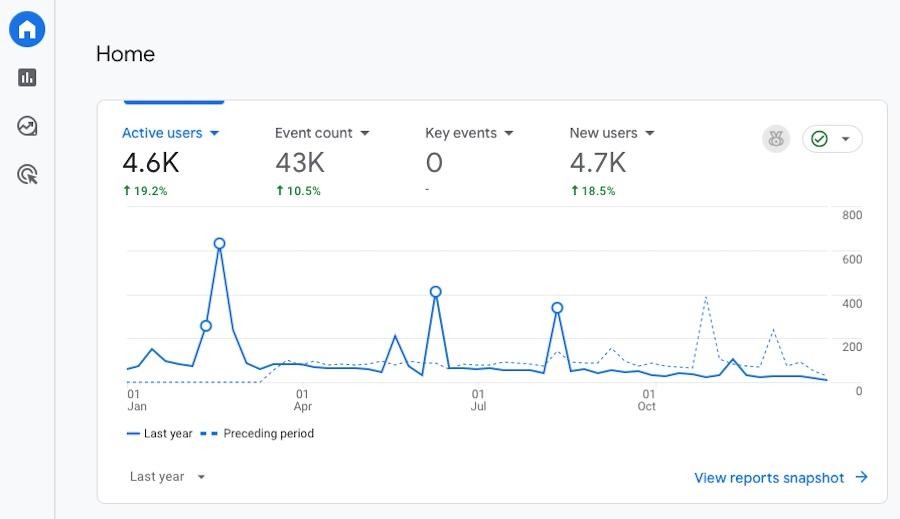
Si quieres obtener conclusiones rápidas de un vistazo, Jetpack Stats te las ofrece. Si necesitas más información y quieres profundizar en la optimización de conversiones, el comportamiento de los usuarios y las rutas de atribución, Google Analytics te proporciona las herramientas que necesitas.
Métricas de datos e informes
Jetpack Stats te ofrece una visión centrada en el rendimiento de tu contenido sin abrumarte con datos que no necesitas. Directamente desde el escritorio de WordPress, puedes consultar las tendencias diarias del tráfico, las entradas y páginas con mejor rendimiento, los sitios de referencia, los clics en enlaces salientes y la ubicación de los visitantes por país. También registra los términos de búsqueda disponibles y destaca el rendimiento de los autores, lo que resulta especialmente útil para blogs con varios autores.
Todo se presenta en un formato limpio y fácil de leer. No necesitas configurar informes, filtrar ajustes ni conectarte a herramientas externas. Jetpack muestra automáticamente información útil, como los aspectos destacados del tráfico de los últimos 7 días, las tendencias históricas y los principales sitios de referencia. También puedes descargar archivos CSV con tu contenido más visitado, los países o las fuentes de referencia si quieres archivar o analizar los datos en otro lugar.
El objetivo es ofrecer claridad y rapidez, para que puedas tomar decisiones rápidas sobre qué promocionar, cuándo publicar y qué temas están ganando popularidad, sin tener que crear paneles personalizados ni interpretar métricas complejas.
Google Analytics (GA4), en cambio, hace un seguimiento de un abanico más amplio de comportamientos de los usuarios, desde el tiempo de interacción y la profundidad de desplazamiento hasta el seguimiento de eventos personalizados y las interacciones en tiendas online. Puedes crear embudos, comparar segmentos de audiencia y establecer objetivos de conversión, pero esa potencia conlleva complejidad. Probablemente tendrás que definir los eventos cuyo seguimiento quieres realizar, personalizar tus informes y aprender a navegar por la interfaz de GA4, organizada en varias capas, antes de poder utilizar los datos de forma eficaz.
Seguimiento de datos en tiempo real
Jetpack Stats ofrece instantáneas casi en directo de la actividad de los visitantes. Haz un seguimiento del número de visitantes que hay actualmente en tu sitio, consulta qué entradas están leyendo e identifica las fuentes de referencia en tiempo real. También registra interacciones como Me gusta, comentarios, reproducciones de vídeos y descargas sin necesidad de configuración adicional.
El escritorio se actualiza a medida que llegan nuevos datos, por lo que notarás al instante los picos de tráfico, ya procedan de una promoción o de una mención inesperada, lo que te permite reaccionar en el momento.
Google Analytics 4 también ofrece un informe en tiempo real, pero no está activo de forma continua. Actualiza los datos aproximadamente cada minuto y solo muestra la actividad de los últimos 30 minutos. Obtendrás métricas sobre usuarios activos, fuentes, visitas a páginas y eventos, aunque puede haber un ligero retraso.
Para la supervisión diaria, la vista que se actualiza continuamente de Jetpack resulta más práctica y fácil de usar. El informe en tiempo real de GA4 es útil para validar el seguimiento, probar campañas o detectar tendencias a corto plazo, pero está diseñado para intervalos breves y requiere navegar por su interfaz para acceder a esa información.
Personalización y funciones avanzadas
Jetpack Stats mantiene las estadísticas sencillas y sin necesidad de mantenimiento. Una vez activado, como sabes, se encuentra en el escritorio de WordPress y muestra automáticamente información esencial, como las tendencias del tráfico, las entradas con mejor rendimiento, la ubicación de los visitantes, los sitios de referencia, los clics salientes e incluso las clasificaciones de autores, sin necesidad de configuración
Las actualizaciones recientes han añadido mejoras muy potentes. Ahora puedes seleccionar intervalos de fechas personalizados y consultar desgloses por horas de un solo día. La navegación por los gráficos también ha mejorado: puedes hacer clic en la barra de un mes para ampliar los datos diarios y, después, profundizar en las estadísticas por horas con solo unos clics.
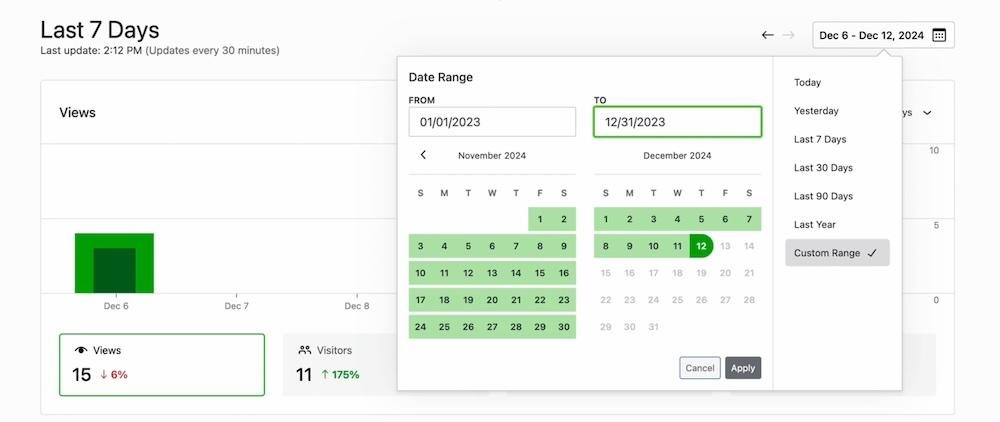
También puedes exportar archivos CSV de tus páginas más visitadas, fuentes de referencia o ubicaciones de los visitantes, algo muy útil si quieres archivar datos o analizar tendencias fuera de la plataforma.
GA4 ofrece un nivel de personalización más profundo, pero tiene un precio: tiempo y esfuerzo. Puedes crear rutas de conversión detalladas, definir eventos personalizados, comparar segmentos de audiencia e incluso enviar tus datos a BigQuery para realizar análisis a gran escala. La interfaz también admite paneles personalizados, filtros avanzados, modelos de atribución y seguimiento a nivel de usuario.
Por otro lado, esta flexibilidad requiere un conocimiento profundo de la plataforma. Configurar GA4 para adaptarlo a las necesidades de tu negocio suele implicar escribir código de eventos, configurar etiquetas o incluso aprender a moverte por su interfaz más técnica.
Si prefieres análisis sencillos, automáticos y centrados en el contenido, Jetpack Stats cumple su función. Si necesitas realizar un seguimiento del comportamiento complejo de los usuarios en varios canales o personalizar la estructura de tus datos, GA4 te da el control, pero espera que seas tú quien haga el trabajo.
Privacidad y cumplimiento normativo
Si recopilas datos de los visitantes, debes hacerlo de forma responsable, y eso empieza por la privacidad. Desde GDPR hasta el CCPA, cada vez más normativas esperan que los propietarios de sitios gestionen la información personal de forma responsable y transparente.
Jetpack Stats está diseñado teniendo en cuenta la privacidad. No utiliza cookies de seguimiento salvo que sea absolutamente necesario y evita recopilar información personal identificable. También puedes elegir respetar la configuración del navegador No realizar seguimiento, y Jetpack incluye un banner de cookies y consentimiento que te ayuda a cumplir los requisitos legales sin instalar plugins de terceros. Se muestra en WordPress mediante el bloque de consentimiento de cookies.

Jetpack Stats procesa los datos en la infraestructura de Automattic, que se audita periódicamente para garantizar la seguridad y el cumplimiento normativo. También ofrece herramientas integradas para el cumplimiento del GDPR que te ayudan a actualizar tu política de privacidad y responder a las solicitudes de datos de los visitantes.
Como se centra en métricas agregadas y anónimas, Jetpack Stats puede utilizarse a menudo sin requerir consentimiento explícito, especialmente en jurisdicciones que distinguen entre los datos personales y los datos anónimos de uso del sitio. Para muchos propietarios de sitios de WordPress, esto significa cumplir la normativa sin añadir complejidad.
Google Analytics 4 recopila muchos más datos detallados, que pueden incluir el comportamiento de los usuarios en distintas sesiones, dispositivos y canales. Aunque GA4 ahora anonimiza las direcciones IP de forma predeterminada —un paso hacia un mayor cumplimiento normativo—, sigue instalando cookies y procesando datos a nivel de usuario. Para utilizar GA4 de acuerdo con GDPR o el CCPA, probablemente tendrás que añadir un banner de consentimiento de cookies que bloquee el seguimiento hasta que los usuarios den su consentimiento y configurar el Modo de consentimiento de Google. También tendrás que personalizar la configuración de conservación y uso compartido de datos, y actualizar tu política de privacidad para reflejar qué se recopila y cómo se utiliza.
En regiones como la Unión Europea, algunos organismos reguladores incluso se han preguntado si GA4 cumple los estándares de privacidad sin modificaciones significativas. Eso hace que la responsabilidad del cumplimiento recaiga directamente sobre ti.
Si buscas una herramienta de análisis respetuosa con la privacidad que funcione desde el primer momento, Jetpack Stats es la opción más sencilla y segura.
¿Qué herramienta de análisis (o ambas) se adapta a tus necesidades?
Tanto Jetpack Stats como Google Analytics ofrecen ventajas, pero cuál se adapta mejor a tu situación depende de cómo utilices tu sitio, de cuántos datos quieras obtener y de cuánto tiempo estés dispuesto a dedicar a su gestión.
Cuándo utilizar Jetpack Stats
Utiliza Jetpack Stats si quieres obtener información clara rápidamente y sin complicaciones. Es ideal para:
- Blogueros y creadores de contenido que quieren hacer un seguimiento del rendimiento de sus entradas
- Propietarios de sitios que prefieren tenerlo todo dentro del panel de WordPress
- Equipos pequeños que no necesitan informes complejos ni eventos personalizados
- Cualquiera que dé prioridad a la privacidad sin instalar herramientas adicionales
Jetpack Stats te proporciona lo esencial y cubre las visitas a las páginas, el contenido más popular y las fuentes de referencia sin abrumarte. Si te importa más publicar que elaborar informes, es una opción sólida.
Cuándo utilizar Google Analytics (GA4)
Elige GA4 si necesitas un seguimiento exhaustivo en varias plataformas. Es más adecuado para:
- Sitios de comercio electrónico que realizan un seguimiento de las conversiones, los ingresos y el rendimiento de los productos
- Empresas SaaS que miden la incorporación de usuarios, la pérdida de clientes y el uso de las funciones
- Equipos de marketing que gestionan campañas multicanal
- Cualquiera que necesite eventos personalizados o una segmentación más específica
GA4 es potente, pero solo si estás dispuesto a invertir tiempo en configurarlo e interpretar los datos. No es fácil para principiantes, pero ofrece una visión profunda del comportamiento de los usuarios si eso es lo que necesitas.
Cuándo utilizar ambas herramientas a la vez
Muchos propietarios de sitios de WordPress utilizan Jetpack Stats y GA4 conjuntamente. Jetpack se encarga de las comprobaciones diarias rápidas, como saber qué contenido es tendencia, de dónde procede el tráfico y cuándo llegan los lectores. Después, puedes recurrir a Google Analytics para explorar cuestiones más amplias o crear informes para clientes.
No entran en conflicto, no contabilizan dos veces los datos y sirven para casos de uso diferentes. Si quieres sencillez y potencia sin tener que elegir una sobre la otra, esta configuración híbrida te ofrece lo mejor de ambos mundos.
Cómo instalar Jetpack Stats en menos de cinco minutos
No necesitas conocimientos de programación ni ID de seguimiento para poner en marcha Jetpack Stats. Solo tienes que seguir estos pasos rápidos y casi de inmediato empezarás a ver los datos de tráfico en tu panel de WordPress.
Paso 1: instala y activa Jetpack
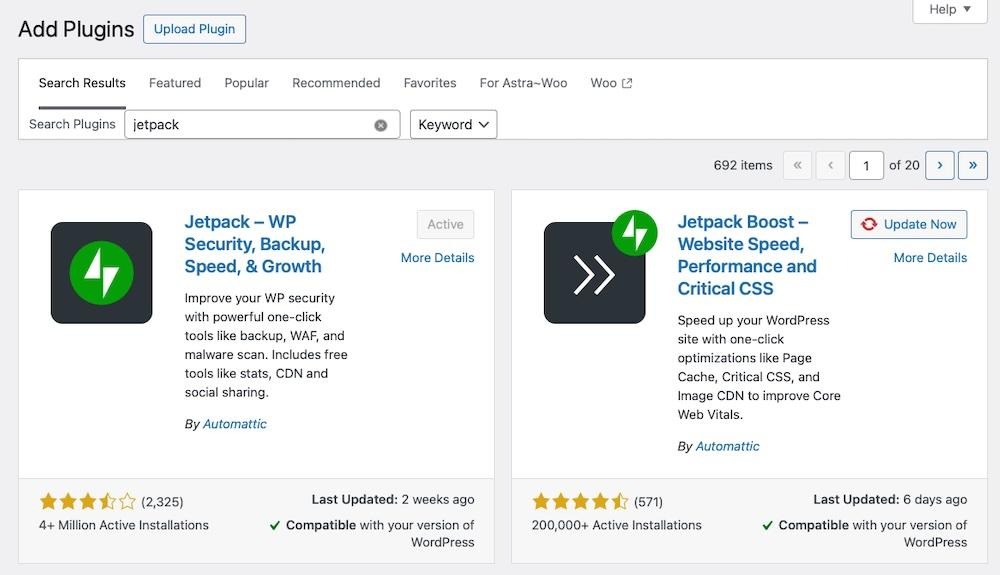
Ve a Plugins → Añadir nuevo en el panel de administración de tu WordPress. Busca «Jetpack» y, a continuación, localiza «Jetpack – Seguridad, copias de seguridad, velocidad y crecimiento para WordPress» y haz clic en Instalar ahora y, después, Activar.
Paso 2: Conéctate a WordPress.com
Después de la activación, se te pedirá que conectes tu sitio a una cuenta de WordPress.com. Si no tienes una, puedes crearla en cuestión de segundos. Esta conexión permite realizar un seguimiento de las estadísticas y acceder a otras funciones de Jetpack.
Paso 3: Activa las estadísticas del sitio (si es necesario)
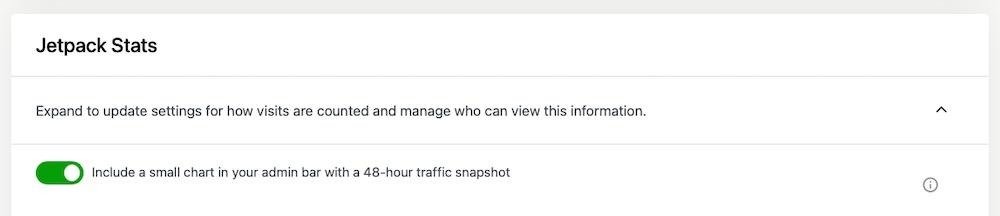
Jetpack Stats se activa automáticamente en todos los sitios. Para comprobarlo, ve a Jetpack → Ajustes → Tráfico y asegúrate de que Estadísticas del sitio esté activado.
Paso 4: Consulta tus estadísticas
Ve a Jetpack → Estadísticas del sitio en tu panel de administración. Verás de inmediato el gráfico de tráfico, las entradas más visitadas, las fuentes de referencia y otros datos útiles.
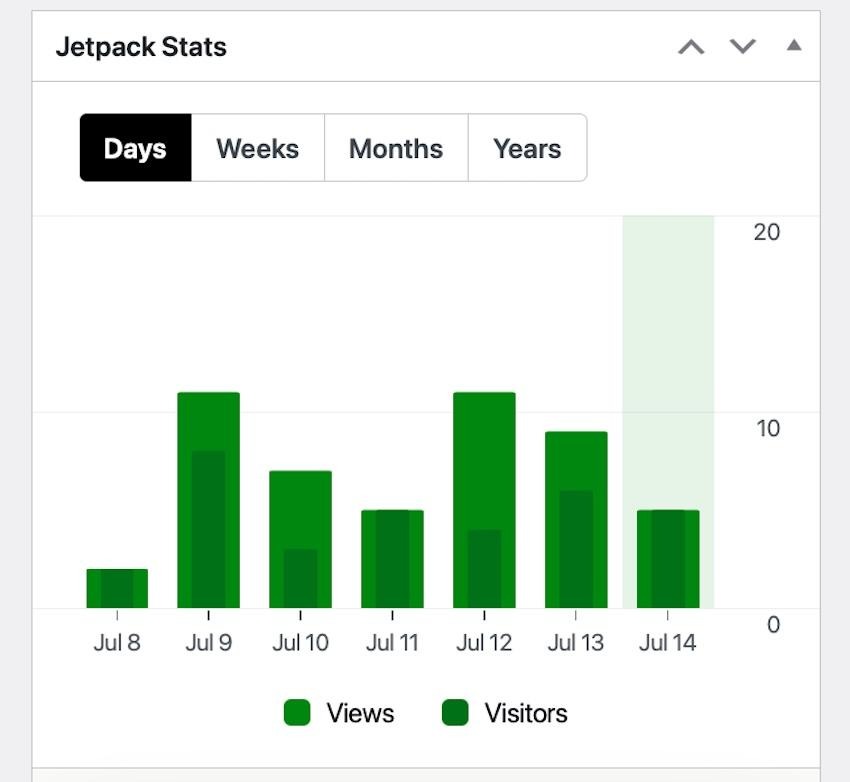
Eso es todo. No hay etiquetas, ni encabezados que editar, ni paneles de terceros. Ahora puedes hacer un seguimiento del tráfico directamente desde WordPress.
Cómo sacar el máximo partido a Jetpack Stats: siete consejos prácticos
Cuando Jetpack Stats esté funcionando, podrás hacer mucho más que limitarte a observar cómo sube y baja el gráfico de tráfico. Estos consejos te ayudarán a sacar verdadero partido de tus estadísticas y a tomar decisiones más acertadas sobre contenido y marketing.
1. Usa los aspectos destacados de 7 días para detectar repuntes de crecimiento semanal
Jetpack muestra un resumen práctico de los últimos siete días, incluido el día con más tráfico. Úsalo para descubrir qué funciona con el tiempo y repetirlo. Puedes detectar patrones constantes en el rendimiento de las entradas, las fuentes de referencia o el comportamiento de la audiencia para orientar tus próximas decisiones sobre contenido.
2. Programa el contenido según la información sobre tu hora punta de tráfico
Jetpack registra a qué hora del día recibe más visitantes tu sitio. Usa estos datos para programar tus entradas, campañas de correo electrónico o publicaciones en redes sociales cuando tu audiencia esté más activa. Esta información te ayuda a llegar a más personas sin aumentar tu carga de trabajo de publicación.
3. Explora la clasificación de autores para motivar a los colaboradores
¿Gestionas un blog con varios autores? La clasificación de autores te permite ver qué escritores generan más tráfico. Celebra las entradas con mejor rendimiento o comparte los datos de rendimiento para fomentar una competencia amistosa.
4. Haz un seguimiento de los clics de las campañas añadiendo parámetros UTM
Aunque Jetpack Stats no ofrece un seguimiento completo de las conversiones, puedes supervisar los clics en los enlaces mediante parámetros UTM. Añádelos a los enlaces de redes sociales o de correo electrónico y, después, consulta tus Clics y los datos de UTM para ver cómo han funcionado. También puedes añadir parámetros UTM después de pasar a una Licencia comercial de Jetpack Stats.
5. Supervisa las fuentes de referencia a diario para detectar menciones inesperadas en la prensa
Si tu sitio aparece mencionado en un medio de comunicación, un blog o un boletín con mucho tráfico, Jetpack Stats lo mostrará de inmediato en Fuentes de referencia. Esto te ayuda a responder rápidamente, ya sea compartiendo la mención o interactuando con nuevos visitantes.
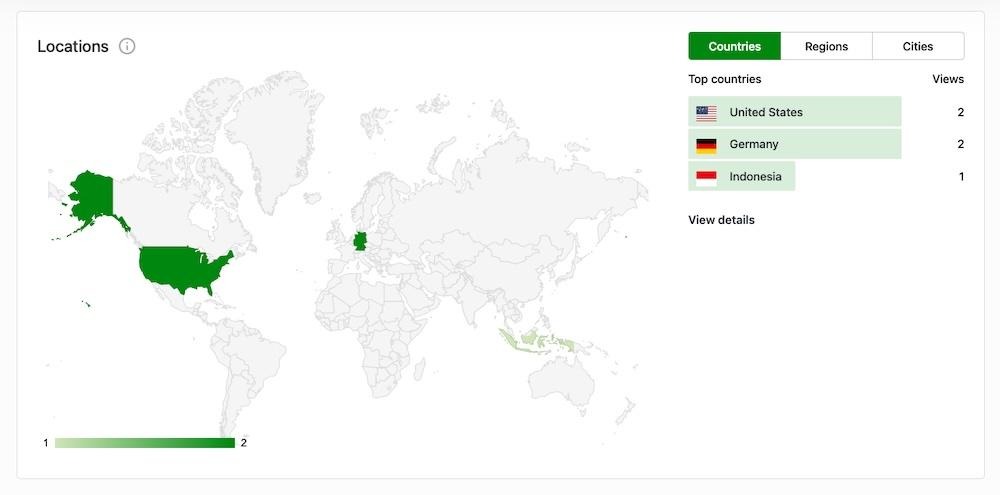
6. Supervisa tu mapa de calor por país antes y durante los lanzamientos internacionales
Jetpack muestra dónde se encuentran tus lectores. Usa esta información para adaptar los calendarios de lanzamiento, las traducciones o las campañas de marketing a las regiones en las que estás ganando presencia.
7. Sincroniza con Jetpack Social para consultar el crecimiento de seguidores junto al tráfico
Si usas Jetpack Social para publicar automáticamente en tus canales sociales, verás los datos de tráfico junto al número de seguidores. Es una forma sencilla de relacionar la publicación de contenido con el crecimiento de la audiencia sin necesidad de herramientas adicionales.
¿Jetpack Stats o Google Analytics? Esta es la conclusión
Si quieres obtener información sencilla y rápida de WordPress, elige Jetpack Stats. Te ofrece las métricas clave, como las visitas a páginas, las fuentes de referencia y el contenido popular, directamente en tu escritorio, sin configuración y con una sólida protección de la privacidad de forma predeterminada.
Si necesitas profundizar en el comportamiento de los usuarios, las conversiones y la segmentación del tráfico, GA4 ofrece más flexibilidad. Está pensado para equipos que dependen de datos personalizados para definir su estrategia.
Si no quieres renunciar a nada, siempre puedes usar ambos. Jetpack Stats te ofrece una visión rápida del estado del tráfico de tu sitio, mientras que GA4 está disponible cuando necesitas entrar en los detalles.
Elijas lo que elijas, disponer de datos claros y fiables te ayuda a tomar mejores decisiones. Prueba Jetpack Stats hoy mismo.





