



Si estás pensando en crear un sitio web, probablemente te hayas encontrado con información sobre WordPress, el sistema de gestión de contenidos (CMS) más popular de la web. Pero ¿qué es exactamente WordPress? ¿Qué puedes crear con él? ¿Y cómo puedes crear un sitio usando sus herramientas?
Veamos las respuestas a todas esas preguntas y a algunas más.
¿Qué es WordPress?
En esencia, WordPress es un software gratuito que cualquiera puede utilizar para crear un sitio web. Pertenece a la categoría de los CMS —sistemas de gestión de contenidos—, herramientas que permiten crear y gestionar sitios web sin escribir código. De hecho, es un componente clave de WordPress, porque permite a propietarios de negocios, blogueros, influencers y personas de a pie compartir en la web aquello que les apasiona.
En su sitio web, WordPress afirma: «Creemos que un buen software debería funcionar con una configuración mínima, para que puedas centrarte en compartir libremente tu historia, tus productos o tus servicios». Esto está en el centro de todo lo que hacen.
Estas son otras cosas importantes que debes saber sobre WordPress:
- Es de código abierto. El software está disponible de forma gratuita y se puede modificar y distribuir de innumerables maneras. ¿Qué significa esto para ti? Hay una enorme comunidad de personas apasionadas por WordPress que participa en su mejora día tras día. Trabajan juntas para desarrollar nuevas funciones, corregir errores y resolver los problemas que experimentan los usuarios. Puedes confiar en que recibirás opiniones y soluciones de los mejores profesionales en sus respectivos ámbitos.
- Es increíblemente potente y flexible. WordPress incluye de forma predeterminada un montón de funciones excelentes. Además, hay miles de plugins gratuitos y premium con funcionalidades adicionales que puedes incorporar. Existe una solución para prácticamente cualquier necesidad, así que no hay absolutamente ningún límite para tu sitio. Y, si no existe una solución lista para usar, un desarrollador puede modificar fácilmente el código para crear lo que quieras.
- Es la herramienta más popular para crear sitios web. El 43 % de la web utiliza WordPress, desde pequeños blogs hasta sitios empresariales, tiendas online y foros.
- La comunidad no tiene comparación. Esto se remonta a la idea del código abierto. Hay muchísimas personas —expertas y principiantes por igual— a las que les encantan las libertades que ofrece WordPress. Encontrarás foros de asistencia en línea, grupos de Facebook, podcasts y encuentros presenciales llenos de personas con las que conectar, compartir trucos y consejos y aprender.
¿Para qué se utiliza WordPress?
Ya hemos hablado brevemente de lo flexible que es WordPress, así que no debería sorprenderte que pueda utilizarse de muchísimas formas. ¡Veamos solo algunas!
Un creador de sitios web
Puedes utilizar WordPress para crear cualquier tipo de sitio que puedas imaginar, desde un blog personal hasta un sitio empresarial con cientos de miles de visitantes. ¡Y puedes hacerlo sin editar ni una sola línea de código!
¿Cómo funciona?
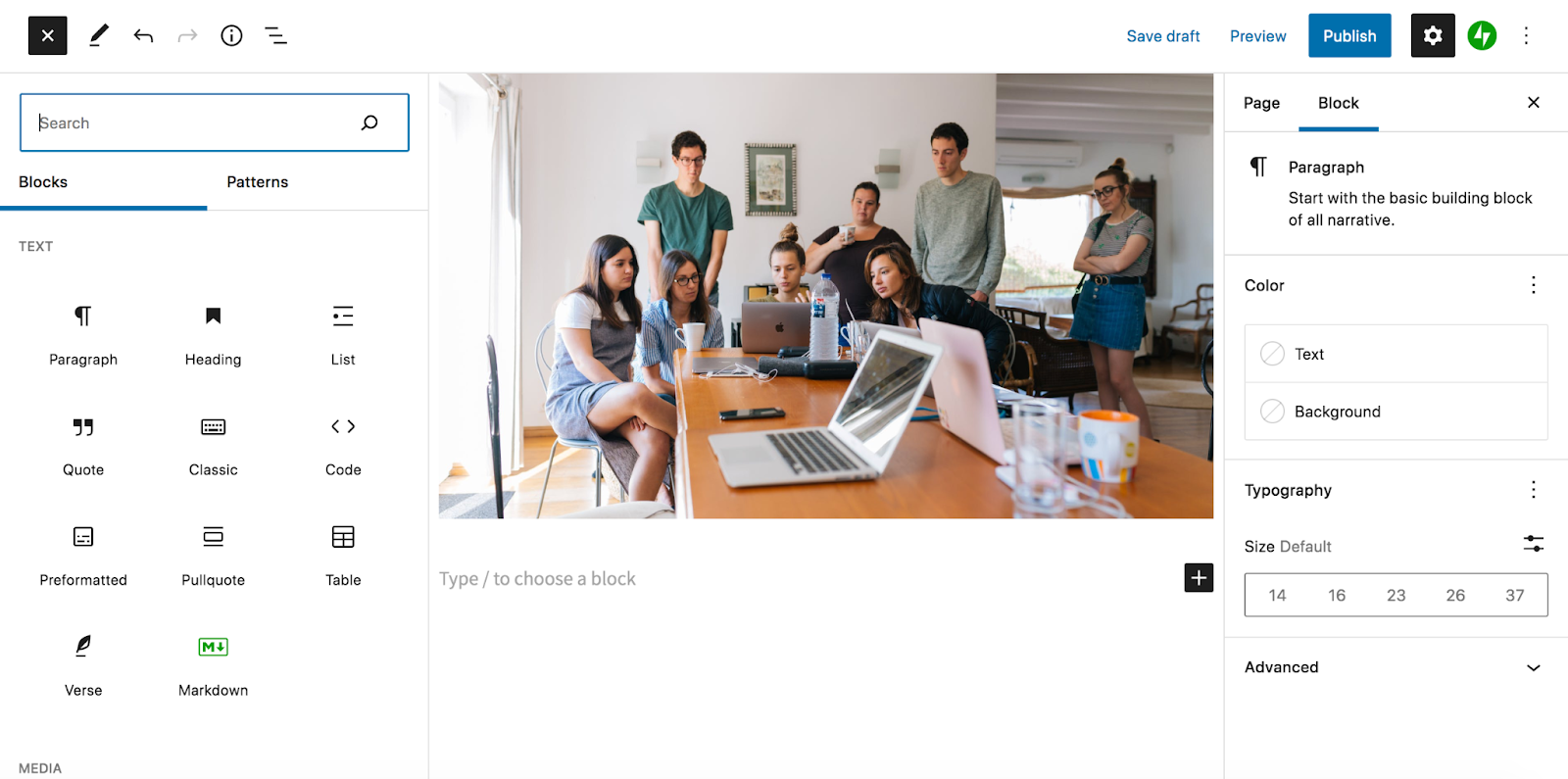
El contenido de WordPress gira en torno al editor de bloques, una potente herramienta de arrastrar y soltar que puedes utilizar para crear cualquier diseño que quieras. Utiliza bloques para construir páginas y entradas; son elementos individuales que forman una página, como párrafos, encabezados, imágenes, vídeos y columnas. Solo tienes que encontrar el que quieras utilizar, arrastrarlo a tu página y hacer clic en unos cuantos botones para personalizar ajustes como los colores y los estilos.
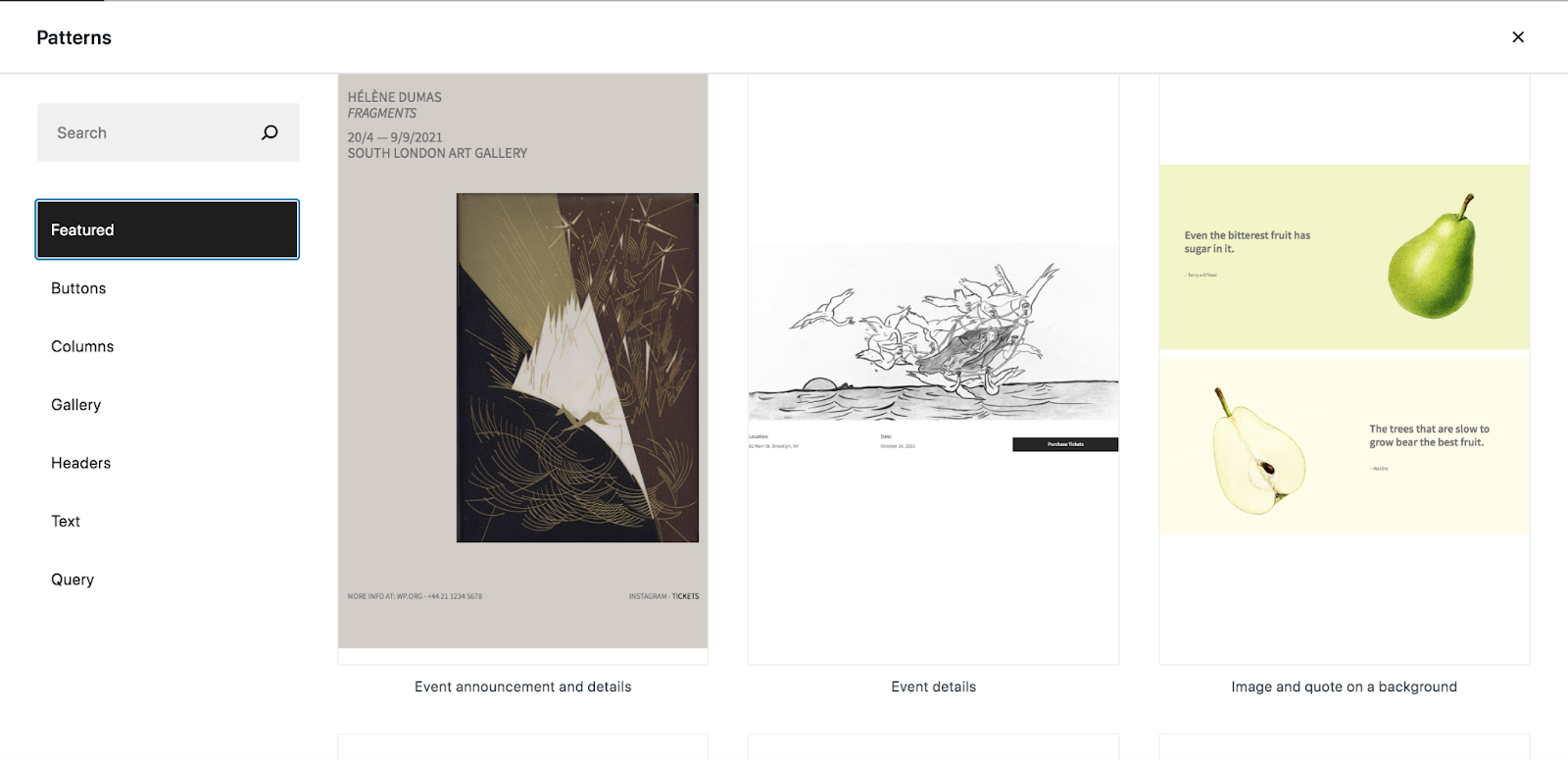
También hay una biblioteca llena de patrones de bloques entre los que puedes elegir. Funcionan como diseños prediseñados para secciones de contenido completas: imagina tablas de precios, portafolios, preguntas frecuentes y cuadrículas de servicios. Solo tienes que arrastrar a tu diseño de página la sección que te guste y cambiar las imágenes y el texto según sea necesario. Después, ya estará todo listo: ¡así de sencillo!
Y realmente puedes crear cualquier cosa que se te ocurra. Gracenote, por ejemplo, creó un sitio web limpio y profesional para mostrar sus servicios de entretenimiento y su impresionante base de datos de clientes. Thatgamecompany creó un sitio muy visual, con vídeos a pantalla completa y divertidas animaciones que muestran sus videojuegos. Y los Dallas Mavericks tienen un sitio web de WordPress lleno de texturas grunge, elementos interactivos y fotos coloridas.
Tres sitios completamente distintos, todos creados con WordPress.
Un creador de tiendas de comercio electrónico
Las tiendas online pueden incluir una gran variedad de comerciantes, desde vendedores tradicionales y creadores de productos digitales hasta sitios de membresía, negocios de servicios, mayoristas e ingenieros de software. Y WordPress te permite crear todos esos tipos de tiendas —y muchos más— con la ayuda de WooCommerce.
WooCommerce es la división de comercio electrónico de WordPress, cuyo mantenimiento y soporte están a cargo de Automattic. Es completamente gratuito y se integra perfectamente con los sitios de WordPress para añadir todo lo que necesitas para una tienda online. Te permite publicar productos, aceptar pagos, enviar artículos físicos, ofrecer cupones y mucho más. También hay una biblioteca impresionante llena de extensiones gratuitas y premium que aportan funcionalidades adicionales para suscripciones, membresías, marketing, diseño y mucho más.
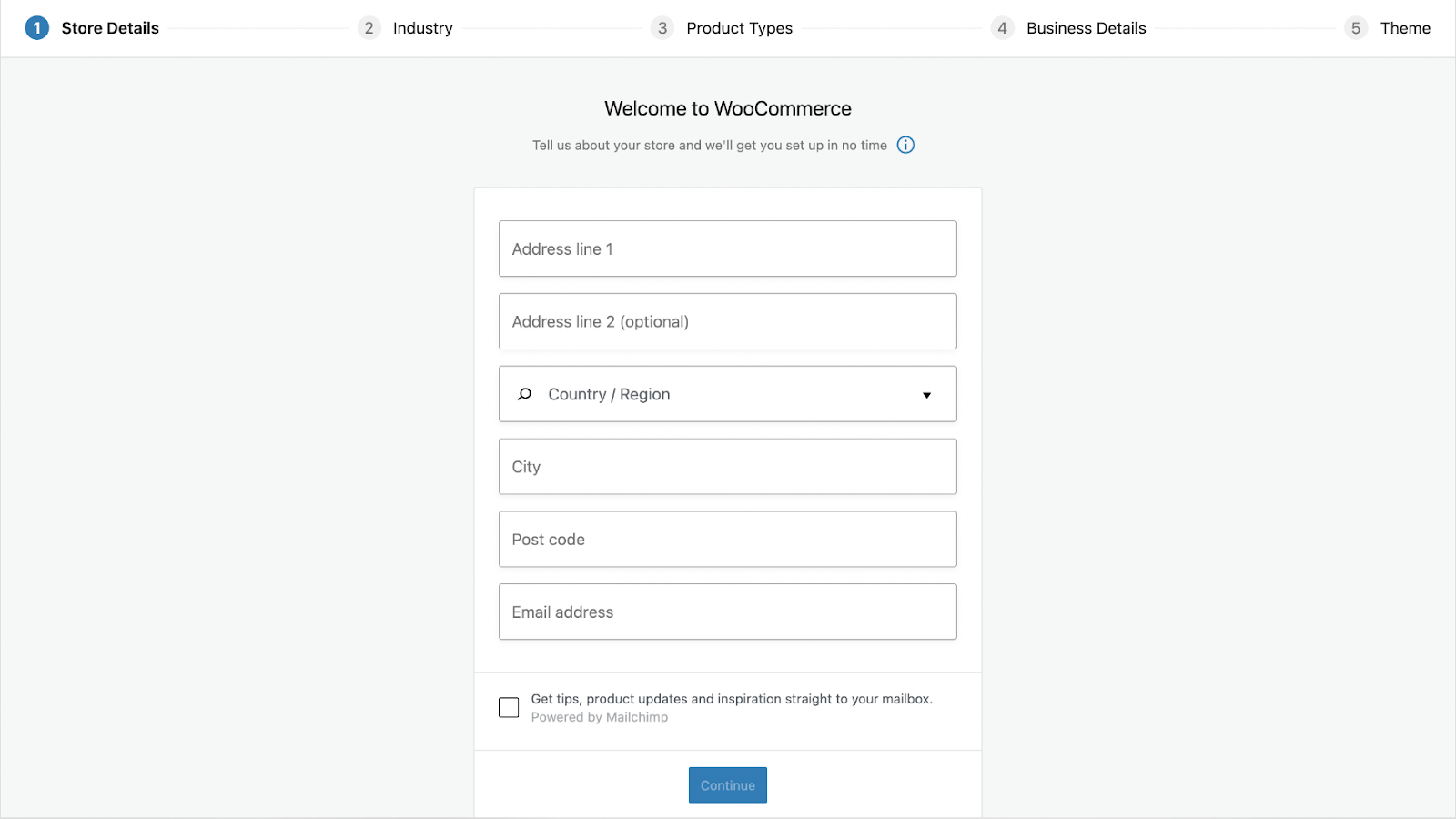
Añadir productos y configurar tu tienda es tan sencillo como crear páginas y entradas. Hay un asistente de configuración que te guía por todos los pasos necesarios para empezar e incluso te hace sugerencias según el tipo de tienda que tengas.
Además, el creador de productos es muy sencillo, por lo que añadir artículos a tu tienda es rápido y fácil. Solo tienes que rellenar una serie de campos —como el título del producto, el precio, el SKU, la descripción y los niveles de inventario— y después añadir imágenes a la galería.
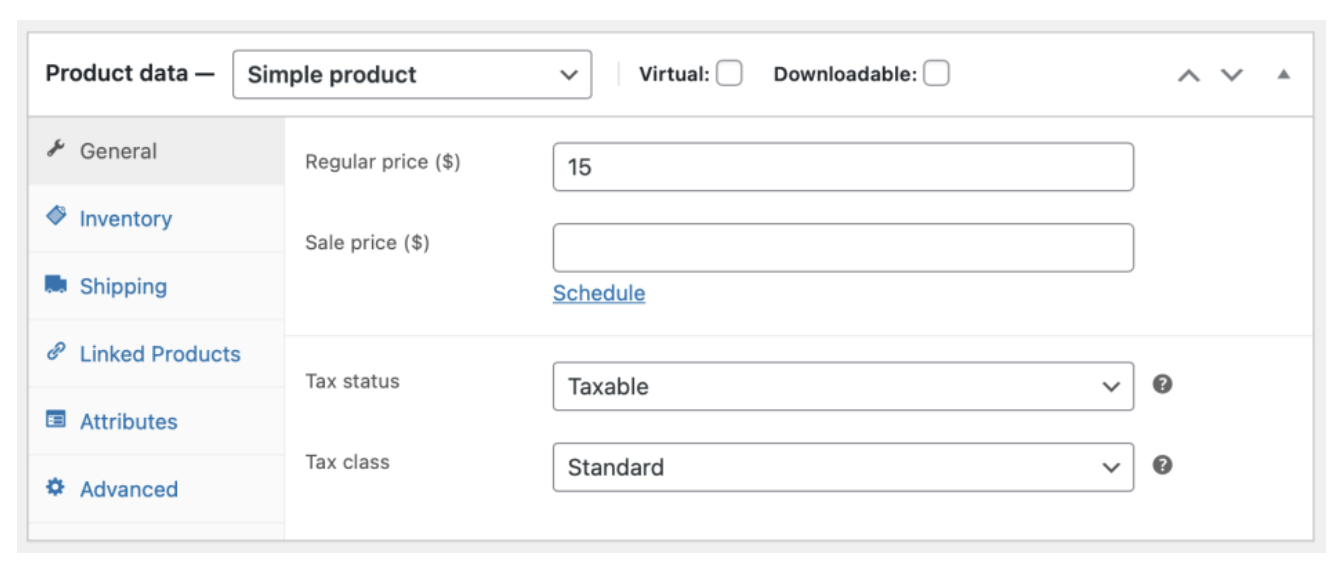
Por supuesto, puedes hacer muchas más cosas con tu tienda, especialmente si aprovechas el potencial de las extensiones. También tienes a tu disposición documentación exhaustiva y un equipo de asistencia experto que te ayudará durante todo el proceso.
¿Quieres ver ejemplos reales? Estas son algunas tiendas de WooCommerce de distintos sectores y tipos de productos:
- Good Dye Young vende tintes para el cabello y otros accesorios: productos físicos que envían a sus clientes.
- Style Girlfriend ofrece servicios de estilismo para hombres, acepta pagos y muestra esos servicios con WooCommerce.
- TipoType es un estudio tipográfico que ofrece una gran variedad de tipografías digitales y licencias a la venta.
- boldSOCKS vende calcetines individuales para hombres y mujeres, además de cajas de suscripción que envían productos automáticamente una vez al mes.
- Dumpster Market recopila servicios de alquiler de contenedores de todo el país y permite a los clientes reservarlos para una fecha y hora determinadas.
- Perfusion.com ofrece un programa de membresía que proporciona a sus suscriptores acceso a una biblioteca de contenido cardiovascular, descuentos en eventos, una base de datos de profesionales médicos, herramientas premium y mucho más.
- Porta Pro Chem es un distribuidor de suministros para baños portátiles que ofrece presupuestos de productos y precios especiales a cada uno de sus clientes mayoristas.
- AdvantageLearn.com ofrece cursos en línea a estudiantes que se están preparando para la universidad.
Como puedes ver, las posibilidades con WordPress y WooCommerce son infinitas. Consulta aún más ejemplos.
Una plataforma para blogs y publicaciones
La creación y publicación de contenido son el eje central de todo lo que hace WordPress. De hecho, originalmente se creó como una plataforma para blogs. Esto significa que proporciona herramientas de primer nivel para blogueros y editores.
Es fácil mostrar el contenido de una forma que los visitantes del sitio puedan consultar, ya sea en una cuadrícula, en formato masonry o en un sencillo flujo vertical. Y, por supuesto, también están cubiertos todos los aspectos técnicos. WordPress es adaptable, accesible y está optimizado para SEO, lo que garantiza que todo el mundo pueda sacar el máximo partido a tus entradas: desde quienes utilizan dispositivos móviles u ordenadores hasta quienes usan lectores de pantalla y los robots de los motores de búsqueda.
Puedes añadir entradas a tu sitio web mediante el editor de bloques que hemos explicado con más detalle anteriormente. Esto te permite crear fácilmente contenido realmente único que sea mucho más que simple texto. Puedes incluir imágenes, vídeos, citas destacadas, feeds de redes sociales, carruseles y mucho más. También puedes cambiar el diseño de tu blog mediante temas diseñados para blogs y revistas.

Pero no tienes por qué creernos. Hay innumerables ejemplos de sitios que utilizan WordPress como herramienta de blog o publicación. TechCrunch, por ejemplo, tiene un diseño limpio y muy atractivo para sus entradas, con elementos como botones para compartir en redes sociales y opciones de boletines por correo electrónico. Oh She Glows tiene un precioso flujo de publicaciones con muchas imágenes para mostrar sus recetas disponibles. Y Pousta utiliza WordPress para mostrar el contenido que compone su revista de arte y cultura centrada en el diseño gráfico.
Un sistema de gestión de relaciones con los clientes (CRM)
Una herramienta de gestión de relaciones con los clientes (CRM) reúne en un solo lugar toda la información sobre tus contactos, posibles clientes, clientes y compradores, lo que facilita su gestión y el seguimiento de cada uno de ellos.
Jetpack CRM te permite utilizar realmente WordPress como un CRM. Integra todas sus herramientas directamente en el panel de administración de WordPress, en el mismo lugar donde añades entradas, creas páginas y mucho más. Pero ¿qué hace exactamente y cómo puede ayudarte?
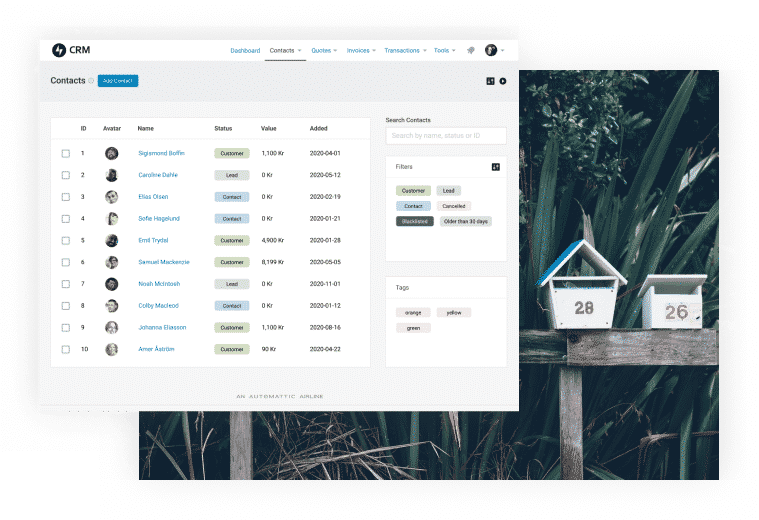
Refuerza tus procesos de ventas, marketing y atención al cliente, independientemente del tipo de negocio que tengas. Reúne todos los datos de tus clientes y posibles clientes en un solo lugar para que puedas consultar de un vistazo información clave, como los ingresos y los datos del embudo de ventas. CRM también cuenta con un perfil detallado de cada contacto, que incluye un registro de todas las interacciones que has tenido con él, además de sus preferencias y su historial de interacción con tu empresa.
¿Quieres configurar un portal para clientes? ¿Enviar presupuestos y facturas? ¿Compartir información de posibles clientes entre los miembros del equipo de ventas? ¿Enviar correos electrónicos a segmentos concretos de tu base de clientes? Jetpack CRM te permite hacer todo eso desde WordPress. Es una oportunidad increíblemente potente para cualquier negocio, tanto si tienes una heladería como una tienda online o una agencia de diseño gráfico.
Cómo usar WordPress para crear un sitio seguro
De acuerdo, ahora que ya tienes la respuesta a «¿Qué es WordPress?» y has aprendido para qué se utiliza WordPress, veamos cómo puedes usar WordPress para crear un sitio web protegido y seguro.
1. Encuentra un proveedor de hosting para tu sitio de WordPress
Un proveedor de hosting almacena los archivos de tu sitio web y permite que los visitantes los vean cuando escriben tu URL. Es la base de tu sitio en lo que respecta a la seguridad, la velocidad y mucho más. Por eso es importante elegir el adecuado.
Estas son algunas cualidades importantes de un buen proveedor de hosting:
- Ofrece un soporte excelente. Querrás poder obtener ayuda siempre que la necesites. Busca un proveedor que ofrezca asistencia las 24 horas del día, los 7 días de la semana, mediante el método que prefieras: chat en directo, teléfono, correo electrónico, etc.
- Incluye funciones de seguridad. Querrás elegir un proveedor con funciones como análisis de malware, certificados SSL y un firewall del servidor.
- Te prepara para crecer. Elige un proveedor que te permita ampliar fácilmente los recursos y cambiar a un plan con más prestaciones a medida que crezca tu negocio.
- Es compatible con WordPress. Muchos proveedores incluyen la instalación de WordPress con un solo clic, ajustes específicos para la plataforma e incluso plugins premium en tu plan sin coste adicional.
- Incluye las funciones especializadas que necesitas. Si son importantes para ti, elige un proveedor con funciones como entornos de prueba, migraciones automatizadas o herramientas de flujo de trabajo. Sin embargo, no todos los sitios necesitarán este tipo de funciones avanzadas.
Si buscas la forma más sencilla y rápida de empezar, con un proveedor dedicado al 100 % a WordPress, plantéate darle una oportunidad a WordPress.com. Se encarga por completo del mantenimiento de los archivos y del servidor, y simplifica toda la gestión de tu sitio. Hay varios planes disponibles, pero recomendamos encarecidamente elegir un plan premium que te permita instalar y utilizar plugins.
También hemos preparado una lista de proveedores de hosting recomendados que cubren una amplia variedad de presupuestos y prestaciones.
2. Instala WordPress
A continuación, tendrás que instalar WordPress en el servidor de tu proveedor. La mayoría de los proveedores incluyen la instalación de WordPress con un solo clic, lo que simplifica y acelera el proceso. Consulta su documentación para obtener instrucciones detalladas.
O, si necesitas o quieres instalar WordPress manualmente, puedes seguir estas instrucciones.
Nota: Si utilizas WordPress.com, ya está preinstalado, así que puedes pasar al siguiente paso.
El panel de administración de WordPress es el área donde gestionarás todos los aspectos de tu sitio, desde las páginas y entradas hasta la sección de comentarios, los productos y los ajustes. Puedes iniciar sesión en tu sitio de WordPress accediendo a yoururl.com/wp-admin y utilizando las credenciales que creaste al instalar WordPress.
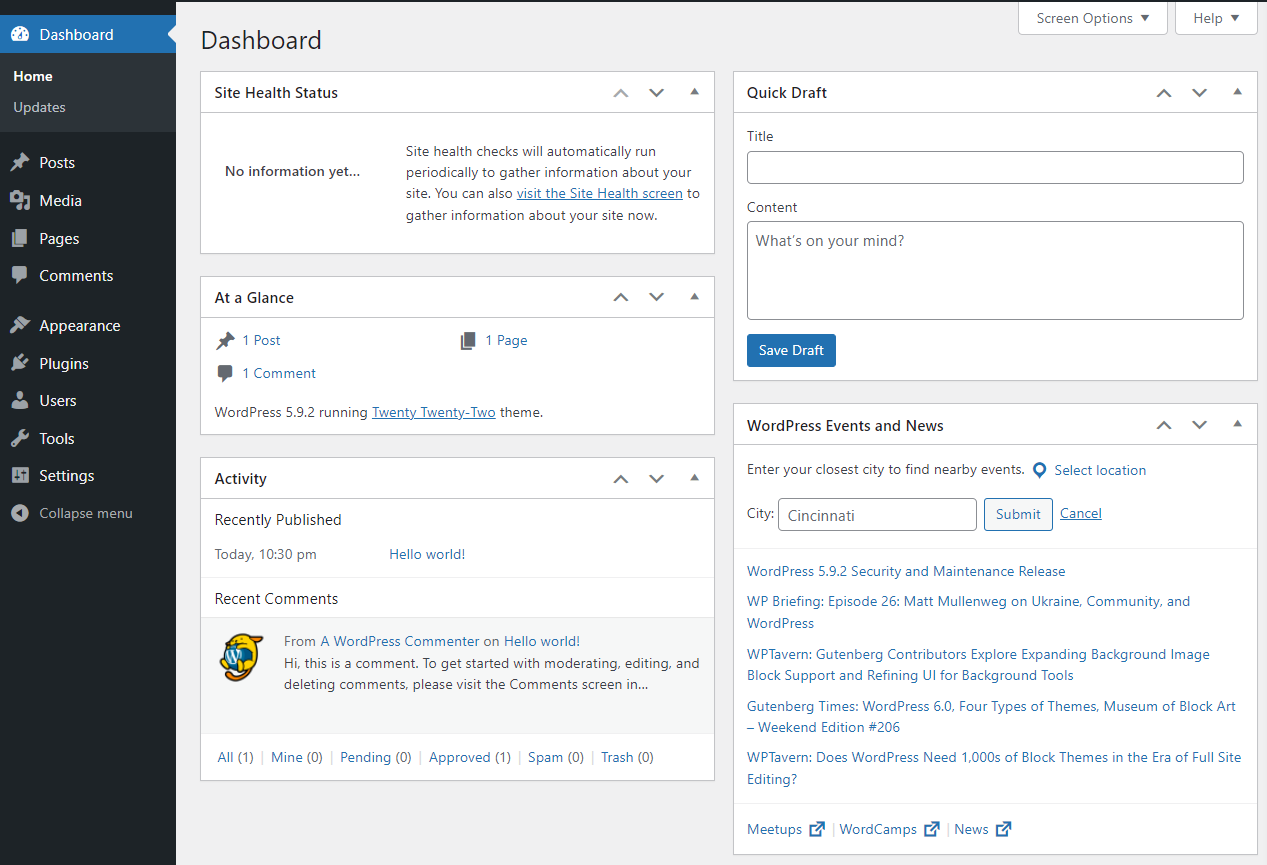
Consulta nuestra guía sobre el panel de administración de WordPress para obtener instrucciones detalladas sobre cómo navegar por todas sus secciones.
3. Elige un tema
Un tema define el diseño general de tu sitio, aunque puedes personalizar detalles como los colores, las fuentes y mucho más. Algunos temas funcionan como plantillas prediseñadas, lo que te permite cambiar elementos fácilmente y poner en marcha un sitio listo para usar. Otros ofrecen una estructura más flexible y muchas opciones de personalización. Te conviene elegir uno que se adapte a tu nivel de experiencia y conocimientos.
Aquí tienes otros aspectos que debes tener en cuenta:
- Nivel de soporte. La mayoría de los temas gratuitos ofrecen asistencia mediante foros, mientras que los temas premium suelen ofrecer asistencia mediante tickets durante un periodo determinado. También te conviene elegir un tema con una documentación excelente que te guíe durante la configuración.
- Demos y plantillas disponibles. Si quieres utilizar un diseño o una estructura prediseñados, asegúrate de que tu tema incluya buenas demos que puedas implementar con unos pocos clics.
- Facilidad de uso. ¿Qué experiencia tecnológica y con WordPress tienes? Asegúrate de que puedes implementar el tema y aprovecharlo al máximo según tus capacidades.
- Opiniones de clientes. ¿Qué opinan otros del tema? ¿Qué problemas han tenido y en qué medida les ha resultado útil el servicio de asistencia?
- Integración con otras herramientas. ¿Quieres utilizar herramientas específicas como WooCommerce? Asegúrate de que tu tema se integre a la perfección.
- Actualizaciones periódicas. El desarrollador debería publicar nuevas versiones con regularidad para mantenerse al día con WordPress y las actualizaciones de los plugins. Esto es importante tanto para la seguridad como para la funcionalidad.
- Calidad y velocidad. ¿La calidad del código es alta? ¿Con qué rapidez se carga el tema? Siempre puedes someter las páginas de demostración del tema a una prueba de velocidad como GTmetrix para hacerte una idea general.
Para añadir tu tema, ve a Apariencia → Temas en el panel de administración de WordPress. Allí, puedes elegir el que hayas seleccionado de la biblioteca de temas de WordPress o subir el tuyo.
Nota: Recomendamos encarecidamente utilizar un tema hijo, que te permite hacer cambios en los archivos del tema sin perderlos cuando lo actualices en el futuro. Muchos temas incluyen uno, pero también puedes crear un tema hijo tú mismo.
4. Crea tus páginas y entradas
Ahora es el momento de crear las páginas y entradas que formarán el contenido de tu sitio web. Las páginas concretas dependerán de tu negocio, tu público y tus necesidades específicas, pero pueden incluir Inicio, Sobre nosotros, Contacto, Preguntas frecuentes y mucho más.
Para crear una página, ve a Páginas → Añadir nueva en tu panel de administración de WordPress. Añade un título a la página. Después, puedes empezar a usar el editor de bloques.
En la esquina superior izquierda verás un icono azul con el signo más. Haz clic en él para abrir la lista completa de bloques disponibles. Puedes desplazarte por ella hasta encontrar el que quieras o utilizar la barra de búsqueda si tienes algo concreto en mente.
Haz clic en el bloque que hayas elegido para añadirlo a tu página. También puedes arrastrarlo y soltarlo donde quieras en relación con el resto del contenido. Después, puedes gestionar los ajustes específicos de ese bloque. Estos variarán, por supuesto, pero pongamos como ejemplo un bloque Imagen.
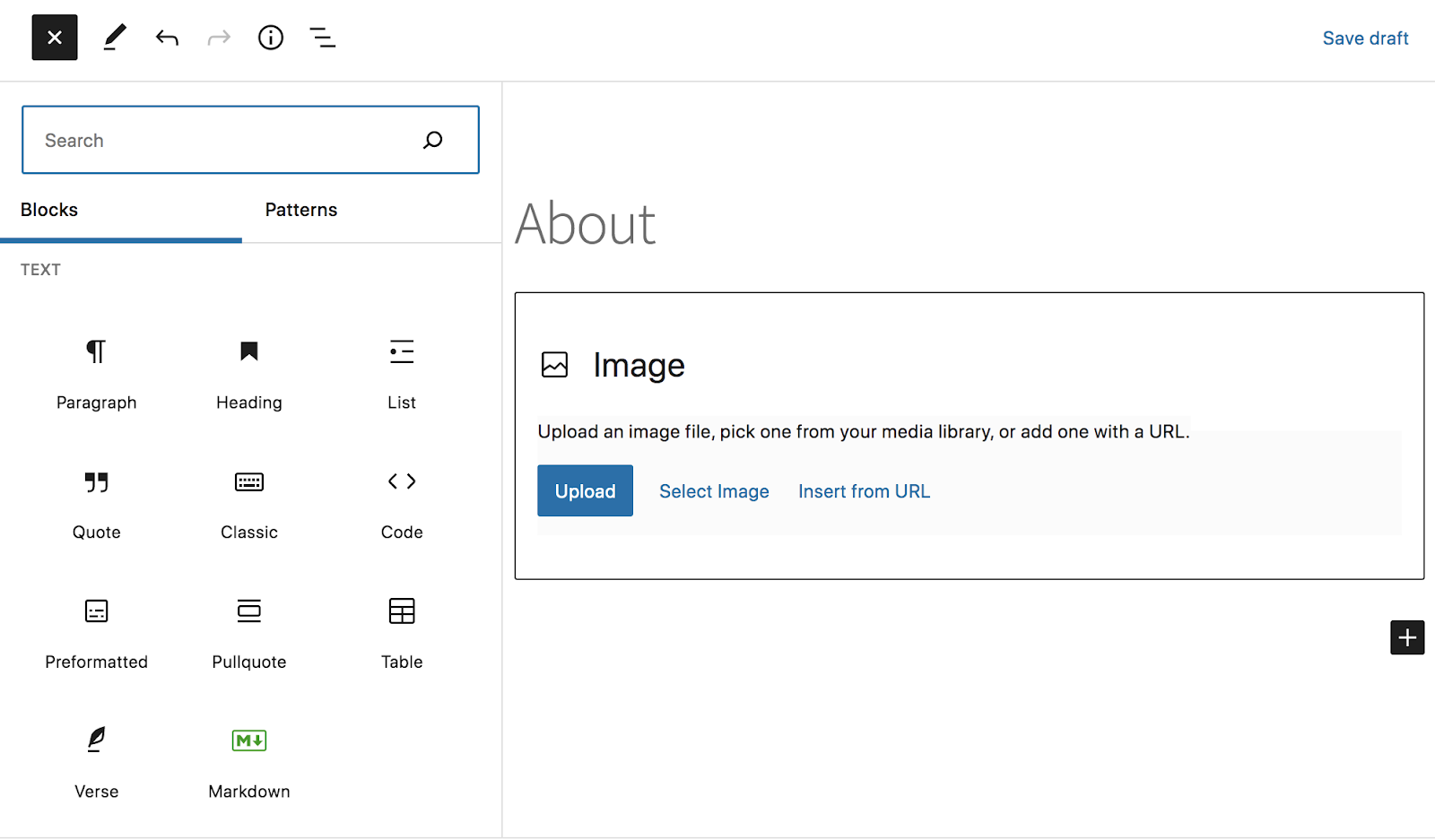
Verás un marcador de posición para una imagen después de añadir inicialmente el bloque. Hay tres opciones que puedes utilizar para añadir una imagen: Subir, Seleccionar imagen e Insertar desde URL. Cuando añadas la imagen que quieras utilizar, aparecerán más ajustes.
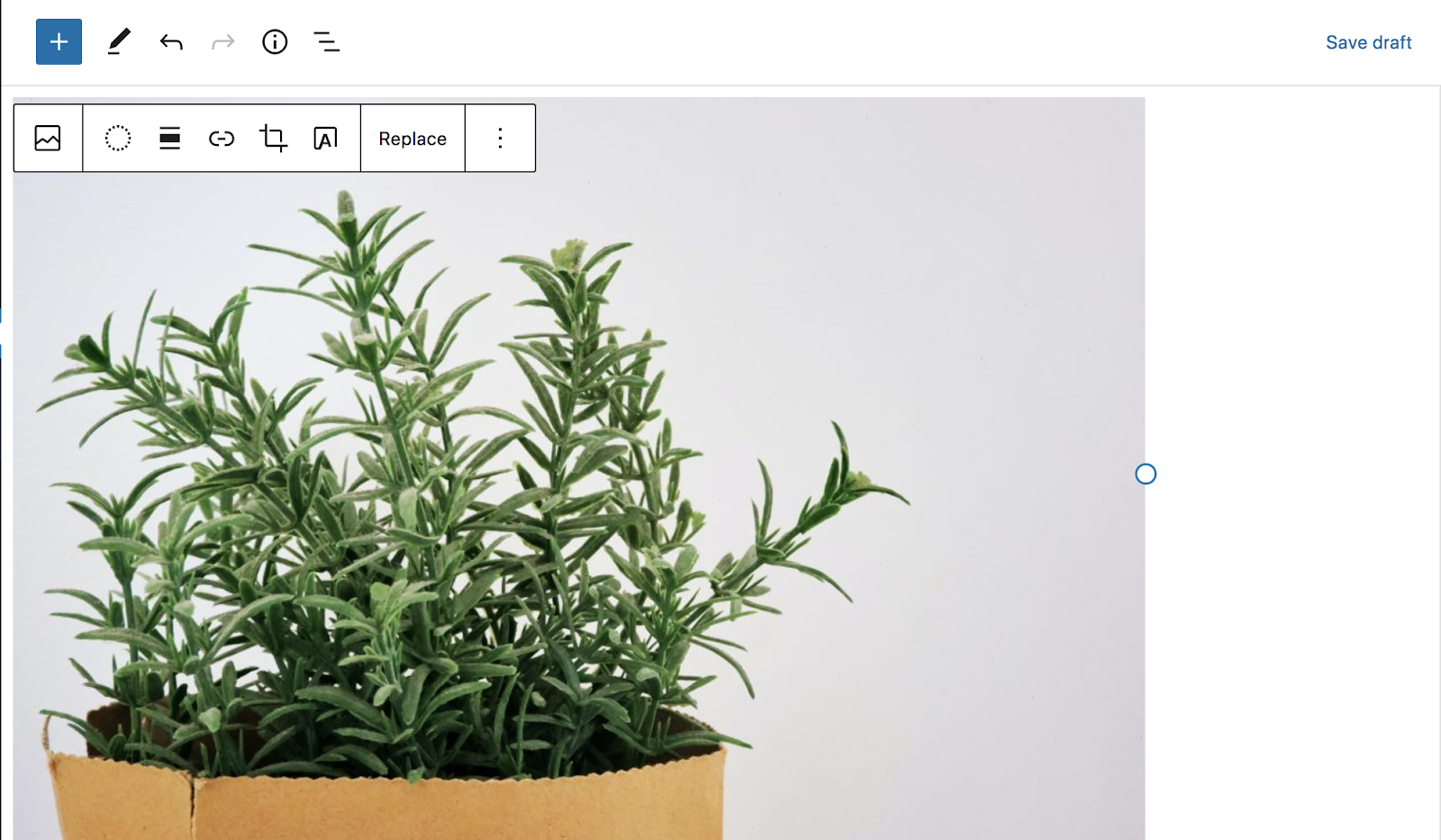
Puedes utilizar la barra de herramientas situada sobre el bloque de imagen para aplicar filtros, elegir la alineación, añadir texto encima y mucho más. También puedes usar el panel de ajustes situado en la parte derecha de la página para configurar opciones como el texto alternativo y el tamaño de la imagen.
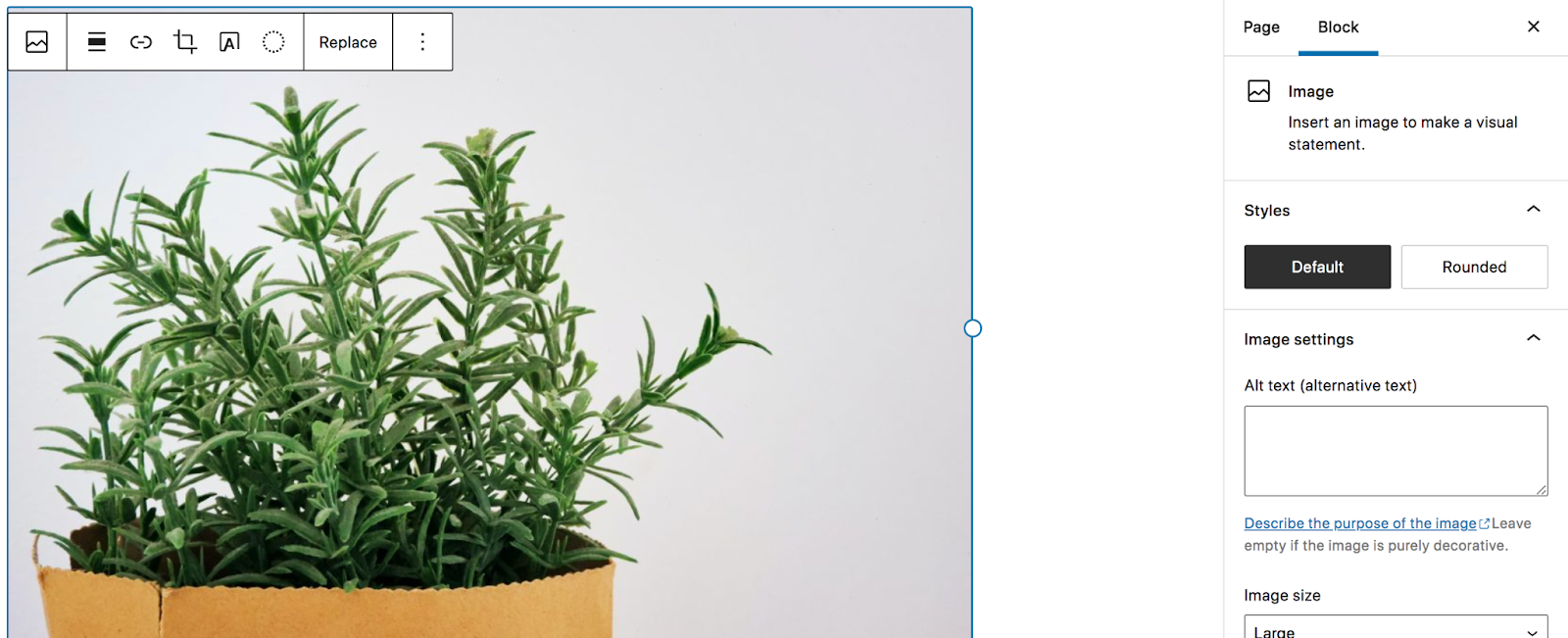
De nuevo, estos ajustes variarán según el bloque que utilices.
¿Quieres implementar un diseño prediseñado? Prueba a hacer clic de nuevo en el icono del signo más y selecciona Patrones. Se abrirá la biblioteca de patrones, con diseños totalmente configurados para elementos como tablas de precios y preguntas frecuentes. Solo tienes que añadir uno a una página, sustituir el contenido y ¡listo!
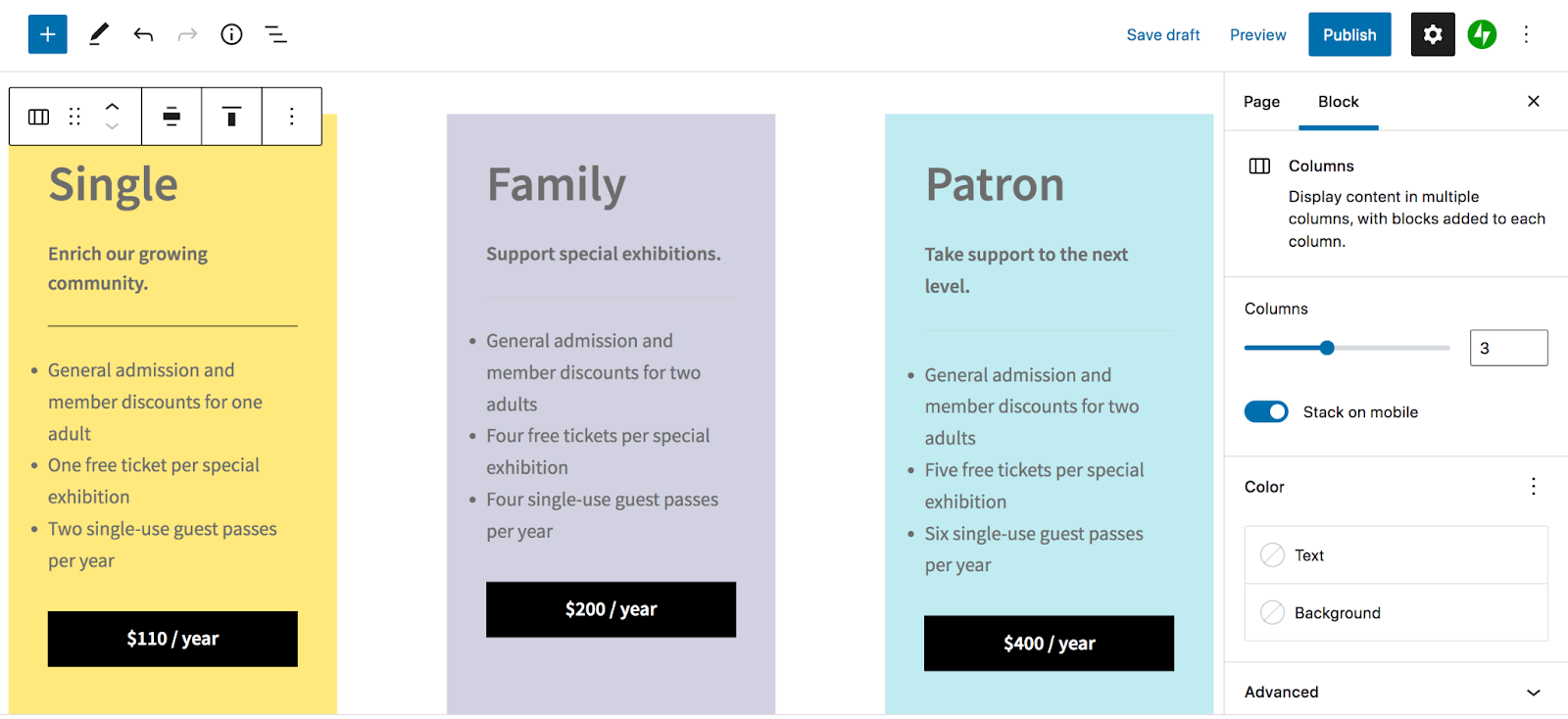
Para obtener más información sobre cómo utilizar el editor de bloques, lee esta guía de WordPress.com.
5. Crea un menú de navegación
Un menú de navegación es un componente esencial de cualquier sitio web. Permite a los visitantes moverse fácilmente por tu sitio y les ayuda a orientarse. Por ejemplo, puedes incluir un botón atractivo que dirija a las personas a tu formulario de captación de correos electrónicos o a tu página de ventas.
Aunque el menú principal suele estar en la parte superior del sitio, dentro de la cabecera, también hay otras opciones, como la barra lateral, si quieres algo un poco diferente. Pero, independientemente de la ubicación que elijas, tendrás que pensar bien cómo organizar los elementos del menú. Incluir demasiados enlaces puede resultar abrumador para los visitantes. Si tienes mucho contenido, puedes dividir el menú de navegación principal en submenús por categorías o incluso crear un mega menú muy visual.
Para crear tu menú de navegación, ve a Apariencia → Menús en el panel de administración de WordPress. Añade un nombre a tu menú y, a continuación, usa las casillas de verificación de la izquierda para añadir páginas, entradas, categorías y mucho más. Después, puedes arrastrar y soltar cada elemento donde quieras, aplicando sangría para crear submenús cuando sea necesario.
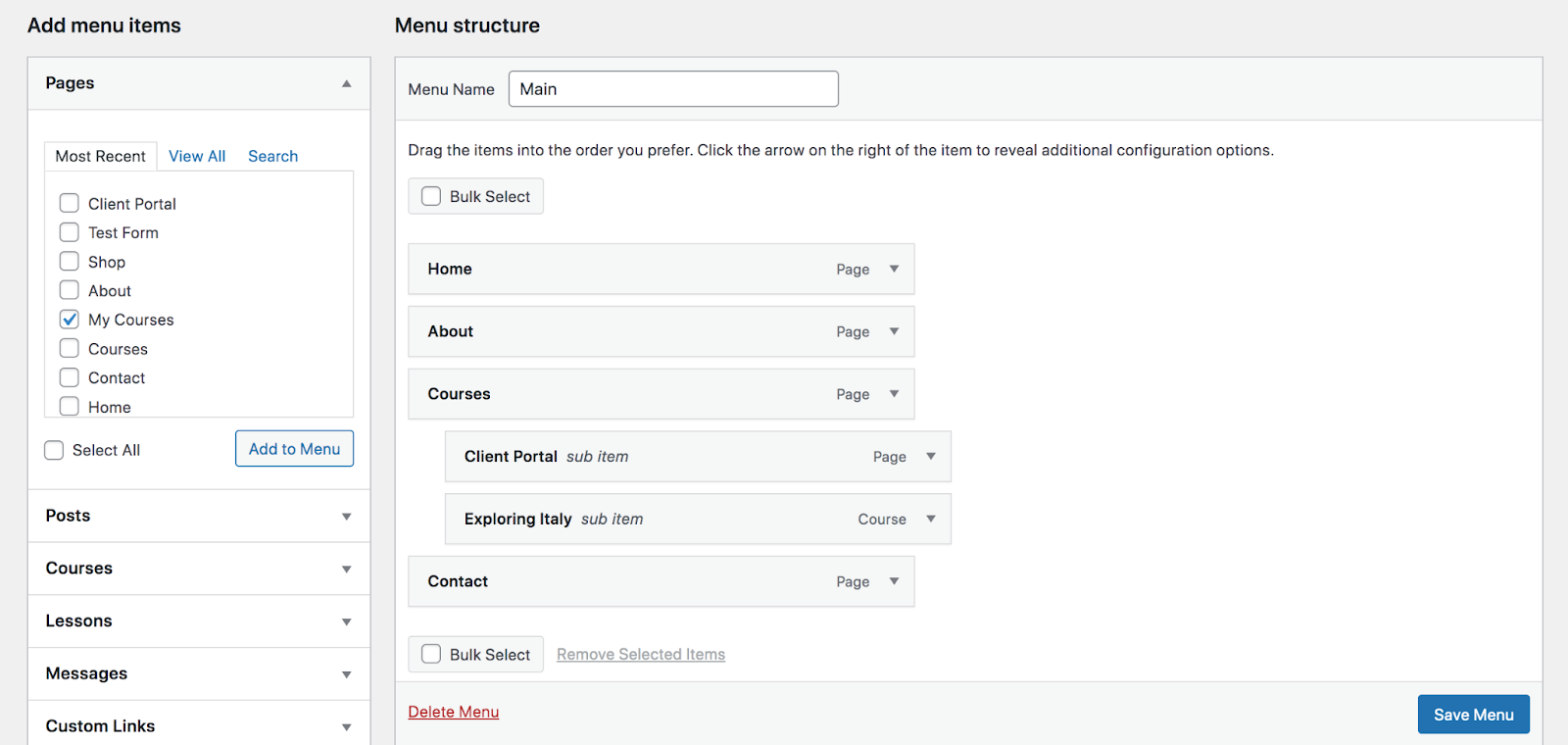
Por último, selecciona una ubicación de visualización para tu menú en la parte inferior de la página —normalmente «menú principal»— y haz clic en el botón azul Guardar. Ahora tu menú aparecerá en tu sitio web.
6. Instala un plugin de seguridad
Ahora que el diseño de tu sitio está listo, es hora de empezar a pensar en funciones como la seguridad y la velocidad. La seguridad es fundamental, tanto si tienes un blog personal como una tienda online. Evita que pierdas todo el trabajo que has dedicado a tu web y protege tus datos y los de tus visitantes frente a los hackers.
Aunque WordPress es una plataforma segura, todavía tienes que tomar algunas medidas para proteger tu sitio. Estas son algunas de las mejores prácticas de seguridad de WordPress:
- Usa siempre contraseñas seguras. Elige credenciales difíciles de adivinar, combinando letras, números y símbolos.
- Protégete contra los ataques de fuerza bruta. Se producen cuando los hackers utilizan bots para intentar adivinar tus credenciales de acceso. ¡Pueden adivinar cientos de combinaciones por segundo! Configura una herramienta que los detenga.
- Analiza periódicamente si hay malware. Si alguna vez hackean tu sitio, es importante saberlo de inmediato para poder solucionar el problema y evitar más daños. Sin embargo, es imposible comprobar manualmente si hay malware las 24 horas del día, los 7 días de la semana. Una buena herramienta de análisis de malware puede encargarse de ello automáticamente y avisarte si encuentra algo.
- Actualiza tu software con frecuencia. Asegúrate de que WordPress, los temas y los plugins estén siempre actualizados a su última versión para evitar que los hackers aprovechen cualquier vulnerabilidad.
- Activa la supervisión del tiempo de inactividad. Si tu sitio deja de estar disponible, podría ser indicio de un ataque. La supervisión del tiempo de inactividad te ayuda a saberlo de inmediato para que puedas volver a ponerlo en funcionamiento.
- Plantéate usar la autenticación en dos pasos. La autenticación en dos pasos añade un paso adicional a tu página de acceso y te pide que introduzcas un código de un solo uso que se envía a tu teléfono. Es muy eficaz porque es poco probable que un hacker tenga tus credenciales de acceso y tu teléfono en la mano.
- Configura copias de seguridad automáticas y externas. Las copias de seguridad te protegen si algo sale mal, ya que te permiten restaurar rápidamente tu sitio al estado que tenía antes de que surgiera el problema. Las mejores copias de seguridad de WordPress se realizan automáticamente y en tiempo real, guardando todos y cada uno de los cambios a medida que se producen. Además, se almacenan fuera del sitio, por separado del servidor de tu proveedor de alojamiento, por si ese servidor también se viera comprometido.
- Usa un certificado SSL. Un certificado SSL protege la información que se transmite a través de tu sitio web, como los datos de tarjetas de crédito, las direcciones y los nombres. No hay ninguna razón para no añadirlo a tu sitio: puedes conseguir un certificado SSL gratis!
Jetpack es un plugin de seguridad de WordPress que marca prácticamente todos los puntos de la lista anterior de una sola vez. Desde la protección contra ataques de fuerza bruta y el análisis de malware hasta las copias de seguridad en tiempo real y mucho más, puedes confiar en que tu sitio está protegido. Además, es fácil de usar tanto para principiantes como para desarrolladores. Por ejemplo, hacer una copia de seguridad de tu sitio de WordPress solo requiere unos pocos clics, ¡y restaurar una copia de seguridad es aún más rápido!
Consulta todas las funciones disponibles de Jetpack Security.
7. Instala un plugin de optimización de la velocidad
Si quieres que los visitantes de tu sitio disfruten de una experiencia excelente, deberías dedicar tiempo a mejorar la velocidad. Cuanto más rápido cargue tu web, más probabilidades habrá de que la gente se quede y realice las acciones que quieres: suscribirse a una lista de correo, hacer una compra, llamar a tu empresa, etc.
El mejor punto de partida para mejorar la velocidad de tu sitio es elegir un proveedor de alojamiento de calidad y un tema bien programado, como ya comentamos aquí. Después, instala un plugin de optimización de velocidad como Jetpack Boost.
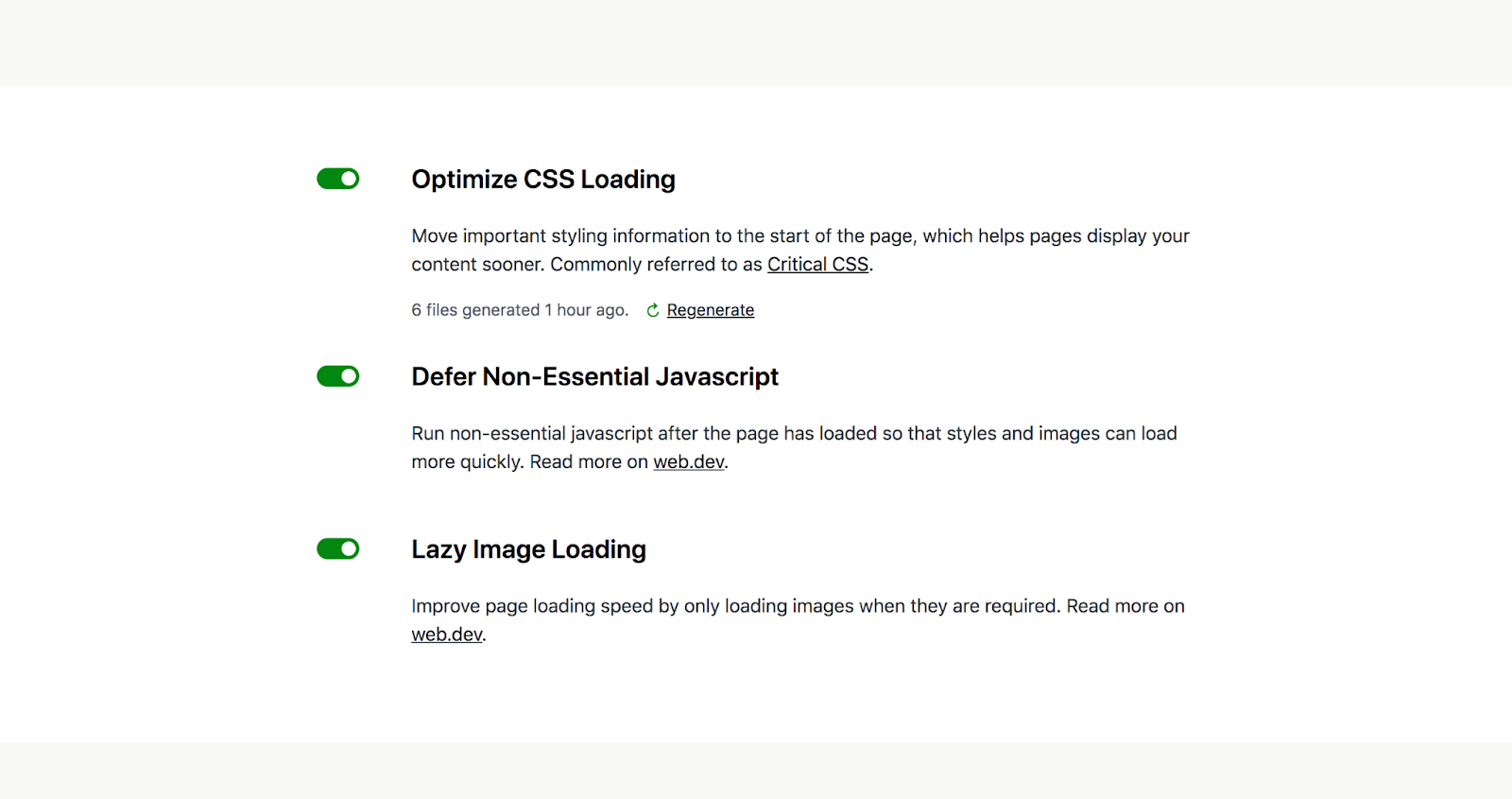
Al instalar el plugin, analizará el rendimiento de tu sitio para que sepas en qué situación se encuentra. Después, con solo activar algunos ajustes, podrás optimizar la carga de CSS, aplazar la carga de JavaScript no esencial y activar la carga diferida de imágenes. Si no tienes claro qué significa todo esto, no pasa nada: ¡no tienes que hacerlo! Jetpack Boost se encarga de todo el trabajo, así que no necesitas ser desarrollador para asegurarte de que tu sitio carga rápidamente.
(Pero si tienes curiosidad, ¡tampoco pasa nada! Lee nuestra guía de Core Web Vitals para obtener más información.)
También puedes encontrar herramientas adicionales para optimizar la velocidad con el plugin principal de Jetpack. Por ejemplo, su CDN (CDN) muestra tu web desde servidores de alta velocidad de todo el mundo, por lo que siempre se muestra desde la ubicación más cercana a cada visitante. Además, cambia automáticamente el tamaño de tus imágenes para dispositivos móviles con el fin de mejorar la velocidad cuando más importa.
8. Instala un plugin de protección contra el spam
La sección de comentarios es una forma muy eficaz de fomentar la interacción en tu sitio y crear una comunidad en torno a tu marca. Pero, por desgracia, cuando activas los comentarios en WordPress, te expones al spam: respuestas que no tienen relación, que no deseas y que a veces incluso son maliciosas. Pueden dificultar el debate, hacer que parezcas poco profesional y, en el peor de los casos, hacer que tus visitantes caigan en las trampas de los hackers.
Pero no deberías tener que dedicar tiempo a revisar comentario tras comentario para determinar si es spam. En su lugar, deja que un plugin antispam de WordPress como Akismet se encargue de ello por ti.
Puede eliminar automáticamente el spam más dañino de tu sitio, para que ni siquiera tengas que verlo. También se integra perfectamente con herramientas populares de WordPress para proteger no solo la sección de comentarios, sino también tus formularios de contacto. En última instancia, esto te ahorra mucho tiempo y protege tanto a los visitantes de tu sitio como tu reputación.
9. Añade y configura las funciones adicionales que necesites
Una de las mejores cosas de WordPress es la posibilidad de añadir cualquier funcionalidad que quieras con la ayuda de cientos de plugins disponibles. El repositorio de WordPress está lleno de opciones gratuitas, desde bloques adicionales y formularios de contacto hasta integraciones con tus herramientas de marketing favoritas. Además, Automattic ha revisado todas estas opciones, por lo que puedes confiar en que son seguras y de gran calidad.
También hay desarrolladores excelentes en la comunidad de WordPress que venden plugins premium en sus propios sitios web o en marketplaces de plugins de terceros. Sin embargo, dedica tiempo a investigar los que elijas añadir para asegurarte de que proceden de una fuente fiable. Las reseñas pueden ser una de las formas más sencillas de comprobar la legitimidad y la calidad de un plugin. Descubre más sobre elegir los mejores plugins de WordPress.
10. ¡Lanza tu sitio!
Ahora que tu sitio tiene exactamente el aspecto que quieres, carga rápidamente y es seguro, ¡ha llegado el momento de lanzarlo! Date una palmadita en la espalda: has trabajado mucho y ahora puedes disfrutar de los beneficios.
Preguntas frecuentes sobre WordPress
¿Todavía tienes preguntas? Nos hemos tomado el tiempo de responder a continuación algunas preguntas frecuentes sobre WordPress.
¿Cuándo se creó WordPress?
WordPress se creó en 2003 gracias a Mike Little y Matt Mullenweg, quienes desarrollaron una nueva plataforma de publicación personal sobre b2/cafelog, que había dejado de mantenerse. Su naturaleza de código abierto creó toda una comunidad de seguidores y, con el tiempo, se convirtió en el revolucionario CMS que es hoy, que impulsa más del 43 % de la web. También ha evolucionado hasta convertirse en mucho más que una herramienta para blogs: desde tiendas de comercio electrónico y sitios de membresía hasta foros y empresas de nivel corporativo crean sus sitios con este software.
¿Es gratuito WordPress?
Sí, el software principal de WordPress es 100 % gratuito. Además, como está distribuido bajo la Licencia Pública General de GNU, también puedes utilizarlo completamente gratis como quieras, incluso modificarlo y personalizarlo.
También hay varios plugins de WordPress de Automattic que son gratuitos. Entre ellos se incluyen WooCommerce, Akismet (gratuito para uso personal) y Jetpack (gratuito en algunos planes).
¿Es seguro WordPress?
Sí, WordPress es un sistema de gestión de contenidos seguro. Se desarrolló teniendo en cuenta la seguridad y se actualiza periódicamente para corregir errores o vulnerabilidades.
Dicho esto, cualquier sitio web o programa puede ser víctima de un ataque, por muy seguro que sea. Tendrás que tomar algunas medidas de seguridad adicionales para proteger tu contenido y la información de tus visitantes. Un buen punto de partida es un plugin de seguridad robusto de WordPress como Jetpack, que aplica estrategias valiosas como la supervisión de periodos de inactividad, el análisis de malware, la autenticación en dos pasos, la protección contra ataques de fuerza bruta y las copias de seguridad en tiempo real.
También deberías tomar otras medidas de seguridad básicas, como utilizar contraseñas seguras y permitir el acceso únicamente a personas de confianza que realmente lo necesiten.
¿Es fácil de usar WordPress para principiantes?
Sí, WordPress se diseñó para que fuera fácil de usar. No necesitas conocer HTML, CSS ni PHP para crear un sitio funcional. Puedes instalar temas, añadir páginas y gestionar tu contenido mediante una interfaz visual. Además, la mayoría de los proveedores de hosting ofrecen instalaciones con un clic y herramientas de configuración guiada.
¿Qué curva de aprendizaje pueden esperar los principiantes?
Los principiantes pueden esperar un breve periodo de adaptación. La interfaz y las herramientas básicas de WordPress son fáciles de entender. Crear una página, escribir una entrada o subir imágenes se puede aprender en un día. Personalizar un tema, gestionar plugins o trabajar con los ajustes puede llevar más tiempo. Sin embargo, la interfaz es coherente y es fácil encontrar ayuda gracias a la amplia comunidad de WordPress.
¿Ofrece WordPress funciones de accesibilidad?
En la web, la accesibilidad consiste en hacer que tu sitio web sea utilizable por todos los visitantes, incluidas las personas con discapacidades físicas o mentales. WordPress está comprometido con esta práctica y exige que todo el código nuevo y actualizado de WordPress cumpla unas normas de accesibilidad específicas. También hay una categoría de temas disponible en el repositorio de temas que ha sido revisada y marcada como «preparada para la accesibilidad».
Puedes utilizar plugins para añadir funciones de accesibilidad a tu sitio web, de modo que sus visitantes puedan cambiar el tamaño de las fuentes, activar el modo de escala de grises, activar el alto contraste y mucho más.
¿Dónde puedo descargar WordPress?
WordPress está disponible para su descarga directamente desde el sitio web de WordPress.org. Muchos proveedores de hosting también incluyen la instalación de WordPress con un clic, por lo que no necesitas descargar ni instalar manualmente el software.
¿Cuál es la diferencia entre WordPress.org y WordPress.com?
Si eres nuevo en WordPress, puede que estés intentando decidir entre WordPress.org y WordPress.com. Veamos las diferencias.
Con WordPress.org, eliges un proveedor de hosting e instalas el software WordPress en tu servidor. Tienes total libertad para hacer lo que quieras con tu sitio, aunque necesitarás algunos conocimientos técnicos más.
Con WordPress.com, todo está hecho por ti. Incluye un plan de hosting optimizado específicamente para el software WordPress y viene con todo preinstalado. Solo tienes que crear una cuenta y empezar a construir. Sin embargo, cada plan tiene sus límites: aunque muchos aspectos técnicos de la gestión de un sitio se resuelven por ti, también se pierde cierta flexibilidad y libertad.
Si no quieres preocuparte por los aspectos técnicos de un sitio y quieres empezar rápidamente, quizá te convenga elegir WordPress.com. Si quieres implicarte más en la gestión y la creación del sitio y tener más libertad y flexibilidad, WordPress.org es la opción adecuada.
Para obtener una explicación más detallada, consulta nuestra guía sobre la diferencia entre WordPress.com y WordPress.org.
¿Qué es un tema de WordPress?
Un tema de WordPress es un conjunto de archivos que determina el aspecto y el funcionamiento de tu sitio. Puede ser muy específico y actuar como una plantilla cuyo contenido puedes sustituir fácilmente, o más flexible, como una estructura sobre la que puedes construir cualquier cosa.
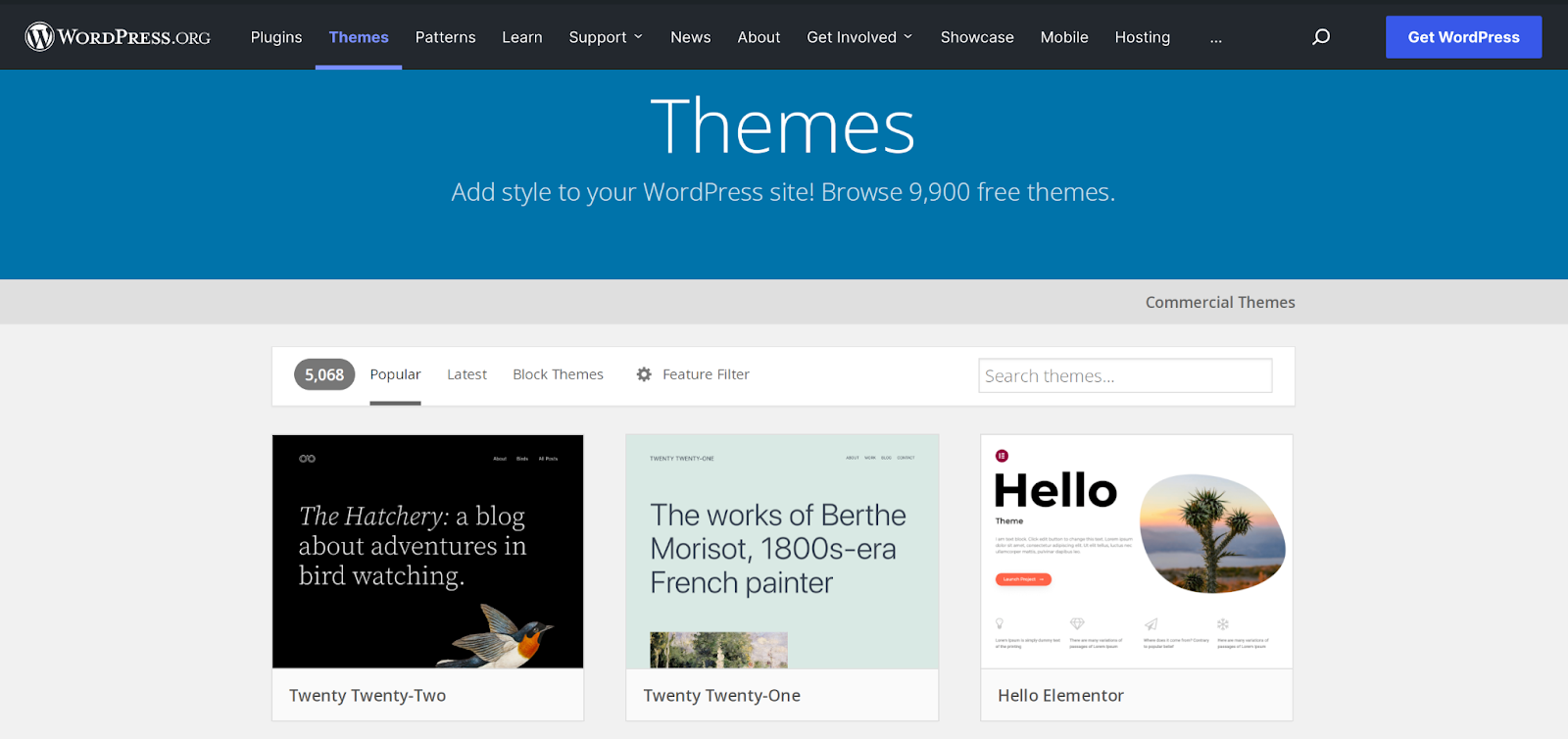
Hay una biblioteca entera de temas gratuitos y premium revisados por WordPress. Puedes filtrarlos según sus características, como el número de columnas y la temática. También hay temas que puedes descargar de mercados y desarrolladores externos. Al elegir uno de ellos, comprueba su procedencia, lee las reseñas y asegúrate de que se actualiza con regularidad.
¿Qué es un plugin de WordPress?
Un plugin de WordPress es un añadido que puedes instalar para crear funcionalidades adicionales en tu sitio web. A diferencia de un tema, se centra en la funcionalidad, no en el diseño.
Puedes encontrar un plugin para casi cualquier cosa: crear una tienda online, promocionar tu negocio, añadir bloques o patrones de bloques al editor de WordPress, crear formularios de contacto, conectar con software de terceros y mucho más.
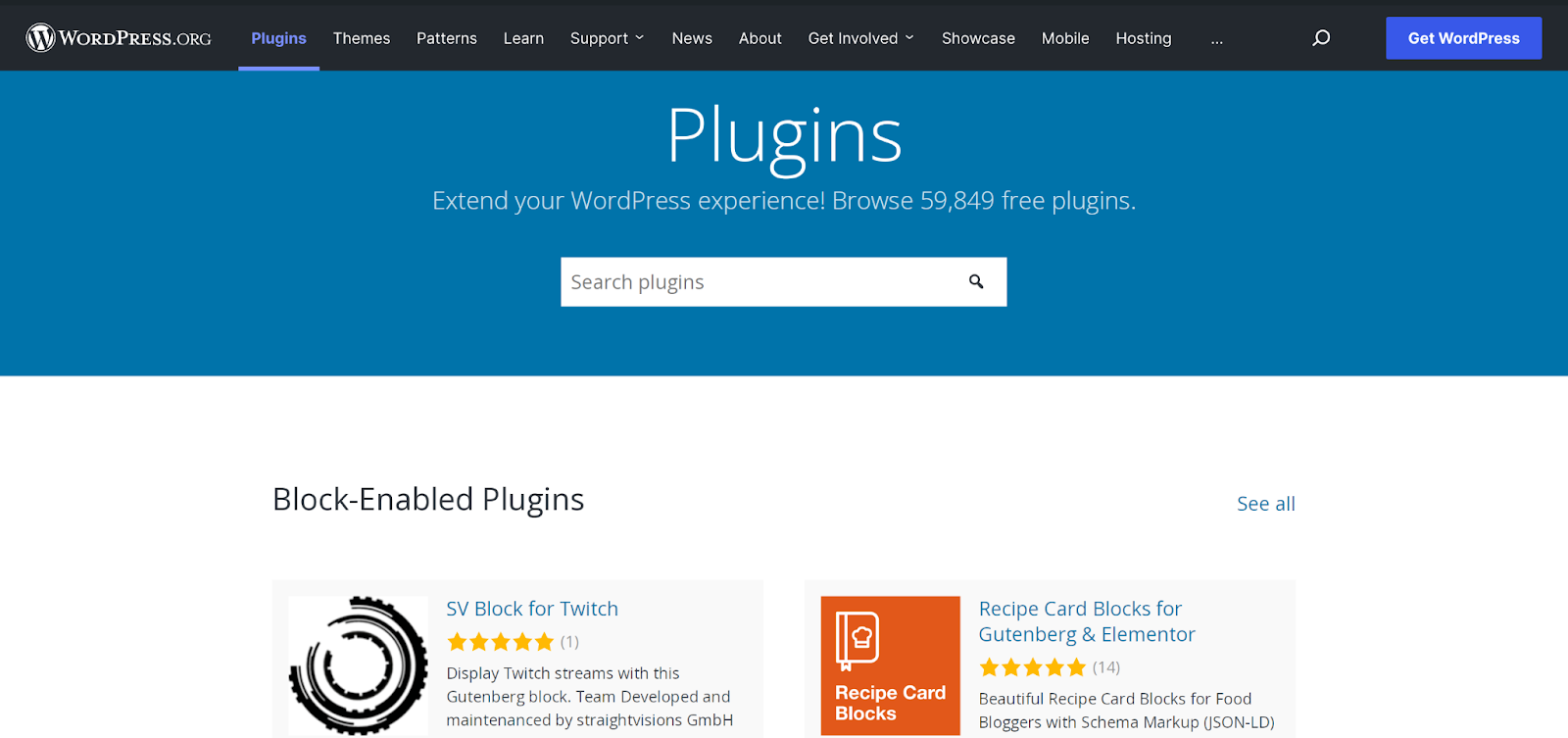
Hay miles de opciones gratuitas disponibles en el repositorio de plugins de WordPress, junto con foros de soporte para cada una. También puedes encontrar excelentes opciones premium en sitios como el mercado de WooCommerce, además de en sitios web de terceros. Pero, al igual que con los temas, tómate tu tiempo para examinar la seguridad y la calidad de cada uno. Obtén más información sobre cómo elegir los mejores plugins de WordPress.
¿Qué es un creador de páginas de WordPress?
Un maquetador de páginas de WordPress es una herramienta de un plugin o tema que te permite crear un sitio web sin escribir código. Estas herramientas agilizan el proceso de creación de páginas y, por lo general, permiten a los usuarios arrastrar y soltar elementos para crear prácticamente cualquier disposición.
Sin embargo, gracias al editor de bloques de WordPress, puedes crear páginas y entradas sin código y sin un creador de páginas. Arrastra cualquier elemento a su posición —como párrafos, encabezados, imágenes, vídeos y columnas— y configura los ajustes para conseguir exactamente el aspecto que quieres.
Y si utilizas un tema de bloques, con la edición completa del sitio, incluso puedes aplicar este mismo principio a otras partes de tu sitio, como las cabeceras y los pies de página.
¿Qué es un widget de WordPress?
En WordPress, las áreas de widgets son áreas especiales reutilizables que contienen bloques: el pie de página y la barra lateral, por ejemplo. Puedes añadir bloques a estas áreas yendo a Apariencia → Widgets en tu panel de administración de WordPress.
Pueden resultar útiles de muchas maneras. Si tienes una tienda online, quizá quieras añadir filtros, una barra de búsqueda y una lista de categorías de productos a la barra lateral de la página de tu tienda. Si diriges un negocio basado en servicios, puedes incluir enlaces a páginas importantes, un formulario de captura de correos electrónicos y el horario de tu empresa en el pie de página.
Ten en cuenta, sin embargo, que si utilizas un tema compatible con la edición completa del sitio, tendrás que editar estas áreas yendo a Apariencia → Editor en su lugar.
¿Cuáles son los plugins más importantes que deberías tener?
Los plugins que elijas dependerán de las necesidades específicas de tu sitio y del tipo de sitio web que tengas —tienda online, blog, negocio basado en servicios, portafolio, etc.—. Sin embargo, hay algunos tipos de plugins que casi todos los sitios de WordPress necesitarán:
- Un plugin de copias de seguridad y protección
- Un plugin de prevención del spam
- Un plugin de formularios de contacto
- Un plugin de SEO
- Un plugin para acelerar el sitio
Para obtener más información, lee nuestras entradas sobre cómo elegir los plugins adecuados de WordPress, así como una selección de los mejores plugins imprescindibles para instalar en tu sitio de WordPress.
¿Se puede utilizar WordPress para crear un blog?
¡Sí, por supuesto! WordPress se diseñó desde el principio como una plataforma para blogs. Y, aunque ofrece mucho más, los blogs siguen siendo su esencia.
WordPress facilita la creación de un blog sobre cualquier tema que quieras, la publicación de entradas con texto, imágenes, vídeos y mucho más, la aceptación y respuesta a comentarios y la presentación de tus entradas ante tu audiencia; ¡la lista es interminable! Puedes crear cualquier funcionalidad para blogs que necesites con WordPress.
Así que no es de extrañar que sitios populares como el blog de TED, WilWheaton.net, el blog de Martha Stewart, y TechCrunch utilicen WordPress como su plataforma de blogs preferida.
¿Se puede utilizar WordPress para un sitio web empresarial?
¡Por supuesto! WordPress se puede utilizar para crear cualquier tipo de sitio que quieras. Puedes usar la plataforma para mostrar tu trabajo en un portafolio, escribir sobre tus servicios y crear un portal para clientes. O, si quieres vender productos o servicios online, puedes utilizar WooCommerce para crear una tienda online completa, con funciones de pago, herramientas de envío y mucho más.
¿Quieres gestionar todos tus clientes potenciales y clientes? Jetpack CRM incluso convierte tu panel de administración de WordPress en una herramienta de gestión de relaciones con clientes (CRM) que te ayudará a hacer crecer tu negocio.
¿Quieres ver algunos ejemplos? El WooCommerce Showcase está repleto de magníficas tiendas online impulsadas por WordPress. También encontrarás muchas otras empresas que utilizan la plataforma, como Gracenote, The Clorox Company, y el Bedford Hotel.
¿Es WordPress adecuado para empresas?
Sí, WordPress impulsa numerosos sitios empresariales y no hay límites para lo que puedes crear. Puedes ampliarlo tanto como quieras, sin restricciones en el número de páginas vistas, productos, etc. También cuenta con funciones que simplifican la gestión de un sitio web empresarial, como capacidades de gestión de equipos, un diseño adaptado a dispositivos móviles y accesible, y plugins multilingües.
WordPress VIP también es una opción exclusiva específicamente para empresas. Está construido sobre una infraestructura de servidores muy potente e incluye herramientas especiales que te ayudan a maximizar la eficacia del contenido, crear una experiencia digital atractiva para todos los miembros del equipo, analizar datos en profundidad y crear un sistema de comercio hiperágil. Y todo ello con escalabilidad, fiabilidad, velocidad y seguridad de nivel empresarial. Obtén más información sobre WordPress VIP en esta guía.
Consulta algunos ejemplos de sitios empresariales de WordPress, como The New York Post, Venture Beat y USA TODAY Sports Media.
¿Por qué se considera WordPress el CMS más popular?
WordPress se utiliza actualmente en el 43 % de todos los sitios web de Internet y en el 64,3 % de los sitios web que utilizan un sistema de gestión de contenidos. Esto, por supuesto, lo convierte con diferencia en el CMS más popular.
Esto no sorprende. WordPress es una herramienta completamente gratuita, pero increíblemente potente, que permite a cualquiera crear un sitio web bonito y eficaz. Es fácil de usar, infinitamente flexible y escalable, está optimizado para SEO y mejora e innova constantemente.
¿Cuáles son los mejores tutoriales para aprender a usar WordPress?
WordPress.org y WordPress.com ofrecen muchos tutoriales con instrucciones para casi cualquier cosa que quieras hacer con WordPress. Si estás creando una tienda online, el blog de WooCommerce te ofrece todo lo que necesitas saber para crear y hacer crecer tu sitio de comercio electrónico. También hay muchísima información en el blog de Jetpack, como estas entradas:
- Cómo iniciar sesión en un sitio de WordPress
- Panel de administración de WordPress: conviértete en un experto en 15 minutos
- Cómo crear, añadir y editar un menú de navegación en WordPress
- Guía de seguridad de WordPress: 11 prácticas recomendadas para proteger tu sitio
- Cómo hacer una copia de seguridad de un sitio de WordPress (manualmente y de forma automática)
Haz realidad tu sueño con WordPress
Ahora que sabes cómo usar WordPress, ¡ha llegado el momento de crear! Tienes todas las herramientas necesarias para construir cualquier cosa que puedas imaginar, tanto si quieres empezar un blog como abrir una tienda online o poner en marcha un negocio basado en servicios.
Si te atascas, ¡no te preocupes! Todo un equipo de Ingenieros de la Felicidad está listo para ayudarte. Puedes encontrar respuestas a cualquiera de tus preguntas en la documentación de WordPress y en los foros de soporte.





