


Si utilizas WordPress para crear y gestionar tu sitio web, conoces sus potentes funciones integradas y su facilidad de uso. Pero ¿sabías que puedes añadir funciones y potencia adicionales a tu sitio web mediante plugins?
Hemos preparado esta guía completa para ayudarte a adentrarte en el mundo de los plugins. Sigue leyendo para descubrir qué son los plugins de WordPress y resolver las preguntas más frecuentes sobre cómo encontrar, usar e instalar los más adecuados para tu sitio.
¿Qué son los plugins en WordPress?
Los plugins son programas que funcionan sobre WordPress para ampliar sus funciones. Cualquier persona, desde un desarrollador con talento hasta una gran organización o un equipo respaldado por WordPress.com, puede crear y enviar un plugin al repositorio de WordPress. Es un esfuerzo de toda la comunidad para compartir con los demás las funciones desarrolladas recientemente.
Hay decenas de miles de plugins disponibles, y puedes utilizarlos para añadir una amplia variedad de funciones y ampliar tu experiencia con WordPress. Por ejemplo, puedes usar plugins para acelerar tu sitio, bloquear el spam, mejorar la seguridad de tu sitio y añadir una tienda online totalmente funcional a tu sitio web.
¿Los plugins de WordPress son gratuitos o tienen algún coste?
Hay plugins de WordPress gratuitos y premium. Algunos plugins premium también ofrecen versiones gratuitas de su software con funciones limitadas. Aunque los plugins gratuitos suelen ser útiles, los plugins premium tienden a ofrecer la mejor fiabilidad, facilidad de uso y seguridad, ya que un equipo dedicado de desarrolladores suele trabajar a tiempo completo en la creación, el mantenimiento y el soporte de la herramienta.
¿Existe un directorio o una lista de plugins de WordPress?
El repositorio de WordPress es el mayor directorio de plugins de WordPress de código abierto y actualmente contiene más de 60.000 opciones. Por eso es el lugar perfecto para empezar a buscar un plugin que añada una función o herramienta a tu sitio. Cualquier desarrollador puede enviar su plugin para incluirlo en el directorio, y el equipo de WordPress revisa manualmente cada envío. Todos los plugins del directorio de WordPress.org se pueden descargar gratis, aunque algunos pueden ofrecer funciones o características premium adicionales.
Puedes acceder al directorio y añadir plugins a WordPress desde el panel de administración haciendo clic en Plugins → Añadir nuevo. También puedes visitar el directorio y descargar un plugin que después puedes subir a tu sitio.
¿Dónde se encuentran los plugins en el panel de WordPress?
Puedes ver los plugins que están instalados actualmente en tu sitio de WordPress haciendo clic en Plugins → Plugins instalados en tu panel de administración de WordPress.
Los plugins resaltados en azul están activos.
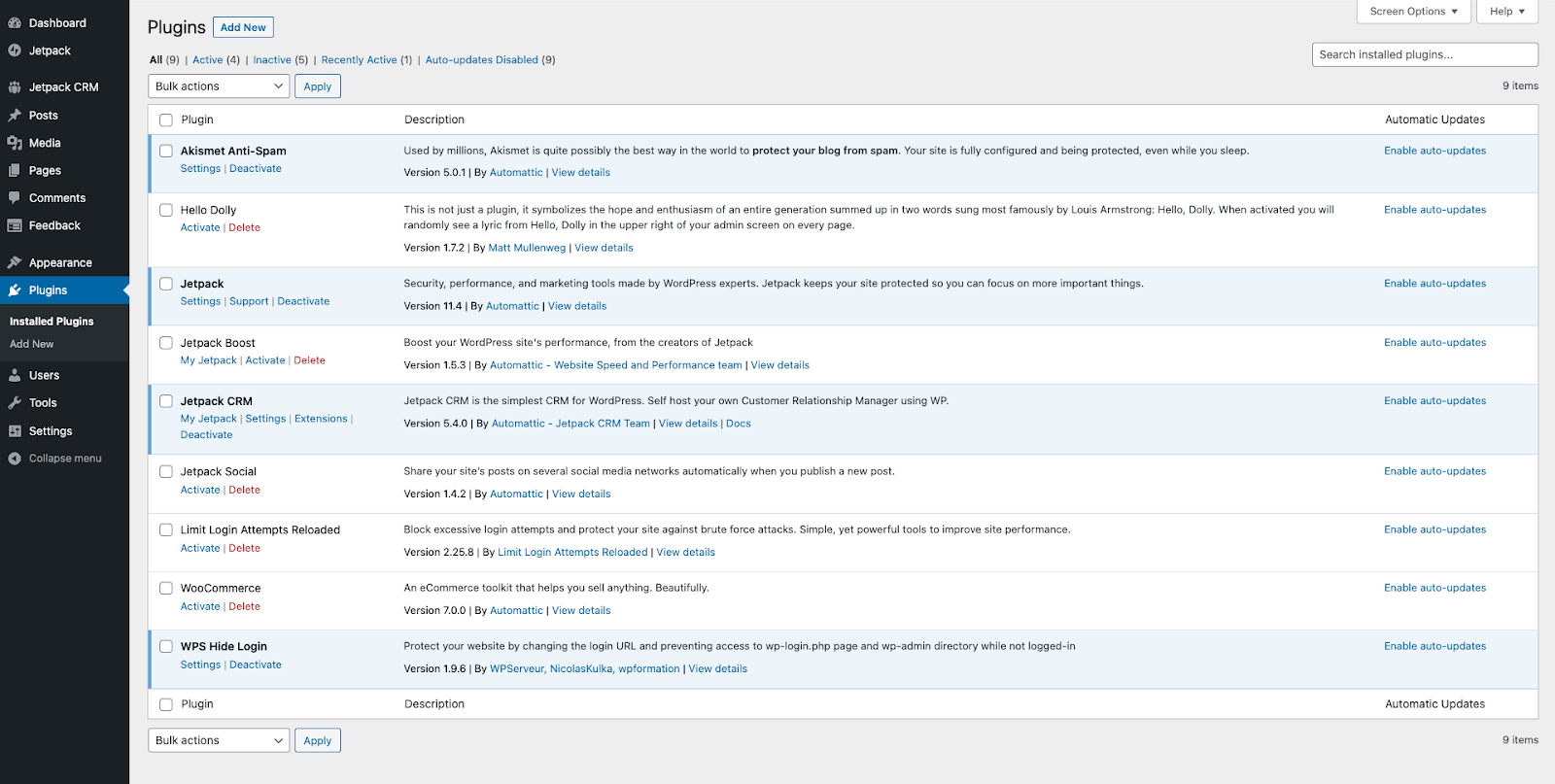
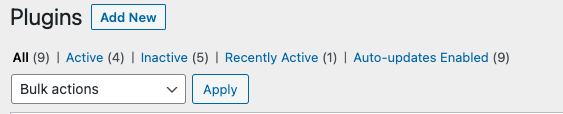
Puedes cambiar la vista para mostrar solo los plugins activos, inactivos o activados recientemente mediante los filtros de la parte superior de la página.
Cómo comprobar si un plugin de WordPress es seguro
Una de las mejores formas de asegurarte de que utilizas plugins de WordPress seguros es buscarlos y descargarlos siempre de fuentes fiables, como el directorio de plugins de WordPress. Todos los plugins se revisan manualmente antes de incluirlos en el directorio. También debes asegurarte de que el plugin se actualiza con frecuencia y es compatible con tu versión de WordPress, para saber que los desarrolladores solucionarán rápidamente cualquier vulnerabilidad o problema de seguridad que pueda surgir en el futuro.
Utilizar un plugin de seguridad de WordPress como Jetpack Protect también ayuda a garantizar que tus plugins sean seguros, ya que analiza automáticamente cada día los plugins instalados en busca de malware conocido o vulnerabilidades de seguridad.
Más información: Cómo elegir los mejores plugins de WordPress
Cómo instalar y activar un plugin en WordPress
Hay cuatro formas principales de añadir un plugin en WordPress:
1. Añadir un plugin desde el panel de administración de WordPress
Una de las formas más rápidas y sencillas de instalar un plugin en WordPress es hacerlo desde el panel de administración de tu sitio.
Primero, haz clic en Añadir nuevo en la sección Plugins en el panel de administración. O haz clic en Añadir nuevo en la parte superior de la pantalla de Plugins en WordPress.
A continuación, puedes buscar e instalar un plugin o subir un plugin que hayas descargado en tu ordenador. Veamos ambas opciones.
Cómo encontrar e instalar un plugin desde el directorio de plugins de WordPress.
Puedes utilizar el cuadro de búsqueda de la pantalla de Añadir plugins para encontrar la herramienta perfecta para tu sitio web de WordPress.
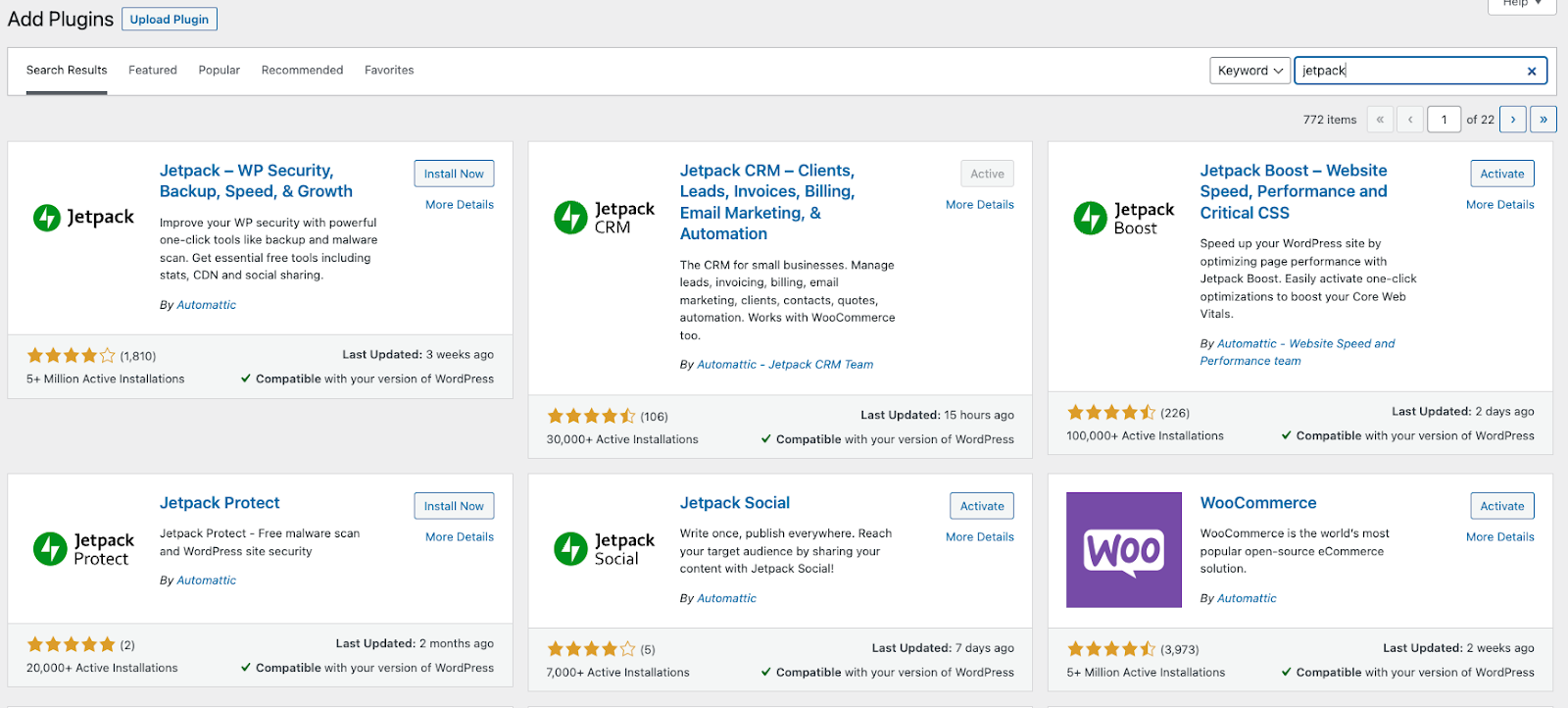
Para añadir el plugin a tu sitio de WordPress, haz clic en el botón Instalar ahora situado junto al nombre del plugin.
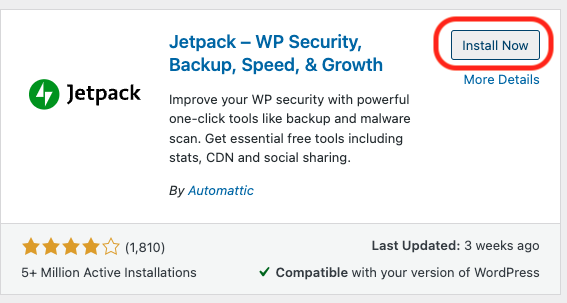
A continuación, el botón Instalar cambiará para mostrar el texto «Instalando». Una vez instalado el plugin, haz clic en Activar para activarlo.
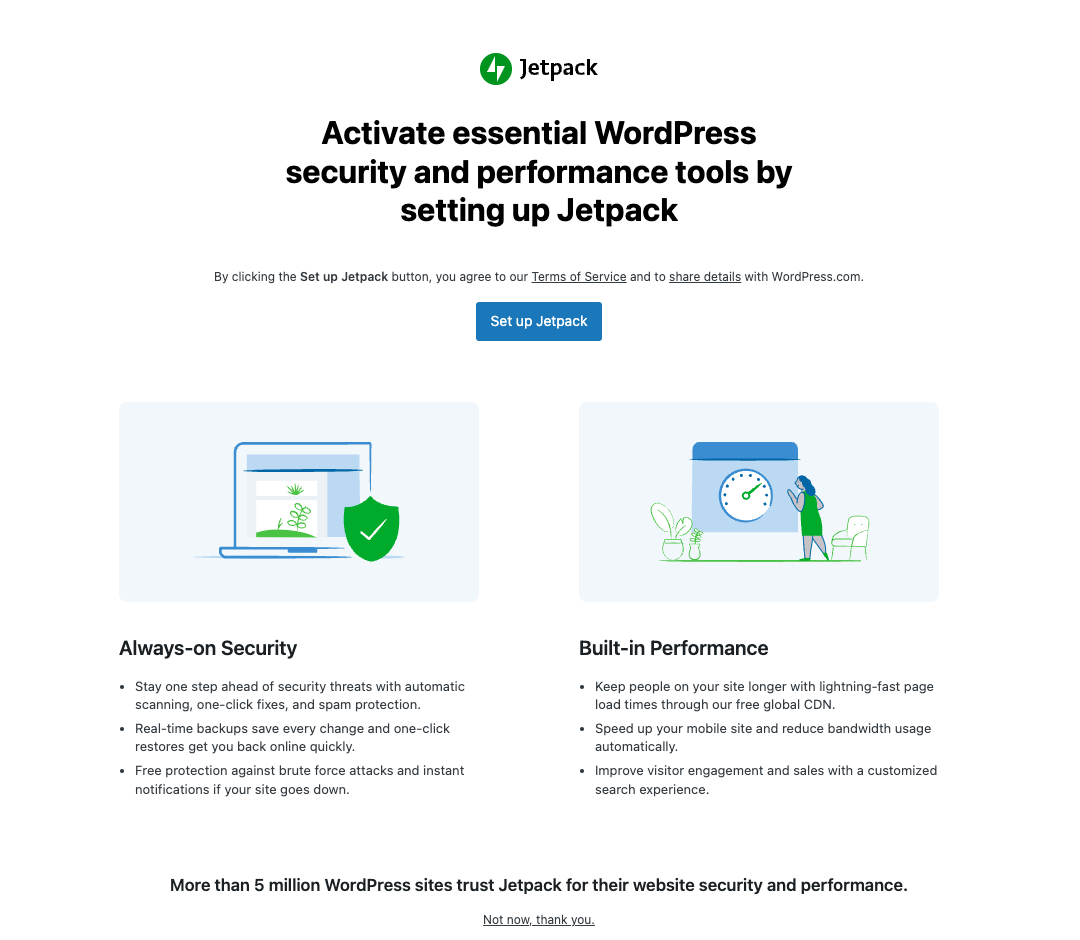
Después de activar la herramienta, puede que aparezca un asistente de configuración que te guíe por los ajustes iniciales. Por ejemplo, Jetpack tiene este aspecto después de la instalación:
Cómo subir un plugin a tu sitio web de WordPress
También puedes utilizar el panel de administración de WordPress para subir plugins que hayas descargado del directorio de plugins de WordPress o directamente de un desarrollador.
Primero, haz clic en Subir plugin. Después, haz clic en Elegir archivo y selecciona el archivo .zip que contiene el plugin que quieres subir.
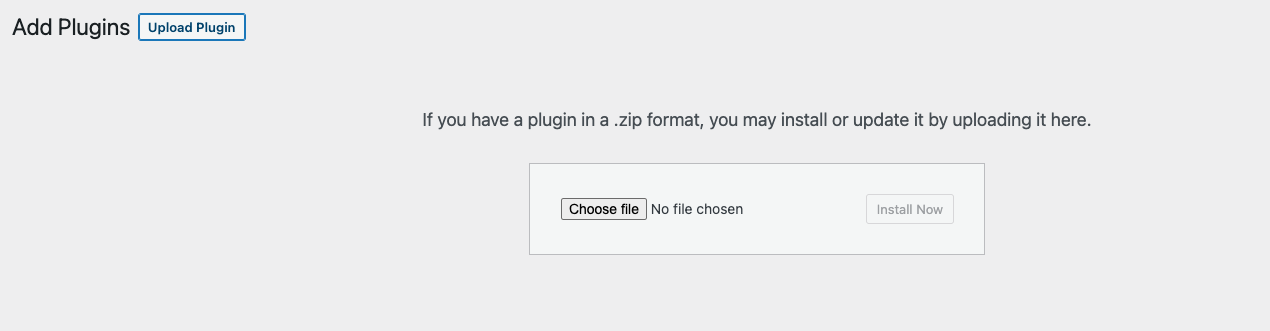
A continuación, haz clic en Instalar ahora para subir e instalar el plugin en tu sitio de WordPress.
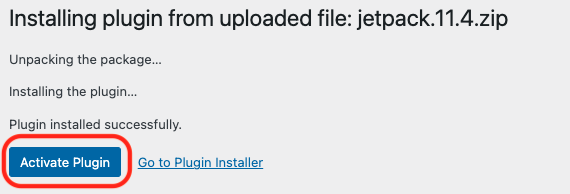
Una vez completada la instalación, puedes activarlo haciendo clic en Activar plugin.
2. Añadir un plugin mediante un cliente FTP
También puedes utilizar un cliente FTP para añadir un plugin a WordPress.
Deberás descargar el plugin en tu ordenador. Puedes hacerlo descargando el plugin directamente del desarrollador o buscando un plugin en el directorio de WordPress y haciendo clic en Descargar.
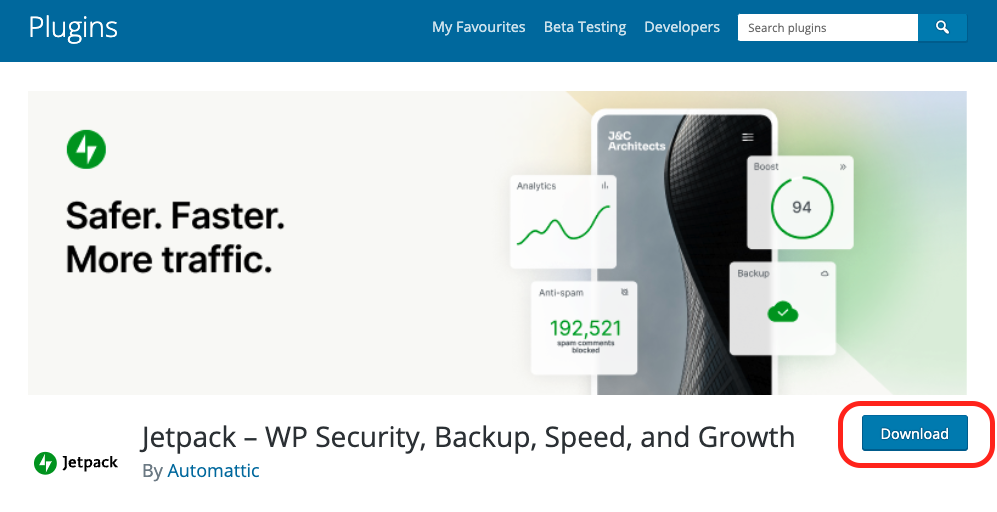
A continuación, descomprime la carpeta. Después, conéctate a tu sitio web de WordPress mediante un cliente FTP como FileZilla.
A continuación, ve al directorio /public/wp-content/plugins de tu sitio y sube la carpeta del plugin.
Para activar el plugin, inicia sesión en el panel de administración de WordPress y haz clic en Plugins.
Verás el plugin que acabas de subir en la lista de plugins instalados en tu sitio web. Haz clic en Activar para empezar a utilizar sus funciones.
3. Añadir un plugin mediante cPanel
También puedes añadir un plugin a WordPress mediante el cPanel de tu proveedor de hosting.
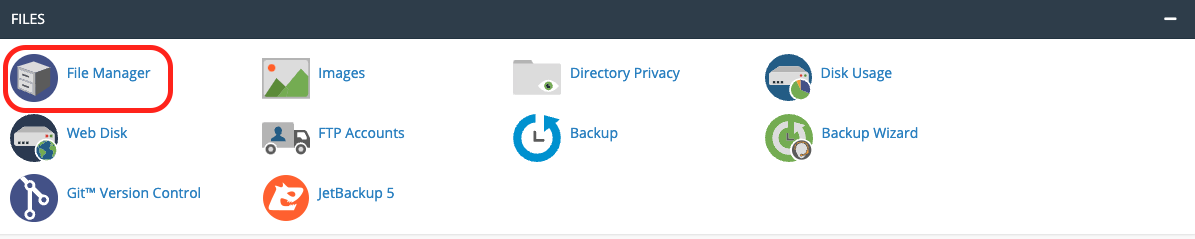
Inicia sesión en cPanel. Después, ve a la sección Archivos y haz clic en Administrador de archivos.
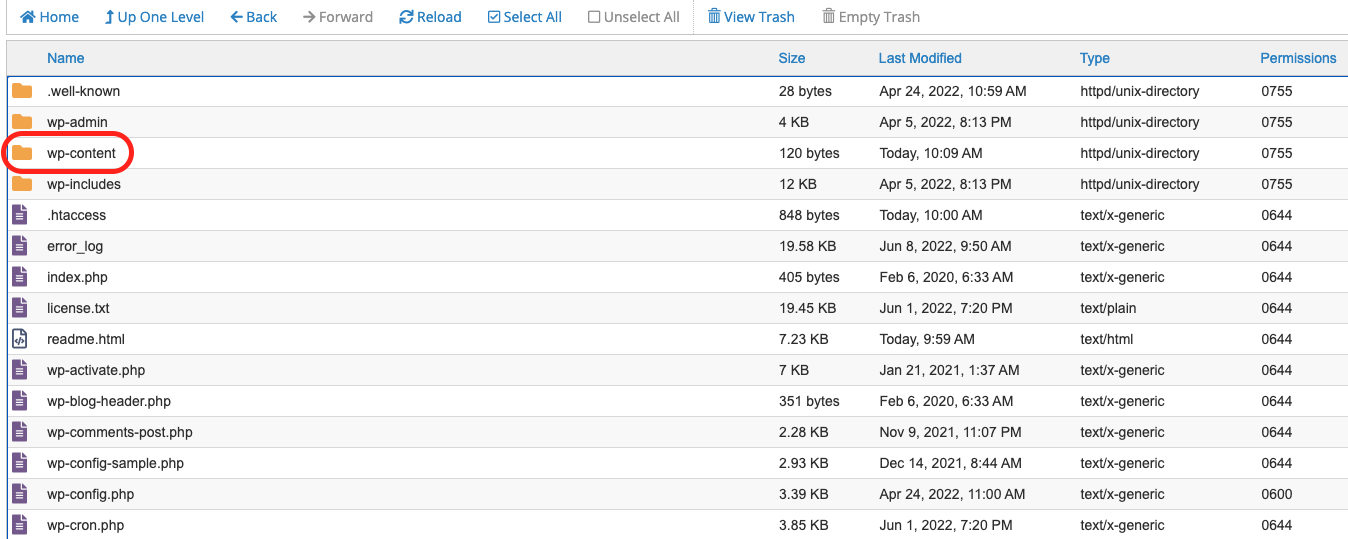
Selecciona el directorio raíz de tu sitio web de WordPress y haz clic en la carpeta wp-content.
Haz clic en la carpeta plugins.
Elige Subir y selecciona el archivo .zip que contiene el plugin que quieres añadir a tu sitio.
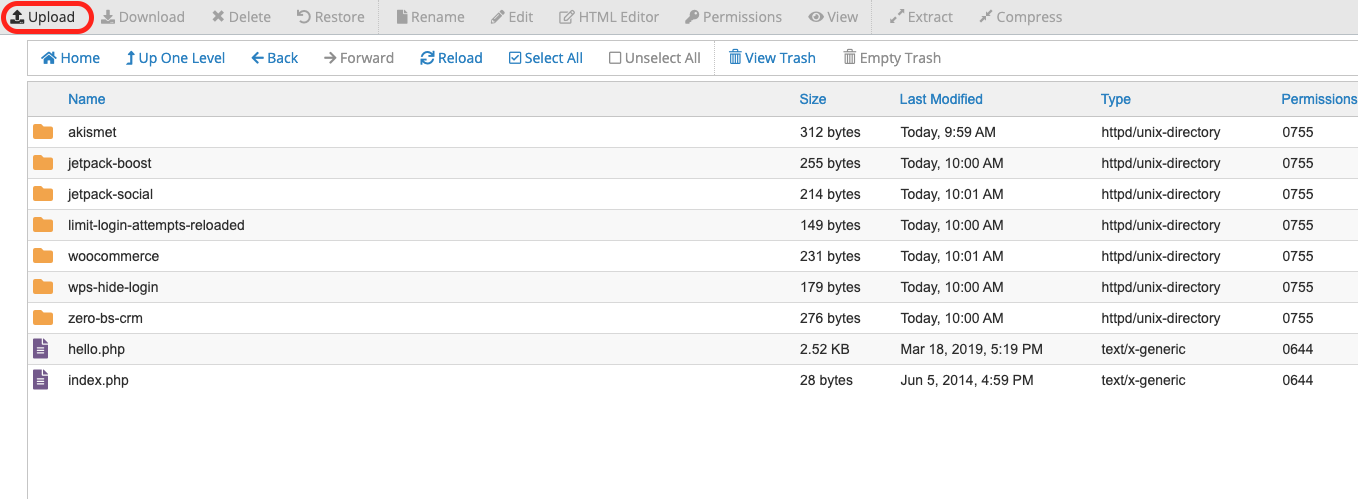
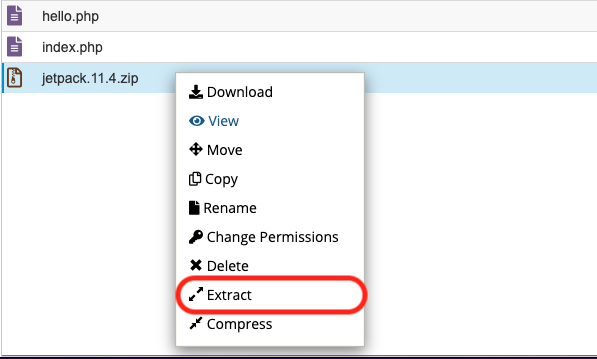
Una vez subido el plugin, vuelve a cargar tu directorio de plugins y haz clic con el botón derecho en el archivo .zip que acabas de subir y selecciona Extraer → Extraer archivos.
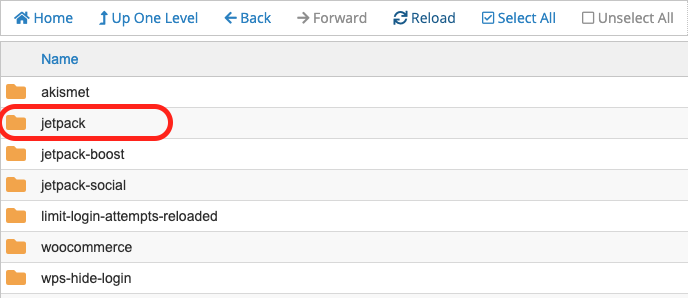
Recarga tu carpeta «plugins» y comprueba que puedes ver una carpeta con el mismo nombre que el plugin que acabas de subir.
Para empezar a usar el plugin, debes activarlo iniciando sesión en el panel de administración de WordPress y haciendo clic en Plugins → Plugins instalados.
Busca el plugin que acabas de subir en la lista y haz clic en Activar.
4. Añadir un plugin mediante WP-CLI
También puedes instalar un plugin de WordPress mediante la interfaz de línea de comandos de WordPress (WP-CLI). Para ello, debes conocer el nombre del plugin en el directorio de plugins de WordPress. Puedes encontrarlo consultando la URL de la página del plugin; por ejemplo, el plugin Jetpack Boost se llama jetpack-boost

Para instalar un plugin, abre el terminal e introduce:
wp plugin install [plugin name]Por ejemplo, para instalar Jetpack Boost, introducirías:
wp plugin install jetpack-boost Después puedes activar el plugin introduciendo:
wp plugin activate [plugin name]Cómo acceder a los ajustes de un plugin y personalizarlos
Para empezar a usar un plugin en tu sitio de WordPress, debes instalarlo y activarlo. Después, la mayoría de los plugins añade una opción al menú de administración de WordPress o dentro de los menús Ajustes, Herramientas, o Apariencia del panel de WordPress. Esto te permite acceder al plugin y personalizar sus ajustes.
Normalmente, puedes encontrar instrucciones sobre cómo acceder al plugin y personalizarlo en su página del directorio de plugins de WordPress o en la documentación del plugin.
Por ejemplo, puedes seguir estos pasos para mantener tu sitio un paso por delante de las amenazas de seguridad y del malware con el plugin Jetpack Protect:
- Haz clic en Añadir nuevo en la parte superior del panel de administración de WordPress, en la sección Plugins que tengas abierta.
- Introduce «Jetpack Protect» en la barra de búsqueda.
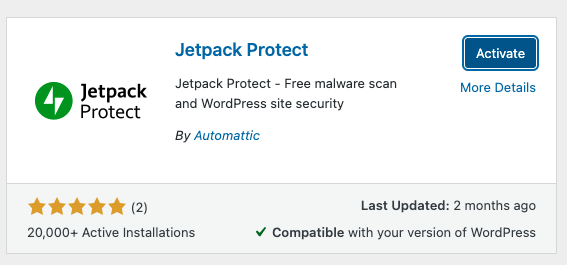
- Busca la ficha de Jetpack Protect y haz clic en Instalar ahora.
- Cuando se haya instalado el plugin, haz clic en Activar.
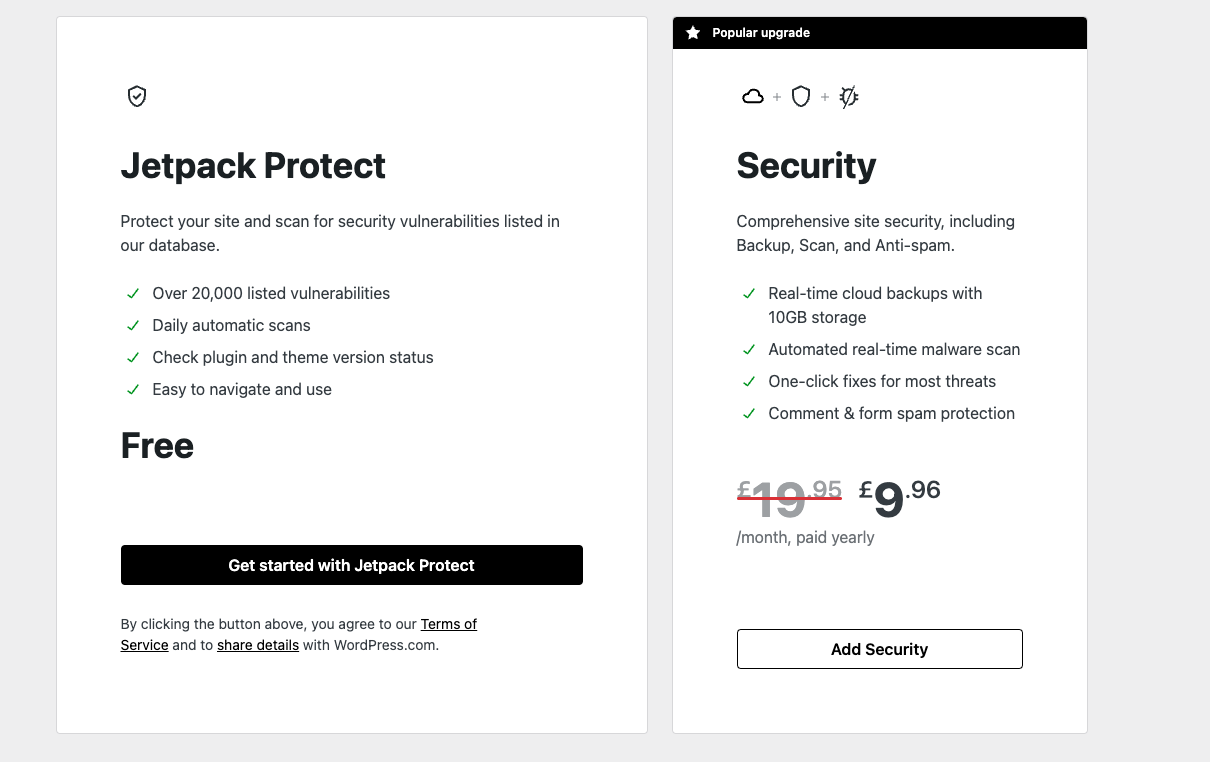
- Jetpack Protect facilita la configuración al mostrar automáticamente la pantalla de configuración después de activarlo.
Elige si quieres usar Jetpack Protect gratis o mejorar la seguridad de tu sitio con copias de seguridad y análisis de malware adicional en tiempo real al actualizar a Jetpack Security.
- ¡Eso es todo! Tu sitio ya está protegido frente al malware. Jetpack Protect inicia automáticamente el primer análisis de seguridad y te lleva a la página de resultados del análisis.
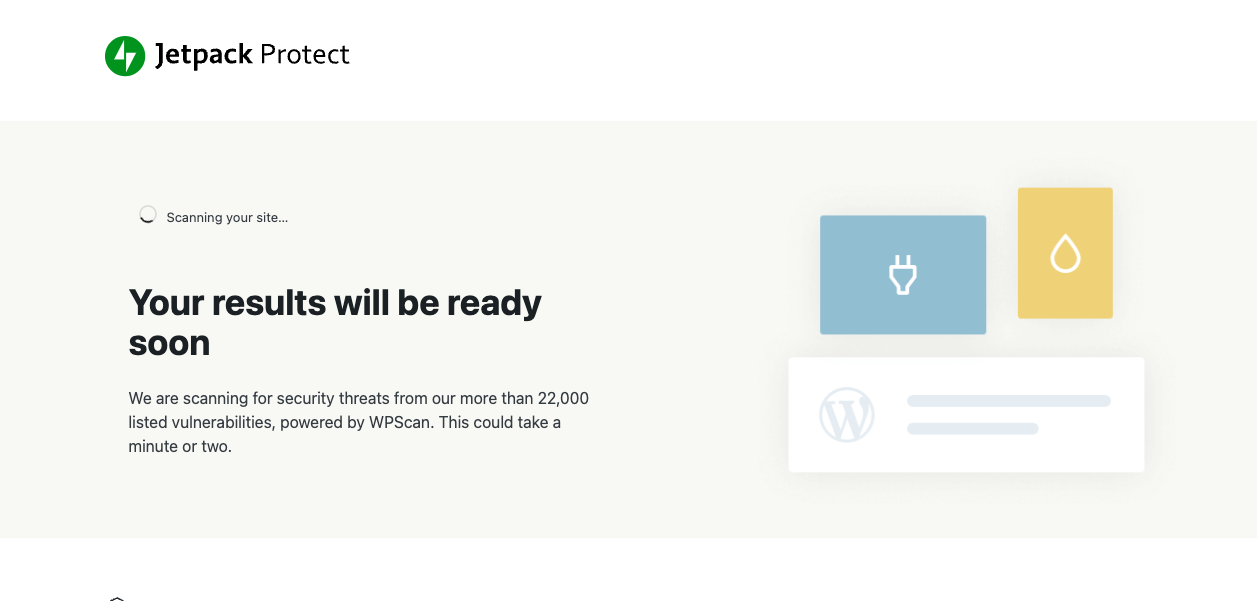
- Puedes acceder a Jetpack Protect en cualquier momento y consultar los resultados de tu último análisis seleccionando Jetpack → Protect desde tu panel de administración de WordPress.
Cómo actualizar un plugin de WordPress
La mayoría de los desarrolladores de WordPress actualizan sus plugins con regularidad para añadir funciones nuevas, corregir errores y garantizar que la herramienta funcione con la última versión de WordPress. Estas actualizaciones suelen solucionar vulnerabilidades o problemas de seguridad recién descubiertos, por lo que es esencial que ayudes a mantener tu sitio seguro utilizando siempre la versión más reciente.
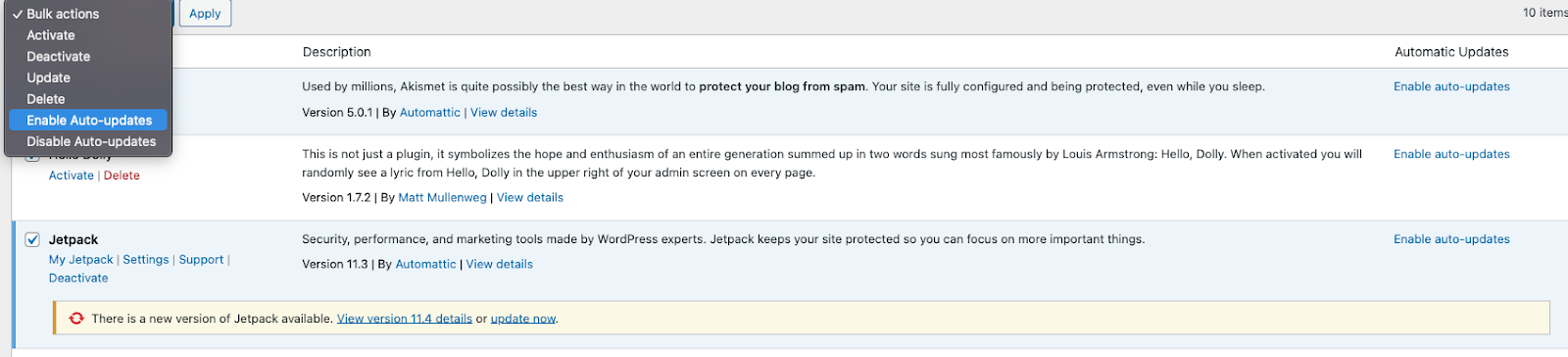
La mejor forma de hacerlo es activar las actualizaciones automáticas de plugins. Para ello, carga la pantalla Plugins de tu panel de administración de WordPress.
Puedes hacer clic en Activar las actualizaciones automáticas junto a cada plugin.

O bien, puedes seleccionar varios plugins haciendo clic en la casilla situada junto a cada nombre y seleccionando Activar las actualizaciones automáticas en el menú desplegable Acciones en lote.
Puedes actualizar manualmente los plugins haciendo clic en Actualizaciones en el menú del panel de administración de WordPress. El número que aparece en el círculo naranja junto a “Actualizaciones” indica cuántos de tus plugins y temas tienen nuevas versiones disponibles.
Selecciona los plugins que quieras actualizar y haz clic en Actualizar plugins.
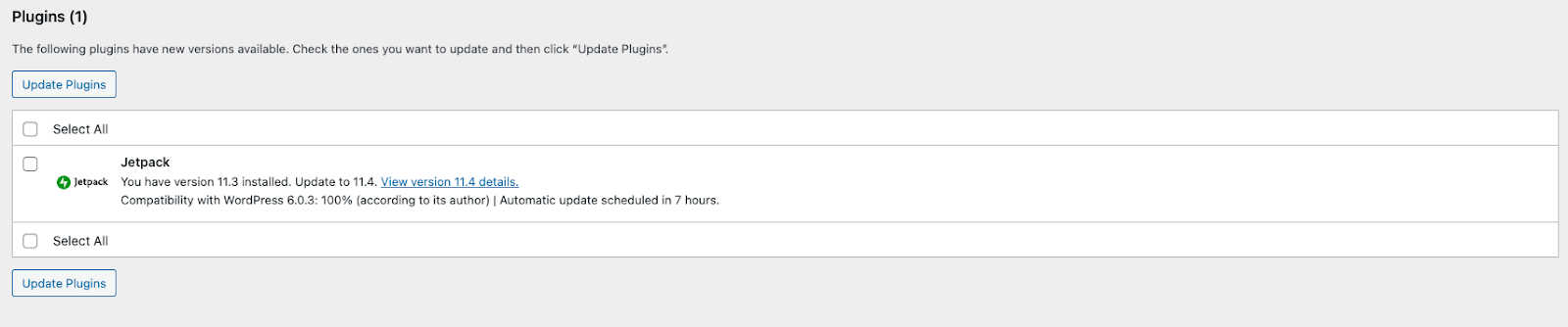
También puedes actualizar los plugins desde el escritorio de WordPress, en la página Plugins, a la que puedes acceder haciendo clic en Plugins.
Cualquier plugin que necesite actualizarse mostrará una barra amarilla, y puedes hacer clic en Actualizar ahora.

También puedes actualizar varios plugins a la vez desde la página Plugins seleccionando los que quieras actualizar y haciendo clic en Actualizar en el menú desplegable Acciones en lote correspondiente.
Cómo desactivar y desinstalar un plugin de WordPress
A veces es necesario dejar de usar un plugin que has instalado en tu sitio de WordPress. Por ejemplo, puede que ya no quieras las funciones que ofrece el plugin o que necesites desactivar plugins para solucionar errores de WordPress.
Para desactivar un plugin, ve a la página de Plugins del panel de administración de WordPress. Después, selecciona Desactivar debajo del plugin que quieras desactivar.

También puedes desactivar varios plugins a la vez: selecciónalos y elige Desactivar en el menú desplegable Acciones en lote correspondiente.
Los archivos de los plugins desactivados permanecen en tu servidor, y puedes volver a activar el plugin en cualquier momento buscándolo en la página de Plugins y haciendo clic en Activar debajo de su nombre.
Si no tienes intención de volver a usar el plugin, debes desinstalarlo de tu web eliminándolo. Así es como se hace:
Después de desactivar el plugin, vuelve a cargar la página de Plugins en el panel de administración de WordPress y haz clic en Eliminar debajo del nombre del plugin. También puedes usar el menú desplegable de Acciones en lote para eliminar varios plugins a la vez.
Cinco plugins esenciales que deberías instalar en cualquier sitio de WordPress
1. Un plugin de seguridad como Jetpack Protect
Puedes mantener tu sitio protegido instalando un plugin como Jetpack Protect.
Jetpack Protect es un escáner gratuito de seguridad y malware fácil de usar. Te ayudará a adelantarte a los riesgos analizando automáticamente tu sitio cada día. Después, el plugin te avisará si detecta vulnerabilidades relacionadas con tus plugins, temas y software de WordPress, para que puedas tomar medidas y proteger tu sitio.
Jetpack Protect utiliza una sólida base de datos de malware y vulnerabilidades de seguridad conocidas que contiene más de 25 000 entradas. Los expertos en seguridad de WordPress actualizan los datos en cuanto hay nueva información disponible, por lo que sus análisis diarios pueden detectar los ataques y las vulnerabilidades más recientes.
Jetpack Protect está creado por Automattic, el equipo responsable de WordPress.com, por lo que se integra perfectamente con tu sitio de WordPress y mantendrá la compatibilidad con futuras actualizaciones. Puedes descargar Jetpack Protect gratis del directorio de plugins de WordPress y empezar a proteger tu sitio con un solo clic.

2. Un plugin de SEO como Yoast
Los plugins de SEO como Yoast SEO pueden ayudar a que tu web aparezca en una posición más alta en los motores de búsqueda analizando tu contenido y ofreciéndote indicaciones para mejorarlo de acuerdo con las prácticas recomendadas de SEO.
Yoast SEO es uno de los plugins de SEO para WordPress más populares y ofrece numerosas funciones para garantizar que tus páginas estén optimizadas para los motores de búsqueda. Cuando activas el plugin, su configuración predeterminada aplica automáticamente las prácticas recomendadas de SEO en tu sitio. Yoast SEO también analiza tus entradas y páginas para evaluar su legibilidad y el uso de palabras clave, y muestra consejos que te ayudan a mejorar tu contenido.
Hay una versión gratuita de Yoast SEO disponible en el directorio de plugins de WordPress. Hay una versión premium, que incluye funciones avanzadas y te permite analizar cada página para varias palabras clave, desde 99 $ al año.

3. Un plugin de formularios como Contact Form 7
Puedes añadir formularios a tu web usando un plugin como Contact Form 7.
Contact Form 7 es un popular plugin de WordPress con más de cinco millones de instalaciones activas. Se instala rápidamente e incluye plantillas predeterminadas que puedes usar para ayudar a tus visitantes a ponerse en contacto contigo fácilmente. También puedes usar Contact Form 7 para crear tus formularios, que pueden incluir una amplia variedad de campos, como menús desplegables, cuestionarios y carga de archivos; el plugin te enviará un correo electrónico cada vez que un visitante envíe un formulario.
Contact Form 7 también se integra con Akismet para ayudarte a proteger tu sitio frente a los envíos de formularios no deseados. Hay varios plugins de terceros disponibles para añadir funciones adicionales, como almacenar las respuestas de los formularios y ayudarte a cambiar el aspecto de tus formularios. Puedes descargar el plugin y añadirlo gratis a tu sitio web desde el panel de administración de WordPress o desde el directorio de plugins de WordPress.
4. Un plugin antispam como Akismet
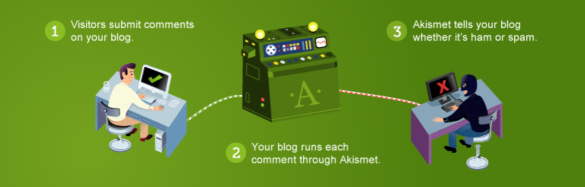
El plugin antispam Akismet puede proteger tu sitio del spam en tus comentarios y envíos de formularios. Akismet mantiene la sección de comentarios de WordPress libre de spam al analizar automáticamente los comentarios, descartar los que más parecen spam y marcar las entradas dudosas para que las revises.
Akismet es uno de los plugins de WordPress más populares: viene instalado en todos los sitios de WordPress.com y se incluye en muchas instalaciones de WordPress con un solo clic. El plugin lo desarrolla Automattic, el equipo responsable de WordPress.com, por lo que Akismet funciona perfectamente junto al sistema de comentarios de WordPress y muchos otros plugins, incluidos los Comentarios de Jetpack.
Akismet ayuda a bloquear la increíble cifra media de 3.500.000 mensajes de spam por hora, y esta protección contra el spam imbatible es gratuita para sitios web personales. Los planes para sitios empresariales cuestan a partir de solo 8,33 $ al mes.
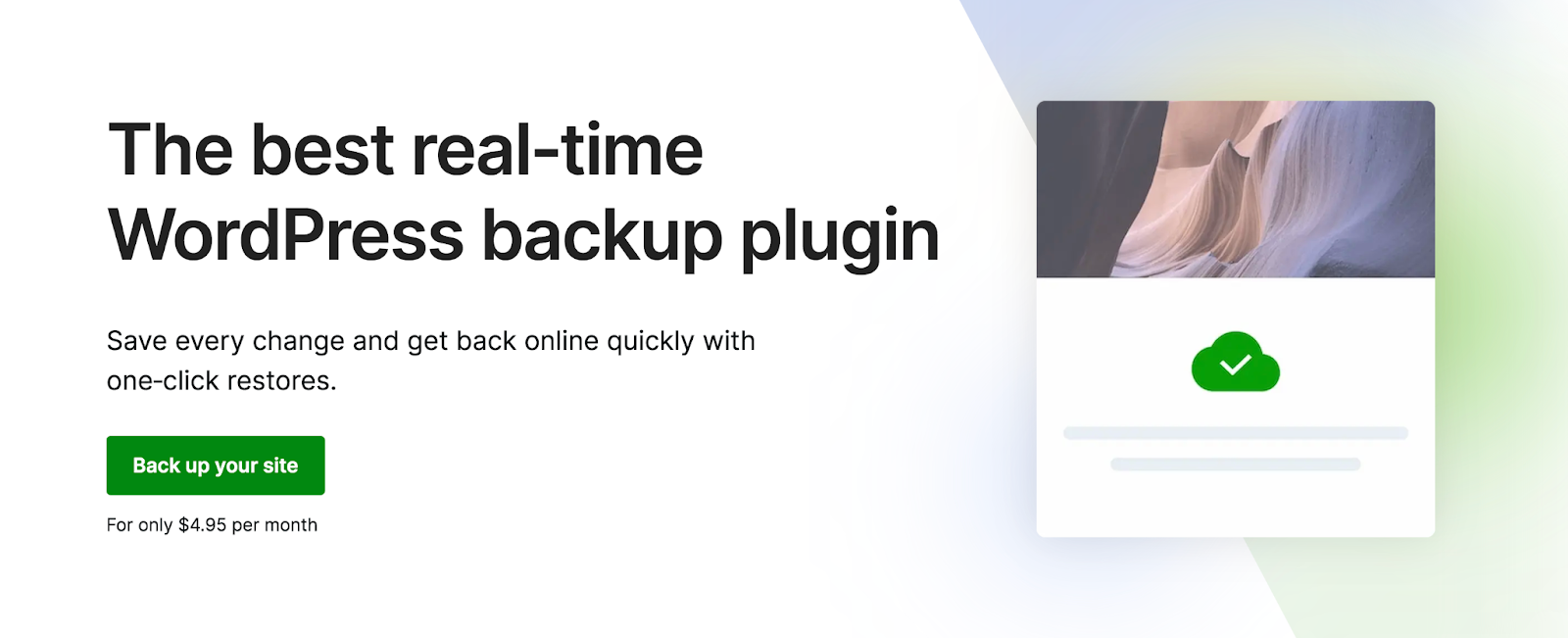
5. Un plugin de copias de seguridad como Jetpack Backup
Un plugin de copias de seguridad como Jetpack Backup puede ayudarte cuando tu sitio web sufre un problema o se queda sin conexión, ya que lo vuelve a poner en marcha en cuestión de minutos. Jetpack Backup es una solución integral de copias de seguridad creada específicamente para WordPress por Automattic.
Como utiliza copias de seguridad en tiempo real que guardan cada cambio que haces, nunca tendrás que preocuparte por perder nada: ni una actualización de una entrada, ni una modificación de una página, ni un comentario de un visitante ni un pedido de un cliente.
Además, Jetpack mantiene tus copias de seguridad a salvo almacenándolas en varios servidores de todo el mundo, y puedes incluso restaurar tu sitio si está sin conexión.
Jetpack Backup también incluye un registro de actividad de WordPress que guarda un registro completo de todo lo que hay en tu sitio. Puedes seleccionar un momento concreto al que restaurar tu sitio web y lo recuperarás con un solo clic.
Con más de 269 millones de copias de seguridad de sitios, Jetpack Backup es una opción de confianza para propietarios de sitios. Está disponible en una variedad de planes asequibles, con 10 GB de espacio de almacenamiento, por solo 5 $ al mes durante el primer año.
Preguntas frecuentes
¿Puede WordPress funcionar sin plugins?
Sí, WordPress puede funcionar sin plugins. WordPress tiene todas las funciones necesarias para crear un sitio web y publicar contenido sin un plugin. Sin embargo, los plugins añaden funcionalidades y características útiles a tu sitio web de WordPress y pueden ayudarte a mantenerlo seguro y libre de spam.
¿Los plugins de WordPress pueden contener virus o malware?
Por lo general, los plugins de WordPress son seguros, pero, como ocurre con cualquier otro software, desarrolladores malintencionados pueden crear plugins que contengan virus o malware capaces de dañar tu sitio. Además, los plugins también pueden contener vulnerabilidades que permitan a los hackers acceder a tu sitio.
Puedes ayudar a proteger tu sitio frente al riesgo de virus y malware:
- Descargar plugins de fuentes fiables, como el directorio de plugins de WordPress.
- Analizar periódicamente tu sitio en busca de malware con un plugin de seguridad como Jetpack Protect.
- Mantener tus plugins actualizados.
- Asegurarte de tener copias de seguridad periódicas de tu sitio, para poder restaurarlo a una versión funcional si alguna vez se infecta con un virus o malware.
¿Por qué es necesario actualizar los plugins en WordPress?
Es fundamental actualizar tus plugins de WordPress para mejorar la seguridad y estabilidad de tu sitio. Las actualizaciones de los plugins suelen solucionar vulnerabilidades de seguridad, corregir errores y aplicar cambios que mejoran el rendimiento y garantizan su compatibilidad con la última versión de WordPress. Actualizar tus plugins también te permite disfrutar de funciones nuevas o mejoradas, y debes asegurarte de actualizar tus plugins en cuanto haya una actualización disponible.
¿Qué debes hacer si falla la instalación de un plugin?
Los plugins instalados desde la página Añadir nuevo de la sección Plugins del panel de administración de WordPress normalmente se instalarán sin problemas. Sin embargo, a veces las instalaciones de plugins fallan, especialmente cuando subes manualmente un plugin a tu sitio de WordPress. Para resolver las instalaciones fallidas de plugins, puedes:
- Asegúrate de descargar tus plugins de una fuente fiable, como el directorio de plugins de WordPress.
- Asegúrate de haber seleccionado el archivo correcto y de que esté en formato .zip.
- Intenta subir el plugin mediante FTP o cPanel.
- Aumenta el límite de memoria de WordPress.
- Si el plugin está en el directorio de plugins de WordPress, instálalo directamente desde el panel de administración de WordPress.
¿Qué debes hacer si un plugin no se activa?
Si tu plugin de WordPress no se activa, puedes probar lo siguiente:
- Elimina cualquier conflicto con el tema cambiando a un tema predeterminado de WordPress, como Twenty Twenty-Three.
- Comprueba que el plugin sea compatible con tu versión de WordPress.
- Minimiza los conflictos entre plugins utilizando herramientas que ofrecen varias de las funciones que necesitas en un solo lugar, como Jetpack.
¿Qué debes hacer si un plugin no se actualiza?
Si un plugin no se actualiza, intenta resolver el problema:
- Comprueba si tienes suficiente espacio de almacenamiento en tu servidor para actualizar el plugin.
- Descarga manualmente una versión actualizada del plugin y súbela a tu panel de administración de WordPress.
- Si intentas actualizar un plugin premium, comprueba si tienes una clave de licencia válida.
- Comprueba si tu instalación de WordPress está actualizada.
- Usa el gestor de archivos de cPanel para asegurarte de que los archivos del plugin tengan los permisos correctos.
¿Cómo puedo volver a una versión anterior de un plugin?
Si una actualización de un plugin causa problemas en tu sitio, es posible que tengas que volver temporalmente a una versión anterior de un plugin. Puedes hacerlo de tres maneras:
- Si utilizas Jetpack Backup, ve al registro de actividad, busca un momento en el que sepas que el plugin funcionaba como debía y selecciona Restaurar. Ten en cuenta que se perderán todos los demás cambios que hayas realizado después de la versión a la que restaures.
- Conéctate a tu sitio mediante SFTP y añade «-deactivated» al final del nombre de la carpeta del plugin. Después, descarga una versión anterior del plugin del desarrollador o del directorio de plugins de WordPress y súbela y actívala manualmente.
- Usar WP Rollback para revertir cualquier tema del directorio de plugins de WordPress a su versión anterior.
¿Cuántos plugins de WordPress hay?
No existe una lista definitiva de todos los plugins de WordPress, por lo que no es fácil saber con precisión cuántos plugins hay. Esto se debe a que WordPress es de código abierto, lo que significa que cualquier desarrollador puede crear y publicar plugins. Sin embargo, WordPress.org aloja el mayor directorio de plugins de WordPress, que contiene más de 60 000 plugins gratuitos, así que seguro que hay alguno que añade la función que necesitas.
¿Cuántos plugins debería usar en mi sitio?
El número de plugins de WordPress que deberías usar depende del tipo de sitio que estés creando y de las características y funcionalidades que quieras que tenga.
Es recomendable asegurarte de usar únicamente los plugins esenciales que necesitas, ya que cada plugin que instalas aumenta las probabilidades de que se produzcan:
- Riesgos de seguridad debido a código malicioso o vulnerabilidades.
- Conflictos entre plugins que provoquen que tu sitio deje de funcionar.
- Que tu sitio se ralentice.
Instalar un plugin como Jetpack, que ofrece varias funciones valiosas, te permite reducir el número de plugins que necesitas instalar y aprender a usar.
¿Cuántos plugins pueden considerarse demasiados?
No existe un número concreto de plugins que se considere excesivo. Depende de varios factores, como la calidad de los plugins, su impacto en el rendimiento de tu sitio y tu proveedor de hosting.





