



WordPress es una plataforma excelente para tu sitio web. Pero eso no significa que sea invencible. Si estás trabajando en tu sitio y te encuentras con un fallo repentino, un bloqueo o una caída, es fácil entrar en pánico.
Por suerte, hay formas de recuperar y restaurar tu sitio de WordPress después de una caída. Tanto si has instalado un plugin mal programado como si has borrado un archivo por accidente, puedes volver a poner tu sitio en funcionamiento siguiendo los pasos adecuados.
En esta entrada, analizaremos más detenidamente las caídas de sitios web de WordPress y algunas de sus causas más habituales. Después, te guiaremos por cinco pasos para recuperar y restaurar tu sitio tras una caída. ¡Empecemos!
¿Se cae WordPress?
WordPress, como cualquier Sistema de gestión de contenidos (CMS), no es infalible. Sin embargo, como está desarrollado gracias a las contribuciones de voluntarios de los mejores desarrolladores del mundo y se revisa y mejora continuamente entre expertos, es realmente una plataforma estable. La mayoría de los problemas se deben a errores humanos en sitios individuales.
Así pues, un sitio de WordPress puede sufrir una caída, y una de las causas principales es utilizar software obsoleto, ya sea el núcleo de WordPress, plugins o temas. El software obsoleto supone un riesgo para tu sitio, ya que las vulnerabilidades conocidas se explotan fácilmente. Por tanto, tu sitio puede ser menos resistente a los virus, malware y ataques en línea. Y cuando los plugins o temas están obsoletos, pueden entrar en conflicto entre sí y provocar errores y caídas.
¿Tiene WordPress un registro de caídas?
Cuando se producen caídas de sitios de WordPress, puedes utilizar un registro de errores para identificar y resolver el problema lo antes posible. Para ver los errores de PHP en tu sitio web, solo tienes que activar la función WP_DEBUG.
La forma más sencilla de activar la depuración de WordPress es utilizar un plugin práctico como Query Monitor.
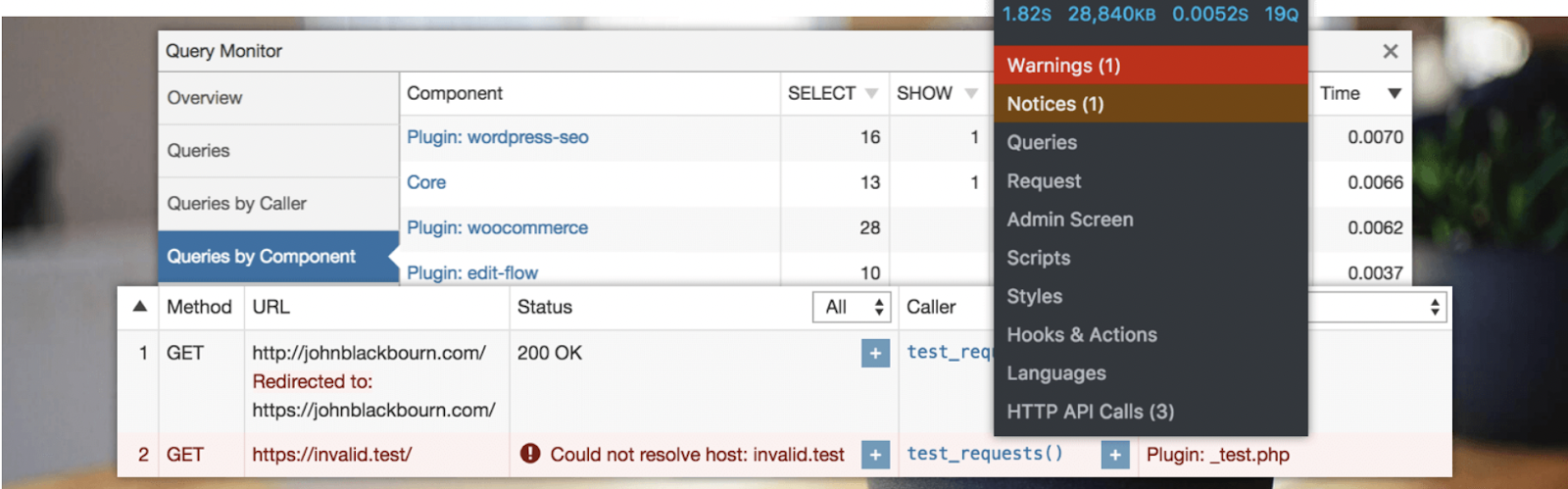
Query Monitor añade un panel de herramientas para desarrolladores al área de administración de WordPress. Con este plugin, puedes depurar distintas partes de WordPress, incluidas las consultas a la base de datos, los errores de PHP y CSS.
Como alternativa, siempre puedes activar manualmente el modo de depuración. Si prefieres esta opción, necesitarás acceder al gestor de archivos de tu sitio o conectarte mediante Protocolo de transferencia de archivos seguro (SFTP).
Busca la carpeta raíz (normalmente denominada public_html) y abre tu archivo wp-config.php correspondiente.
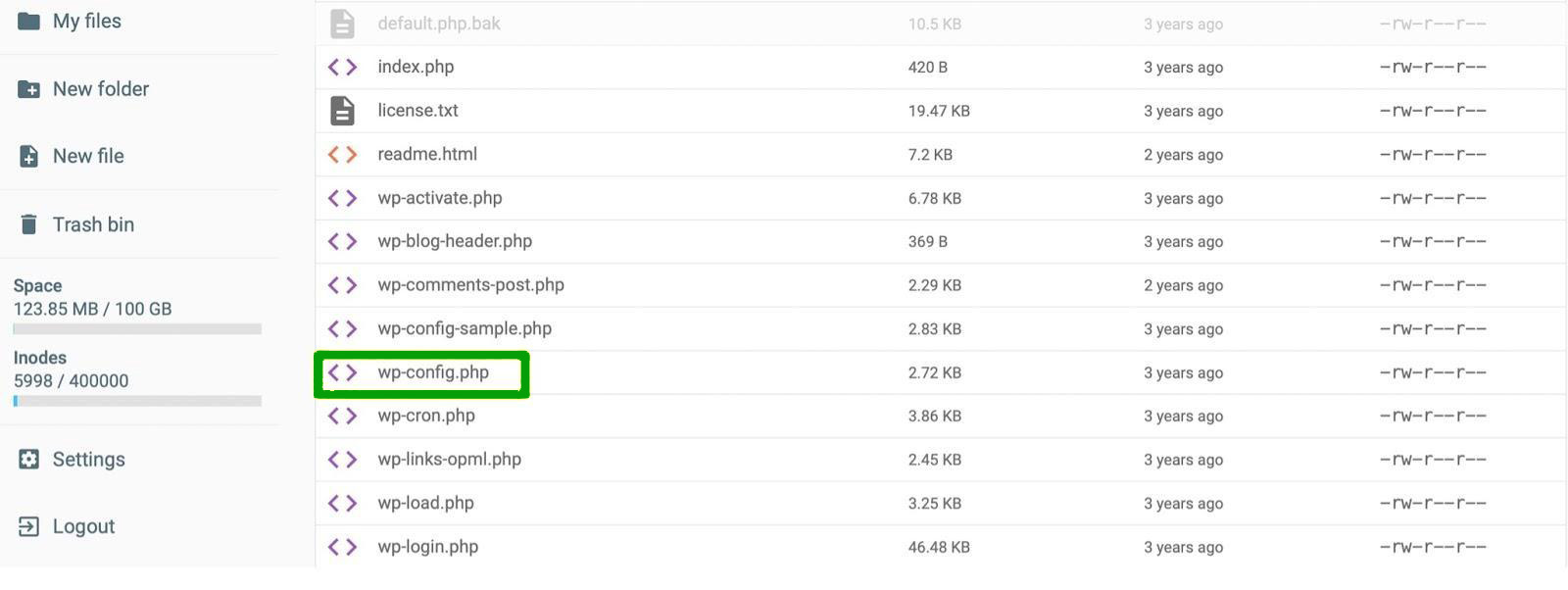
En este punto, busca la línea que dice: «That’s all, stop editing! Happy publishing». A continuación, inserta esta línea de código encima:
define ( 'WP_DEBUG', true );Si hay errores en tu sitio, aparecerá un archivo debug.log dentro de la carpeta wp-content. Puedes descargarlo en tu ordenador para ver el registro completo e identificar los errores.
Siete causas habituales de las caídas de sitios de WordPress
Ahora que sabes un poco más sobre las caídas de WordPress, veamos algunas de sus causas principales.
1. Instalar o actualizar un plugin o tema
Plugins de WordPress amplían la funcionalidad de tu sitio, pero los plugins mal programados pueden provocar errores. Además, incluso un plugin de gran calidad puede causar problemas si no es compatible con tu versión de WordPress u otro software de tu sitio.
Si tu sitio se ha caído, piensa si has instalado recientemente un plugin nuevo, actualizado una herramienta existente o cambiado el tema.
En el futuro, es importante elegir únicamente plugins y temas fiables, como los del directorio de plugins de WordPress.
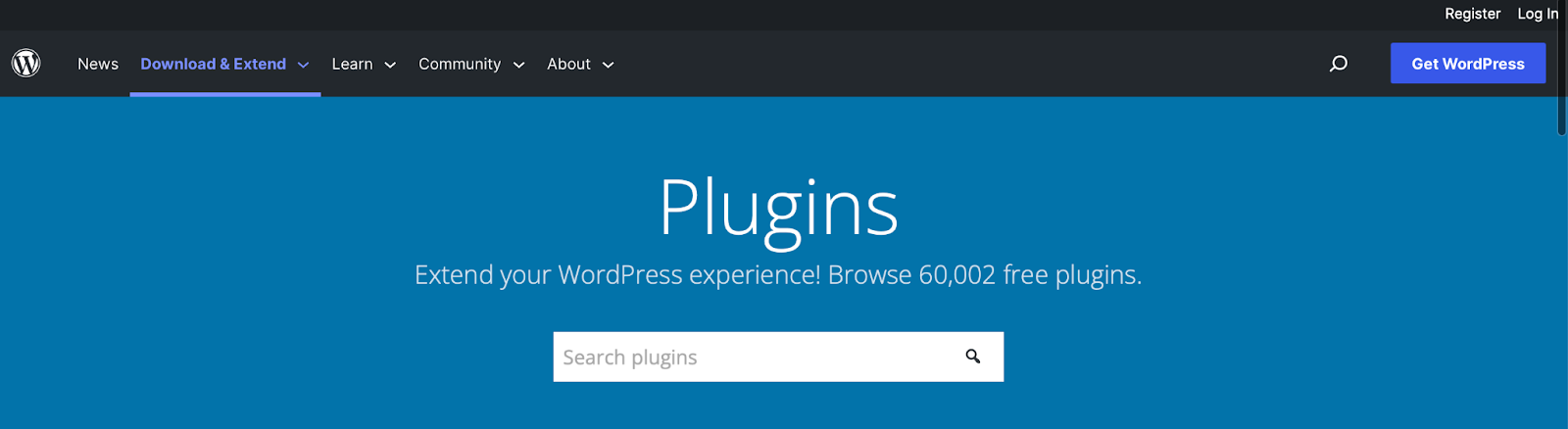
Como alternativa, podrías elegir plugins premium y temas de mercados de terceros de confianza. Asegúrate de que tenga un buen número de reseñas positivas de clientes para verificar que el plugin o tema está bien programado y funciona correctamente.
También debes prestar atención a la frecuencia con la que se actualiza la herramienta, a si el software es compatible con la versión más reciente de WordPress y al nivel de asistencia que ofrece el desarrollador.
2. Nombres de dominio caducados
Si un dominio caducado provoca la caída de tu sitio de WordPress, la buena noticia es que es uno de los problemas más fáciles de resolver. Tu nombre de dominio es la dirección web que los visitantes introducen para encontrar tu sitio. Es un elemento fundamental de tu marca que te ayuda a crear una identidad sólida en internet.
Pero, una vez que consigues un nombre de dominio único, normalmente solo dura un año. Como simplemente estás «alquilando» un dominio durante un periodo determinado, tendrás que renovarlo antes de que caduque.
Si has olvidado renovar tu nombre de dominio, ponte en contacto con la empresa que utilizaste para registrarlo y averigua si todavía es posible recuperarlo. Si puedes recuperarlo, comprueba que tus datos de contacto y de pago sean correctos. También puedes activar la renovación automática para no tener que preocuparte de que vuelva a ocurrir.
3. Problemas del servidor
Algunos errores del servidor pueden causar problemas en tu sitio. Por ejemplo, el error HTTP 500 de servidor interno y el error de tiempo de espera agotado se deben a un servidor lento o sobrecargado.
Las principales causas de los errores del servidor de WordPress incluyen problemas con la caché del navegador, problemas del servidor de la base de datos (como tiempos de conexión lentos) y bases de datos dañadas (que quizá contengan archivos maliciosos).
Normalmente, solo puedes resolver estos problemas cambiando la configuración del servidor. Puedes ponerte en contacto con tu proveedor de hosting para que lo solucione por ti.
Puedes aumentar las probabilidades de que tu web evite estos problemas si eliges un proveedor de hosting de calidad para WordPress. Es buena idea dar prioridad a los proveedores que ofrezcan una disponibilidad de al menos el 99,99 %. También te beneficiarás de elegir un proveedor que ofrezca muchas medidas de seguridad adicionales, como firewalls de aplicaciones web (WAF) y actualizaciones automáticas.
Nota: Algunos WAF bloquearán nuestras IP, lo que interrumpe la conexión con Jetpack. Si utilizas alguno de los plugins de Jetpack, asegúrate de pedir a tu proveedor de hosting que permita el acceso de nuestras direcciones IP al archivo xmlrpc.php de tu sitio. Esto garantizará que tu sitio mantenga una conexión continua con WordPress.com.
4. Actualizar el software del núcleo de WordPress
Como comentamos antes, es importante mantener los plugins y los temas actualizados. Pero también es fundamental actualizar el software del núcleo de tu WordPress. De este modo, puedes evitar problemas de compatibilidad que provoquen fallos de WordPress.
Además, las actualizaciones de WordPress suelen incluir correcciones de seguridad para errores detectados en la versión anterior. Así, hay menos probabilidades de que los hackers puedan aprovechar estas vulnerabilidades conocidas en tu sitio.
Si no estás seguro de qué versión de WordPress utilizas, ve a Panel de administración → Actualizaciones.
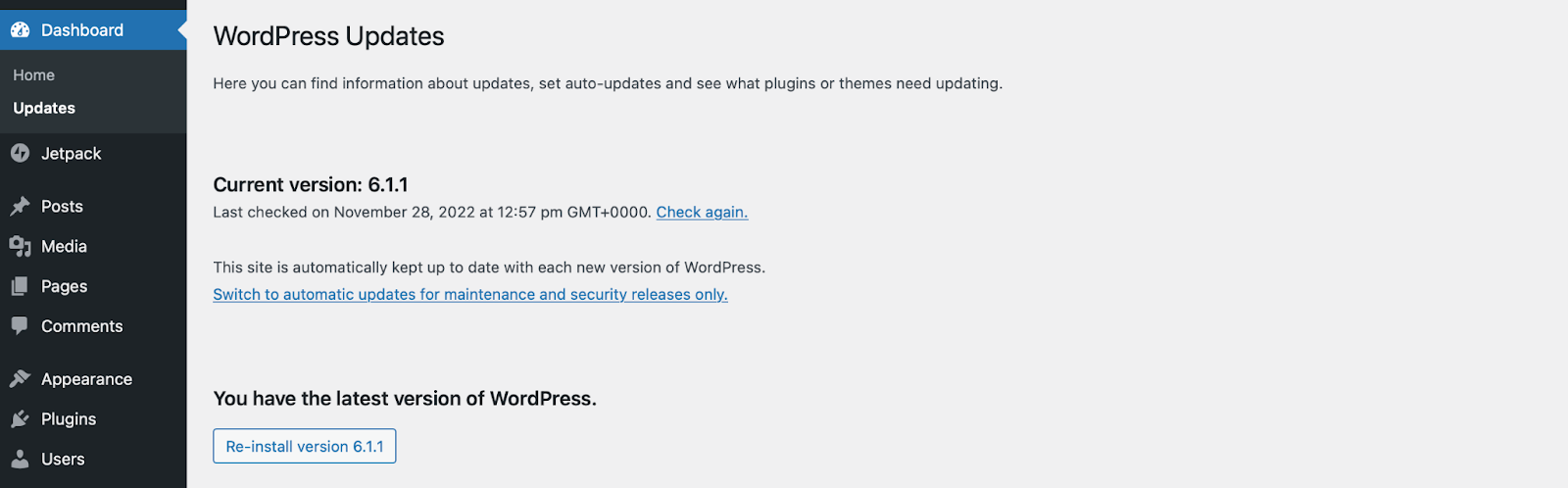
Aquí puedes confirmar tu versión de WordPress, activar las actualizaciones automáticas y actualizar tus plugins y temas. Cuando haya disponible una nueva versión de WordPress, recibirás un mensaje de actualización en tu panel de administración.
También es fundamental hacer una copia de seguridad de tu sitio antes de ejecutar una actualización, por si algo sale mal. Más adelante explicaremos cómo puedes hacerlo con Jetpack VaultPress Backup.
5. Editar el código de WordPress
Incluso cuando expertos realizan el mantenimiento rutinario de un sitio web, un error humano puede provocar el borrado accidental de archivos y carpetas. Por lo tanto, es posible que tu sitio se bloquee al añadir o editar código en WordPress.
La mejor solución es asegurarte de hacer copias de seguridad de tu sitio web con regularidad. De este modo, si algo sale mal, podrás restaurar fácilmente tu sitio a su estado original.
Una de las formas más rápidas de hacerlo es con un plugin como Jetpack VaultPress Backup.
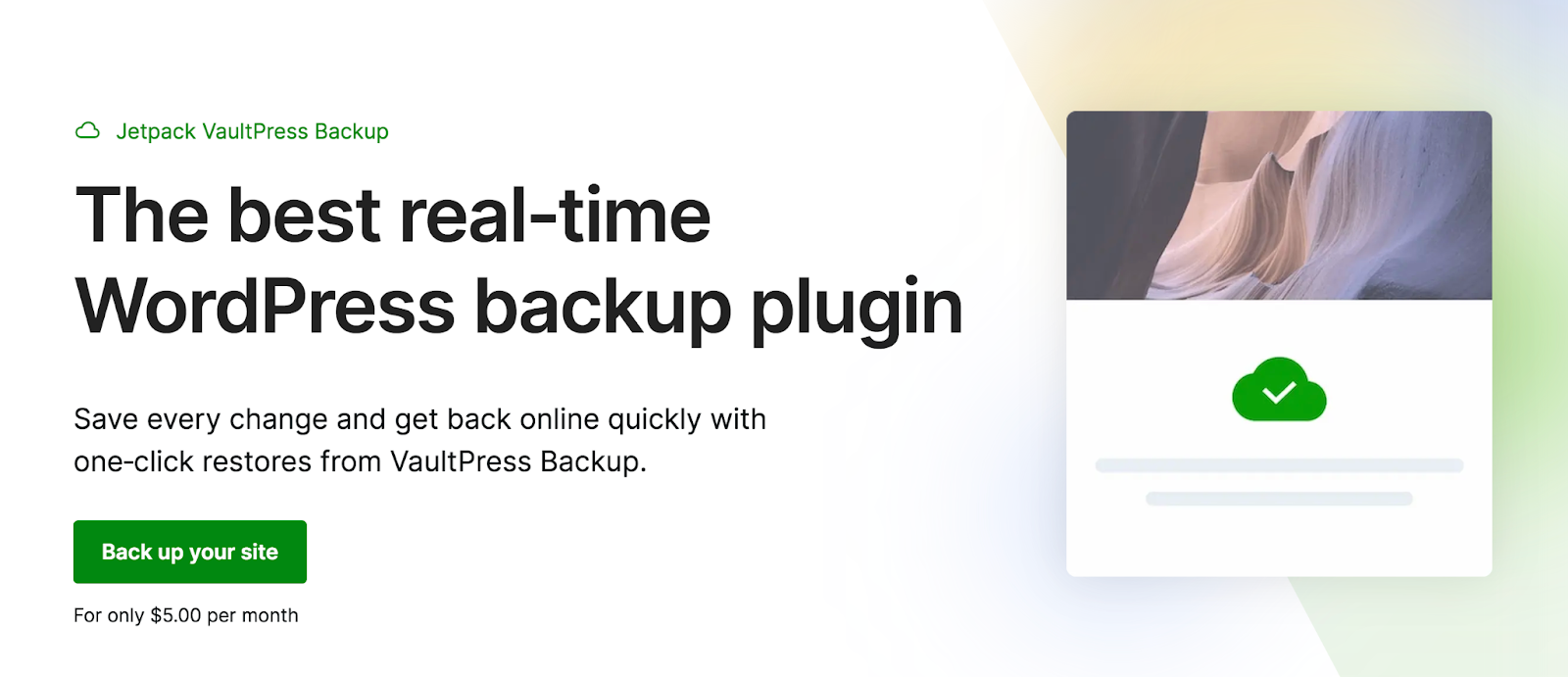
Para mayor tranquilidad, Jetpack almacena tus copias de seguridad en un servidor distinto al de tu sitio web, utilizando la infraestructura segura y líder del sector de WordPress.com. Esto significa que, si cometes un error en tu servidor, tus copias de seguridad no se verán comprometidas.
6. Hackeos de WordPress
Aunque las causas anteriores son bastante inofensivas, WordPress también puede bloquearse si tu sitio sufre un hackeo o se ve comprometido.
La denegación de servicio distribuida (DDoS) es uno de los tipos más comunes de ataques online. Esto ocurre cuando los hackers utilizan varias máquinas para saturar tu servidor con millones de solicitudes falsas.
Además, puedes sufrir ataques de fuerza bruta que tengan como objetivo la página de inicio de sesión de WordPress. Estos ataques se producen cuando los hackers prueban miles de combinaciones de nombres de usuario y contraseñas para intentar acceder a tu sitio web. Con el tiempo, los atacantes pueden obtener acceso no autorizado a tu cuenta y hacerse con el control de todo tu sitio.
Sabrás que han hackeado tu sitio web porque puede volverse lento, dejar de responder o resultar inaccesible para los usuarios. Además, los visitantes pueden ser redirigidos a sitios maliciosos. A veces, estas redirecciones se encuentran en el pie de página de tus páginas.
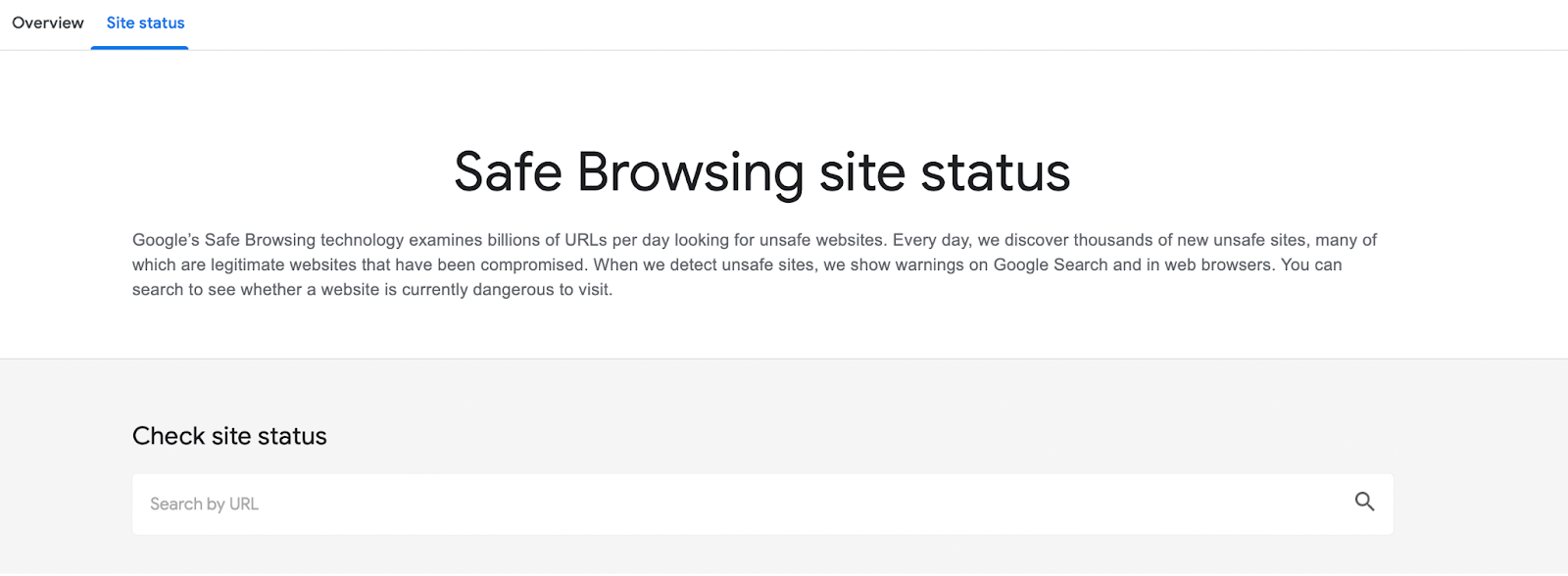
Además, una señal evidente de que han hackeado WordPress es que Google incluya tu sitio en una lista de bloqueo. Los motores de búsqueda hacen esto para evitar que los visitantes accedan a tus páginas y se infecten.
Puedes utilizar una herramienta como Estado de Navegación segura para confirmarlo.
Para evitar futuros hackeos de WordPress, considera actualizar al paquete de Jetpack Security en tu sitio. El paquete incluye análisis de malware, protección contra el spam y copias de seguridad periódicas. Además, puedes reforzar tus credenciales de inicio de sesión utilizando contraseñas seguras y activando la autenticación en dos pasos.
7. Actualizar la versión de PHP de tu sitio
PHP es un lenguaje de programación de código abierto en el que se basa WordPress. Como cualquier otro software de tu sitio, es fundamental actualizar PHP, ya que las versiones más recientes están mejor preparadas para hacer frente a las amenazas de seguridad.
Si no estás seguro de qué versión de PHP utilizas, ve a Herramientas → Salud del sitio.
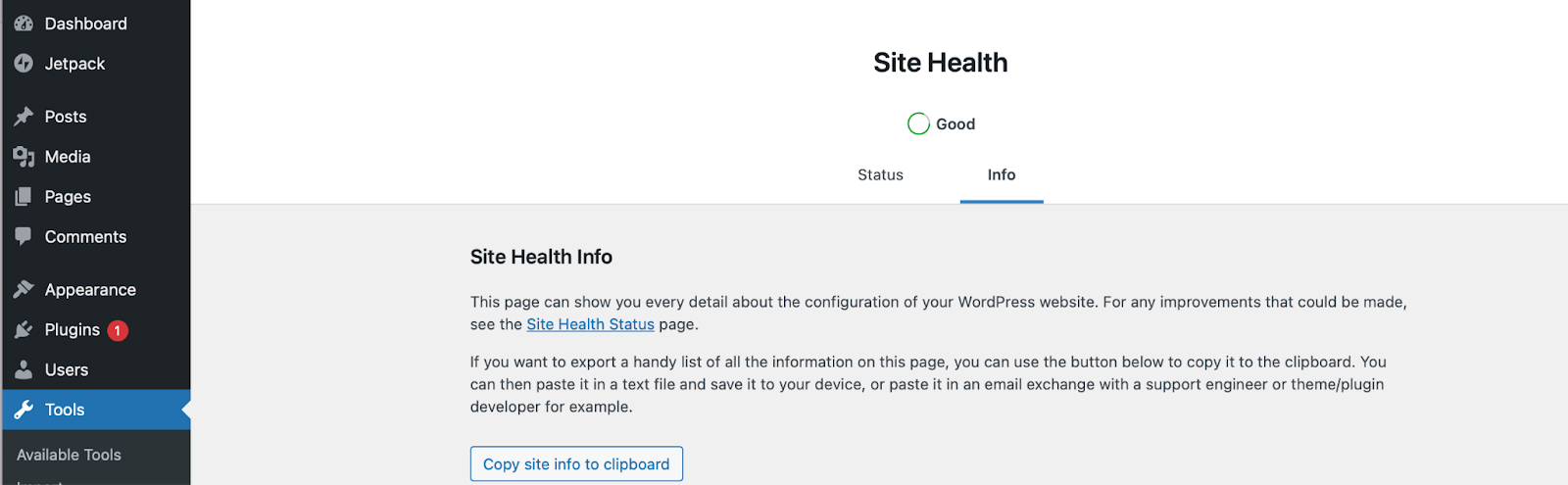
Cambia a la pestaña Información. A continuación, desplázate hacia abajo para abrir la pestaña Servidor.

Aquí encontrarás la información de configuración de tu servidor, incluida la versión actual de PHP.
Actualizar PHP suele ser un proceso seguro. Sin embargo, si tienes código obsoleto, como temas y plugins, tu sitio podría bloquearse. Por lo tanto, es fundamental comprobar que todos los plugins y temas sean compatibles con la versión de PHP que quieras utilizar.
Normalmente puedes encontrar esta información visitando la página específica del plugin o tema y consultando Versión de PHP.
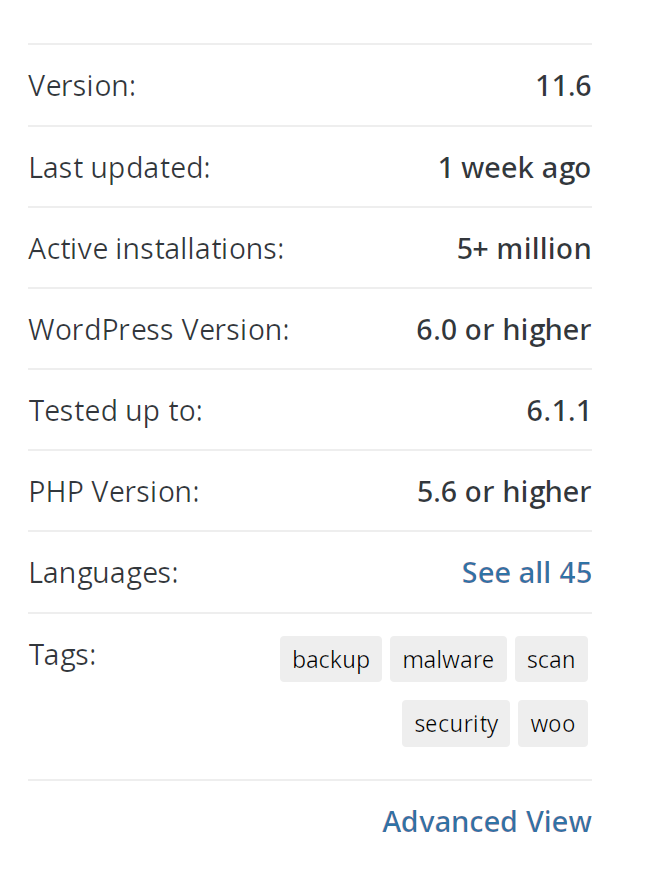
A continuación, puedes actualizar tu versión de PHP a través de tu cuenta de hosting. El proceso variará según tu proveedor de hosting.
Cómo recuperar y restaurar tu sitio de WordPress después de un bloqueo (en 5 pasos)
Ahora que sabes por qué puede bloquearse tu sitio de WordPress, ¡veamos qué hacer si te encuentras en esta situación!
Paso 1: Restaurar una copia de seguridad de tu sitio
La mejor y más sencilla forma de restaurar una copia de seguridad de tu sitio de WordPress es utilizar el plugin Jetpack VaultPress Backup. Hay un par de formas de hacerlo.
Nota: tendrás que añadir las credenciales del servidor a la configuración de Jetpack antes de comenzar estos pasos.
El primer método consiste en restaurar tu sitio a un evento concreto. Empieza abriendo tu registro de actividad, que lleva un seguimiento de todas las acciones que tienen lugar en tu sitio. Allí puedes desplazarte hasta un evento concreto o filtrar por intervalo de fechas o tipo de actividad.
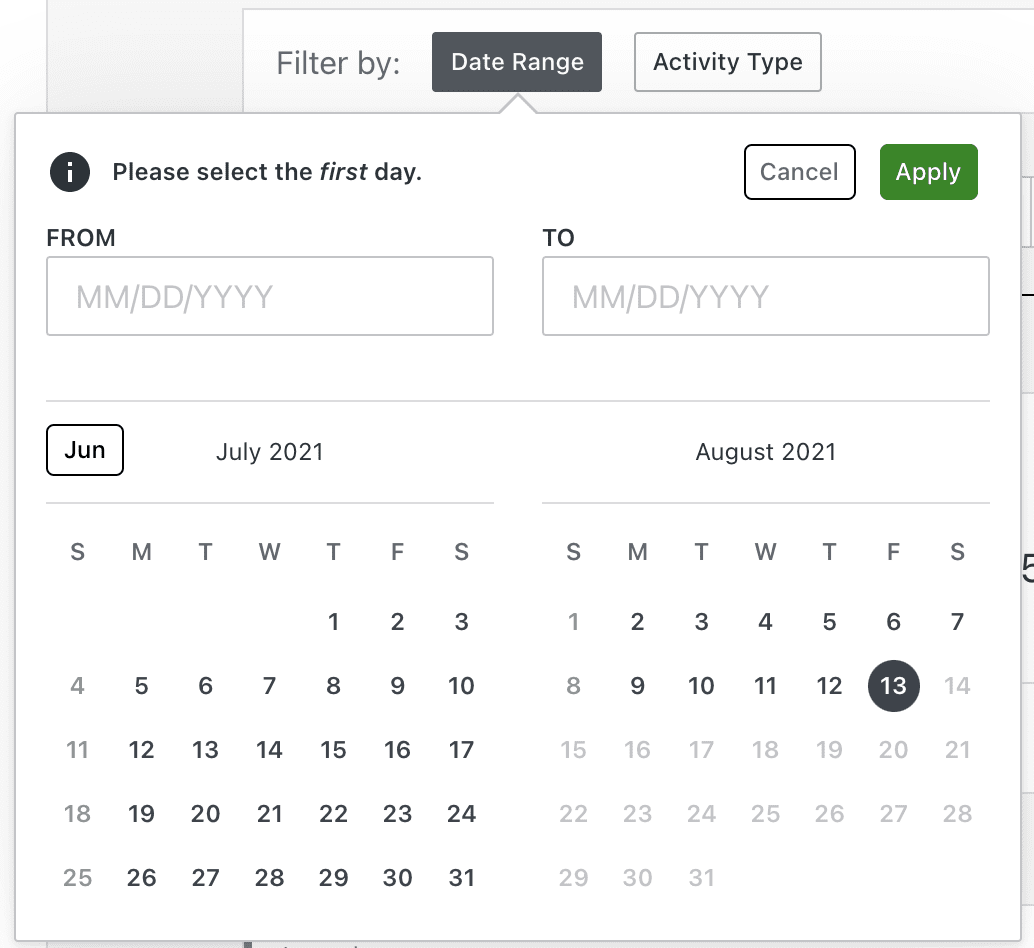
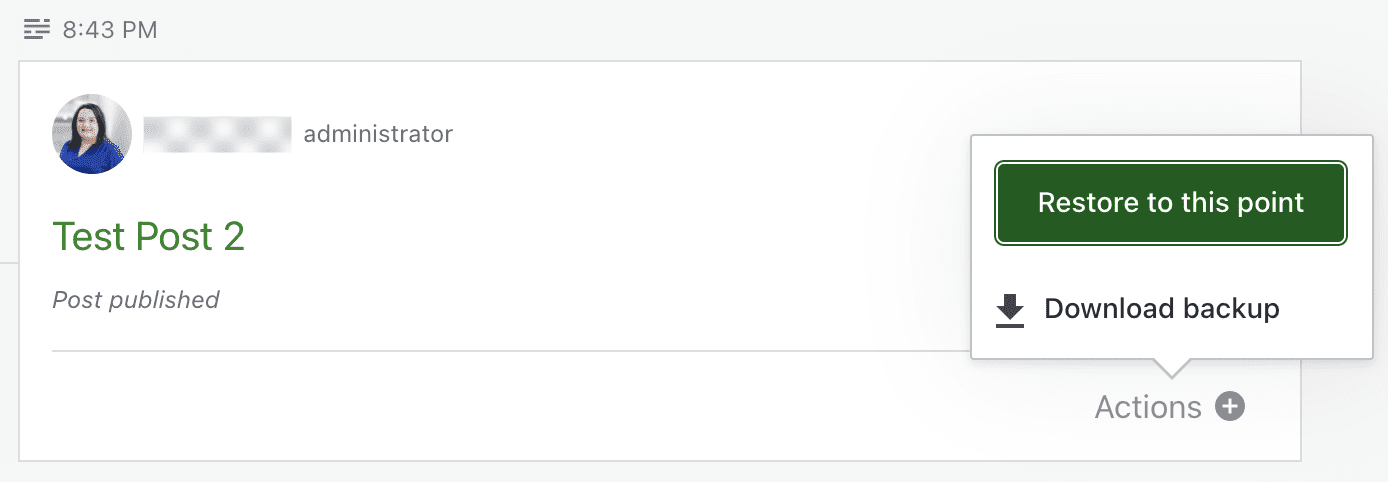
Esto puede resultar especialmente útil si sabes qué pudo provocar el bloqueo, como una actualización reciente de un plugin o una modificación del código. Haz clic en el botón Acciones situado junto al evento y, a continuación, selecciona Restaurar hasta este punto.
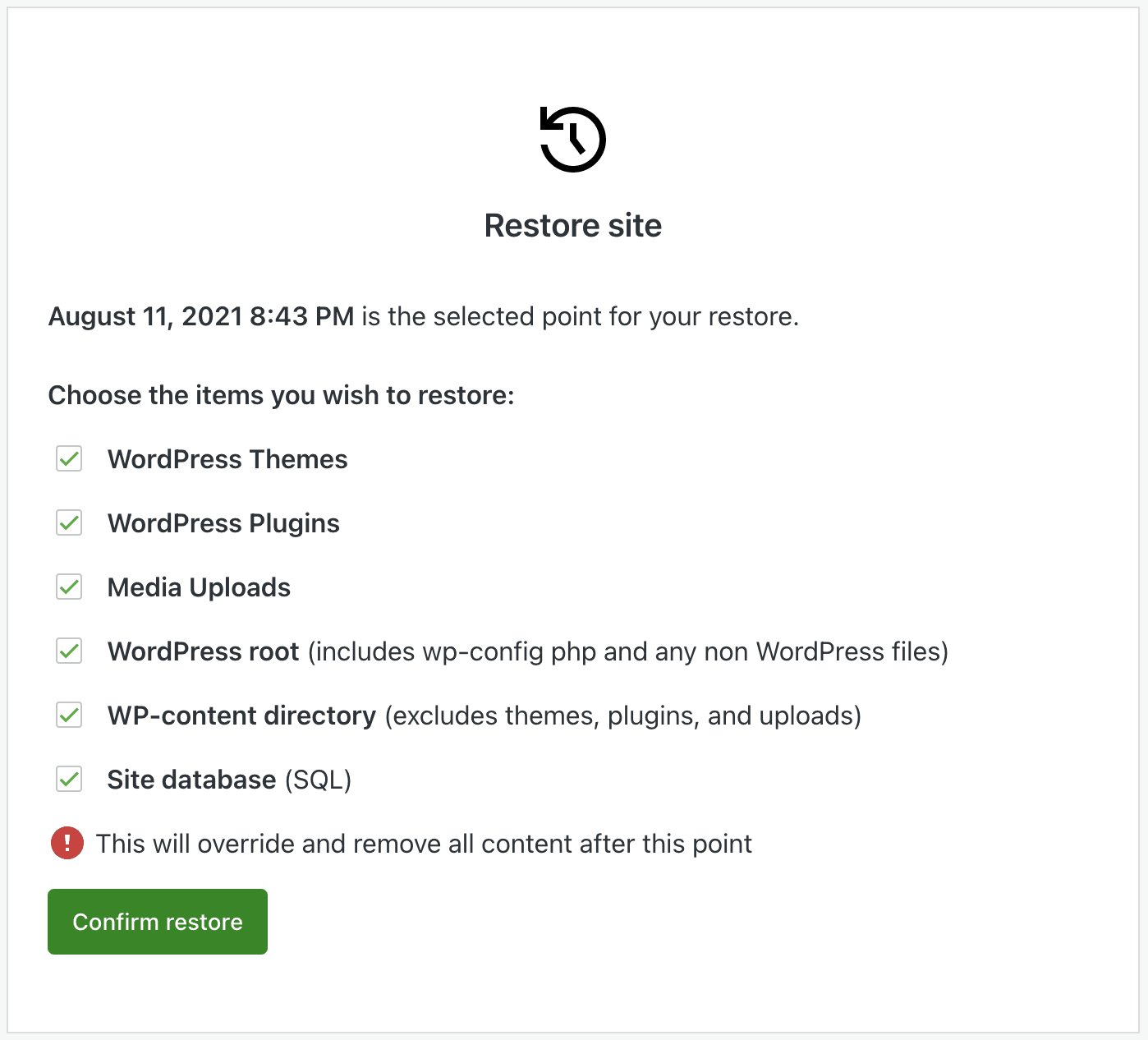
Aparecerá una ventana en la que se te preguntará qué elementos quieres restaurar. En la mayoría de los casos, querrás dejarlos todos seleccionados. A continuación, haz clic en Confirmar restauración.
El proceso de restauración comenzará automáticamente. Puedes seguirlo mediante la barra de progreso que aparece, pero también recibirás un correo electrónico cuando termine.
El segundo método consiste en restaurar el sitio a un día concreto. Para hacerlo, ve a https://cloud.jetpack.com y haz clic en Copias de seguridad. Inmediatamente verás la copia de seguridad más reciente de tu sitio, pero también puedes utilizar las flechas para desplazarte por otras opciones. También puedes elegir Seleccionar fecha para encontrar un día concreto.
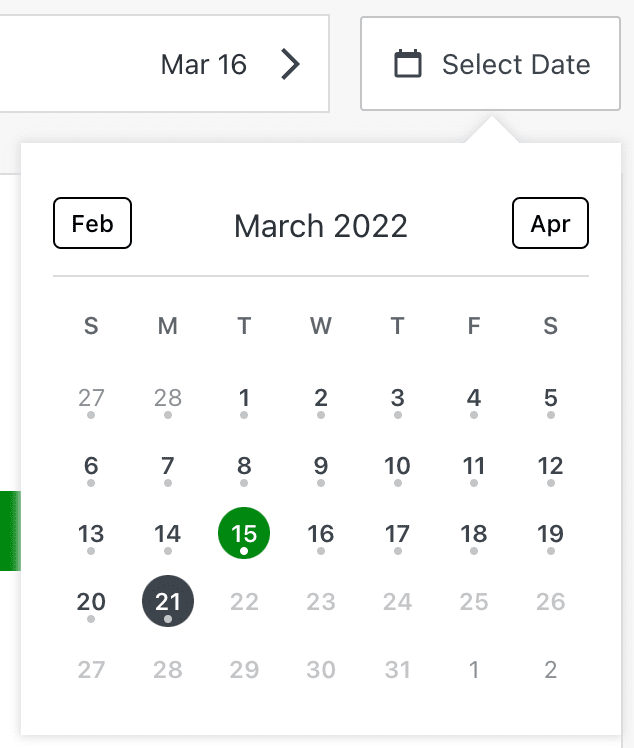
Cuando hayas elegido un día y una hora, haz clic en Restaurar hasta este momento. Después, tendrás que elegir qué elementos quieres restaurar y esperar a que termine el proceso.
¡Y eso es todo! No tendrás que lidiar con la configuración del servidor, la base de datos ni la edición de código.
Paso 2: repasa tus últimos pasos
Pero ¿qué ocurre si no tienes a mano una copia de seguridad que puedas restaurar? En este punto, tendrás que identificar la causa del fallo de WordPress para que tu sitio web vuelva a funcionar. También puede que tengas que hacerlo si has restaurado una copia de seguridad y no tienes del todo claro qué causó el problema. ¡Al fin y al cabo, no querrás que tu sitio vuelva a fallar!
Esto también puede ayudarte a identificar el momento al que quieres restaurar tu sitio. En ese caso, quizá quieras realizar este paso antes que el primero.
Lo mejor es empezar por los cambios recientes que hayas hecho e ir retrocediendo. Por ejemplo, ¿has instalado un plugin nuevo? ¿Has actualizado tu tema? ¿Has editado el código de tu sitio? Anota todo lo que recuerdes.
Después, repasa la lista y deshaz todos los cambios que puedas. Puedes volver a una versión anterior de WordPress, de tu tema o de un plugin concreto. También puedes sustituir el archivo que editaste por una copia nueva. Puedes hacerlo mediante el Administrador de archivos o FTP si no puedes acceder al panel de administración de WordPress. Te explicaremos cómo hacerlo en la siguiente sección.
¡Pero aquí es donde el WordPress Registro de actividad puede convertirse en tu mejor aliado! Allí encontrarás una lista de todas las acciones que se han llevado a cabo en tu sitio, junto con quién realizó cada una y cuándo ocurrió. Así, si sabes que tu sitio web dejó de funcionar a las 15:05, podrás ver qué ocurrió justo antes. Esto también puede alertarte de cualquier actividad maliciosa realizada por un usuario no autorizado.
Paso 3: desactiva o elimina plugins
Si crees que un plugin puede haber provocado el fallo de WordPress, pero no sabes cuál, lo mejor es desactivar todos tus plugins a la vez. Puedes hacerlo desde el panel de administración de WordPress siempre que aún tengas acceso.
Ve a Plugins → Plugins instalados. Marca la casilla situada junto a «Plugin» para seleccionar todos los plugins a la vez. Después, en el menú desplegable Acciones en lote, selecciona Desactivar.
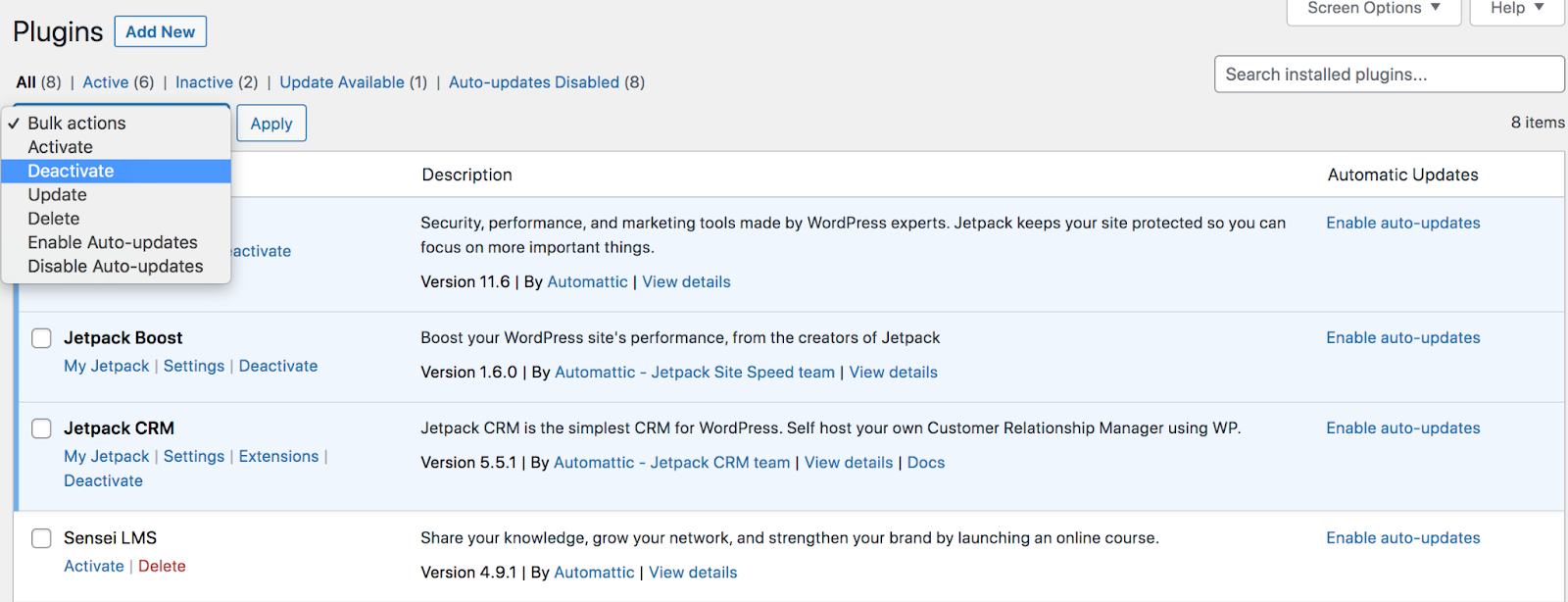
Si esto resuelve el problema que tienes con tu sitio, sabrás que la causa principal es un plugin. Vuelve a activarlos uno a uno hasta identificar al responsable. Entonces podrás eliminar ese plugin, buscar un sustituto, volver a una versión anterior o ponerte en contacto con el desarrollador para solicitar asistencia.
Pero si no puedes acceder al área de administración de WordPress, tendrás que revertir los cambios mediante el Administrador de archivos o usando FTP. Elijas la opción que elijas, ve a la carpeta raíz de tu sitio web, que normalmente se llama public_html.
Ahora, ve a wp-content → plugins. Cambia el nombre de esta carpeta por el que quieras —por ejemplo, plugins.bak — para desactivar todos tus plugins a la vez. De nuevo, si esto resuelve el problema, sabrás que lo causaba un plugin.
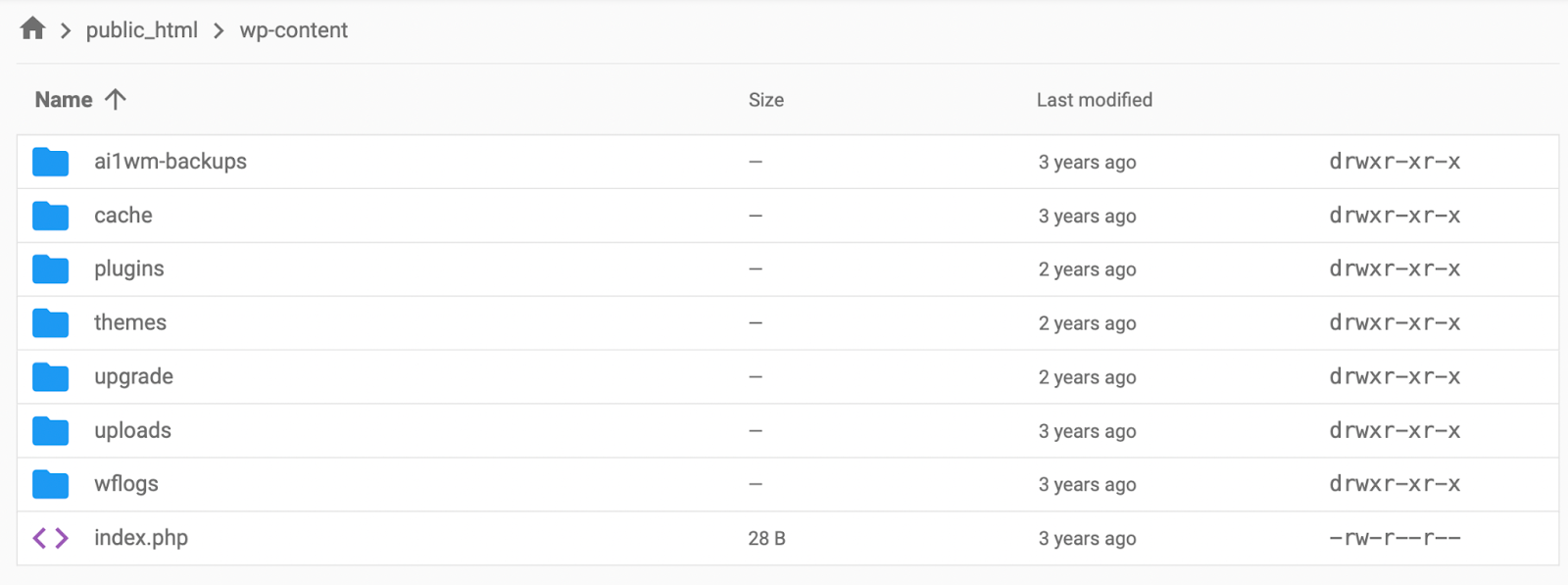
Devuelve la carpeta a su nombre original. Después, desactiva cada plugin uno a uno cambiándole el nombre hasta encontrar al responsable. De nuevo, el siguiente paso es eliminar el plugin, buscar un sustituto, volver a una versión anterior o ponerte en contacto con el desarrollador para solicitar asistencia.
Paso 4: cambia a un tema predeterminado
Es posible que una actualización del tema entre en conflicto con el núcleo de WordPress o que, en general, haya un problema con el código del tema. Puedes determinarlo cambiando a un tema predeterminado, como Twenty Twenty-Two.
Si puedes acceder al panel de administración de tu WordPress, ve a Apariencia → Temas.
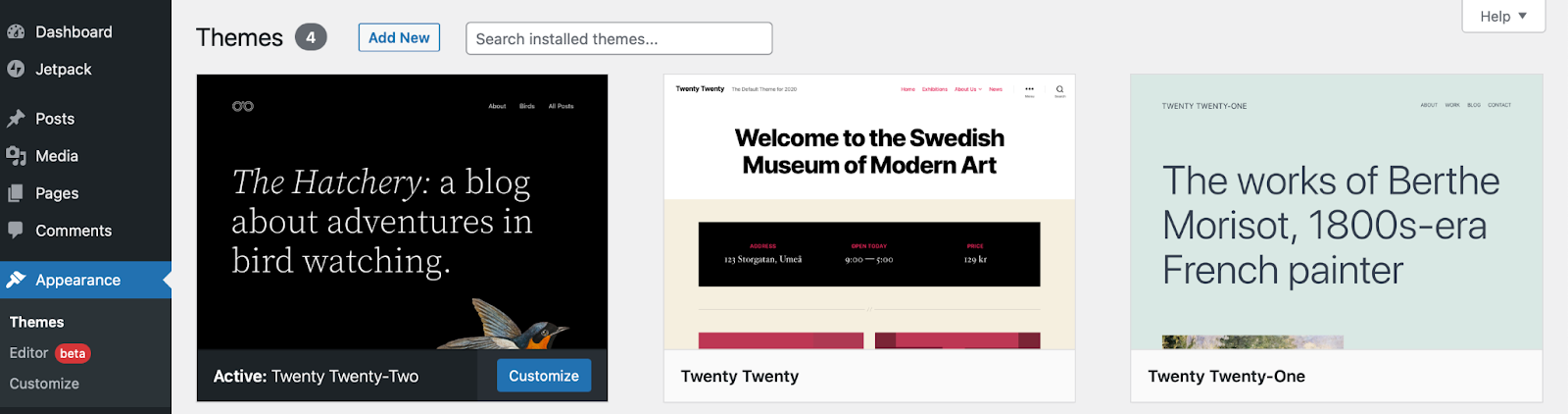
Busca un tema predeterminado de WordPress, como Twenty Twenty-Two y pulsa Activar. Si esto resuelve el problema, quizá tengas que volver a una versión anterior de tu tema original, cambiar a un tema nuevo, o ponerte en contacto con el desarrollador del tema para obtener ayuda.
Si no puedes iniciar sesión en el panel de administración de WordPress, tendrás que utilizar el administrador de archivos de tu proveedor de hosting o FTP para acceder a los archivos de tu sitio. De nuevo, tendrás que localizar la carpeta wp-content.
Abre la carpeta themes que está dentro. Cambia el nombre del directorio de tu tema actual y activo. Esto obligará a WordPress a activar un tema predeterminado. Si esto resuelve el problema, ¡la causa será tu tema!
Consejo profesional: Puedes ocuparte de los pasos 3 y 4 a la vez con el Health Check & Troubleshooting plugin. Esta herramienta incluso te permite solucionar problemas en el panel de administración mientras tu sitio sigue activo y visible en línea.
Paso 5: instala una versión nueva de WordPress
Como una línea de código incorrecta o un archivo que falta pueden hacer que WordPress falle, subir archivos nuevos del núcleo de WordPress podría solucionar el problema. Empieza por descargar una versión nueva de WordPress.
Abre el archivo zip en tu ordenador y elimina de él tanto la carpeta wp-content como el archivo wp-config.php que contiene. Es fundamental que no los sustituyas porque contienen ajustes, plugins, temas y otros datos valiosos específicos de tu sitio web. Como siempre, también es importante que tengas una copia de seguridad a mano antes de realizar cambios importantes.
Ahora, conéctate a tu sitio mediante FTP y sustituye el resto de los archivos de WordPress. Cuando termine el proceso, carga tu sitio y comprueba si funciona. Si es así, ¡buen trabajo! El problema está resuelto.
Qué hacer si WordPress sigue fallando
A estas alturas, ya deberías tener una buena idea de cómo recuperar tu sitio después de un fallo. Si WordPress sigue fallando, aquí tienes algunos aspectos que debes tener en cuenta:
Asegúrate de tener copias de seguridad periódicas
Un sistema de copias de seguridad y restauración de WordPress fácil de usar es la mejor herramienta que puedes tener a tu disposición si tu sitio está teniendo problemas. Aunque no solucionará la causa principal de los fallos (a menos que los problemas puedan resolverse restaurando una copia de seguridad limpia), te facilitará mantener tu sitio en funcionamiento y solucionar problemas hasta que haya una solución.
Las soluciones automatizadas, como Jetpack VaultPress Backup, son ideales en esta situación, porque incluso un desarrollador experimentado y cuidadoso puede cometer errores al realizar o restaurar copias de seguridad manualmente.
Algunos plugins de copias de seguridad ofrecen copias semanales o diarias. Pero si tienes problemas frecuentes o simplemente mucha actividad habitual en tu sitio (comentarios, ventas, nuevas entradas, etc.), te convendrá buscar una solución en tiempo real. Una vez más, aquí es donde Jetpack VaultPress Backup destaca: guarda cada cambio que haces en tu sitio y mantiene un registro detallado de actividad de WordPress para que puedas restaurarlo a un momento concreto y no pierdas nunca tu trabajo.
Las copias de seguridad también son una parte esencial de la seguridad de un buen sitio de WordPress: te permiten recuperarte de ataques y proteger tus archivos. Pero, para aprovecharlas al máximo, las copias de seguridad deben almacenarse fuera del sitio en otro servidor distinto de aquel donde está alojado tu sitio. De este modo, si el servidor se ve comprometido, podrás seguir accediendo a tus copias de seguridad y recuperar una versión limpia de tu sitio. Jetpack VaultPress Backup almacena los archivos en una infraestructura segura utilizada por WordPress.com y clientes de WordPress VIP En otras palabras, es rápido, fiable y seguro.
Por último, las copias de seguridad son estupendas, pero si no puedes restaurarlas fácilmente, no constituyen una solución completa. Asegúrate de probar el proceso de restauración del sistema de copias de seguridad que elijas. Jetpack VaultPress Backup puede restaurar tu sitio (aunque esté completamente caído) con solo hacer uno o dos clics.
Actualizar el software en un entorno de staging
Es importante actualizar el núcleo de WordPress, junto con tus temas y plugins, siempre que haya nuevas versiones disponibles. Estas actualizaciones suelen incluir parches para problemas de seguridad y también garantizan la compatibilidad con otros componentes de software de tu sitio.
Pero la mejor y más segura forma de hacerlo es utilizar un entorno de staging. Básicamente, se trata de una copia de tu sitio que no es accesible públicamente para tu audiencia. Puedes probar actualizaciones, cambios de código y mucho más sin afectar a tu sitio activo. Después, puedes publicar esos cambios fácilmente cuando sepas que son seguros.
Algunos proveedores de hosting, como Bluehost, ofrecen entornos de staging como parte de sus planes. Pero si tu proveedor no lo hace, siempre puedes usar un plugin como WP Staging.
Restringir los privilegios de los usuarios
Sé selectivo a la hora de conceder acceso a tu sitio de WordPress, especialmente en el caso de roles de usuario que permiten hacer cambios importantes. Por ejemplo, los administradores tienen permisos completos y pueden hacer absolutamente cualquier cosa en tu sitio. En general, lo mejor es tener un solo administrador —¡tú!—, pero si decides tener más, asegúrate de que sean personas de confianza y con experiencia.
Al fin y al cabo, si alguien tiene acceso completo a tu sitio web, puede utilizarlo con fines maliciosos, realizar acciones que no quieres que haga e incluso dejar el sitio completamente fuera de servicio.
Así que dedica un tiempo a entender los permisos asociados a cada tipo de rol de usuario de WordPress. Después, asigna únicamente los permisos mínimos necesarios para que cada persona pueda hacer su trabajo. Y si dejan de trabajar contigo, elimina su cuenta.
Puedes editar los permisos de usuario en WordPress desde Usuarios → Todos los usuarios.
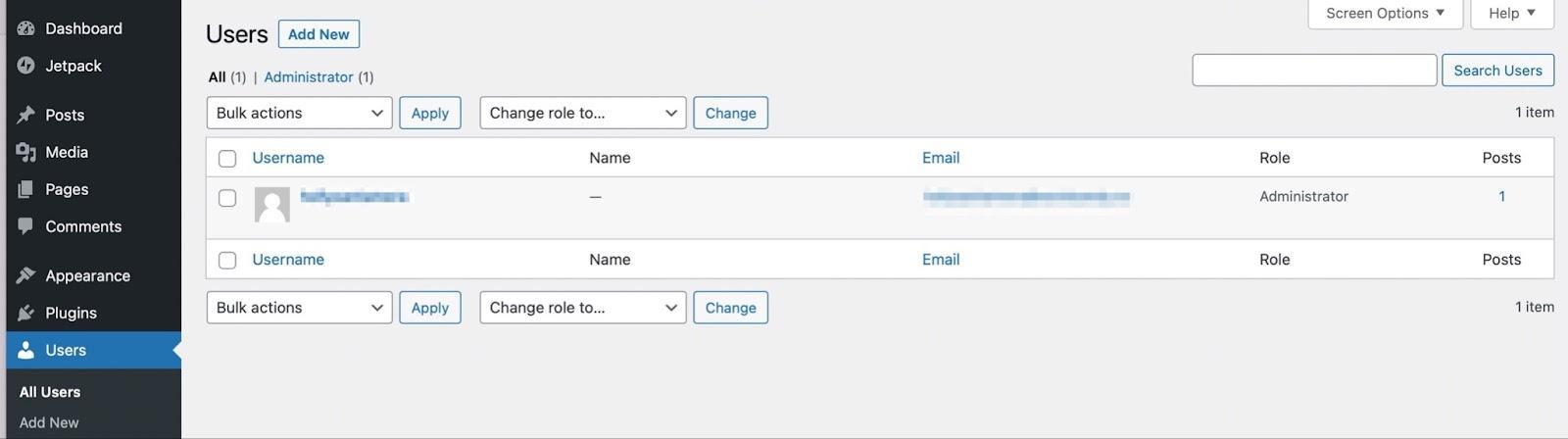
Aquí puedes añadir usuarios nuevos, editar los existentes y cambiar los roles de usuario haciendo clic en cada cuenta individual.
Comprueba tu navegador y tu ordenador
Si tu sitio sigue cayéndose solo cuando lo visitas tú, es posible que haya un problema con tu ordenador o tu navegador. En ese caso, el primer paso debería ser borrar la caché del navegador. Así te asegurarás de ver la versión más reciente de tu sitio.
Las instrucciones dependerán del navegador que utilices. Pero veamos cómo hacerlo en Google Chrome.
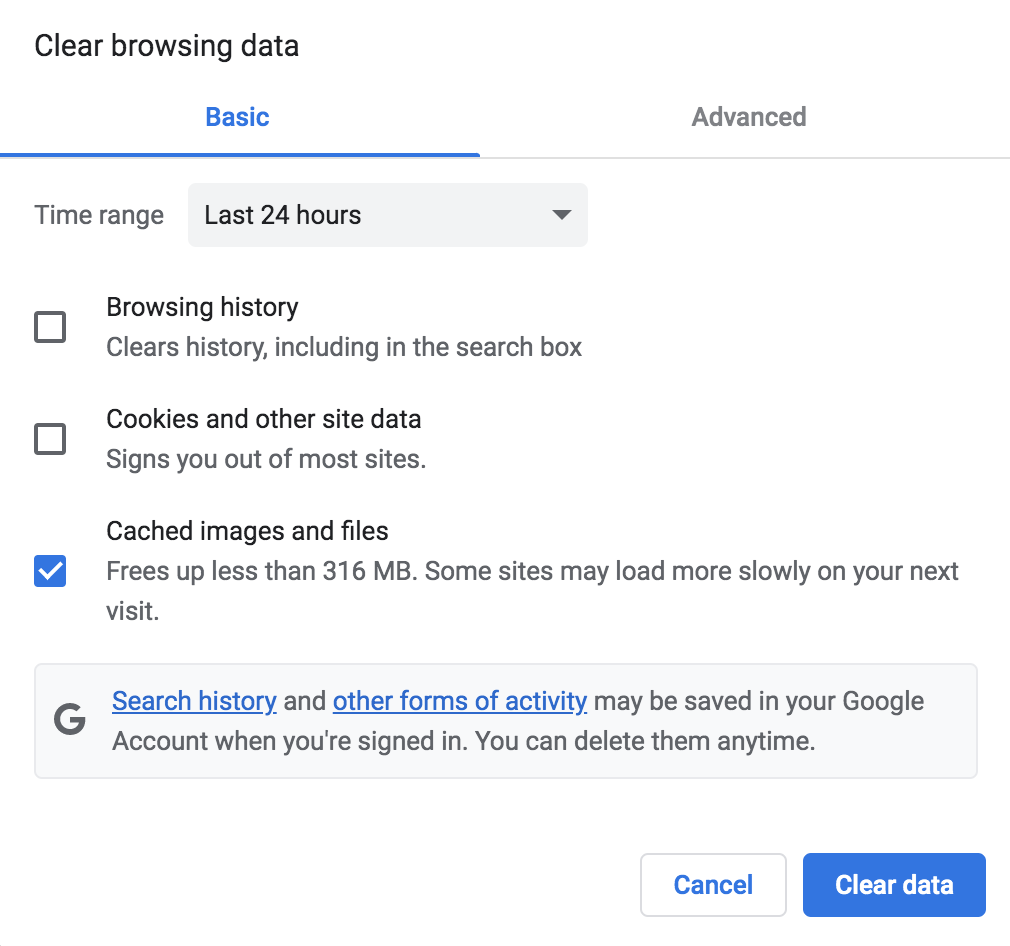
En tu navegador, haz clic en Historial → Mostrar historial completo. Entonces, selecciona Borrar datos de navegación en el menú de la izquierda. Marca la casilla situada junto a Imágenes y archivos almacenados en caché, y haz clic en el botón Borrar datos.
Si sigues teniendo problemas, es posible que también tengas que actualizar la versión del navegador que tienes instalada. De nuevo, consulta las instrucciones de tu proveedor específico.
Habla con tu proveedor de hosting
Si tu sitio se cae con frecuencia, merece la pena pedir ayuda a tu proveedor de hosting. Es posible que la causa sea un servidor mal configurado, la falta de recursos o una versión obsoleta del software (como PHP). Puede ayudarte a identificar y resolver este tipo de problemas.
Puede que tengas que mejorar tu plan si estás utilizando más recursos de los asignados a tu sitio, o incluso cambiar completamente de proveedor de hosting. Consulta nuestra lista de proveedores de hosting para WordPress recomendados para orientarte.
Usa un registro de actividad
Hemos hablado varias veces del registro de actividad a lo largo de este artículo porque resulta increíblemente útil para identificar problemas. Con un buen registro de actividad de WordPress, puedes ver qué ocurre justo antes de que tu sitio se caiga cada vez.
Por ejemplo, quizá tengas activadas las actualizaciones automáticas de WordPress y tu sitio web se bloquee cada vez que se actualiza un plugin concreto. Esto indica que tendrás que cambiar de plugin, desactivar las actualizaciones automáticas de esa herramienta específica o ponerte en contacto con su desarrollador.
También puede que empieces a detectar actividad que no has autorizado. En ese caso, es posible que se haya producido una brecha de seguridad en tu sitio y tendrás que protegerlo.
Registro de actividad de Jetpack es la mejor opción para WordPress porque se integra de forma impecable. Te muestra toda la información que necesitas, incluidas todas las acciones realizadas, su fecha y hora y el usuario que las llevó a cabo. También funciona con Jetpack VaultPress Backup, así que puedes restaurar una copia de seguridad justo antes de que tuviera lugar una determinada acción.
Recupera y restaura tu sitio de WordPress después de una caída
Cuando trabajas en tu sitio web de WordPress, pequeños errores pueden provocar una caída. Por suerte, hay muchas formas rápidas de recuperarlo. Si identificas la causa del problema, podrás volver a poner tu sitio en funcionamiento en muy poco tiempo.
En resumen, estos son los cinco pasos para recuperar y restaurar tu sitio de WordPress después de una caída:
- Restaura una copia de seguridad de tu sitio con un plugin como Jetpack VaultPress Backup.
- Repasa tus últimos pasos.
- Desactiva los plugins.
- Cambia a un tema predeterminado.
- Instala una versión nueva de WordPress.
Con Jetpack VaultPress Backup, no tienes que preocuparte por las caídas del sitio web, ya que es fácil restaurarlo rápidamente. Y lo que es mejor, puedes hacer copias de seguridad de todos los archivos de tu sitio, incluidos los datos de clientes y los archivos de la base de datos en tiempo real. Empieza a usar Jetpack hoy!





