
Non sorprende che WordPress alimenti il 43% del web. Essendo open source, persone di tutto il mondo contribuiscono costantemente al suo miglioramento. Inoltre, grazie alla sua vasta libreria di plugin gratuiti e premium, anche chi ha conoscenze tecniche limitate può creare un sito piuttosto complesso in modo semplice.
Tuttavia, come per qualsiasi cosa, i proprietari di siti WordPress devono essere costantemente attenti ai criminali informatici che cercano di sfruttare le falle di sicurezza. E una delle più grandi minacce è il malware.
Ecco perché è così importante imparare a rimuovere malware dai siti WordPress. Una volta scoperto che il tuo sito WordPress è infetto, puoi agire rapidamente e ripulirlo, e prevenire che accada di nuovo.
In questo articolo, parleremo dell’importanza della rilevazione e della rimozione dei malware dal tuo sito WordPress. Ti spiegheremo come fare, con o senza un plugin. Ti daremo consigli per proteggere il tuo sito in futuro e risponderemo ad alcune domande frequenti (FAQ).
L’importanza della rilevazione e della rimozione dei malware
Il malware è un pezzo di software progettato per danneggiare un sistema informatico. Può assumere la forma di un virus, worm, trojan o spyware. Nonostante alcune forti misure di sicurezza, i siti WordPress sono vulnerabili agli attacchi di malware.
Un malware può infiltrarsi nel tuo sito WordPress in tanti modi. Il metodo più comune è attraverso plugin o temi maligni. Altri modi includono vulnerabilità nel software WordPress core o in altri software sul tuo server.
Una volta che il malware ha infettato un sito WordPress, la persona malintenzionata può fare molti danni: eliminare file, inserire link di spam nei tuoi contenuti e persino rubare informazioni sensibili come password e numeri di carte di credito. Questo attacco non solo può mandare offline il tuo sito, ma può anche danneggiare la tua reputazione e causare una perdita negli affari.
Senza uno strumento di scansione malware, potresti non notare subito che il tuo sito è stato infettato. E più a lungo il malware rimane sul tuo sito, più danni può fare. Ecco dove entrano in gioco i migliori plugin di sicurezza WordPress. Possono rilevare ed eliminare le minacce prima che si verifichino danni seri.
Come verificare le infezioni da malware con un plugin gratuito
Se cerchi uno strumento gratuito di alta qualità che monitori il tuo sito WordPress in cerca di malware, Jetpack Protect è una soluzione eccellente. Effettua automaticamente la scansione del tuo sito alla ricerca di oltre 28.700 vulnerabilità e fornisce raccomandazioni per proteggere il tuo sito WordPress.
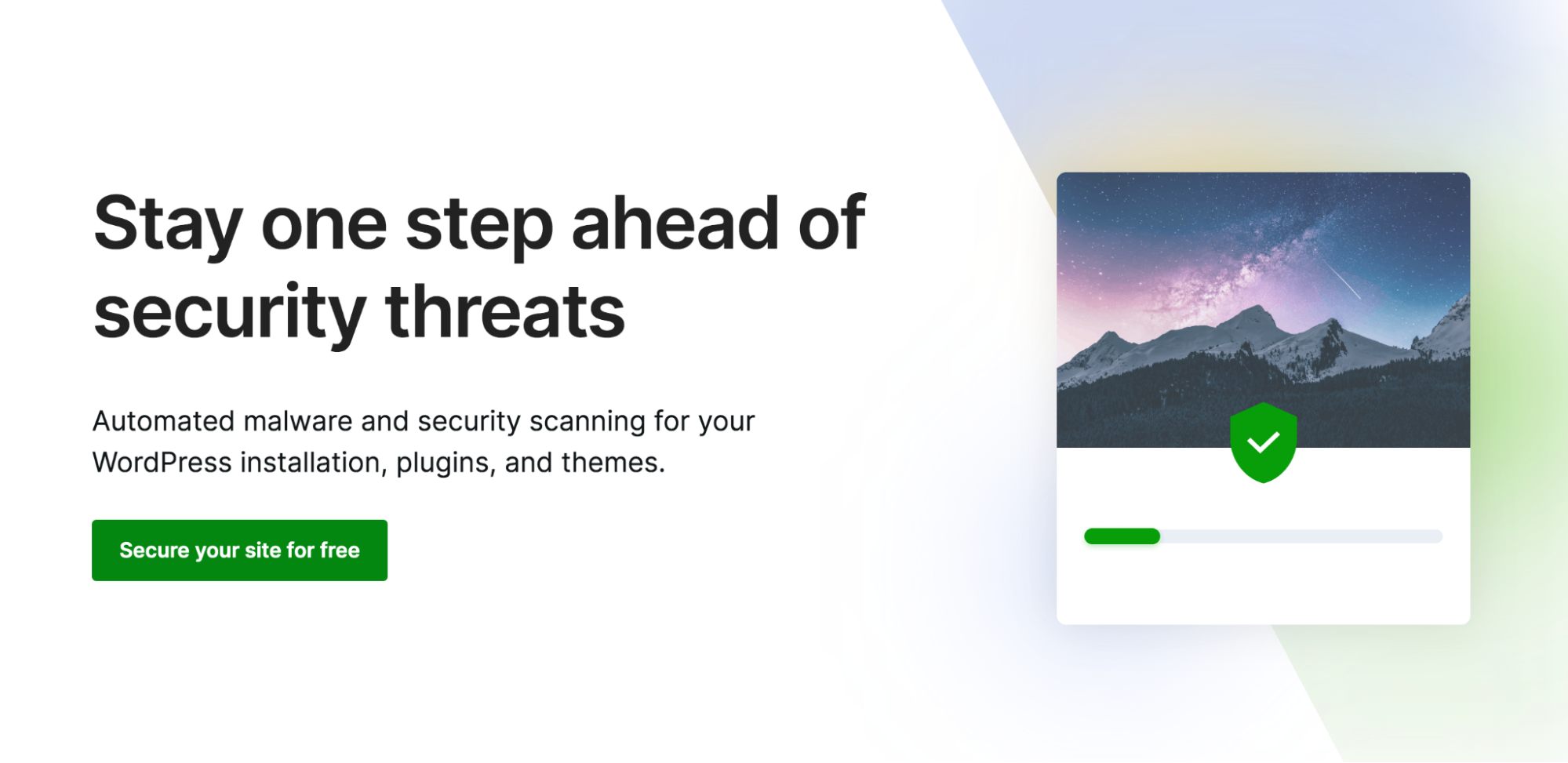
Non ci sono impostazioni o terminologie complicate. Basta attivarlo e dormire sonni tranquilli, sapendo che riceverai un avviso in caso di malware o vulnerabilità.
Questa è un’ottima opzione se vuoi proteggere facilmente il tuo sito WordPress. Aggiornando Protect, Jetpack Scan verrà aggiunto al plugin, per migliorare la protezione grazie alla rilevazione e alla rimozione del malware con un clic. Il tuo sito sarà protetto 24 ore su 24, 7 giorni su 7, dal nostro firewall per applicazioni web (WAF) automatizzato.
Come rimuovere malware da un sito WordPress infetto
Opzione 1 – Rimozione del malware WordPress con un plugin
Il modo più semplice e veloce per rilevare e rimuovere malware dai siti WordPress è utilizzare un plugin. Fortunatamente, ci sono diverse opzioni tra cui scegliere.
Raccomandiamo Jetpack Scan, che automatizza l’intero processo di rimozione del malware WordPress, risparmiandoti tempo ed energia. Inoltre, è estremamente facile da configurare sul tuo sito. Può essere acquistato individualmente, ma funziona meglio come parte del più ampio piano di sicurezza WordPress di Jetpack che ti offre una copertura completa. Estende la funzionalità inclusa in Jetpack Protect con rimozioni di malware con un clic e il nostro firewall per applicazioni web (WAF).
Passaggio 1: Scansiona il tuo sito WordPress per il malware
Prima di tutto, se non l’hai ancora fatto, devi installare il plugin Jetpack e acquistare Jetpack Scan. Una volta attivato lo strumento, puoi scansionare il tuo sito WordPress in cerca di malware.
Per farlo, vai su Jetpack e fai clic su Scansione.
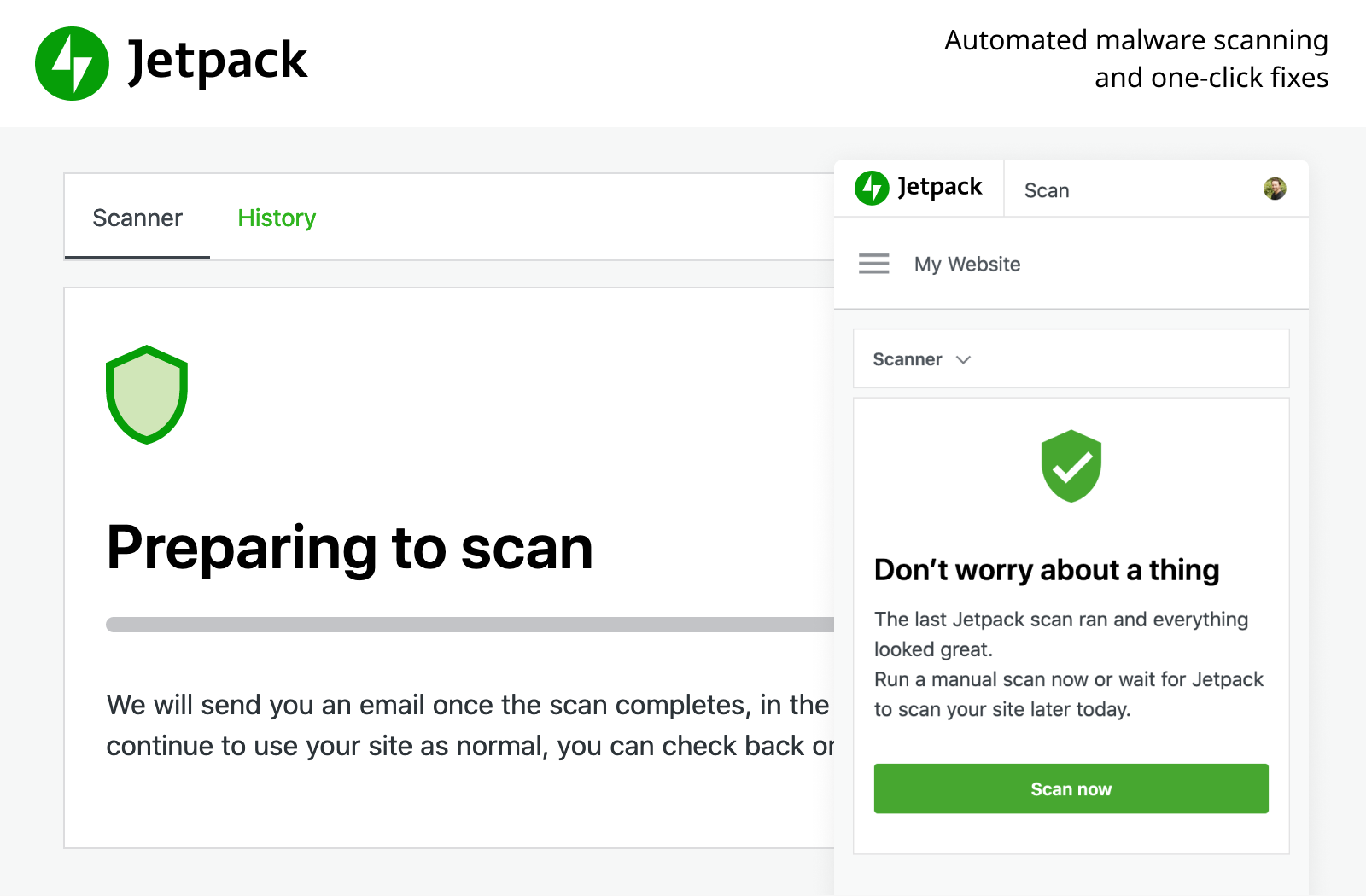
Jetpack effettuerà la scansione del tuo sito in cerca di eventuali minacce malware conosciute. Questo processo richiederà probabilmente solo un paio di minuti.
Passaggio 2: Rimuovi il malware rilevato (con 1 clic)
Idealemente, non verrà rilevato alcun malware e la scansione dirà: “Nessuna vulnerabilità trovata”.

Ma se viene rilevato un malware, comparirà un elenco di problemi sotto Minacce malware trovate. Per rimuovere i malware, fai clic su Rimuovi minaccia accanto a ciascuno di essi.
Tutto qui! Il plugin rimuoverà automaticamente il malware da WordPress. Anche in questo caso, il processo richiederà pochi minuti.
Passaggio 3: Rimuovi gli avvisi malware dal tuo sito WordPress
Se Google ha rilevato malware sul tuo sito, probabilmente visualizzerà un avviso per impedire ai visitatori di accedervi. Questo è un problema importante perché la maggior parte dei potenziali visitatori non accederà al tuo sito dopo aver letto il messaggio.
Una volta identificato e rimosso il codice maligno dal tuo sito, l’ultimo passaggio è rimuovere questi avvisi. Se il tuo sito è stato segnalato, puoi inviare una richiesta di revisione a Google. Poi devi solo aspettare una risposta.
È davvero importante non saltare questo passaggio. Consulta la nostra guida completa su come rimuovere il tuo sito WordPress dalla lista nera di Google.
Opzione 2 – Rimozione WordPress di malware senza un plugin
Anche se di solito è più veloce (e più facile), non è necessario usare un plugin per rimuovere malware. Ci sono alcune situazioni in cui un plugin potrebbe non essere in grado di rimuovere la minaccia e, in tal caso, è sicuramente una buona idea conoscere come farlo manualmente.
È importante notare che questo approccio comporta una serie di passaggi e richiede un tempo considerevole. È quasi sempre meglio usare un plugin di rimozione malware, se possibile.
Passaggio 1: Metti il tuo sito WordPress in modalità manutenzione
La prima cosa da fare è mettere il sito in modalità manutenzione. Questo processo nasconde il contenuto del sito ai visitatori e mostra un messaggio che li informa che il tuo sito tornerà presto online.
Puoi mettere il tuo sito in modalità manutenzione usando un plugin come WP Maintenance Mode & Coming Soon.
Questo strumento gratuito ti permette di abilitare facilmente la modalità manutenzione in pochi clic. Dopo averlo installato e attivato, puoi accedere a Impostazioni → WP Maintenance Mode.

Seleziona Attivato come Stato. Una volta finito, fai clic su Salva impostazioni in basso. Il tuo sito entrerà in modalità manutenzione.
Passaggio 2: Crea un backup completo del sito WordPress e del database
Avere un backup del tuo sito WordPress è sempre una buona idea. Può aiutarti a ripristinarlo se qualcosa va storto o se elimini qualcosa accidentalmente.
Ci sono due cose da salvare con un backup: il tuo database e i tuoi file. Il database è dove vengono memorizzati i tuoi contenuti, le impostazioni e le informazioni degli utenti. I file sono tutto il resto, come ad esempio i tuoi temi, i plugin e le immagini.
Il modo migliore per farlo è usare un plugin di backup WordPress come Jetpack Backup. Non solo è un metodo semplice per scaricare i tuoi file e il database su richiesta, ma effettua anche un backup automatico del sito in tempo reale. Quindi, in futuro, ogni singola modifica verrà salvata.
Tuttavia, puoi fare il backup del tuo sito WordPress anche manualmente, usando strumenti di File Transfer Protocol (FTP) e phpMyAdmin. Questo metodo è più tecnico e richiede più tempo.
Passaggio 3: Identifica tutti i malware sul tuo sito
Una volta che il tuo sito è pronto, il passaggio successivo è identificare eventuali malware, cercando nel tuo database, nei file e nel codice sorgente.
Puoi farlo usando uno strumento di scansione malware come Malwarebytes.
Se vuoi identificare i malware manualmente, dovrai esaminare tutte le aree chiave del tuo sito alla ricerca di segni di infezione. Nel tuo database, puoi cercare le sintassi più comuni usate dai criminali informatici (puoi fare riferimento al Passaggio 9 per alcuni esempi popolari di PHP dannoso).
Se esegui la scansione del tuo codice sorgente in cerca di malware, ci sono due tipi principali di attributi da cercare: script e iframe. Le righe che iniziano con “script=>” o “iframe src=URL>” e contengono URL o nomi di file sospetti sono segnali comuni di malware.
Passaggio 4: Sostituisci tutti i file core di WordPress con un’installazione pulita
Se la tua installazione di WordPress è corrotta, uno dei modi migliori per ripulire il tuo sito hackerato è sostituire tutti i file core di WordPress con una nuova versione. Così facendo, conserverai solo il tuo file originale wp-config.php e la cartella wp-content.
Prima di tutto, scarica una copia aggiornata di WordPress da WordPress.org.
Decomprimi il file, ed elimina il file wp-config.php e la cartella wp-content. Queste sono le uniche due cartelle da eliminare: tutto il resto dovrebbe essere lasciato intatto.
A questo punto, puoi usare il tuo File Manager o client FTP per caricare i file rimanenti sul tuo server. Questo passaggio sovrascriverà la tua installazione esistente. Scopri come caricare file in blocco tramite FTP.
Passaggio 5: Rimuovi eventuali codici dannosi dal file wp-config.php
È anche una buona idea confrontare il tuo file wp-config.php con l’originale offerto da WordPress Codex. Questo passaggio renderà più facile identificare e individuare eventuali aggiunte (come del codice dannoso).
Dal WordPress Codex, scarica una copia aggiornata del file wp-config.php. Apri questo file e il tuo file wp-config.php esistente in un editor di testo per confrontarli. Il tuo file potrebbe essere diverso dall’originale per ragioni perfettamente legittime, soprattutto per quanto riguarda le informazioni sul tuo database, ma cerca eventuali elementi sospetti e rimuovili se necessario. Quando hai finito, salva il file ripulito e caricalo sul tuo server.
Passaggio 6: Reinstalla una versione pulita del tuo tema
Successivamente, dovrai reinstallare una versione pulita del tuo tema WordPress. Ma se stai usando un child theme (una copia del tuo tema con le funzionalità e lo stile del tema principale, oltre alle modifiche personalizzate), non vorrai perdere tutto il tuo lavoro. Pertanto, dovrai reinstallare una versione pulita del tuo tema mantenendo intatto il tuo child theme.
Dalla tua bacheca di WordPress, vai su Aspetto → Temi e disattiva il tuo tema principale. Vai sul tuo File Manager o FTP ed elimina la cartella del tuo tema principale.

Se usi un tema dal repository di WordPress, cerca il tuo tema nel repository e scarica l’ultima versione. Se usi un tema premium o una versione gratuita da un’altra fonte, dovrai scaricare i file del tuo tema da lì. Dalla bacheca, vai su Aspetto → Temi e seleziona Aggiungi nuovo → Carica tema.

Seleziona il file compresso che hai appena scaricato. Dopo averlo caricato, fai clic su Attiva.
Ora puoi attivare il tuo child theme. Il tuo sito dovrebbe tornare a funzionare con l’ultima versione del tema principale e con tutte le personalizzazioni del child theme intatte.
Passaggio 7: Verifica i file di codice modificati di recente e riparali
Il passaggio successivo è quello di esaminare i file che sono stati modificati di recente. Per farlo manualmente, puoi connetterti al tuo sito tramite FTP o File Manager, quindi ordinare i file in base alla data di ultima modifica:

Prendi nota dei file che sono stati modificati di recente. Esaminali uno per uno per cercare aggiunte sospette nel codice. Queste potrebbero includere funzioni PHP come str_rot13, gzuncompress o eval.
Passaggio 8: Ripulisci le tabelle del database infette
Se il tuo sito WordPress è stato infettato da malware, è possibile che abbia creato contenuti dannosi nelle tabelle del tuo database.
Per ripulire le tabelle, accedi al tuo pannello di controllo phpMyAdmin, disponibile dal tuo fornitore di hosting. Vai alla tabella del database che è stata infettata con contenuti dannosi. Puoi determinare quali tabelle sono state colpite usando uno strumento di scansione (come Jetpack) o confrontando i file originali con quelli attuali.
Tieni presente che prima dovresti fare un backup del sito. Puoi trovare i file originali nei backup precedenti. Cerca funzioni comunemente usate (vai al passaggio successivo), link sospetti, etc. Se ne trovi, puoi eliminare manualmente quei contenuti.
Salva le modifiche, quindi testa il tuo sito per verificare che funzioni correttamente. Se non vuoi modificare manualmente le tabelle del tuo database, puoi usare uno strumento come WP-Optimize.
Anche se non è un plugin di rimozione malware, può ripulire e ottimizzare il tuo database. Tuttavia, se vuoi usare un plugin per rilevare e ripulire il malware su WordPress, ti consigliamo una soluzione dedicata come Jetpack Scan.
Passaggio 9: Identifica e rimuovi backdoor nascosti
Quando gli hacker ottengono l’accesso al tuo sito, spesso lasciano “backdoor” nascosti (dei modi per rientrare). Questa area di accesso di solito è incorporata in file che hanno nomi simili ai tuoi file WordPress normali, ma che sono posizionati in directory sbagliate.
Per identificare e rimuovere backdoor nascosti dal tuo sito WordPress, analizza file e cartelle popolari, tra cui wp-content/plugins, wp-content/uploads e wp-content/themes.
Quando controlli questi file, cerca funzioni PHP come:
exec
system
assert
base64
str_rot13
gzuncompress
eval
stripslashes
preg_replace (con /e/)
Move_uploaded_file
Queste funzioni non indicano intrinsecamente attività dannose. Ma, a volte, il modo e il contesto in cui vengono usate, possono indicare e introdurre rischi.
Ad esempio, il PHP dannoso di solito:
- Si trova immediatamente prima o dopo del codice valido, in modo che possa essere eseguito indisturbato.
- Contiene lunghe stringhe di caratteri casuali (lettere e/o numeri).
- È stato inserito di recente nel tuo codice.
- Contiene reinfectors (malware che si duplica se eliminato) come autorizzazioni 444 o cartelle di plugin finte.
Come per le tabelle del database, ti consigliamo di confrontare i tuoi file esistenti con quelli originali per determinare se c’è una ragione legittima per la presenza del codice.
Nota bene: modificare i file di WordPress può interrompere funzioni chiave del tuo sito, quindi è meglio farlo solo se hai esperienza. In caso contrario, ti consigliamo di usare un plugin come Jetpack Scan o di assumere dei professionisti.
Come proteggere il tuo sito WordPress da futuri attacchi malware
Imparare come rimuovere il malware dai siti WordPress è estremamente utile. Ma è meglio sapere come prevenire l’infezione da malware nel tuo sito fin dall’inizio. Ecco alcuni accorgimenti da seguire.
1. Cambia la password di WordPress e le credenziali del database
Una delle cose più importanti da fare per prevenire attacchi malware sul tuo sito WordPress è cambiare regolarmente la password e le credenziali del database. Farlo può rendere molto più difficile l’accesso per gli hacker.
Per cambiare la tua password, accedi alla tua bacheca di WordPress e vai su Utenti → Profilo.
Scorri fino alla sezione Gestione account e seleziona Imposta nuova password.

Quando hai finito, fai clic su Aggiorna profilo in basso. Una volta cambiata la password, assicurati di disconnetterti da tutte le sessioni attive sul sito. Queste includono tutti i dispositivi o browser che hai usato per accedere al tuo sito WordPress.
Dovresti cambiare regolarmente anche le credenziali del database di WordPress. Per farlo, devi modificare il file wp-config.php. Questo file si trova nella directory principale dell’installazione di WordPress ed è accessibile con FTP o Gestore file.
Una volta aperto wp-config.php, cerca queste righe:
// ** Impostazioni MySQL - Puoi ottenere queste informazioni dal tuo fornitore di hosting ** //
/** Nome del database per WordPress */
define( 'DB_NAME', 'nome_database_qui' );
/** Nome utente del database MySQL */
define( 'DB_USER', 'nome_utente_qui' );
/** Password del database MySQL */
define( 'DB_PASSWORD', 'password_qui' );
/** Hostname MySQL */
define( 'DB_HOST', 'localhost' );
Aggiorna i valori di DB_NAME, DB_USER e DB_PASSWORD con dei nuovi. Una volta fatto, salva e chiudi il file.
Perché questi valori funzionino, devi anche aggiornarli sul tuo server in modo che corrispondano. Per farlo, accedi al tuo account phpMyAdmin e naviga nel tuo database. Apri la tabella utenti e seleziona Modifica.

Aggiorna le credenziali. Quando hai finito, fai clic su Vai.
2. Aggiorna regolarmente il tuo sito, i temi e i plugin WordPress
Il software non aggiornato è uno dei modi più comuni che gli hacker usano per accedere ai siti WordPress. Pertanto, un altro modo per prevenire attacchi malware è mantenere aggiornato il tuo sito. In questo modo il tuo sito avrà sempre le ultime funzionalità di sicurezza e le correzioni.
Per aggiornare il core di WordPress, accedi alla bacheca e fai clic su Aggiornamenti. Se è disponibile una nuova versione di WordPress, vedrai una notifica in cima alla pagina.

Fai clic su Aggiorna per installare l’ultima versione.
Aggiornare i plugin e i temi è importante quanto aggiornare WordPress stesso. La maggior parte degli sviluppatori di plugin e temi rilascia regolarmente aggiornamenti di sicurezza.
Puoi farlo accedendo al tuo sito WordPress e andando su Aggiornamenti. Qui vedrai eventuali aggiornamenti disponibili per i plugin o i temi sotto gli aggiornamenti principali della versione di WordPress.
Seleziona Aggiorna plugin o Aggiorna temi per installare le ultime versioni. Se vuoi automatizzare questo processo, puoi anche usare la funzionalità Aggiornamenti automatici dei plugin di Jetpack. Installerà automaticamente le nuove versioni di WordPress, plugin e temi non appena saranno disponibili.
Dovrai installare e attivare il plugin Jetpack per abilitare questa funzionalità. Una volta collegato al tuo account WordPress.com, puoi accedere a Jetpack → Impostazioni → Scrittura.
Scorri fino alla sezione Aggiornamenti automatici in fondo alla pagina, e seleziona i tipi di aggiornamenti da abilitare: Aggiornamenti del core di WordPress, Aggiornamenti dei plugin e/o Aggiornamenti dei temi.
Quando hai finito, ricorda di salvare le modifiche. Puoi anche gestire gli aggiornamenti sulla tua pagina Log attività. Puoi scegliere Aggiorna tutto per eseguirli tutti in una volta.
3. Installa un plugin di scansione malware automatica per WordPress
Dovresti anche eseguire regolarmente una scansione del tuo sito WordPress in cerca di malware usando un plugin come Jetpack Scan. Jetpack Scan controllerà il tuo sito alla ricerca di malware noti e ti invierà una e-mail se c’è qualcosa che non va.
Una volta scaricato e installato il plugin sul tuo sito, puoi accedere allo strumento di scansione malware andando su Jetpack → Backup & Scan nella bacheca di WordPress. Lì potrai vedere lo stato attuale del tuo sito e avviare una nuova scansione.
4. Installa un plugin di backup automatico per WordPress
Per prevenire attacchi malware e garantire una buona sicurezza generale per il tuo sito WordPress, ti consigliamo di installare un plugin di backup automatico come Jetpack Backup.
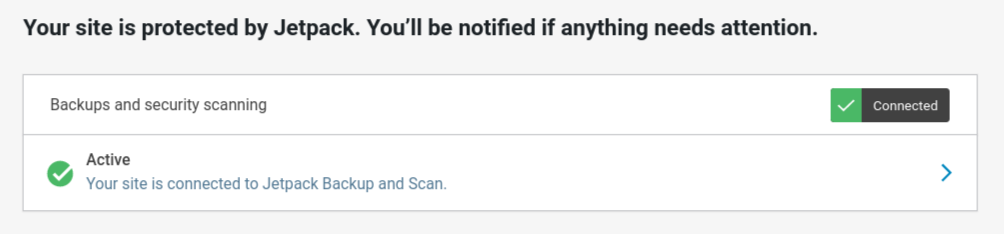
Jetpack Backup è il miglior plugin di backup per WordPress perché salva il tuo sito in tempo reale. Se qualcosa cambia, ad esempio se viene aggiornata una pagina, viene pubblicato un articolo o viene effettuato un acquisto, l’ultimo file di backup rifletterà il cambiamento. Inoltre, si integra perfettamente con Jetpack Scan.
Quindi, se viene trovato malware sul tuo sito, riceverai una notifica. Potrai ripristinare immediatamente un backup precedente al malware anche dal tuo dispositivo mobile, se sei in giro, ed evitare così tutti i complicati passaggi di rimozione del malware descritti sopra.
Domande frequenti sulla rimozione di malware da WordPress
A questo punto, speriamo che tu abbia una solida comprensione di come funzionano la rilevazione e la rimozione di malware su WordPress. Per assicurarci di aver coperto gli argomenti principali, risponderemo ad alcune domande frequenti!
Quali sono i segni di un’infezione da malware su WordPress?
Ci sono diversi segni che indicano che il tuo sito WordPress è stato infettato da malware. Innanzitutto, potresti notare che il tuo sito si carica lentamente o mostra messaggi di errore.
In secondo luogo, sul tuo sito potrebbero apparire nuovi utenti e file che non hai aggiunto tu. Infine, potresti scoprire che il tuo sito è nella lista nera di Google o che viene bloccato dal software antivirus dei tuoi visitatori.
Se noti uno di questi segni, è importante agire immediatamente per ripulire il tuo sito WordPress. Ignorare un’infezione da malware può portare a gravi conseguenze, tra cui la perdita di dati e l’interruzione del sito.
Di solito, come infetta un sito WordPress un malware?
Il malware può infettare un sito WordPress in modi diversi. In primo luogo, può entrare usando una vulnerabilità di un plugin o di un tema di WordPress.
Può anche essere caricato da un hacker che ottiene accesso al tuo sito tramite una password non sicura o altri metodi.
Si può rimuovere un malware da WordPress da soli?
Hai sempre l’opzione di assumere dei professionisti per rimuovere il malware dal tuo sito, ma di solito è piuttosto costoso. Invece, puoi identificare e rimuovere il malware da WordPress usando un plugin come Jetpack Protect. Questa è una soluzione veloce, facile e affidabile.
Se sei uno sviluppatore esperto, sì, puoi rimuovere manualmente il malware da WordPress. Questo è un processo noioso che potrebbe causare errori gravi sul sito. Procedi con cautela se scegli questa opzione.
Migliora la sicurezza del tuo sito WordPress
WordPress è un CMS flessibile e potente, ma poiché è così popolare, a volte gli hacker prendono di mira i siti che lo usano. Uno dei rischi più significativi con cui i siti WordPress devono confrontarsi è il malware.
Come abbiamo discusso in questo articolo, ci sono diversi metodi per rilevare e rimuovere i malware su WordPress. La soluzione più semplice e veloce è usare un plugin come Jetpack. In alternativa, puoi rimuoverlo manualmente. Ti consigliamo inoltre di aggiornare regolarmente il software di WordPress e creare backup per prevenire problemi futuri.
Cerchi un modo affidabile e senza problemi per monitorare automaticamente il tuo sito alla ricerca di malware e vulnerabilità? Prova il plugin gratuito Jetpack Protect.
Vuoi approfittare della rimozione di malware con un solo clic e di una serie di funzionalità di sicurezza aggiuntive, inclusi i backup del sito? Scegli Jetpack Security!

 Jetpack di WordPress.com