

Jetpack Socialプラグインを使い始める
最終更新日:
単体のJetpack Socialプラグインを使って、ソーシャルネットワークでWordPressの投稿を共有できます。すべての機能を備えたJetpack Socialを、完全版のJetpackプラグインをインストールせずに利用できます。
詳しくは、Jetpack Socialの機能に関する一般的な情報をお読みください。
要件
- 次の WordPressのホスティング要件を満たすウェブホスト。
- WordPressの最新バージョンです。お使いのWordPressが古い場合は、ワンクリックで自動更新するよう促すメッセージが表示されます。または手動で更新できます。
- WordPress.comアカウント。まだお持ちでない場合は?こちらから登録、またはJetpackの接続手順中に作成できます。すべてのサービス(Akismet、Crowdsignal、Gravatar、WordPress.com自体を含む)にアクセスするには、WordPress.comアカウントが1つあれば十分です。これらのサービスをいずれかご利用の場合は、Jetpackに接続するためのWordPress.comアカウントをすでにお持ちです。必要に応じて、 WordPress.comのパスワードをリセットできます。
- 一般公開されているWordPressサイト。パスワード保護やComing Soon/メンテナンスモードのプラグインは使用していないこと。
- 一般公開されているXML-RPCファイル。
Jetpack Socialプラグインをインストールする
Jetpack Socialを、 サイトのWP管理画面から次の手順に従ってインストールします:
- WP管理画面のダッシュボードから開始します。
- 「プラグイン → 新規追加」に移動します。
- Jetpack Socialを検索します。検索結果に最新バージョンが表示されます。
- 見つかったら「今すぐインストール」と「有効化」をクリックします。
- プロンプトが表示されたら、Jetpackに接続して設定を完了します。
自動共有を有効にする
Jetpack Socialプラグインをインストールして有効化すると、次の手順で自動共有をオンにできます:
- WP管理画面のダッシュボードから開始します。
- Jetpack → ソーシャルに移動します。
- 「投稿をソーシャルネットワークに自動共有」をオンにします。
ソーシャルアカウントを接続する
投稿をソーシャルメディアで共有するには、まずソーシャルアカウントを接続する必要があります。次の手順で接続できます:
- WP管理画面のダッシュボードから開始します。
- Jetpack → ソーシャルに移動します。
- 「アカウントを接続」をクリックし、手順に従います。
次のネットワークのアカウントをサイトにリンクできます:Facebook、Instagram、Tumblr、LinkedIn、Nextdoor、Threads、Mastodon。各接続について詳しく読む。
投稿を共有する
新しい投稿の作成時にJetpack Social のオプションを設定するには、編集サイドバー右上にある緑色のJetpackアイコンをクリックします。
その後、「ソーシャルメディアに共有」セクションにソーシャルオプションが表示されます。ここでは、ソーシャルメディア接続のオン・オフ、新しいプラットフォームの接続、投稿の共有時に使用するカスタムメッセージの作成を行えます。
有料のJetpack Socialプラン、またはJetpack Pro、またはJetpack Completeバンドルでは、ソーシャルメディアで共有するセクションに強化されたソーシャルプレビュー機能があり、投稿を下書きしながらすぐにプレビューできます。
さらに読む: Jetpack Socialで投稿を自動共有
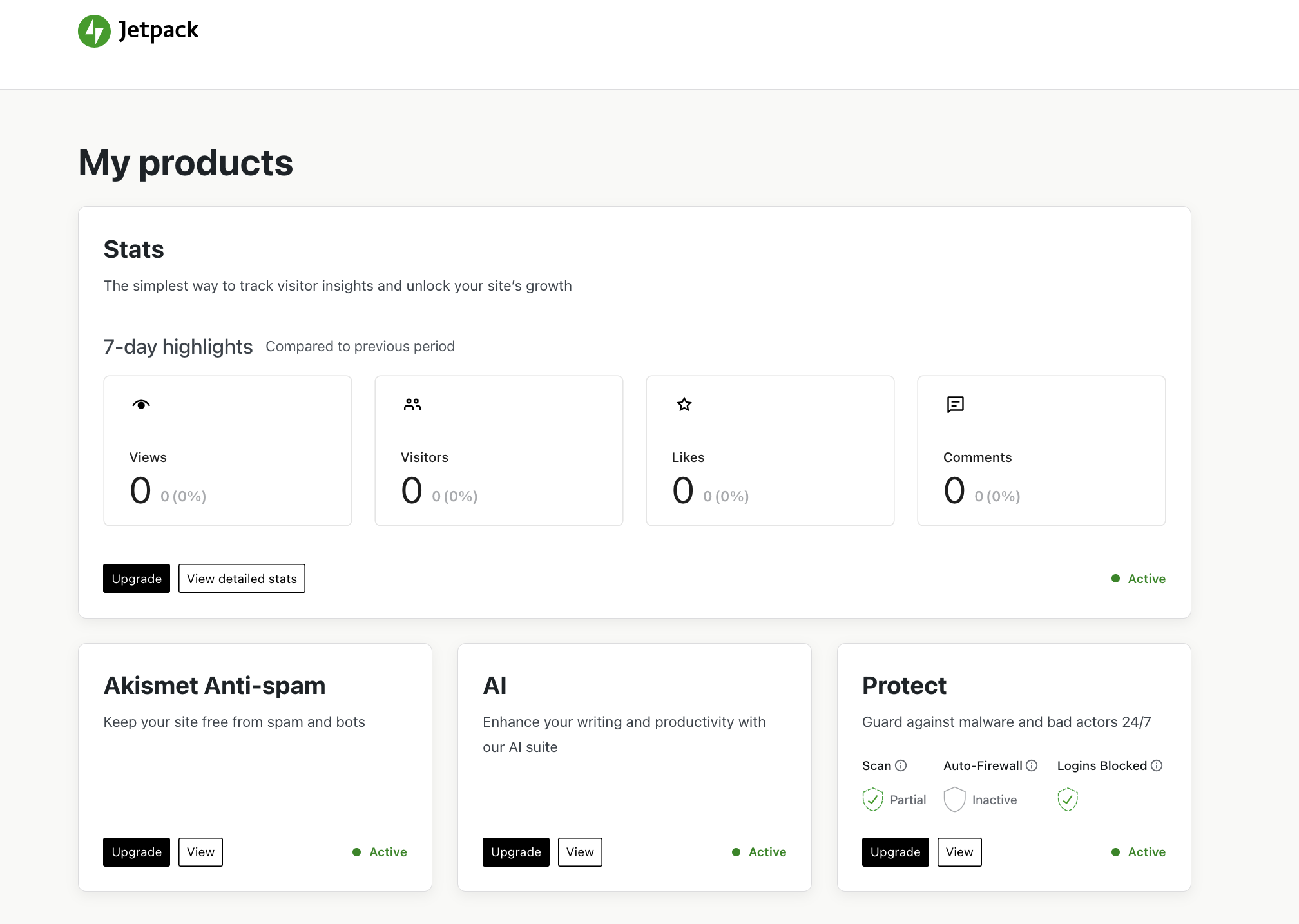
My Jetpack
Jetpack Socialには、My Jetpackが含まれています。これは、すべてのJetpack製品とプランを1か所で管理できるダッシュボードです。すべてのJetpack製品がグリッドに表示され、アクティブな製品と非アクティブな製品を確認できます。各商品の表示ボタンをクリックすると、その製品のダッシュボードと設定にアクセスして変更を加えられます。
Jetpack Social: Related Support Articles
- Post to Tumblr with Jetpack Social
- Post to LinkedIn with Jetpack Social
- Post to Mastodon with Jetpack Social
- Post to your Instagram business account with Jetpack Social
- Post to Nextdoor with Jetpack Social
- Post to Threads with Jetpack Social
- Post to Bluesky with Jetpack Social
- Troubleshoot Jetpack Social
Still need help?
Please contact support. We’re happy to advise.

