

Jetpack SocialでTumblrに投稿
最終更新日:
お使いのJetpack Socialの自動共有機能により、ブログの各投稿をTumblrブログに自動的に公開できます。
サイトをTumblrアカウントに接続する
サイトをTumblrブログに接続するには、次の手順に従ってください。
- Tumblrアカウントにログインします。
- WP管理画面からJetpack → ソーシャル
- ソーシャルネットワークへの投稿を自動的に共有の下にある「アカウントを接続」をクリックします。
- Tumblrに移動し、サイトとTumblrアカウントの接続を承認するよう求められます。「許可」をクリックします。
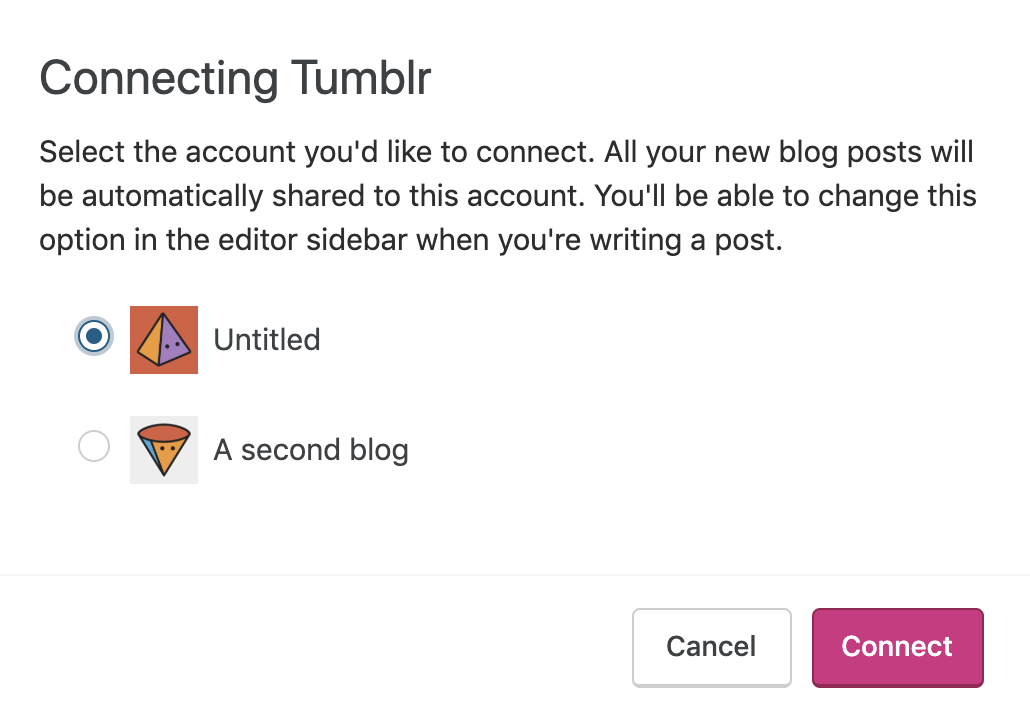
- 接続するTumblrブログを選択し、「確認」をクリックします。複数のTumblrブログがある場合は、いずれかを選択するよう求められます。
Tumblr接続をすべてのユーザーが利用できるようにする
サイトのすべてのユーザーが接続を利用できるようにすることもできます。これにより、別のユーザーが投稿を作成すると、その投稿もこのTumblr接続に自動共有されます。Tumblr接続を共有接続として設定し、ブログのすべてのユーザーが利用できるようにするには、次の手順に従ってください。
- WP管理画面からJetpack →ソーシャル。
- Tumblr接続は接続済みアカウントの下にあります。
- Tumblr接続の横にある⌄矢印をクリックします。
- クリックして接続を共有接続としてマークを有効にします。
接続を共有すると、すべての管理者、編集者、投稿者が利用できるようになります。
Tumblrを再接続する
Tumblr接続が切断された場合やリセットが必要な場合は、次の手順に従ってください。
- WP管理画面からJetpack → ソーシャル。
- Tumblr接続を見つけ、その横にある⌄矢印をクリックします。
- 接続を解除をクリックし、通知で接続解除が確認されたことを確認します。
- Tumblrアカウントにログインし、アプリ設定に移動して、WordPressアプリを削除します。
- WP管理画面に戻り、Tumblrを接続する手順に従ってください。
Tumblrでの画像表示
- 投稿で画像投稿形式が使用されている場合、画像が含まれます。
- 画像が投稿の最初の256文字以内に埋め込まれている場合、その画像が使用されます。
Jetpack SocialのTumblr接続のトラブルシューティング
まず、Jetpack接続が正常に機能していることを確認してください。そうでないと、Jetpack Socialは正常に動作しません。
Jetpack Socialで引き続き問題が発生する場合は、トラブルシューティングページをご覧いただくか、お問い合わせください。
既知の問題:Tumblr再接続後、以前に予約した投稿が共有されない
特定の状況では、Tumblrを再接続すると、以前に予約した投稿が予想どおりに共有されない場合があります。
ステータス:開発者が現在この問題の解決に取り組んでいます。恒久的な解決策に向けて作業している間、しばらくお待ちいただきありがとうございます。
一時的な回避策:当面の間、この問題を軽減するために次の手順を実行することをおすすめします。
- 影響を受けた予約済み投稿のステータスを下書きに変更します。
- 既存のTumblr接続を削除します。
- Tumblrを再接続します。
- 投稿のステータスを下書きから予約済みに変更します。
これらの手順に従うことで、投稿が予定どおりTumblrに共有されるようにできます。
Jetpack Social: Related Support Articles
- Post to Tumblr with Jetpack Social
- Post to LinkedIn with Jetpack Social
- Post to Mastodon with Jetpack Social
- Post to your Instagram business account with Jetpack Social
- Post to Nextdoor with Jetpack Social
- Post to Threads with Jetpack Social
- Post to Bluesky with Jetpack Social
- Troubleshoot Jetpack Social

