

Publicar en Tumblr con Jetpack Social
Última actualización:
Gracias a Jetpack Social y su función de publicación automática, puedes publicar automáticamente cada una de las entradas de tu blog en tu blog de Tumblr correspondiente.
Conecta tu sitio a tu cuenta de Tumblr
Para conectar tu sitio a tu blog de Tumblr, sigue estos pasos.
- Inicia sesión en tu cuenta de Tumblr.
- Desde el panel de administración de WP, ve a Jetpack → Social
- En la opción Comparte automáticamente tus entradas en las redes sociales, haz clic en Conectar una cuenta.
- Se te redirigirá a Tumblr, donde se te pedirá que apruebes la conexión entre tu sitio y tu cuenta de Tumblr. Haz clic en Permitir.
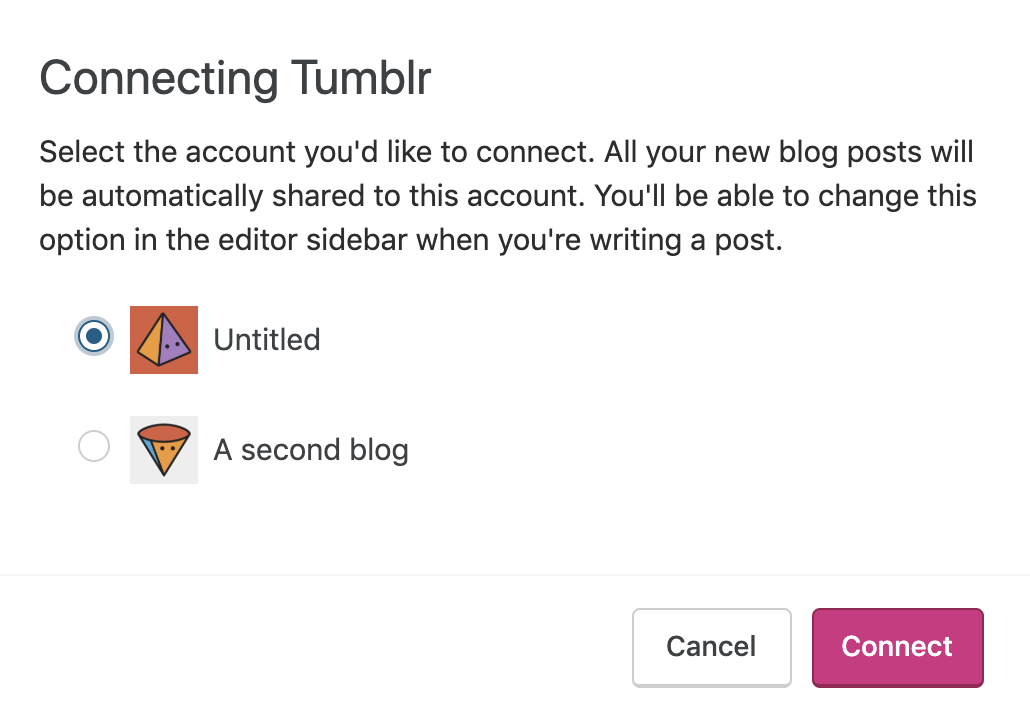
- Selecciona el blog de Tumblr que quieras conectar y pulsa Confirmar. Si tienes más de un blog de Tumblr, se te pedirá que elijas uno.
Haz que la conexión de Tumblr esté disponible para todos los usuarios
También puedes hacer que la conexión esté disponible para todos los usuarios del sitio, de modo que, cuando otro usuario cree una entrada, esta también se comparta automáticamente a través de esta conexión de Tumblr. Para hacer que la conexión de Tumblr esté disponible para todos los usuarios del blog marcándola como una conexión compartida, sigue estos pasos:
- Desde tu panel de administración de WP, ve a Jetpack → Social.
- Busca tu conexión de Tumblr en Cuentas conectadas.
- Haz clic en la flecha ⌄ situada junto a la conexión de Tumblr.
- Haz clic para activar Marcar la conexión como compartida.
Cuando la conexión se comparte, estará disponible para todos los administradores, editores y autores.
Volver a conectar Tumblr
Si tu conexión de Tumblr se desconecta o necesita restablecerse, sigue estos pasos:
- Desde el panel de administración de WP, ve a Jetpack → Social.
- Busca tu conexión de Tumblr y haz clic en la flecha ⌄ situada junto a ella.
- Haz clic en Desconectar y asegúrate de que la notificación confirme la desconexión.
- Inicia sesión en tu cuenta de Tumblr, ve a Configuración de la aplicación y elimina la aplicación de WordPress.
- Vuelve al panel de administración de WP y sigue los pasos para conectar Tumblr.
Visualización de imágenes para Tumblr
- Si la entrada utiliza un formato de entrada de imagen, la imagen se incluirá.
- Si una imagen está insertada en los primeros 256 caracteres de la entrada, se utilizará esa imagen.
Solución de problemas de las conexiones de Tumblr de Jetpack Social
Como primer paso, comprueba que tu conexión de Jetpack funciona correctamente. Jetpack Social no funcionará correctamente de lo contrario.
Si sigues teniendo problemas con Jetpack Social, echa un vistazo a nuestra página de solución de problemas o no dudes en ponerte en contacto con nosotros.
Problema conocido: las entradas programadas anteriormente no se comparten después de volver a conectar Tumblr
En determinadas situaciones, cuando se vuelve a conectar Tumblr, es posible que las entradas programadas anteriormente no se compartan como estaba previsto.
Estado: Nuestros desarrolladores están trabajando actualmente para solucionar este problema. Agradecemos tu paciencia mientras trabajamos para encontrar una solución permanente.
Solución temporal: Mientras tanto, te sugerimos que sigas estos pasos para mitigar este problema:
- Cambia el estado de la entrada programada afectada a Borrador.
- Elimina la conexión de Tumblr existente.
- Vuelve a conectar Tumblr.
- Cambia el estado de la entrada de Borrador a Programada.
Siguiendo estos pasos, podrás asegurarte de que tus entradas se compartan en Tumblr según lo previsto.
Jetpack Social: Related Support Articles
- Post to Tumblr with Jetpack Social
- Post to LinkedIn with Jetpack Social
- Post to Mastodon with Jetpack Social
- Post to your Instagram business account with Jetpack Social
- Post to Nextdoor with Jetpack Social
- Post to Threads with Jetpack Social
- Post to Bluesky with Jetpack Social
- Troubleshoot Jetpack Social

