

Publica en tu cuenta de empresa de Instagram con Jetpack Social
Última actualización:
Publica automáticamente cada una de las entradas de tu blog en tu cuenta de empresa de Instagram mediante Jetpack Social y su función de uso compartido automático.
Para conectar Jetpack Social con Instagram, necesitas una cuenta de empresa de Instagram que esté vinculada a una página de Facebook. Sigue estos pasos para crear y vincular tu cuenta de empresa de Instagram.
Crea una cuenta de empresa de Instagram
Si no tienes una cuenta de empresa de Instagram, sigue estos pasos para crearla:
- Inicia sesión en tu cuenta de Instagram desde un portátil o un ordenador de sobremesa
- Haz clic Edita el perfil.
- Haz clic Tipo de cuenta y herramientas en la barra lateral izquierda.
- Haz clic Cambiar a cuenta profesional.
- Selecciona Empresa y haz clic en Siguiente; pasarás por unos pasos adicionales, como elegir una categoría
- Añade tus datos de contacto y pulsa Siguiente. (Puedes omitir este paso si lo prefieres.)
- Verás una confirmación de que tu cuenta de Instagram ahora es de empresa; después, haz clic en Listo para terminar el proceso.
Vincula tu cuenta de empresa de Instagram con tu página de Facebook
Para conectar la página de Instagram que acabas de crear, tienes que compartir los datos de inicio de sesión. Sigue estos pasos:
- Abre la configuración de tu cuenta profesional de Instagram
- Haz clic Ver más en el centro de cuentas
- Haz clic Experiencias conectadas
- Selecciona Iniciar sesión con cuentas
- Haz clic en Añadir cuentas y después Añadir Facebook como una cuenta (Nota: solo se puede conectar una página de Facebook a tu cuenta de empresa.)
Cambia a una cuenta de empresa de Instagram
Si ya tienes una cuenta profesional de Instagram y quieres cambiar a una cuenta de empresa, sigue estos pasos:
- Pulsa tu foto de perfil en la esquina inferior derecha para ir a tu perfil.
- Pulsa el menú de la esquina superior derecha.
- Pulsa Herramientas y controles para creadores.
- Pulsa Cambiar tipo de cuenta.
- Pulsa Cambiar a cuenta de empresa y después pulsa Cambiar.
Gestiona la información de tu empresa
Después de configurar tu cuenta de empresa, puedes gestionar cómo se muestra la información de tu empresa:
- Ve a Editar perfil → Mostrar en el perfil dentro de Información pública de la empresa.
- Elige si quieres ocultar o mostrar la etiqueta de categoría y la información de contacto.
- Pulsa Listo.
Vincula tu cuenta de empresa de Instagram a una página de Facebook:
Después de configurar tu cuenta de empresa de Instagram, es fundamental vincularla a una página de Facebook que administres. Para hacerlo:
- Abre tu configuración de perfiles vinculados de Facebook.
- Sigue las indicaciones para conectar tu cuenta de empresa de Instagram con la página de Facebook correspondiente.
Conecta tu sitio a Instagram
Cuando tengas una cuenta de empresa de Instagram y la hayas conectado a una página de Facebook que administres, ya puedes conectar tu Jetpack Social con Instagram siguiendo los pasos que se indican a continuación:
- Desde el panel de administración de WordPress de tu sitio, ve a Jetpack → Social.
- Activa el interruptor Comparte automáticamente tus entradas en las redes sociales.
- Haz clic en el botón Conectar una cuenta.
- Busca la cuenta de empresa de Instagram y haz clic en el botón Conectar que aparece junto a ella.
- Sigue las indicaciones para conectar tu cuenta de empresa de Instagram a tu sitio mediante Jetpack Social
- Haz clic en el botón Conectar cuenta.
- A continuación, aparecerá un cuadro de diálogo que te pedirá que autorices la conexión. Haz clic en el botón Autorizar para hacerlo.
- Confirma la conexión en la siguiente ventana emergente haciendo clic en la Conectar el botón.
Siguiendo estos pasos y configurando los permisos adecuados, Jetpack Social tendrá autorización para gestionar tus cuentas de Instagram y compartir tu contenido automáticamente.
Volver a conectar Instagram
Si por algún motivo, Instagram se desconecta, puedes restablecer la conexión siguiendo los pasos que se indican a continuación:
- Desde el panel de administración de tu sitio, ve a Jetpack → Social.
- Ve a la conexión de Instagram y haz clic en Conectar el botón.
- En la siguiente pantalla, haz clic en Continuar si ya tienes conectada tu cuenta de Facebook o conéctate a la cuenta que quieras utilizar.
Haz que la conexión de Instagram esté disponible para todos los usuarios
Para que la conexión de Instagram esté disponible para todos los usuarios del blog (globalmente), sigue estos pasos:
- Accede a tu sitio en Jetpack → Social
- Haz clic en la
?flecha situada junto a la conexión de Instagram. - Haz clic y activa Conexión disponible para todos los administradores, editores y autores
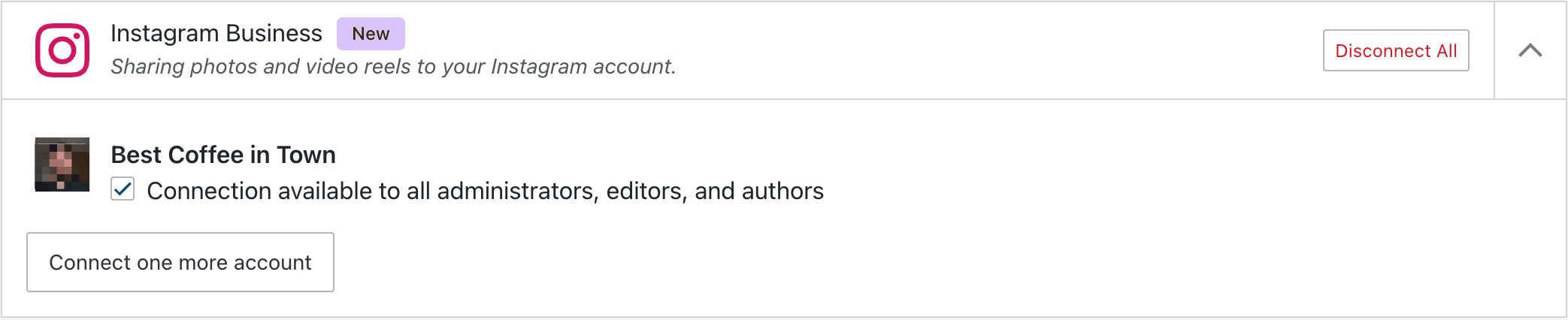
Esto garantizará que cualquier otro usuario conectado a Jetpack publique automáticamente a través de esta conexión de Instagram cuando publique una entrada en este sitio.
Solucionar problemas de las conexiones empresariales de Jetpack Social Instagram
Como primer paso, comprueba que tu conexión de Jetpack funciona correctamente; de lo contrario, Jetpack Social no funcionará correctamente. Si sigues teniendo problemas con Jetpack Social, echa un vistazo a nuestra página de solución de problemas.
Problema conocido: las entradas programadas anteriormente no se comparten después de volver a conectar Instagram
En determinadas situaciones, cuando se vuelve a conectar Instagram, es posible que las entradas cuya publicación ya estaba programada no se compartan como estaba previsto.
Estado: Nuestro equipo de desarrolladores está trabajando actualmente para solucionar este problema. Es una de nuestras máximas prioridades y agradecemos tu paciencia mientras trabajamos para encontrar una solución.
Solución temporal: Mientras tanto, te recomendamos seguir estos pasos para mitigar este problema:
- Cambia la entrada programada afectada de nuevo a «borrador».
- Elimina la conexión existente de Instagram.
- Restablece la conexión de Instagram.
- Cambia de nuevo el estado de la entrada de «borrador» a «programada».
Siguiendo estos pasos, puedes asegurarte de que tus entradas se compartan en Instagram según lo previsto. Lamentamos las molestias que esto pueda ocasionar y te agradecemos tu comprensión mientras trabajamos para resolver este problema.
Compartir en Instagram con Jetpack Social
Una vez que hayas conectado tu cuenta de empresa de Instagram a Jetpack Social, consulta nuestra guía para compartir tus entradas en Instagram con Jetpack Social para obtener más información.
Still need help?
Please contact support. We’re happy to advise.
Jetpack Social: Related Support Articles
- Post to Tumblr with Jetpack Social
- Post to LinkedIn with Jetpack Social
- Post to Mastodon with Jetpack Social
- Post to your Instagram business account with Jetpack Social
- Post to Nextdoor with Jetpack Social
- Post to Threads with Jetpack Social
- Post to Bluesky with Jetpack Social
- Troubleshoot Jetpack Social

