

Veröffentliche Beiträge mit Jetpack Social auf deinem Geschäftskonto für Instagram
Zuletzt aktualisiert:
Veröffentliche jeden deiner Blogbeiträge automatisch auf deinem Geschäftskonto für Instagram mit Jetpack Social und dessen automatischer Teilen-Funktion.
Um Jetpack Social mit Instagram zu verbinden, benötigst du ein Geschäftskonto für Instagram, das mit einer Seite auf Facebook verknüpft ist. Befolge diese Schritte, um dein Geschäftskonto für Instagram zu erstellen und zu verknüpfen.
Erstelle ein Geschäftskonto für Instagram
Wenn du noch kein Geschäftskonto für Instagram hast, befolge diese Schritte, um eines zu erstellen:
- Melde dich mit einem Laptop oder Desktop bei deinem Konto für Instagram an
- Klicke auf Profil bearbeiten.
- Klicke auf Kontotyp und -tools in der linken Seitenleiste.
- Klicke auf Zum professionellen Konto wechseln.
- Wähle Business und klicke auf Next; du durchläufst einige weitere Schritte, z. B. die Auswahl einer Kategorie
- Füge deine Kontaktdaten hinzu und tippe auf Next. (Du kannst diesen Schritt überspringen, wenn du möchtest.)
- Du siehst eine Bestätigung, dass dein Konto von Instagram jetzt ein Geschäftskonto ist. Klicke dann auf „Done“, um den Vorgang abzuschließen.
Verbinde dein Geschäftskonto für Instagram mit deiner Seite auf Facebook
Um die neu erstellte Seite für Instagram zu verbinden, musst du Anmeldeinformationen teilen. Befolge diese Schritte:
- Öffne deine professionellen Kontoeinstellungen für Instagram
- Klicke auf Mehr im Kontencenter anzeigen
- Klicke auf Verbundene Erlebnisse
- Wähle Mit Konten anmelden
- Klicke auf Konten hinzufügen und dann auf Konto für Facebook hinzufügen (Hinweis: Nur eine Seite auf Facebook kann mit deinem Geschäftskonto verbunden werden.)
Zu einem Business-Konto für Instagram wechseln
Wenn du bereits ein professionelles Konto für Instagram hast und zu einem Geschäftskonto wechseln möchtest, befolge diese Schritte:
- Tippe unten rechts auf dein Profilbild, um zu deinem Profil zu gelangen.
- Tippe oben rechts auf das Menü.
- Tippe auf Tools und Steuerelemente für Creator.
- Tippe auf Kontotyp wechseln.
- Tippe auf Zu einem Geschäftskonto wechseln und tippe dann auf Wechseln.
Geschäftsinformationen verwalten
Nachdem du dein Geschäftskonto eingerichtet hast, kannst du festlegen, wie deine Geschäftsinformationen angezeigt werden:
- Gehe zu Profil bearbeiten → Profilanzeige unter Öffentliche Geschäftsinformationen.
- Wähle aus, ob du deine Kategoriebezeichnung und Kontaktinformationen ausblenden oder anzeigen möchtest.
- Tippe auf Fertig.
Verknüpfe dein Geschäftskonto für Instagram mit einer Seite auf Facebook:
Nachdem du dein Geschäftskonto für Instagram eingerichtet hast, ist es wichtig, es mit einer von dir verwalteten Seite auf Facebook zu verknüpfen. Gehe dazu wie folgt vor:
- Öffne deine verknüpften Profileinstellungen für Facebook.
- Befolge die Anweisungen, um dein Geschäftskonto für Instagram mit der entsprechenden Seite auf Facebook zu verbinden.
Verbinde deine Website mit Instagram
Sobald du ein Geschäftskonto für Instagram hast und es mit einer von dir verwalteten Seite auf Facebook verbunden hast, kannst du jetzt dein Jetpack Social mit Instagram verbinden, indem du die folgenden Schritte ausführst:
- Gehe im WP-Adminbereich deiner Website zu Jetpack → Social.
- Aktiviere den Beiträge automatisch in sozialen Netzwerken teilen Schalter.
- Klicke auf die Konto verbinden Schaltfläche.
- Suche nach dem Business-Konto für Instagram und klicke auf die daneben angezeigte Schaltfläche „Verbinden“.
- Befolge die Anweisungen, um dein Business-Konto für Instagram über Jetpack Social mit deiner Website zu verbinden
- Klicke auf die Konto verbinden Schaltfläche.
- Als Nächstes wird ein Dialogfeld angezeigt, in dem du aufgefordert wirst, die Verbindung zu autorisieren. Klicke dazu auf die Autorisieren Schaltfläche.
- Bestätigen Sie die Verbindung im folgenden Pop-up-Fenster, indem Sie auf Verbinden klicken.
Indem Sie diese Schritte befolgen und die entsprechenden Berechtigungen festlegen, wird Jetpack Social autorisiert, Ihre Konten bei Instagram zu verwalten und Ihre Inhalte automatisch zu teilen.
Instagram erneut verbinden
Falls Instagram aus irgendeinem Grund getrennt wird, können Sie die Verbindung anhand der folgenden Schritte wiederherstellen:
- Gehen Sie im WP-Admin Ihrer Website zu Jetpack → Social.
- Navigieren Sie zur Verbindung mit Instagram und klicken Sie auf die Verbinden Schaltfläche.
- Klicken Sie auf Weiter, wenn Sie bereits mit Ihrem Konto bei Facebook verbunden sind, oder verbinden Sie sich mit dem Konto, das Sie verwenden möchten.
Die Verbindung mit Instagram für alle Benutzer verfügbar machen
Um die Verbindung mit Instagram für alle Benutzer des Blogs (global) verfügbar zu machen, befolgen Sie bitte die folgenden Schritte:
- Rufen Sie Ihre Website unter Jetpack → Social auf
- Klicken Sie auf den
?Pfeil neben der Verbindung mit Instagram. - Klicken Sie auf und aktivieren Sie Verbindung für alle Administratoren, Redakteure und Autoren verfügbar
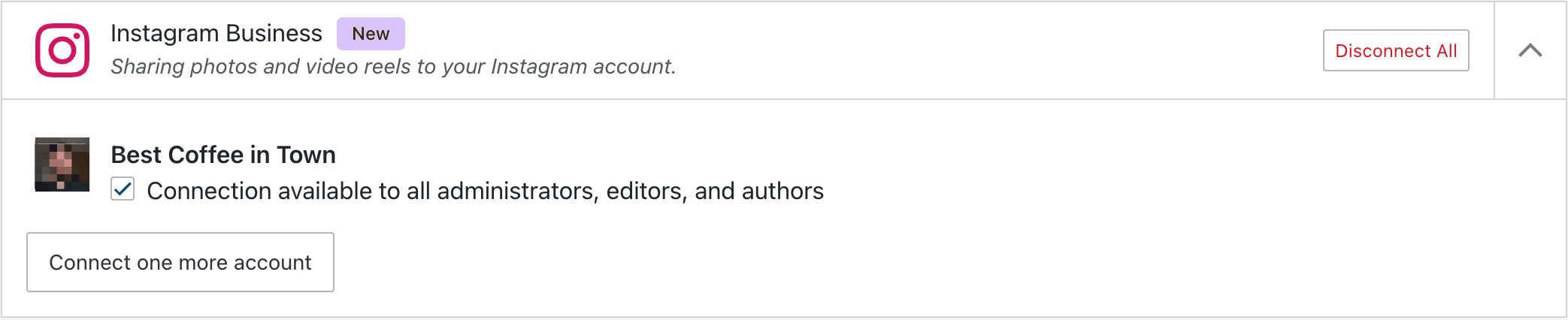
Dadurch wird sichergestellt, dass alle anderen mit Jetpack verbundenen Benutzer automatisch über diese Verbindung mit Instagram veröffentlichen, wenn sie auf dieser Website einen Beitrag veröffentlichen.
Fehlerbehebung bei Business-Verbindungen für Jetpack Social und Instagram
Prüfen Sie zunächst, ob Ihre Verbindung zu Jetpack ordnungsgemäß funktioniert – Jetpack Social funktioniert sonst nicht richtig. Wenn Sie weiterhin Probleme mit Jetpack Social haben, sehen Sie sich unsere Seite zur Problembehebung.
Bekanntes Problem: Bereits geplante Beiträge werden nach der erneuten Verbindung mit Instagram nicht geteilt
In bestimmten Situationen werden Beiträge, deren Veröffentlichung bereits geplant wurde, möglicherweise nicht wie erwartet geteilt, wenn Instagram erneut verbunden wird.
Status: Unser Entwicklerteam arbeitet derzeit daran, dieses Problem zu beheben. Es hat für uns höchste Priorität, und wir danken Ihnen für Ihre Geduld, während wir an einer Lösung arbeiten.
Vorübergehende Problemumgehung: Bis dahin empfehlen wir Ihnen, die folgenden Schritte auszuführen, um dieses Problem zu umgehen:
- Setzen Sie den betroffenen geplanten Beitrag wieder auf „Entwurf“.
- Entfernen Sie die bestehende Verbindung mit Instagram.
- Stellen Sie die Verbindung mit Instagram wieder her.
- Ändern Sie den Status des Beitrags erneut von „Entwurf“ in „Geplant“.
Wenn Sie diese Schritte befolgen, können Sie sicherstellen, dass Ihre Beiträge wie geplant auf Instagram geteilt werden. Wir entschuldigen uns für die dadurch möglicherweise entstehenden Unannehmlichkeiten und danken Ihnen für Ihr Verständnis, während wir an der Behebung dieses Problems arbeiten.
Auf Instagram mit Jetpack Social teilen
Nachdem Sie Ihr Business-Konto bei Instagram mit Jetpack Social verbunden haben, lesen Sie bitte unseren Leitfaden zum Teilen Ihrer Beiträge auf Instagram mit Jetpack Social für weitere Informationen.
Still need help?
Please contact support. We’re happy to advise.
Jetpack Social: Related Support Articles
- Post to Tumblr with Jetpack Social
- Post to LinkedIn with Jetpack Social
- Post to Mastodon with Jetpack Social
- Post to your Instagram business account with Jetpack Social
- Post to Nextdoor with Jetpack Social
- Post to Threads with Jetpack Social
- Post to Bluesky with Jetpack Social
- Troubleshoot Jetpack Social

