

Soziale Netzwerke mit Jetpack Social verbinden
Zuletzt aktualisiert:
Teile deine Blogbeiträge automatisch auf den Konten von Facebook, LinkedIn, Tumblr, Mastodon, Nextdoor, Instagram Business, Threads und Bluesky, indem du sie über Jetpack Social mit deiner Website verbindest. Diese Funktion zum automatischen Teilen war zuvor als Publicize bekannt.
Um deine Beiträge automatisch auf deinen Social-Media-Plattformen zu teilen, musst du deine Social-Media-Konten verbinden. Das kannst du mit dem Core-Plugin von Jetpack oder dem Standalone-Plugin von Jetpack Social.
Social-Media-Konten über den Beitragseditor verbinden
Du kannst deine Social-Media-Konten über Jetpack in der Seitenleiste des Beitragseditors verbinden. Das funktioniert sowohl mit dem Core-Plugin von Jetpack als auch mit dem Standalone-Plugin von Jetpack Social. So verbindest du ein Konto im Editor:
- Öffne den Beitragseditor im WP-Admin-Bereich deiner Website.
- Klicke oben in der Beitragsseitenleiste auf das Symbol von Jetpack oder das Symbol von Jetpack Social.
- Im Abschnitt Diesen Beitrag teilen, klicke auf Konto verbinden.
- Klicke neben dem sozialen Netzwerk, das du verbinden möchtest, auf Verbinden.
- Melde dich beim sozialen Netzwerk an und autorisiere die Verbindung, wenn du dazu aufgefordert wirst.
Social-Media-Konten über die Einstellungsseite von Jetpack Social verbinden
Du kannst deine Social-Media-Konten direkt im WP-Admin-Bereich verbinden, indem du zu Jetpack → Social. Das funktioniert sowohl mit dem Core-Plugin von Jetpack als auch dem eigenständigen Plugin von Jetpack Social. Um ein Konto über die Einstellungsseite zu verbinden:
- Melde dich im WP-Admin-Bereich deiner Website an.
- Gehe zu Jetpack → Social um die Social-Einstellungsseite zu öffnen.
- Klicke auf Konto verbinden.
- Klicke neben der von dir ausgewählten Social-Media-Plattform auf Verbinden und folge den Anweisungen, um die Verbindung zu autorisieren.
Sobald du den Verbindungsvorgang startest, musst du dich beim jeweiligen sozialen Netzwerk anmelden und die Verbindung autorisieren. Konkrete Anleitungen zum Verbinden der einzelnen sozialen Netzwerke findest du unter den folgenden Links:
Ablauf der Verbindung mit LinkedIn
Verbindungen mit LinkedIn laufen alle zwei Monate ab und erfordern eine erneute Autorisierung, damit deine Beiträge weiterhin automatisch geteilt werden. Wenn du feststellst, dass deine Beiträge nicht geteilt werden, verbinde LinkedIn anhand der oben beschriebenen Schritte erneut.
Twitter/X wird nicht unterstützt
Jetpack Social unterstützt das Teilen auf Twitter/X nicht, auch nicht für bereits bestehende Verbindungen. Das Ende des automatischen Teilens auf Twitter.
Nachrichten pro Verbindung anpassen
Mit einem kostenpflichtigen Tarif von Jetpack Social können Sie eindeutige Nachrichtenvorlagen für jedes soziale Konto festlegen. Sie können das Beitragsformat an jede Plattform anpassen – zum Beispiel eine kurze Nachricht für das 300-Zeichen-Limit von Bluesky oder ein ausführliches Format mit Hashtags für Mastodon. Öffnen Sie den Vorlageneditor, indem Sie neben einer beliebigen Verbindung auf das Vorlagensymbol klicken, oder über das Einstellungsfenster der Verbindung.
Eine gemeinsame Verbindung für Ihre sozialen Netzwerke aktivieren
Standardmäßig ist eine soziale Verbindung nur für den Administrator verfügbar, der sie erstellt hat. Wenn Sie eine Verbindung als gemeinsam nutzen markieren, können andere Websitebesitzer, einschließlich Personen mit den Rollen Administrator, Redakteur und Autor, sie verwenden, um ihre Beiträge in diesem sozialen Netzwerk zu teilen. Gemeinsam genutzte Verbindungen gewähren diesen Websitebesitzern keinen direkten Zugriff auf das Konto des sozialen Netzwerks.
So machen Sie eine Verbindung für alle berechtigten Websitebesitzer verfügbar:
- Melden Sie sich mit demselben Konto, mit dem die Verbindung ursprünglich erstellt wurde, bei WP Admin an.
- Gehen Sie zu Jetpack → Social.
- Klicken Sie neben der Verbindung, die Sie gemeinsam nutzen möchten, auf den Dropdown-Pfeil.
- Aktivieren Sie die Option „Verbindung als gemeinsam genutzt markieren“-Option.
- Bestätigen Sie die Änderung. Andere Websitebesitzer mit der Rolle Administrator, Redakteur oder Autor können diese Verbindung nun beim Veröffentlichen von Beiträgen verwenden.
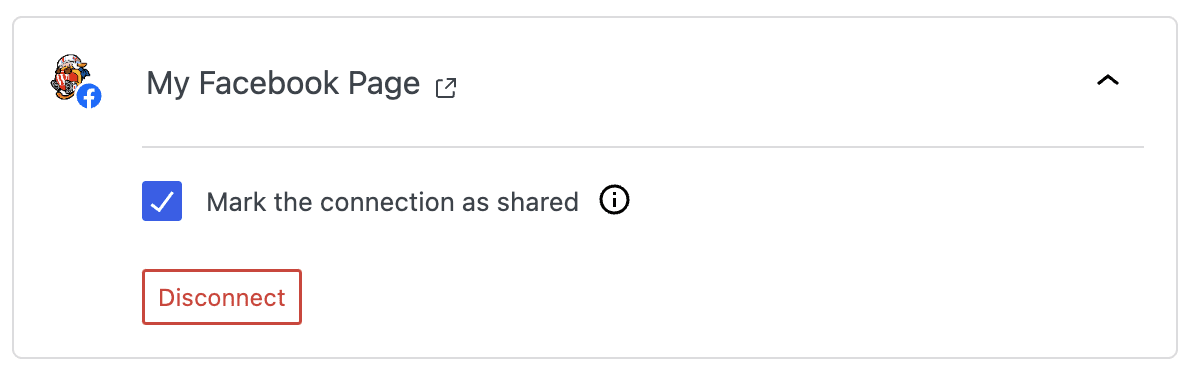
Verbindungseigentum und die Option zur gemeinsamen Nutzung
Das Kontrollkästchen „Verbindung als gemeinsam genutzt markieren“ ist nur für das Konto von WordPress.com sichtbar, das die Verbindung erstellt hat. Wenn sich ein anderer Administrator bei WP Admin anmeldet, sieht er dieses Kontrollkästchen nicht und die Verbindung überhaupt erst, wenn der ursprüngliche Eigentümer sie als gemeinsam genutzt markiert.
Wenn Sie Administrator sind und die Option „Verbindung als gemeinsam genutzt markieren“ für eine bestehende Verbindung nicht sehen, wurde die Verbindung von einem anderen Konto für WordPress.com erstellt. Bitten Sie zur Behebung den Administrator, der die Verbindung erstellt hat, sich anzumelden und sie als gemeinsam genutzt zu markieren. Sobald sie gemeinsam genutzt wird, erscheint die Verbindung in Jetpack → Social und im Beitragseditor für alle berechtigten Websitebesitzer.
Gemeinsam genutzte Verbindungen in Netzwerken mit mehreren Websites
Bei Installationen von WordPress mit mehreren Websites, unterscheiden sich Eigentum und Freigabeverhalten von Verbindungen je nachdem, ob ein Super-Administrator oder ein Website-Administrator die Verbindung erstellt.
Für die Erstellung einer sozialen Verbindung durch einen Super-Administrator auf einer Unterwebsite gelten die folgenden Regeln:
- Der Super-Administrator kann das soziale Konto verbinden und es für seine eigenen Beiträge auf dieser Unterwebsite verwenden.
- Der Super-Administrator kann die Verbindung auf der Unterwebsite nicht als gemeinsam genutzt markieren.
- Website-Administratoren können die Verbindung weder in Jetpack → Social noch im Beitragseditor sehen.
Wenn ein Website-Administrator eine soziale Verbindung auf seiner Unterwebsite erstellt, hat er die vollständige Kontrolle:
- Der Website-Administrator kann das soziale Konto verbinden, die Verbindung trennen und sie als gemeinsam genutzt markieren.
- Sobald der Website-Administrator die Verbindung als gemeinsam genutzt markiert, können der Super-Administrator und andere berechtigte Websitebesitzer sie im Beitragseditor sehen und verwenden.
- Der Super-Admin sieht in Jetpack → Social den Hinweis „Diese Verbindung wird vom Website-Administrator hinzugefügt“, und kann die Verbindung zum Teilen verwenden, sie aber nicht verwalten.
Auf der Hauptnetzwerkseite kann der Super-Admin Verbindungen erstellen und als geteilt markieren – dies funktioniert genauso wie bei einer standardmäßigen Installation von WordPress für eine einzelne Website.
Damit Subsite-Administratoren ihre eigenen Social-Verbindungen verwalten können, muss die folgende netzwerkweite Einstellung aktiviert sein:
- Gehe zu Netzwerkverwaltung → Jetpack → Einstellungen.
- Aktiviere die Option: Einzelnen Website-Administratoren erlauben, ihre eigenen Verbindungen zu WordPress.com zu verwalten (verbinden und trennen).
Diese Einstellung entspricht der empfohlenen Multisite-Konfiguration für Jetpack.
Verbindung zu einem sozialen Netzwerk trennen
Wenn du ein Social-Media-Konto aus Jetpack Social entfernen möchtest:
- Gehe im WP-Admin deiner Website zu Jetpack → Social. Du kannst diese Seite auch direkt unter
https://yourjetpack.blog/wp-admin/admin.php?page=jetpack-social(ersetzeyourjetpack.blogdurch die Adresse deiner Website). - Suche das soziale Netzwerk, dessen Verbindung du trennen möchtest.
- Klicke neben diesem Konto auf die Schaltfläche Trennen.
Wenn dasselbe Social-Media-Konto auf mehreren Websites mit Jetpack Social verbunden ist, wiederhole diese Schritte auf jeder Website. Nachdem du die letzte Jetpack Social-Verbindung getrennt hast, löscht Jetpack Social das gespeicherte Autorisierungstoken und die zugehörigen Verbindungsinformationen.
Das Trennen beendet die zukünftige Freigabe über diese Verbindung. Bereits im sozialen Netzwerk geteilte Beiträge werden dadurch nicht gelöscht. Wenn du auf eine der verbundenen Websites nicht zugreifen kannst, wende dich an den Support.
Still need help?
Please contact support. We’re happy to advise.
Jetpack Social: Related Support Articles
- Post to Tumblr with Jetpack Social
- Post to LinkedIn with Jetpack Social
- Post to Mastodon with Jetpack Social
- Post to your Instagram business account with Jetpack Social
- Post to Nextdoor with Jetpack Social
- Post to Threads with Jetpack Social
- Post to Bluesky with Jetpack Social
- Troubleshoot Jetpack Social

