

Connectez vos réseaux sociaux avec Jetpack Social
Dernière mise à jour :
Partagez automatiquement vos articles de blog sur les comptes Facebook, LinkedIn, Tumblr, Mastodon, Nextdoor, Instagram Business, Threads et Bluesky en les connectant à votre site via Jetpack Social. Cette fonctionnalité de partage automatique était auparavant connue sous le nom de Publicize.
Pour partager automatiquement vos articles sur vos plateformes de réseaux sociaux, vous devez connecter vos comptes sociaux. Vous pouvez le faire à l’aide de l’extension Jetpack Core ou de l’extension autonome Jetpack Social Social.
Connecter des comptes sociaux depuis l’éditeur d’articles
Vous pouvez connecter vos comptes de réseaux sociaux à Jetpack depuis la barre latérale de l’éditeur d’articles. Cela fonctionne avec les deux extensions suivantes : l’extension Jetpack Core et l’extension autonome Jetpack Social Social. Pour connecter un compte depuis l’éditeur :
- Ouvrez l’éditeur d’articles dans l’interface d’administration WP de votre site.
- Dans la barre latérale de l’éditeur, cliquez sur l’icône Jetpack ou sur l’icône Jetpack Social dans le coin supérieur.
- Dans la section « Partager cet article », cliquez sur Connecter un compte.
- Cliquez sur Connect à côté du réseau social auquel vous souhaitez vous connecter.
- Connectez-vous au réseau social et autorisez la connexion lorsque vous y êtes invité.
Connecter des comptes sociaux depuis la page des réglages de Jetpack Social
Vous pouvez connecter vos comptes sociaux directement depuis l’interface d’administration de WordPress en vous rendant dans Jetpack → Social. Cela fonctionne avec les deux extensions suivantes : l’extension Jetpack Core et l’extension autonome Jetpack Social Social. Pour connecter un compte depuis la page des réglages :
- Connectez-vous à l’interface d’administration WP de votre site.
- Accédez à Jetpack → Social pour ouvrir la page des réglages de Social.
- Cliquez sur Connecter un compte.
- À côté de la plateforme de réseau social de votre choix, cliquez sur Connect et suivez les instructions pour autoriser la connexion.
Une fois le processus de connexion lancé, vous devrez vous connecter au réseau social concerné et autoriser la connexion. Pour obtenir des instructions spécifiques sur la connexion à chaque réseau social, consultez les liens ci-dessous :
Expiration de la connexion à LinkedIn
Les connexions à LinkedIn expirent tous les deux mois et nécessitent une nouvelle autorisation pour continuer à partager automatiquement vos articles. Si vous remarquez que vos articles ne sont pas partagés, reconnectez LinkedIn en suivant les étapes ci-dessus.
Twitter/X n’est pas pris en charge
Jetpack Social ne prend pas en charge le partage sur Twitter/X, y compris pour les connexions existantes. Pour plus de détails, consultez La fin du partage automatique sur Twitter.
Personnaliser les messages pour chaque connexion
Avec une formule payante Jetpack Social, vous pouvez définir des Modèles de messages uniques pour chaque compte social. Vous pouvez adapter le format de vos publications à chaque plateforme — par exemple, un message court pour la limite de 300 caractères de Bluesky ou un format détaillé avec des hashtags pour Mastodon. Accédez à l’éditeur de modèles en cliquant sur l’icône de modèle à côté de n’importe quelle connexion ou via la fenêtre modale des réglages de la connexion.
Activer une connexion partagée pour vos réseaux sociaux
Par défaut, une connexion sociale est disponible uniquement pour l’administrateur qui l’a créée. Lorsque vous marquez une connexion comme partagée, les autres propriétaires du site, notamment ceux ayant les rôles d’administrateur, de éditeur ou d’auteur, peuvent l’utiliser pour partager leurs articles sur ce réseau social. Les connexions partagées n’accordent pas à ces propriétaires un accès direct au compte du réseau social lui-même.
Pour rendre une connexion disponible pour tous les propriétaires de site autorisés :
- Connectez-vous à l’interface d’administration WP avec le même compte que celui ayant créé la connexion à l’origine.
- Accédez à Jetpack → Social.
- Cliquez sur la flèche du menu déroulant à côté de la connexion que vous souhaitez partager.
- Cochez l’option Marquer la connexion comme partagée.
- Confirmez la modification. Les autres propriétaires du site ayant le rôle d’administrateur, de rédacteur ou d’auteur peuvent désormais utiliser cette connexion lors de la publication d’articles.
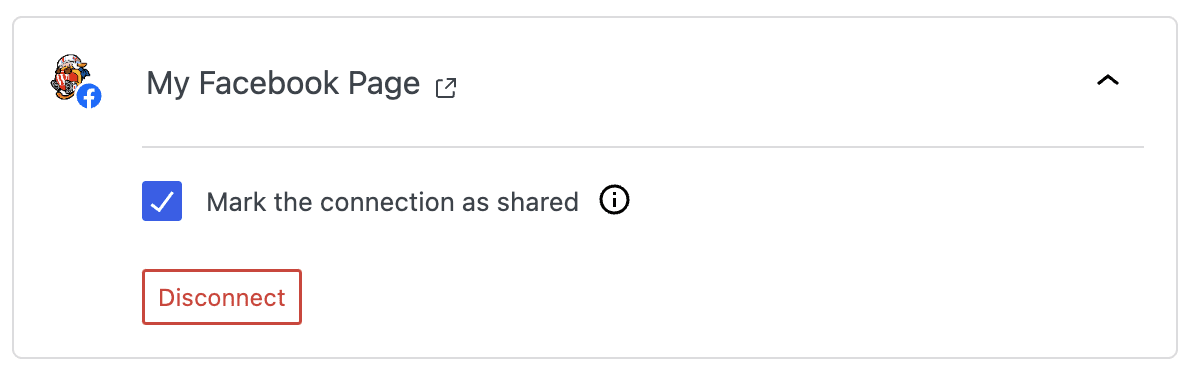
Propriété des connexions et option de partage
La case à cocher « Marquer la connexion comme partagée » du compte WordPress.com qui a créé la connexion. Si un autre administrateur se connecte à l’interface d’administration de WordPress, il ne verra pas cette case à cocher et ne verra pas non plus la connexion tant que le propriétaire initial ne l’aura pas marquée comme partagée.
Si vous êtes administrateur et que vous ne voyez pas l’option Marquer la connexion comme partagée pour une connexion existante, celle-ci a été créée par un autre compte WordPress.com. Pour résoudre ce problème, demandez à l’administrateur qui a créé la connexion de se connecter et de la marquer comme partagée. Une fois partagée, la connexion apparaît dans Jetpack → Social et dans l’éditeur d’articles pour tous les propriétaires de site autorisés.
Connexions partagées sur les réseaux multisites
Sur WordPress, les installations multisites, le propriétaire de la connexion et son partage varient selon qu’un super-administrateur ou un administrateur de sous-site crée la connexion.
Les règles suivantes s’appliquent lorsqu’un super-administrateur crée une connexion sociale sur un sous-site :
- Le super-administrateur peut connecter le compte social et l’utiliser pour ses propres articles sur ce sous-site.
- Le super-administrateur ne peut pas marquer la connexion comme partagée sur le sous-site.
- Les administrateurs de sous-site ne peuvent pas voir la connexion dans Jetpack → Social ou dans l’éditeur d’articles.
Lorsqu’un administrateur de sous-site crée une connexion sociale sur son sous-site, il en contrôle entièrement la gestion :
- L’administrateur de sous-site peut connecter, déconnecter et marquer la connexion comme partagée.
- Une fois que l’administrateur de sous-site a marqué la connexion comme partagée, le super-administrateur et les autres propriétaires de site autorisés peuvent la voir et l’utiliser depuis l’éditeur d’articles.
- Le super administrateur voit une note dans Jetpack → Social indiquant « Cette connexion est ajoutée par l’administrateur du site », et peut utiliser la connexion pour partager du contenu, mais ne peut pas la gérer.
Sur le site réseau principal, le super administrateur peut créer des connexions et les marquer comme partagées — cela fonctionne comme dans une installation standard de WordPress sur un seul site.
Pour que les administrateurs de sous-sites puissent gérer leurs propres connexions aux réseaux sociaux, le réglage suivant au niveau du réseau doit être activé :
- Accédez à Administration du réseau → Jetpack → Réglages.
- Activez l’option : Autoriser les administrateurs de chaque site à gérer leurs propres connexions (connexion et déconnexion) à WordPress.com.
Ce réglage est conforme à la configuration multisite recommandée de Jetpack.
Déconnecter un réseau social
Si vous souhaitez supprimer un compte de réseau social de Jetpack Social :
- Depuis l’administration WP de votre site, accédez à Jetpack → Social. Vous pouvez également accéder directement à
https://yourjetpack.blog/wp-admin/admin.php?page=jetpack-social(remplacezyourjetpack.blogpar l’adresse de votre site). - Repérez le réseau social que vous souhaitez déconnecter.
- Cliquez sur le bouton Déconnecter à côté de ce compte.
Si le même compte de réseau social est connecté à Jetpack Social sur plusieurs sites, répétez ces étapes sur chaque site. Après avoir déconnecté sa dernière connexion à Jetpack Social, Jetpack Social supprime le jeton d’autorisation stocké et les informations de connexion associées.
La déconnexion empêche tout partage ultérieur via cette connexion. Elle ne supprime pas les articles déjà partagés sur le réseau social. Si vous ne pouvez pas accéder à l’un des sites connectés, contactez l’assistance.
Still need help?
Please contact support. We’re happy to advise.
Jetpack Social: Related Support Articles
- Post to Tumblr with Jetpack Social
- Post to LinkedIn with Jetpack Social
- Post to Mastodon with Jetpack Social
- Post to your Instagram business account with Jetpack Social
- Post to Nextdoor with Jetpack Social
- Post to Threads with Jetpack Social
- Post to Bluesky with Jetpack Social
- Troubleshoot Jetpack Social

