

ソーシャルネットワークをJetpack Socialに接続する
最終更新日:
ブログ投稿をFacebook、LinkedIn、Tumblr、Mastodon、Nextdoor、Instagram Business、Threads、Blueskyのアカウントに自動共有するには、Jetpack Socialを通じてサイトに接続します。この自動共有機能は以前、Publicizeと呼ばれていました。
ソーシャルメディアのプラットフォームに投稿を自動的に共有するには、ソーシャルアカウントを接続する必要があります。これは、次のいずれかを使用して行えます。JetpackコアプラグインまたはJetpack Socialスタンドアロンプラグイン。
投稿エディターからソーシャルアカウントを接続する
ソーシャルメディアのアカウントを投稿エディターのサイドバーからJetpackに接続できます。これは、JetpackコアプラグインとJetpack Socialスタンドアロンプラグインの両方に対応しています。エディターからアカウントを接続するには、次の手順を行います。
- サイトのWP管理画面で投稿エディターを開きます。
- 投稿サイドバーの上部にあるJetpackアイコンまたはJetpack Socialアイコンをクリックします。
- 「この投稿を共有」セクションで「アカウントを接続」をクリックします。
- 接続したいソーシャルネットワークの横にある「接続」をクリックします。
- ソーシャルネットワークにログインし、指示が表示されたら接続を承認します。
Jetpack Social設定ページからソーシャルアカウントを接続する
WP AdminでJetpack → ソーシャルに移動すると、ソーシャルアカウントを直接接続できます。これは、Jetpackコアプラグインと、Jetpack Socialスタンドアロンプラグインの両方で動作します。設定ページからアカウントを接続するには:
- サイトのWP管理画面にログインします。
- まずJetpack → ソーシャルに移動して、ソーシャル設定ページを開きます。
- 「アカウントを接続」をクリックします。
- 選択したソーシャルメディアプラットフォームの横にある「接続」をクリックし、表示される指示に従って接続を承認します。
接続を開始すると、該当するソーシャルネットワークにログインして接続を承認する必要があります。各ソーシャルネットワークの接続方法について詳しくは、以下のリンクを参照してください。
LinkedInの接続の有効期限
LinkedInへの接続は2か月ごとに期限切れになるため、投稿の自動共有を続けるには再認証が必要です。投稿が共有されていないことに気付いた場合は、上記の手順に従ってLinkedInを再接続してください。
Twitter/Xはサポートされていません
Jetpack Socialは、既存の接続を含め、Twitter/Xへの共有をサポートしていません。詳細については、Twitterの自動共有の終了。
接続ごとにメッセージをカスタマイズする
有料Jetpack Socialプランをご利用の場合、各ソーシャルアカウントに固有のメッセージテンプレートを設定できます。プラットフォームごとに投稿形式を調整できます。たとえば、Blueskyの300文字制限に合わせた短いメッセージや、Mastodon向けのハッシュタグを含む詳しい形式にできます。テンプレートエディターには、任意の接続の横にあるテンプレートアイコンをクリックするか、接続の設定モーダルからアクセスできます。
ソーシャルネットワークで共有接続を有効にする
デフォルトでは、ソーシャル接続を作成した管理者だけがその接続を利用できます。接続を共有としてマークすると、管理者、編集者、投稿者の権限を持つユーザーを含む他のサイト所有者も、その接続を使ってソーシャルネットワークに投稿を共有できるようになります。共有接続によって、これらのサイト所有者にソーシャルネットワークアカウント自体への直接アクセス権が付与されることはありません。
対象となるすべてのサイト所有者が接続を利用できるようにするには、次の手順を実行します。
- 接続を最初に作成したアカウントと同じアカウントでWP管理画面にログインします。
- 次の場所に移動します:Jetpack → ソーシャル。
- 共有する接続の横にあるドロップダウン矢印をクリックします。
- 「接続を共有としてマーク」オプションを選択します。
- 変更を確認します。これで、管理者、編集者、投稿者の権限を持つ他のサイト所有者が、投稿を公開する際にこの接続を使用できるようになります。
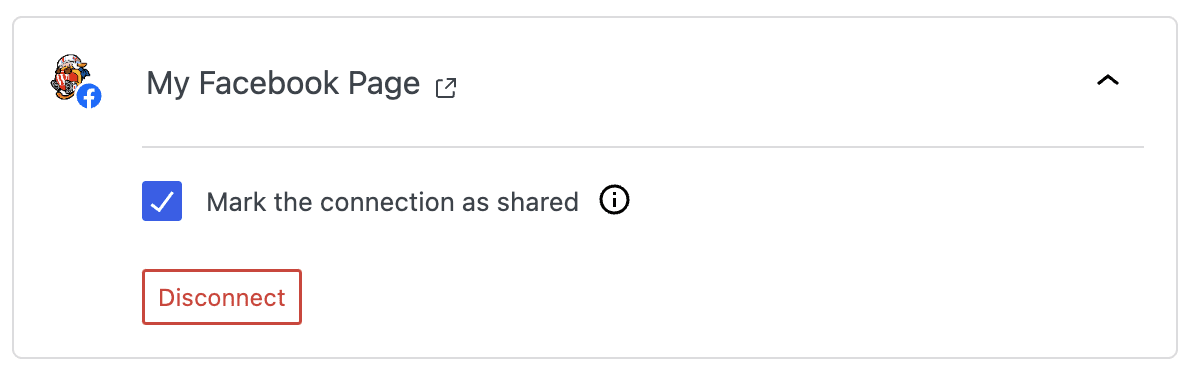
接続の所有権と共有オプション
「接続を共有済みとしてマーク」チェックボックスは接続を作成したWordPress.comアカウントでのみ表示されます。別の管理者がWP Adminにログインすると、このチェックボックスは表示されず、元の所有者が共有済みとしてマークするまで接続自体も表示されません。
管理者であるにもかかわらず、既存の接続で接続を共有済みとしてマークオプションが表示されない場合、その接続は別のWordPress.comアカウントによって作成されています。これを解決するには、接続を作成した管理者にログインして共有としてマークするよう依頼してください。共有されると、接続はJetpack → ソーシャルおよび対象となるすべてのサイト所有者の投稿エディターに表示されます。
マルチサイトネットワークでの共有接続
WordPressのマルチサイトインストールでは、スーパー管理者とサブサイト管理者のどちらが接続を作成したかによって、接続の所有権と共有の動作が異なります。
スーパー管理者がサブサイトでソーシャル接続を作成した場合は、次のルールが適用されます。
- スーパー管理者はソーシャルアカウントを接続し、そのサブサイトで自分の投稿に使用できます。
- スーパー管理者は、サブサイトで接続を共有としてマークすることはできません。
- サブサイト管理者は、Jetpack → ソーシャルにも投稿エディターにも接続を表示できません。
サブサイト管理者が自分のサブサイトでソーシャル接続を作成した場合、その接続を完全に管理できます。
- サブサイト管理者は、接続、切断、接続の共有設定を行えます。
- サブサイト管理者が接続を共有としてマークすると、スーパー管理者やその他の対象となるサイト所有者は、投稿エディターからその接続を確認して使用できるようになります。
- スーパー管理者には、Jetpack → ソーシャルで「この接続はサイト管理者によって追加されました」と記載された注記が表示され、共有にこの接続を使用できますが、管理することはできません。
メインネットワークサイトでは、スーパー管理者は接続を作成して共有としてマークできます。これは標準的な単一サイトのWordPressインストールと同じように機能します。
サブサイト管理者が自分のソーシャル接続を管理するには、次のネットワークレベルの設定を有効にする必要があります。
- 次の場所に移動します:ネットワーク管理 → Jetpack → 設定。
- 次のオプションを有効にします:個々のサイト管理者がWordPress.comへの接続を自分で管理(接続および切断)できるようにする。
この設定は、推奨されるJetpackマルチサイト構成と一致しています。
ソーシャルネットワークの接続を切断する
Jetpack Socialからソーシャルメディアアカウントを削除する場合:
- サイトのWP Adminから、Jetpack → ソーシャル。このページには、次のアドレスから直接アクセスすることもできます。
https://yourjetpack.blog/wp-admin/admin.php?page=jetpack-social(yourjetpack.blogをサイトのアドレスに置き換えてください)。 - 切断するソーシャルネットワークを見つけます。
- そのアカウントの横にある切断ボタンをクリックします。
同じソーシャルネットワークのアカウントが複数のサイトでJetpack Socialに接続されている場合は、すべてのサイトでこの手順を繰り返します。最後のJetpack Socialへの接続を切断すると、Jetpack Socialは保存されている認証トークンと関連する接続情報を削除します。
接続を切断すると、その接続を介した今後の共有が停止します。ソーシャルネットワークにすでに共有されている投稿は削除されません。接続されているサイトのいずれかにアクセスできない場合は、サポートにお問い合わせください。
Still need help?
Please contact support. We’re happy to advise.
Jetpack Social: Related Support Articles
- Post to Tumblr with Jetpack Social
- Post to LinkedIn with Jetpack Social
- Post to Mastodon with Jetpack Social
- Post to your Instagram business account with Jetpack Social
- Post to Nextdoor with Jetpack Social
- Post to Threads with Jetpack Social
- Post to Bluesky with Jetpack Social
- Troubleshoot Jetpack Social

