

Conecta las redes sociales con Jetpack Social
Última actualización:
Comparte automáticamente tus entradas del blog en las cuentas de Facebook, LinkedIn, Tumblr, Mastodon, Nextdoor, Instagram Business, Threads y Bluesky conectándolas a tu sitio mediante Jetpack Social. Esta función para compartir automáticamente se conocía anteriormente como Publicize.
Para compartir automáticamente tus entradas en tus redes sociales, tienes que conectar tus cuentas sociales. Puedes hacerlo mediante el plugin Core de Jetpack o el plugin independiente de Jetpack Social.
Conecta las cuentas sociales desde el editor de entradas
Puedes conectar tus cuentas de redes sociales a Jetpack desde la barra lateral del editor de entradas. Esto funciona tanto con el plugin Core de Jetpack como con el plugin independiente de Jetpack Social. Para conectar una cuenta desde el editor:
- Abre el editor de entradas en el panel de administración de tu sitio.
- En la barra lateral de la entrada, haz clic en el icono de Jetpack o en el icono de Jetpack Social de la esquina superior.
- En la sección Comparte esta entrada, haz clic en Conectar una cuenta.
- Haz clic Conectar junto a la red social a la que quieras conectarte.
- Inicia sesión en la red social y autoriza la conexión cuando se te solicite.
Conecta las cuentas sociales desde la página de ajustes de Jetpack Social
Puedes conectar tus cuentas sociales directamente desde el panel de administración, accediendo a Jetpack → Social. Esto funciona tanto con el plugin Core de Jetpack como con el plugin independiente de Jetpack Social. Para conectar una cuenta desde la página de ajustes:
- Inicia sesión en el panel de administración de tu sitio.
- Ve a Jetpack → Social para abrir la página de ajustes de Social.
- Haz clic en Conectar una cuenta.
- Junto a la plataforma de redes sociales que hayas elegido, haz clic en Conectar y sigue las instrucciones para autorizar la conexión.
Cuando inicies el proceso de conexión, tendrás que iniciar sesión en la red social correspondiente y autorizar la conexión. Para obtener instrucciones específicas sobre cómo conectar cada red social, consulta los siguientes enlaces:
Caducidad de la conexión de LinkedIn
Las conexiones con LinkedIn caducan cada 2 meses y requieren una nueva autorización para seguir compartiendo automáticamente tus entradas. Si observas que tus entradas no se comparten, vuelve a conectar LinkedIn siguiendo los pasos anteriores.
Twitter/X no es compatible
Jetpack Social no admite compartir en Twitter/X, ni siquiera para las conexiones existentes. Para obtener más información, consulta El fin del uso compartido automático en Twitter.
Personaliza los mensajes de cada conexión
Con un plan de pago de Jetpack Social, puedes crear Plantillas de mensajes únicas para cada cuenta social. Puedes adaptar el formato de tus entradas a cada plataforma: por ejemplo, un mensaje breve para el límite de 300 caracteres de Bluesky o un formato detallado con hashtags para Mastodon. Accede al editor de plantillas haciendo clic en el icono de plantillas junto a cualquier conexión o desde el modal de ajustes de la conexión.
Activa una conexión compartida para tus redes sociales
De forma predeterminada, una conexión social solo está disponible para el administrador que la creó. Cuando marcas una conexión como compartida, otros propietarios del sitio, incluidos quienes tienen los perfiles de Administrador, Editor y Autor, pueden usarla para compartir sus entradas en esa red social. Las conexiones compartidas no conceden a estos propietarios del sitio acceso directo a la propia cuenta de la red social.
Para poner una conexión a disposición de todos los propietarios del sitio que cumplan los requisitos:
- Inicia sesión en el panel de administración con la misma cuenta que creó originalmente la conexión.
- Ve a Jetpack → Social.
- Haz clic en la flecha desplegable situada junto a la conexión que quieres compartir.
- Selecciona la opción Marca la conexión como compartida
- Confirma el cambio. Los demás propietarios del sitio con el perfil de Administrador, Editor o Autor ya pueden usar esta conexión al publicar entradas.
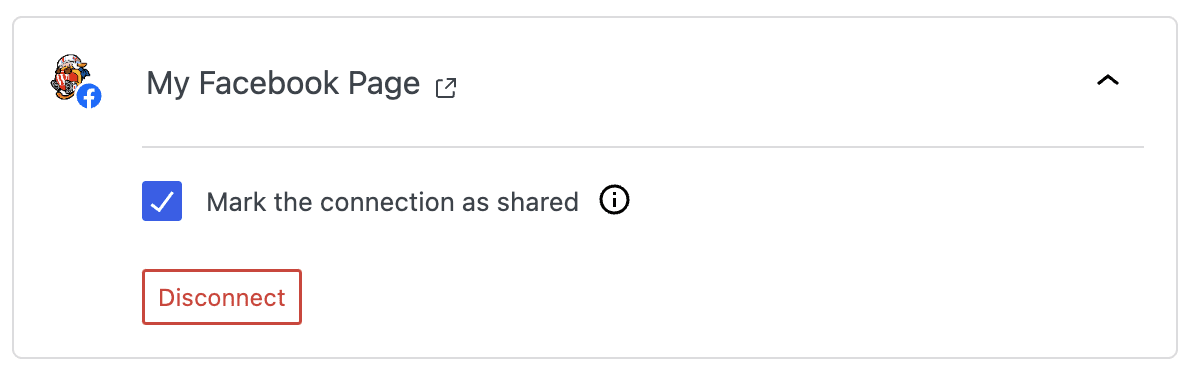
Propiedad de la conexión y opción de compartirla
La casilla Marca la conexión como compartida solo está visible para la cuenta de WordPress.com que creó la conexión. Si otro administrador inicia sesión en el panel de administración, no verá esta casilla ni la conexión hasta que el propietario original la marque como compartida.
Si eres administrador y no ves la opción Marca la conexión como compartida para una conexión existente, la conexión fue creada por otra cuenta de WordPress.com. Para resolverlo, pide al administrador que creó la conexión que inicie sesión y la marque como compartida. Una vez compartida, la conexión aparece en Jetpack → Social y en el editor de entradas para todos los propietarios de sitios que cumplan los requisitos.
Conexiones compartidas en redes multisitio
En WordPress, las instalaciones multisitio, la propiedad de las conexiones y el comportamiento al compartirlas varían según si la conexión la crea un superadministrador o un administrador del subsitio.
Las siguientes reglas se aplican cuando un superadministrador crea una conexión social en un subsitio:
- El superadministrador puede conectar la cuenta social y utilizarla para sus propias entradas en ese subsitio.
- El superadministrador no puede marcar la conexión como compartida en el subsitio.
- Los administradores de subsitios no pueden ver la conexión en Jetpack → Social ni en el editor de entradas.
Cuando un administrador del subsitio crea una conexión social en su subsitio, tiene control total:
- El administrador del subsitio puede conectar, desconectar y marcar la conexión como compartida.
- Cuando el administrador del subsitio marca la conexión como compartida, el superadministrador y los demás propietarios del sitio que cumplan los requisitos pueden verla y usarla desde el editor de entradas.
- El superadministrador ve una nota en Jetpack → Social que indica «Esta conexión la ha añadido el administrador del sitio» y puede usarla para compartir, pero no puede gestionarla.
En el sitio principal de la red, el superadministrador puede crear conexiones y marcarlas como compartidas; funciona igual que en una instalación de WordPress para un solo sitio.
Para que los administradores de subsitios puedan gestionar sus propias conexiones sociales, debe activarse el siguiente ajuste a nivel de red:
- Ve a Administración de la red → Jetpack → Ajustes.
- Activa la opción: Permitir a los administradores de cada sitio gestionar sus propias conexiones (conectar y desconectar) con WordPress.com.
Este ajuste es coherente con la configuración multisitio recomendada de Jetpack.
Desconectar una red social
Si quieres eliminar una cuenta de una red social de Jetpack Social:
- Desde el panel de administración de WordPress de tu sitio, ve a Jetpack → Social. También puedes acceder directamente a
https://yourjetpack.blog/wp-admin/admin.php?page=jetpack-social(sustituyeyourjetpack.blogpor la dirección de tu sitio). - Busca la red social que quieras desconectar.
- Haz clic en el botón Desconectar que aparece junto a esa cuenta.
Si la misma cuenta de una red social está conectada a Jetpack Social en más de un sitio, repite estos pasos en cada sitio. Después de desconectar su última conexión con Jetpack Social, Jetpack Social elimina el token de autorización almacenado y la información de conexión relacionada.
La desconexión impide compartir contenido en el futuro a través de esa conexión. No elimina las entradas que ya se hayan compartido en la red social. Si no puedes acceder a uno de los sitios conectados, ponte en contacto con el equipo de soporte.
Still need help?
Please contact support. We’re happy to advise.
Jetpack Social: Related Support Articles
- Post to Tumblr with Jetpack Social
- Post to LinkedIn with Jetpack Social
- Post to Mastodon with Jetpack Social
- Post to your Instagram business account with Jetpack Social
- Post to Nextdoor with Jetpack Social
- Post to Threads with Jetpack Social
- Post to Bluesky with Jetpack Social
- Troubleshoot Jetpack Social

