

Cómo empezar a usar el plugin Jetpack Social
Última actualización:
Usa el plugin independiente Jetpack Social para compartir tus entradas de WordPress en tus redes sociales. Usa todas las funciones de Jetpack Social sin instalar el plugin completo Jetpack.
Para obtener más información, lee información general sobre las funciones de Jetpack Social.
Requisitos
- Un proveedor de alojamiento web que cumpla los requisitos de alojamiento de WordPress.
- La última versión de WordPress. Si tu versión de WordPress está desactualizada, verás un aviso para actualizarla automáticamente con un solo clic, o puedes actualizar manualmente.
- Una cuenta de WordPress.com. ¿Todavía no tienes una? Regístrate aquí, o créala durante el proceso de conexión de Jetpack. Solo necesitas una cuenta de WordPress.com para acceder a todos nuestros servicios (incluidos Akismet, Crowdsignal, Gravatar y el propio WordPress.com). Si utilizas alguno de estos servicios, ya tienes una cuenta de WordPress.com para conectarte a Jetpack. Puedes restablecer tu contraseña de WordPress.com si lo necesitas.
- Un sitio de WordPress accesible públicamente: sin protección mediante contraseña ni ningún plugin Coming Soon / Maintenance Mode en uso.
- Un archivo XML-RPC accesible públicamente.
Instala el plugin Jetpack Social
Instala Jetpack Social desde el panel de administración de tu sitio siguiendo estos pasos:
- Empieza desde el escritorio del panel de administración.
- Ve a Plugins → Añadir nuevo.
- Busca Jetpack Social. La última versión aparecerá en los resultados de búsqueda.
- Cuando lo encuentres, haz clic en Instalar ahora y Activar.
- Completa la configuración conectándote a Jetpack cuando se te solicite.
Activar la publicación automática
Una vez instalado y activado el plugin Jetpack Social, podrás activar la publicación automática siguiendo estos pasos:
- Empieza desde el escritorio del panel de administración.
- Ve a Jetpack → Social.
- Activa Compartir automáticamente tus entradas en las redes sociales.
Conecta tus cuentas sociales
Para compartir tus entradas en las redes sociales, primero tienes que conectar tus cuentas sociales. Puedes hacerlo siguiendo estos pasos:
- Empieza desde el escritorio del panel de administración.
- Ve a Jetpack → Social.
- Haz clic en Conectar una cuenta y sigue las instrucciones.
Puedes vincular tu sitio con tus cuentas en las siguientes redes: Facebook, Instagram, Tumblr, LinkedIn, Nextdoor, Threads y Mastodon. Más información sobre cada conexión.
Comparte tus entradas
Para configurar las opciones de Jetpack Social al escribir una entrada nueva, haz clic en el icono verde de Jetpack situado en la parte superior derecha de la barra lateral de edición.
A continuación, verás las opciones sociales en la sección Compartir en las redes sociales; ahí puedes activar o desactivar las conexiones con redes sociales, conectar nuevas plataformas y crear un mensaje personalizado que se utilizará cuando compartas tu entrada.
Con un plan de pago de Jetpack Social, o un plan de Jetpack Pro o un paquete de Jetpack Complete, la sección Compartir en las redes sociales incluye una función mejorada de vistas previas sociales, con la que puedes previsualizar al instante tus entradas mientras las redactas.
Más información: Publicar entradas automáticamente con Jetpack Social
My Jetpack
Jetpack Social incluye My Jetpack, un panel para gestionar todos tus productos y planes de Jetpack desde un mismo lugar. Todos tus productos de Jetpack aparecerán en una cuadrícula, y podrás ver cuáles están activos y cuáles inactivos. Puedes hacer clic en el botón Ver para cada producto y acceder a su panel y configuración, y realizar cambios.
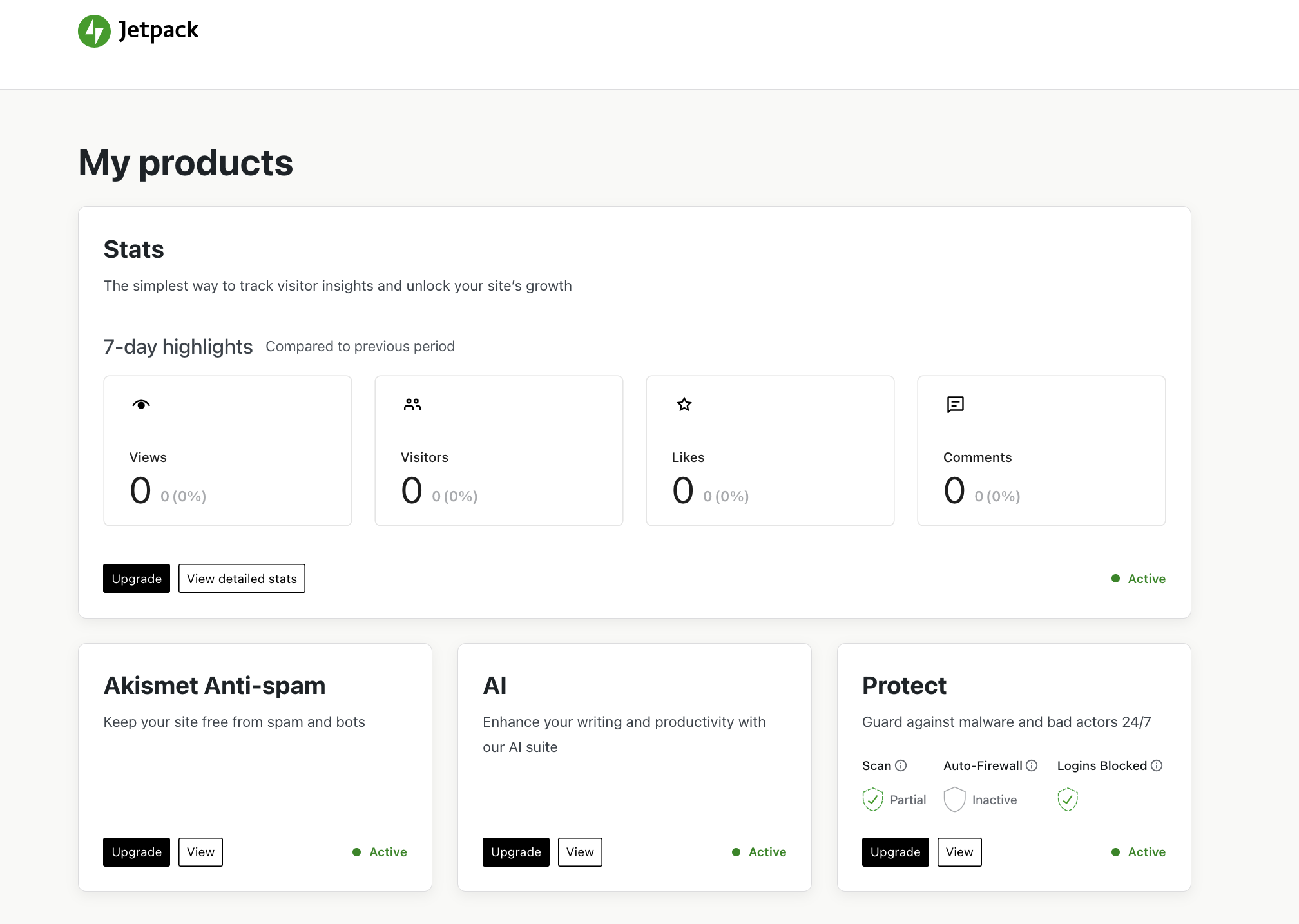
Obtén más información sobre My Jetpack, el panel de control.
Jetpack Social: Related Support Articles
- Post to Tumblr with Jetpack Social
- Post to LinkedIn with Jetpack Social
- Post to Mastodon with Jetpack Social
- Post to your Instagram business account with Jetpack Social
- Post to Nextdoor with Jetpack Social
- Post to Threads with Jetpack Social
- Post to Bluesky with Jetpack Social
- Troubleshoot Jetpack Social
Still need help?
Please contact support. We’re happy to advise.

