

InstagramのビジネスアカウントにJetpack Socialを使って投稿する
最終更新日:
ブログ記事を1件公開するたびに、InstagramのビジネスアカウントでJetpack Socialの自動共有機能を使ってください。
Jetpack SocialとInstagramを接続するには、InstagramビジネスアカウントがFacebookページにリンクされている必要があります。次の手順でInstagramビジネスアカウントを作成してリンクしてください。
Instagramビジネスアカウントを作成する
Instagramビジネスアカウントをお持ちでない場合は、次の手順で作成してください。
- ノートパソコンまたはデスクトップパソコンでInstagramアカウントにログインします
- クリックしてプロフィールを編集。
- 左側のサイドバーからアカウントの種類とツールをクリックします。
- プロアカウントに切り替える。
- ビジネスを選択し、次へをクリックすると、 カテゴリーの選択など、いくつかの追加手順に進みます。
- 連絡先情報を追加して次へをタップします。(この手順は必要に応じてスキップできます。)
- Instagramアカウントがビジネスアカウントになったことを示す確認が表示されたら、「完了」をクリックして手続きを終了します。
InstagramビジネスアカウントをFacebookページに接続する
新しく作成したInstagramページを接続するには、ログイン情報を共有する必要があります。次の手順に従ってください。
- あなたのInstagramプロアカウント設定を開きます
- クリックしてアカウントセンターでもっと見る
- クリックしてリンク済みの機能
- アカウントでのログイン
- クリックしてアカウントを追加し、次に「Facebookを追加」を選択します(注:ビジネスアカウントに接続できるFacebookページは1つだけです。)
Instagramビジネスアカウントに切り替える
すでにInstagramプロアカウントをお持ちで、ビジネスアカウントに切り替えたい場合は、次の手順に従ってください。
- 右下のプロフィール写真をタップして、プロフィールに移動します。
- 右上隅のメニューをタップします。
- タップしてクリエイターツールとコントロール。
- タップしてアカウントの種類を切り替える。
- タップしてビジネスアカウントに切り替える、次に切り替えるをタップします。
ビジネス情報を管理する
ビジネスアカウントを設定した後、ビジネス情報の表示方法を管理できます。
- プロフィールを編集 → プロフィールの表示の下にある公開ビジネス情報に移動します。
- カテゴリーラベルと連絡先情報を非表示にするか表示するかを選択します。
- タップして完了。
InstagramビジネスアカウントをFacebookページにリンクする:
Instagramビジネスアカウントを設定したら、管理しているFacebookページにリンクすることが重要です。手順は次のとおりです。
- あなたのFacebookのリンク済みプロフィール設定を開きます。
- 画面の指示に従って、Instagramビジネスアカウントを適切なFacebookページに接続します。
サイトをInstagramに接続する
Instagramビジネスアカウントを取得し、管理しているFacebookページに接続したら、以下の手順でJetpack SocialをInstagramに接続できるようになります。
- サイトのWP管理画面で、Jetpack → ソーシャルに移動します。
- ソーシャルネットワークに投稿を自動共有するトグルをオンにします。
- アカウントを接続ボタンをクリックします。
- Instagramビジネスを見つけ、その横にある「接続」ボタンをクリックします。
- InstagramビジネスアカウントをJetpackソーシャル経由でサイトに接続するには、表示される指示に従ってください。
- アカウントを接続ボタンをクリックします。
- 次に、接続を承認するよう求めるダイアログボックスが表示されます。承認ボタンをクリックして承認します。
- 次のポップアップウィンドウで接続ボタンをクリックして接続を確認してください。
これらの手順に従い、適切な権限を設定すると、Jetpack SocialがInstagramアカウントを管理し、コンテンツを自動的に共有できるようになります。
Instagramを再接続
何らかの理由でInstagramの接続が解除された場合は、以下の手順に従って接続を再確立できます。
- サイトのWP管理画面で、Jetpack → ソーシャル。
- Instagramへの接続に移動し、接続ボタンをクリックします。
- 次の画面で続行をクリックします。すでにFacebookアカウントに接続している場合はそのまま続行し、使用するアカウントに接続してください。
Instagramへの接続をすべてのユーザーが利用できるようにする
ブログのすべてのユーザーがInstagramへの接続を利用できるようにする(グローバル)には、以下の手順に従ってください。
- Jetpack → ソーシャルでサイトにアクセスします
- 接続の横にある
?Instagramの矢印をクリックします。 - クリックして有効にする管理者、編集者、投稿者全員が接続を利用できるようにする
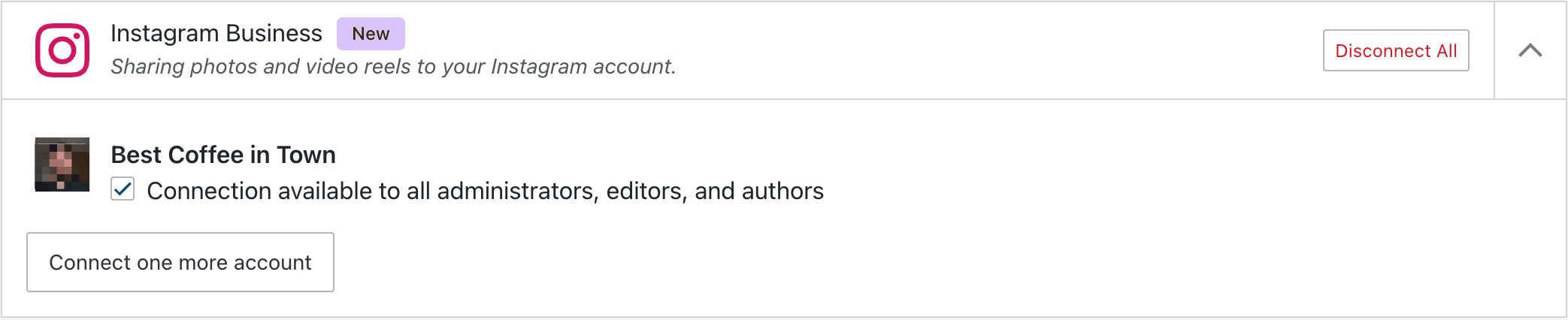
これにより、このサイトで投稿を公開すると、他のJetpack接続ユーザーもこのInstagram接続を通じて自動的に公開できるようになります。
Jetpack Social Instagramビジネス接続のトラブルシューティング
まず、Jetpackの接続が正常に動作していることを確認してください。そうでなければJetpack Socialは正しく動作しません。Jetpack Socialで問題が続く場合は、トラブルシューティングページをご覧ください。
既知の問題:Instagramの再接続後、以前に予約した投稿が共有されない
特定の状況では、Instagramを再接続すると、すでに公開予約されている投稿が想定どおりに共有されない場合があります。
ステータス:現在、開発チームがこの問題の解決に取り組んでいます。私たちにとって最優先の課題です。解決に向けて取り組んでいる間、皆様のご理解とご辛抱に感謝いたします。
一時的な回避策:それまでの間、この問題の影響を軽減するため、次の手順を実行することをおすすめします。
- 影響を受けている予約済み投稿を「下書き」に戻します。
- 既存のInstagram接続を削除します。
- Instagram接続を再確立します。
- 投稿のステータスを再度「下書き」から「予約済み」に変更します。
これらの手順に従うことで、予定どおり投稿をInstagramで共有できるようになります。ご不便をおかけして申し訳ありません。問題の解決に取り組んでいる間、皆様のご理解に感謝いたします。
InstagramにJetpack Socialで共有
InstagramビジネスアカウントをJetpack Socialに接続したら、詳しくはInstagramへの投稿をJetpack Socialで共有する方法のガイドをご覧ください。
Still need help?
Please contact support. We’re happy to advise.
Jetpack Social: Related Support Articles
- Post to Tumblr with Jetpack Social
- Post to LinkedIn with Jetpack Social
- Post to Mastodon with Jetpack Social
- Post to your Instagram business account with Jetpack Social
- Post to Nextdoor with Jetpack Social
- Post to Threads with Jetpack Social
- Post to Bluesky with Jetpack Social
- Troubleshoot Jetpack Social

