

Publiez sur votre compte professionnel Instagram avec Jetpack Social
Dernière mise à jour :
Publiez automatiquement chacun de vos articles de blog sur votre compte professionnel Instagram en utilisant Jetpack Social et sa fonctionnalité de partage automatique.
Pour connecter Jetpack Social à Instagram, vous avez besoin d’un compte professionnel Instagram qui est lié à une Page Facebook. Suivez ces étapes pour créer et associer votre compte professionnel Instagram.
Créer un compte professionnel Instagram
Si vous n’avez pas de compte professionnel Instagram, suivez ces étapes pour en créer un :
- Connectez-vous à votre compte Instagram à l’aide d’un ordinateur portable ou de bureau
- Cliquez sur Modifier le profil.
- Cliquez sur Type de compte et outils dans la barre latérale gauche.
- Cliquez sur Passer à un compte professionnel.
- Sélectionnez Professionnel et cliquez sur Suivant ; vous devrez effectuer quelques étapes supplémentaires, comme choisir une catégorie
- Ajoutez vos coordonnées et appuyez sur Suivant. (Vous pouvez ignorer cette étape si vous le souhaitez.)
- Vous verrez une confirmation indiquant que votre compte Instagram est désormais un compte professionnel. Cliquez ensuite sur Terminé pour terminer la procédure.
Associez votre compte professionnel Instagram à une Page Facebook
Pour connecter la page Instagram que vous venez de créer, vous devez partager vos identifiants de connexion. Suivez ces étapes :
- Ouvrez les paramètres de votre compte professionnel Instagram
- Cliquez sur Afficher plus dans l’espace Comptes
- Cliquez sur Expériences connectées
- Sélectionnez Connexion avec des comptes
- Cliquez sur Ajouter des comptes puis sur Ajouter un compte Facebook (Remarque : une seule Page Facebook peut être connectée à votre compte professionnel.)
Passer à un compte professionnel Instagram
Si vous avez déjà un compte professionnel Instagram et que vous souhaitez passer à un compte professionnel, suivez ces étapes :
- Appuyez sur votre photo de profil en bas à droite pour accéder à votre profil.
- Appuyez sur le menu dans l’angle supérieur droit.
- Appuyez sur Outils et contrôles pour les créateurs.
- Appuyez sur Changer de type de compte.
- Appuyez sur Passer à un compte professionnel puis appuyez sur Changer.
Gérer les informations de votre entreprise
Après avoir configuré votre compte professionnel, vous pouvez gérer l’affichage des informations de votre entreprise :
- Accédez à Modifier le profil > Affichage du profil dans Informations publiques sur l’entreprise.
- Choisissez de masquer ou d’afficher le libellé de votre catégorie et vos coordonnées.
- Appuyez sur Terminé.
Associez votre compte professionnel Instagram à une Page Facebook :
Après avoir configuré votre compte professionnel Instagram, il est essentiel de l’associer à une Page Facebook que vous gérez. Pour ce faire :
- Ouvrez les paramètres des profils liés à Facebook.
- Suivez les instructions pour connecter votre compte professionnel Instagram à la Page Facebook appropriée.
Connectez votre site à Instagram
Une fois que vous disposez d’un compte professionnel Instagram associé à une Page Facebook que vous gérez, vous pouvez connecter Jetpack Social à Instagram en suivant les étapes ci-dessous :
- Depuis l’administration WP de votre site, accédez à Jetpack → Social.
- Activez le bouton Partager automatiquement vos articles sur les réseaux sociaux.
- Cliquez sur le bouton Connecter un compte.
- Recherchez le compte professionnel Instagram et cliquez sur le bouton Connecter situé à côté.
- Suivez les indications pour connecter votre compte professionnel Instagram à votre site via le module Social de Jetpack
- Cliquez sur le bouton Connecter le compte.
- Une boîte de dialogue s’affiche ensuite et vous invite à autoriser la connexion. Cliquez sur le bouton Autoriser pour ce faire.
- Confirmez la connexion dans la fenêtre contextuelle suivante en cliquant sur le bouton Connect.
En suivant ces étapes et en définissant les autorisations appropriées, Jetpack Social sera autorisé à gérer votre ou vos comptes Instagram et à partager automatiquement votre contenu.
Reconnecter Instagram
Si, pour une raison quelconque, Instagram est déconnecté, vous pouvez rétablir la connexion en suivant les étapes ci-dessous :
- Depuis l’interface WP Admin de votre site, accédez à Jetpack → Social.
- Accédez à la connexion Instagram et cliquez sur le bouton Connect.
- Sur l’écran suivant, cliquez sur Continue si vous êtes déjà connecté à votre compte Facebook ou connectez-vous au compte que vous souhaitez utiliser.
Rendre la connexion Instagram disponible pour tous les utilisateurs
Pour rendre la connexion Instagram disponible pour tous les utilisateurs du site (globalement), veuillez suivre les étapes ci-dessous :
- Accédez à votre site via Jetpack → Social
- Cliquez sur la
?flèche à côté de la connexion Instagram. - Cliquez et activez Connexion disponible pour tous les administrateurs, éditeurs et auteurs
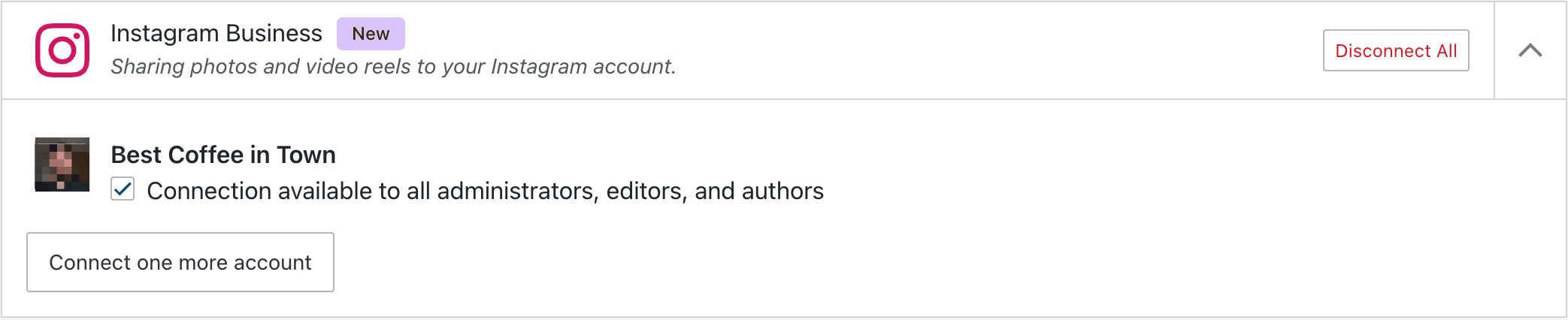
Cela garantit que tous les autres utilisateurs connectés à Jetpack publieront automatiquement via cette connexion Instagram lorsqu’ils publieront un article sur ce site.
Résoudre les problèmes liés aux connexions professionnelles de Jetpack Social Instagram
Dans un premier temps, vérifiez que votre connexion Jetpack fonctionne correctement ; sinon, Jetpack Social ne fonctionnera pas correctement. Si vous continuez à rencontrer des difficultés avec Jetpack Social, consultez notre page de dépannage.
Problème connu : les articles précédemment programmés ne sont pas partagés après la reconnexion à Instagram
Dans certaines situations, lorsque Instagram est reconnecté, les articles dont la publication a déjà été programmée peuvent ne pas être partagés comme prévu.
État: Notre équipe de développeurs travaille actuellement à résoudre ce problème. Il s’agit d’une priorité absolue pour nous, et nous vous remercions de votre patience pendant que nous œuvrons à une solution.
Solution temporaire: En attendant, nous vous suggérons de suivre les étapes suivantes pour limiter les effets de ce problème :
- Repassez l’article programmé concerné en « brouillon ».
- Supprimez la connexion Instagram existante.
- Rétablissez la connexion Instagram.
- Modifiez à nouveau l’état de l’article, de « brouillon » à « programmé ».
En suivant ces étapes, vous pouvez vous assurer que vos articles sont partagés sur Instagram comme prévu. Nous vous prions de nous excuser pour la gêne occasionnée et vous remercions de votre compréhension pendant que nous travaillons à résoudre ce problème.
Partager sur Instagram avec Jetpack Social
Une fois que vous avez connecté votre compte professionnel Instagram à Jetpack Social, veuillez consulter notre guide sur le partage de vos articles sur Instagram avec Jetpack Social pour plus d’informations.
Still need help?
Please contact support. We’re happy to advise.
Jetpack Social: Related Support Articles
- Post to Tumblr with Jetpack Social
- Post to LinkedIn with Jetpack Social
- Post to Mastodon with Jetpack Social
- Post to your Instagram business account with Jetpack Social
- Post to Nextdoor with Jetpack Social
- Post to Threads with Jetpack Social
- Post to Bluesky with Jetpack Social
- Troubleshoot Jetpack Social

